Publicación y gestión de creatividades
Contenidos de la página
Consejo Q: Si no tiene acceso a ninguna de las funciones descritas en esta página, póngase en contacto con su Ejecutivo de Cuenta . Para obtener más información sobre las diferencias entre la opinión digital y CustomerXM for Digital, consulte Opinión digital frente a CustomerXM for Digital.

Acerca de la publicación y la gestión de creatividades
Publicar y Administrar Son dos botones que aparecen en la esquina superior derecha de cada sección de la pestaña Creativos. Publicar nos permite enviar cambios al código de implementación, mientras que el botón Administrar tiene opciones para copiar, guardar e importar su diseño.
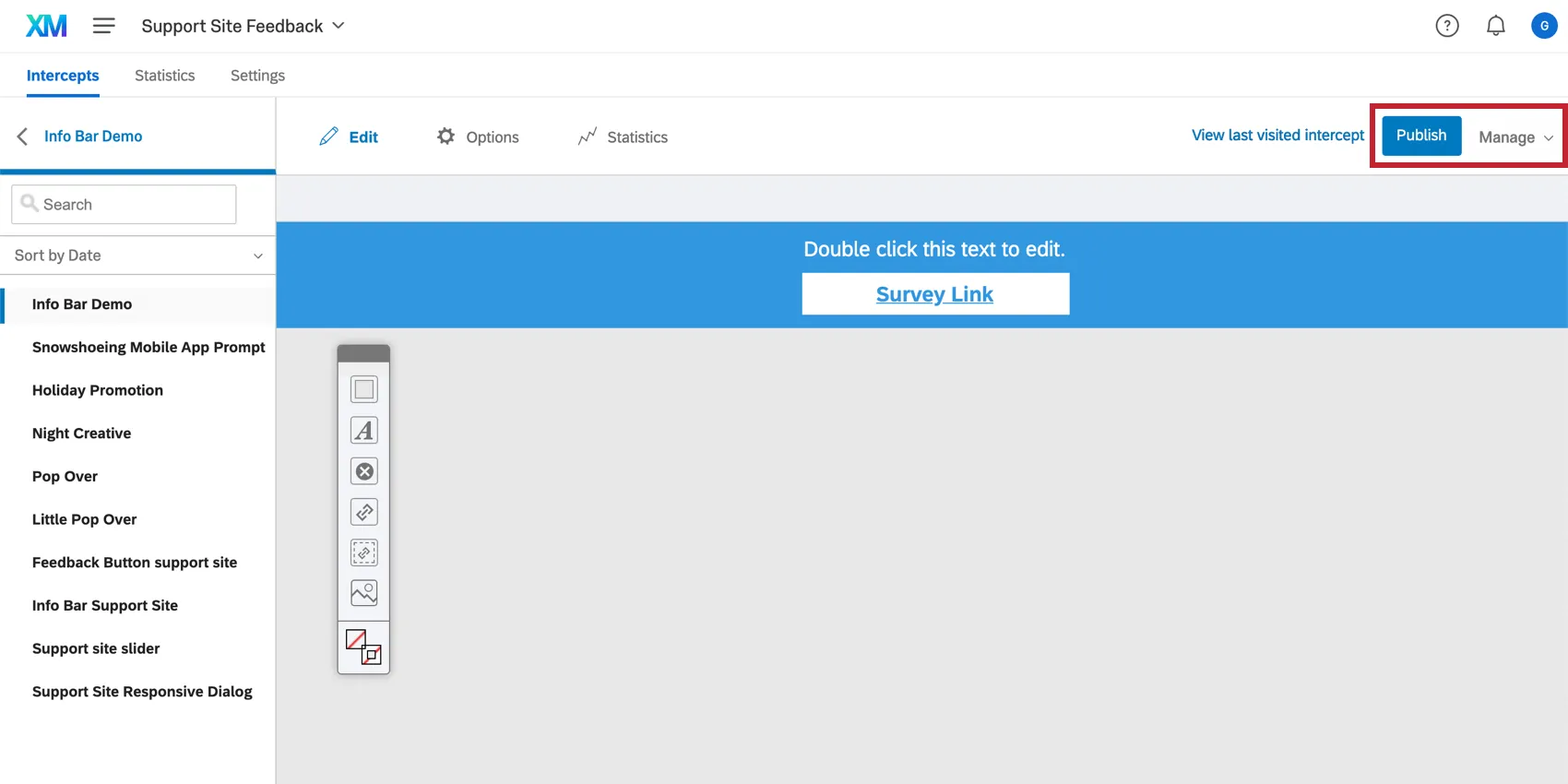
Publicar una Diseño
Cuando termines de crear tu Intercept y vincularlo a tu diseño, podrás generar un código de proyecto para pegar en tu sitio web. Este código ofrece una gran ventaja: si necesitas volver atrás y realizar cambios en tu diseño, o incluso agregar una nueva diseño al proyecto, estos cambios no aparecerán en tu sitio web hasta que estés listo. De esta manera puedes realizar cambios sin confundir a los visitantes del sitio web.
Clic Publicar Esto garantiza que los cambios que hayas realizado se reflejen en cualquier sitio web. que contiene el código de tu proyecto.
Consejo Q: Aunque publicar requiere que haga clic en el Publicar botón, guardar tu trabajo no. Cada cambio que realice se guardará automáticamente y, luego, cuando esté listo para que esos cambios se implementen, seleccionará Publicar.
Cuando publicar tu diseño, se te invitará a escribir una descripción de tus cambios. Esta descripción se utilizará en su historial de revisión para ayudarlo a identificar fácilmente esta revisión en caso de que necesite revertir a ella en algún momento posterior. Puede encontrar el historial de revisiones haciendo clic en Administrar en la parte superior derecha del editor diseño .
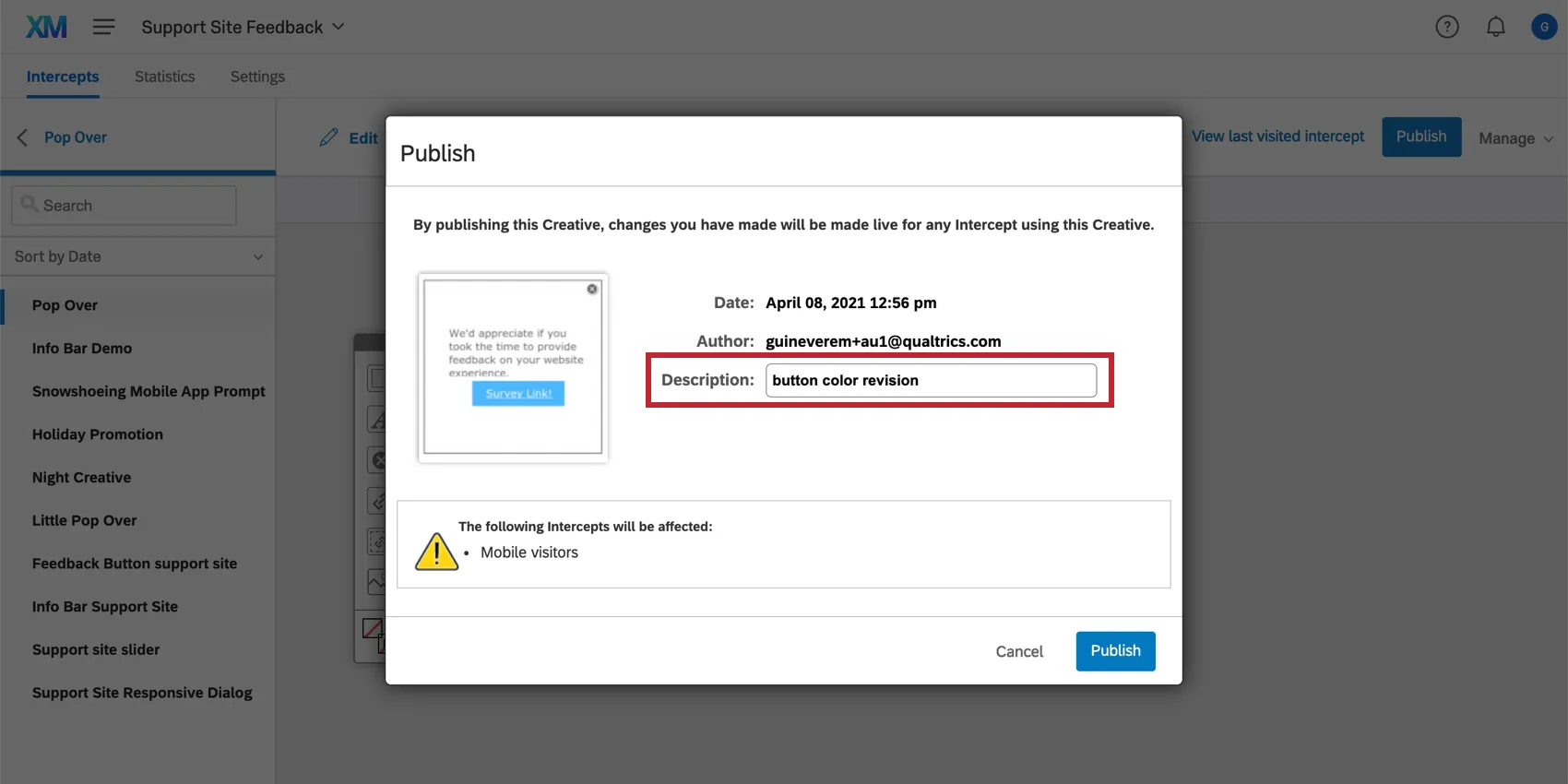
Gestionar una Diseño
En la parte superior derecha del editor diseño encontrarás el menú desplegable Administrar.
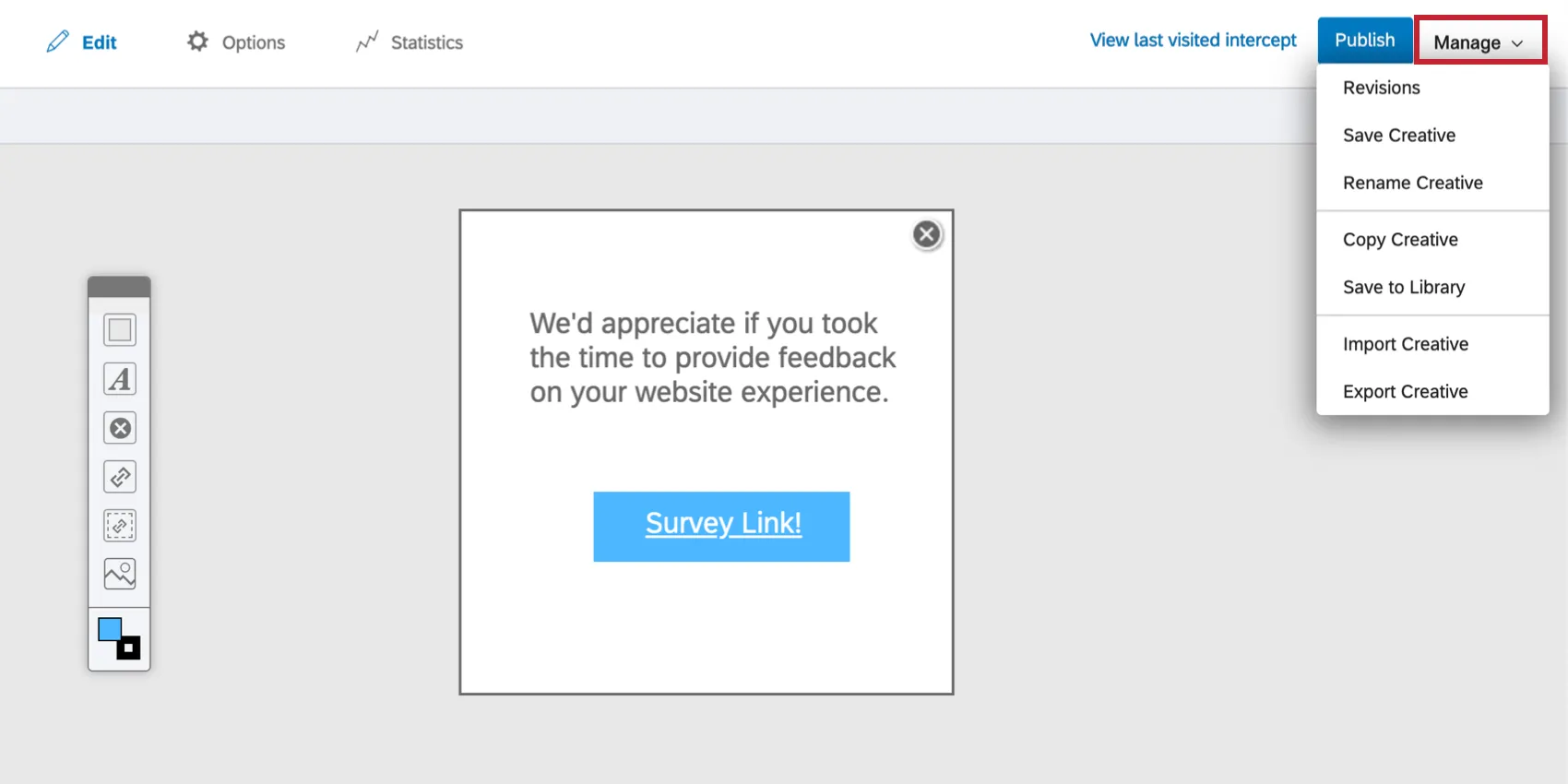
Revisiones
Consejo Q: Las revisiones no están disponibles para diálogo de respuesta y botón de opinión creativos. Tampoco están disponibles cuando se crea un diseño como parte de un intercept guiada.
Vea el historial de revisiones de su diseño. Aquí puedes saber cuándo se realizó una revisión y qué usuario la realizó.
Haz clic en la versión que estás editando actualmente para ver la opción Guardar una nueva revisión.
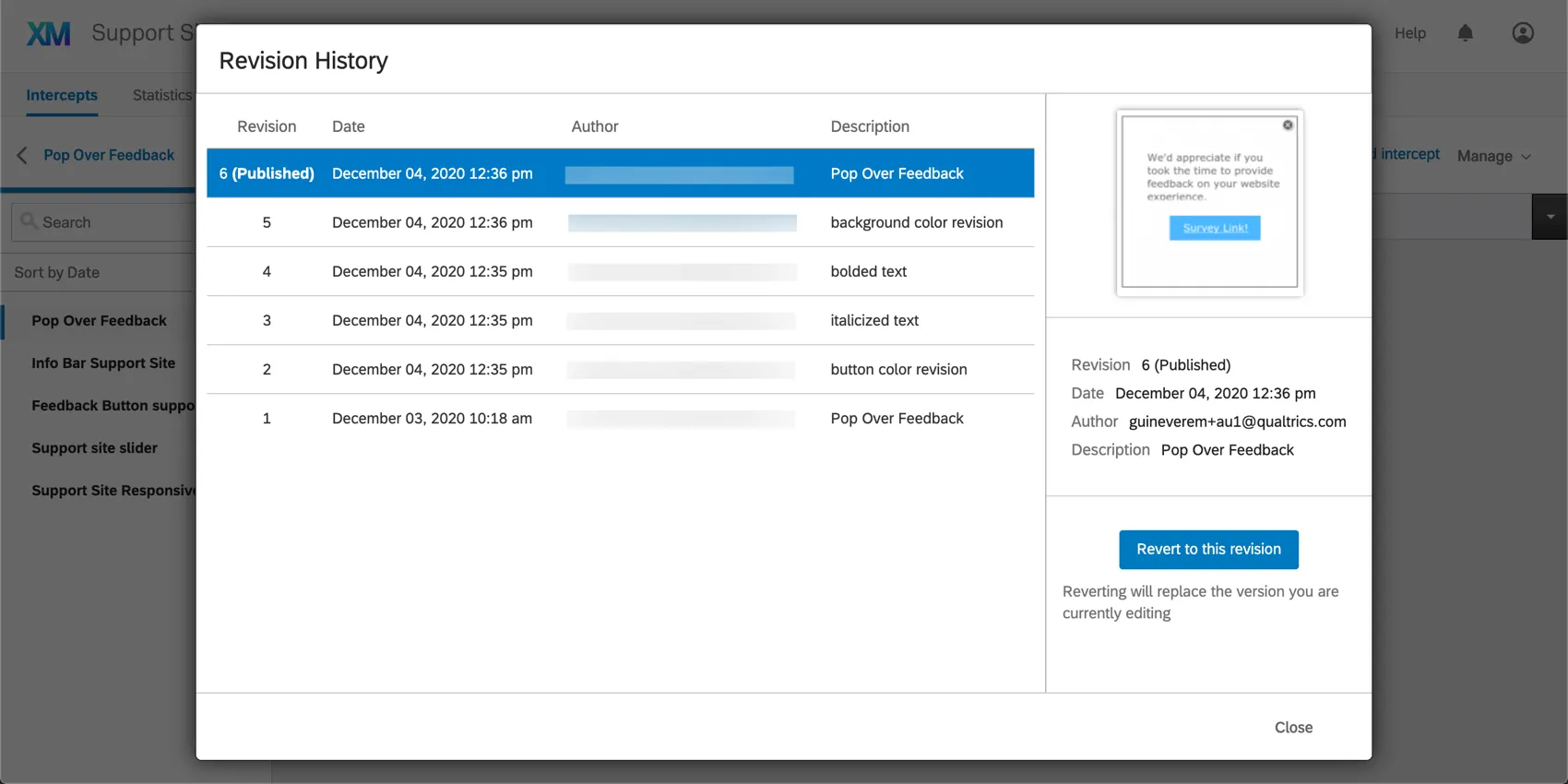
Haz clic en una versión anterior para Revertir a esta revisión. Esto reemplazará la versión que estás editando con esta revisión anterior.
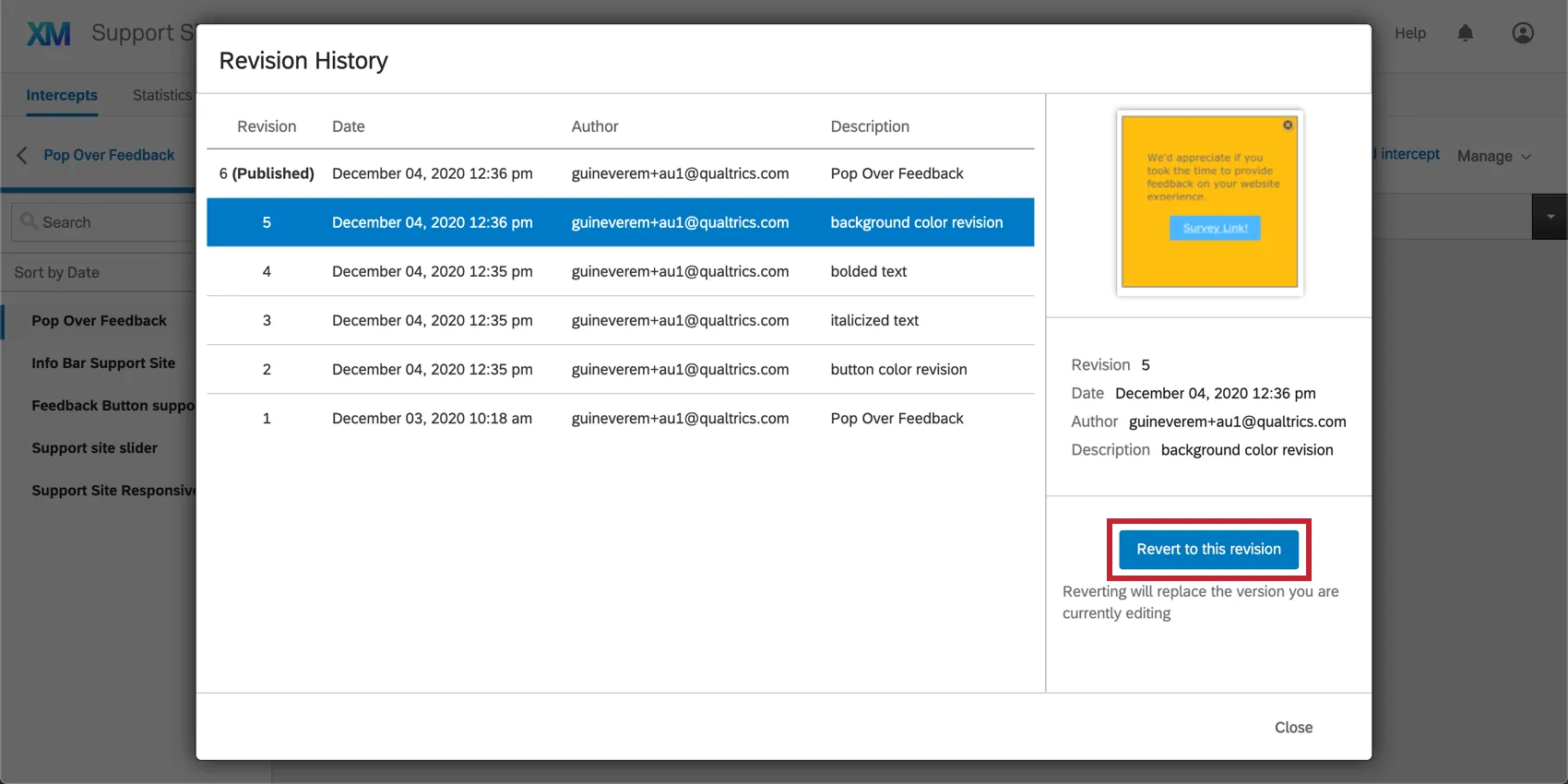
Siempre puedes regresar a tu Historial de revisiones para restaurar cualquier revisión guardada previamente, incluidas aquellas creadas después de la revisión que estás restaurando.
Guardar diseño
Guarde manualmente cualquier cambio que haya realizado en su diseño. Tenga en cuenta que los cambios se guardan automáticamente cada pocos segundos, por lo que esta opción normalmente no es necesaria.
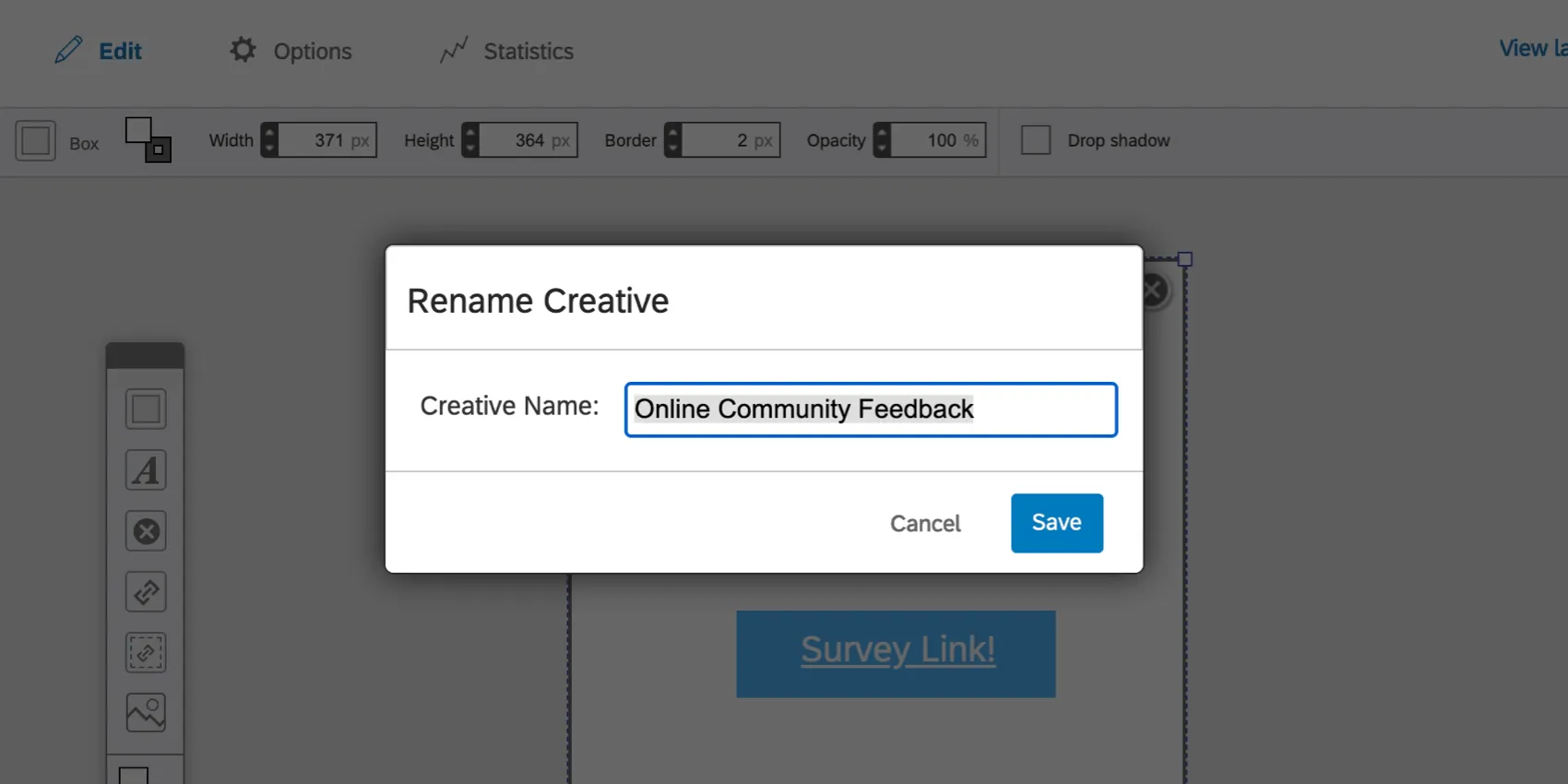
Renombrar diseño
Dale un nuevo nombre a tu diseño .
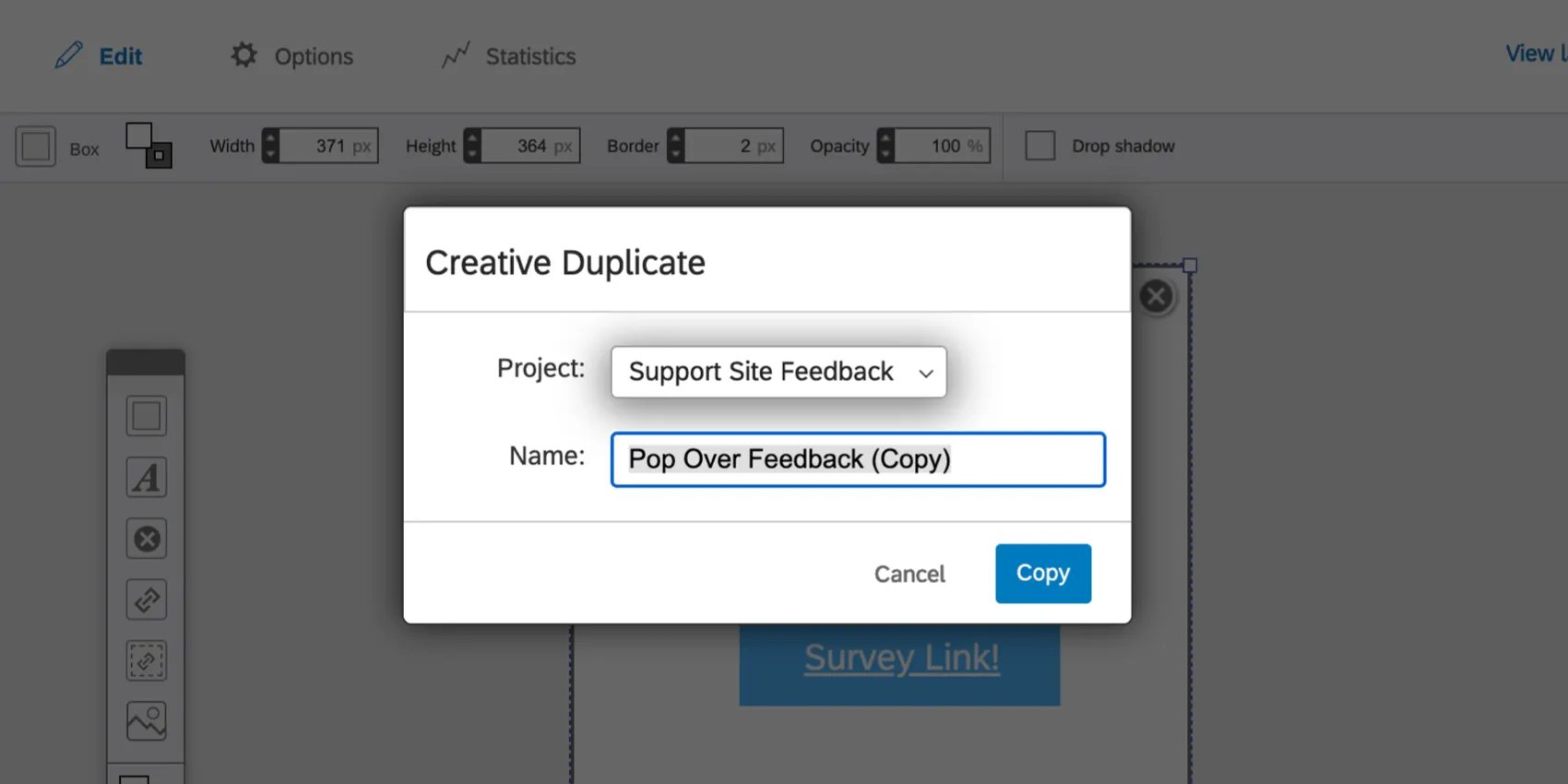
Copiar diseño
Crea una copia de tu diseño. Seleccione en qué proyecto desea que se guarde esta copia en Proyecto Menú desplegable.
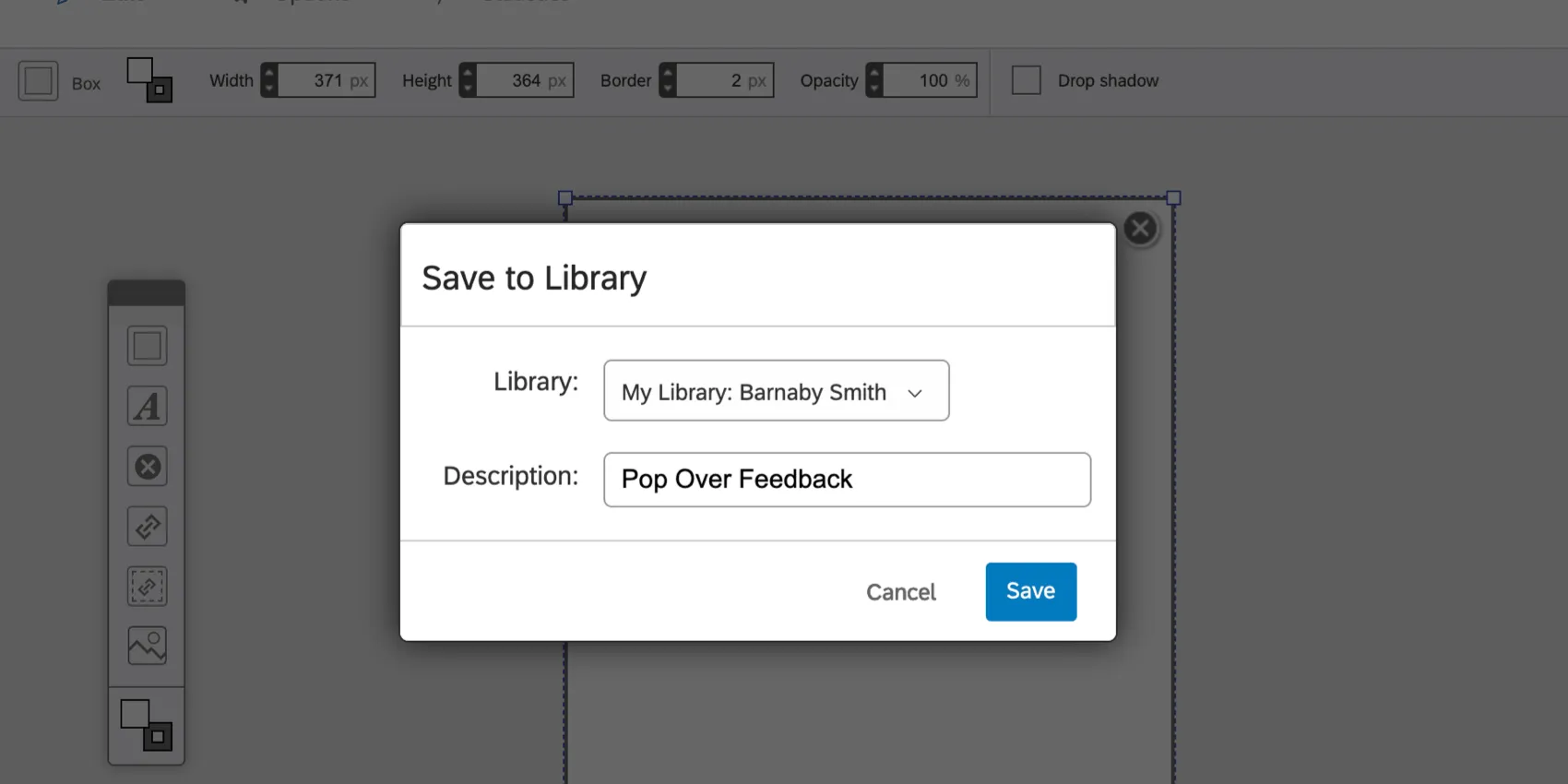
Guardar en la biblioteca
Copia tu diseño a una biblioteca.
Importar diseño
Esta opción le permite importar un archivo qsif diseño , obtenido originalmente de la Exportar Diseño opción.
Consejo Q: Este archivo no reemplaza la diseño donde se está subiendo, ¡simplemente crea una diseño completamente nueva! Esto significa que puedes usar la opción Importar en cualquiera de tus creatividades sin perder nada.
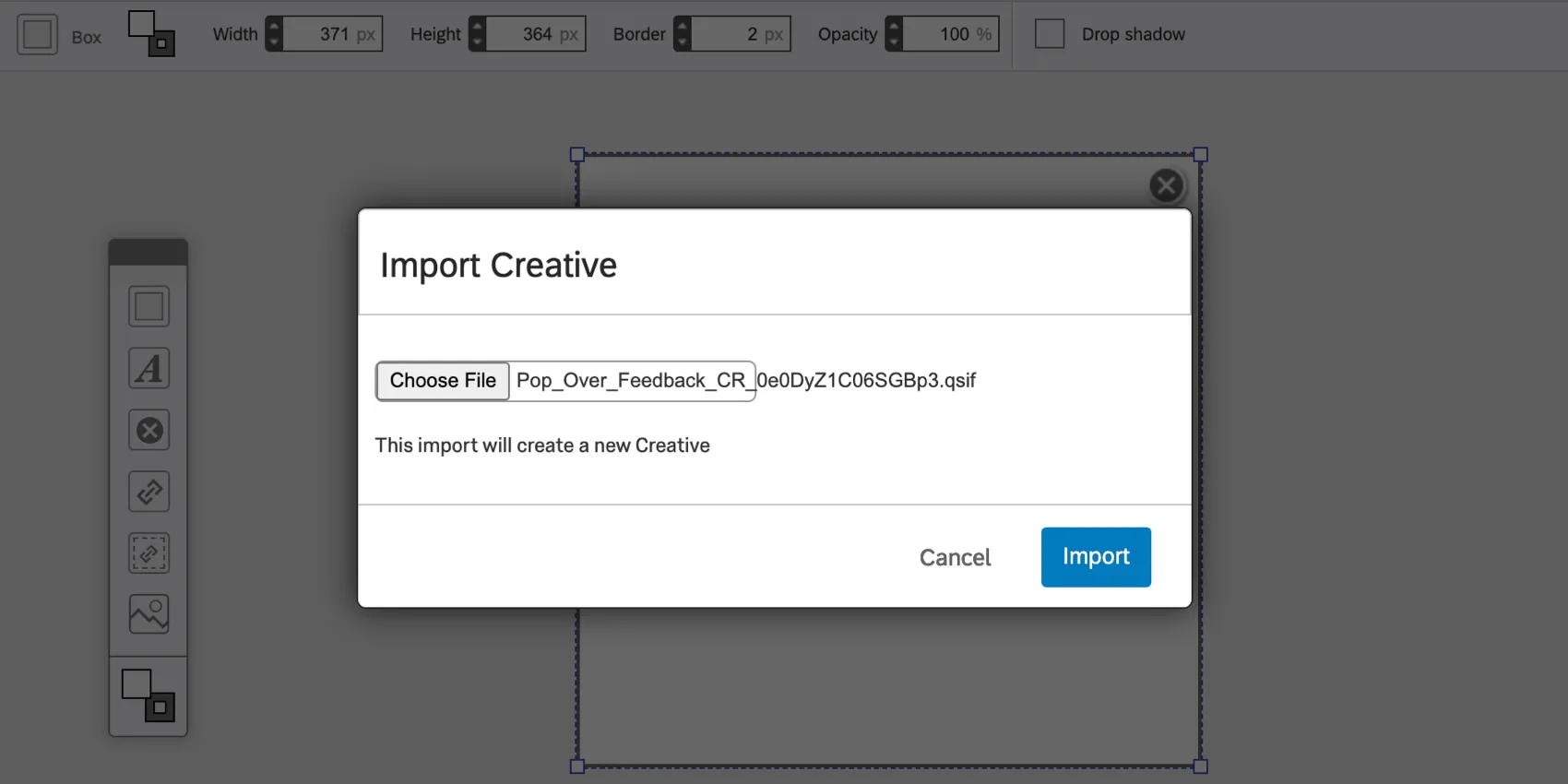
Para cargar, haga clic aquí. Seleccionar archivo. Una vez seleccionado el archivo, haga clic en Importar.
Exportar diseño
Cuando seleccionas Exportar DiseñoEsto descargará un archivo qsif de tu diseño a tu ordenador. Esto se puede cargar en cualquier diseño para crear una copia de la diseño exportada.
No abra este archivo en su computadora. Sólo puede ser entendido por el software Qualtrics .
Preguntas frequentes
He creado mi intercept , pero me gustaría probarlo antes de activarlo. ¿Cómo puedo hacer eso?
He creado mi intercept , pero me gustaría probarlo antes de activarlo. ¿Cómo puedo hacer eso?
¡Genial! ¡Gracias por tus comentarios!
¡Gracias por tus comentarios!