Personalización del Tablero y la apariencia del libro (Estudio)
Suite
Customer Experience
Producto
Qualtrics
Contenidos de la página
Acerca de la personalización del Tablero y la apariencia del libro
Puede personalizar paneles y libros aplicando temas de colores de vista previa y rellenos de patrones.
Puede utilizar el selector de Tema de color de vista previa para aplicar un tema de color no predeterminado a un Tablero o libro. Así es como funciona el cambio de color en la vista previa:
- Vista previa del Tema de color Sólo se aplica a la vista actual de un Tablero o libro. Tan pronto como salgas del Tablero o del libro, se aplicará tu tema de color preferido.
- Vista previa del Tema de color No afecta a otros usuarios.
- Para establecer un tema de color predeterminado para todo el Estudio, utilice el Tema de color estableciendo en preferencias del usuario. Consejo Q: Al elegir colores del informe, prueba una paleta de colores dinámica llamada Estudio estándar que se adapta al modo de vista previa del Tablero .

Puede utilizar rellenos de patrones para aplicar patrones en lugar de colores para visualizar mejor y distinguir más fácilmente los datos en sus paneles y libros.
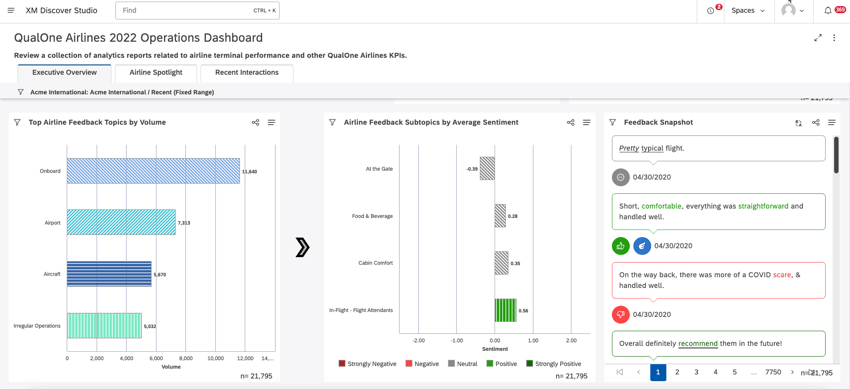
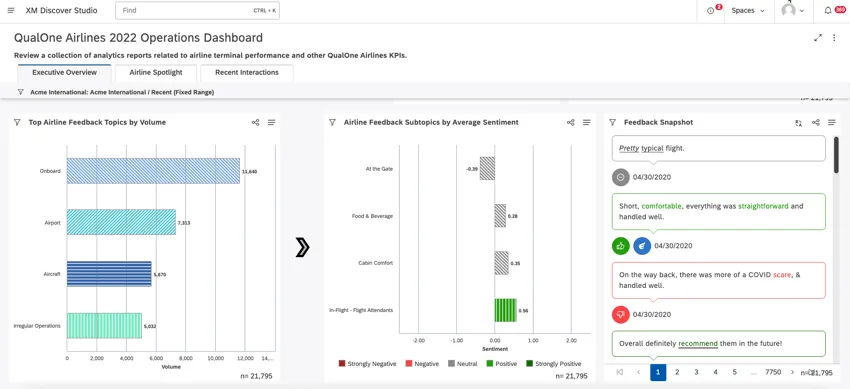
Esta configuración se aplica a Todos los tableros y libros Tienes acceso, pero no afecta a otros usuarios.
Consejo Q: De manera similar a la coincidencia de colores automática, se asignan automáticamente patrones idénticos a los puntos de datos coincidentes en el Tablero o el libro.
Cómo aplicar personalizaciones del Tablero y del libro
Vaya a la página de inicio del estudio.
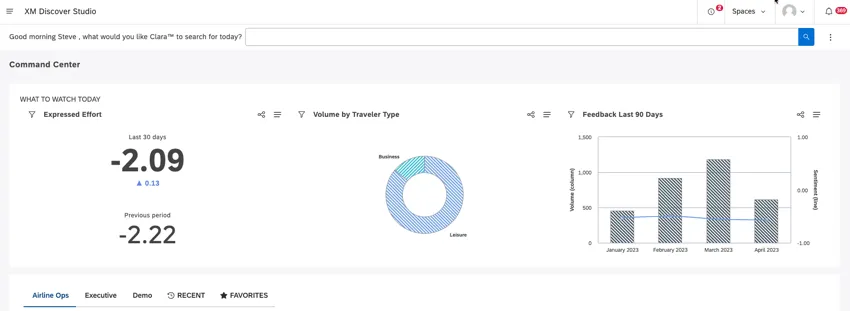
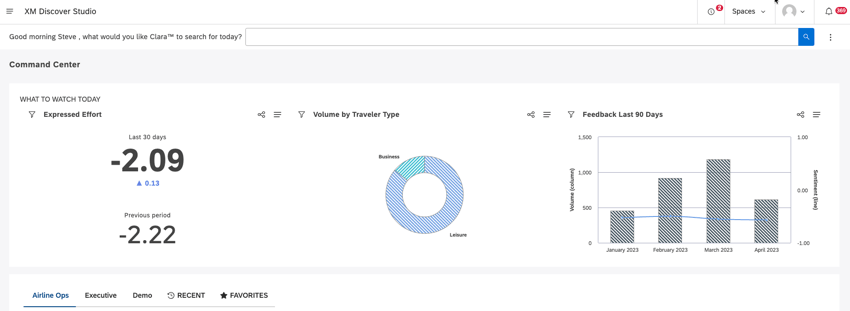
Desplácese hacia abajo hasta la Explorar paneles y libros sección.
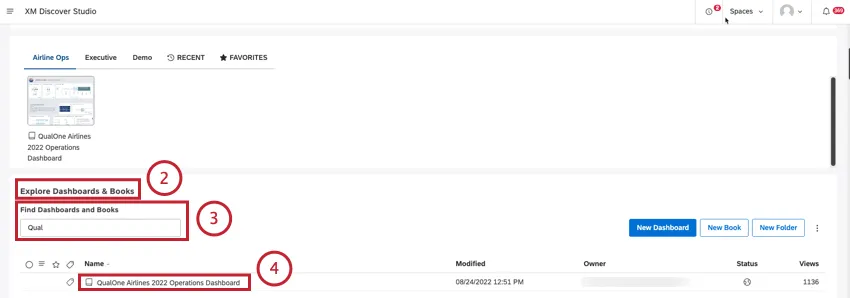
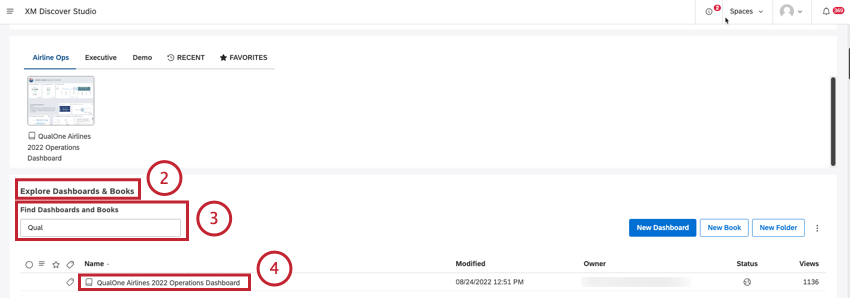
Busque el Tablero o el libro usando el Encuentre tableros y libros cuadro de búsqueda.
Haga clic en el Tablero o en el título del libro para abrir el Tablero.
Expandir el menú de opciones en el encabezado.
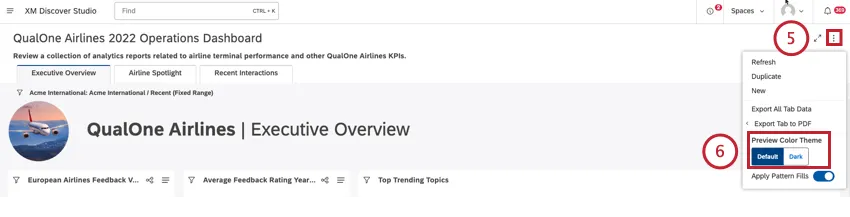
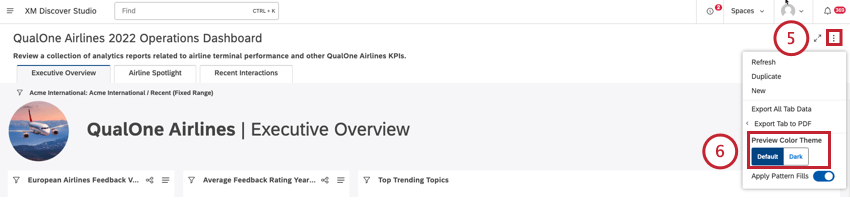
Localizar el Vista previa del Tema de color selector.
Seleccione el tema de color que desea previsualizar:
- Hacer clic Por defecto para aplicar un tema de color estándar con un fondo claro. Consejo Q : Si se define una marca personalizada a nivel de cuenta , entonces esquema de color personalizado se aplica.
- Hacer clic Oscuro aplicar un tema de color con un fondo oscuro para usar en situaciones de poca luz y disminuir la fatiga visual si tienes sensibilidad a la luz. El tema oscuro anula todas las marcas personalizadas. Consejo Q: El modo oscuro es una preferencia de nivel de usuario de solo vista previa. El usuario con el que compartes el Tablero lo verá en su tema preferido.Consejo Q: Una vez que selecciona un tema de color para obtener una vista previa, se aplica a un Tablero o libro actual hasta que sale del Tablero o libro.
Utilice el Aplicar rellenos de patrones cambia para elegir la vista preferida:
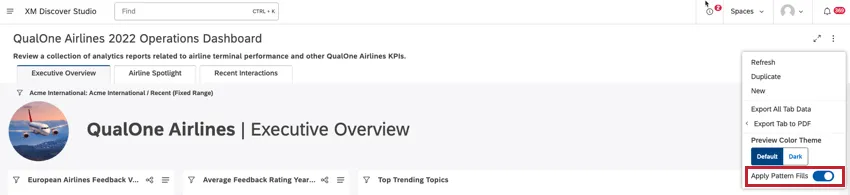
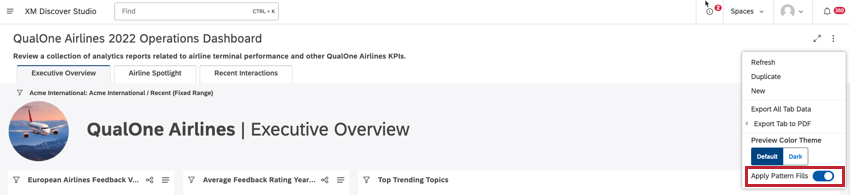
- En:Utilice patrones en lugar de colores sólidos.
- Apagado:Utilice los colores seleccionados en la configuración del widget . Consejo Q: Los rellenos de patrones no se aplicar a los widgets de Tabla y Métrica.Consejo Q: Los botones del widget selector muestran una muestra del patrón correspondiente. Los tipos de navegación de lista desplegable y búsqueda no admiten rellenos de patrones.
Muchas de las páginas de este sitio han sido traducidas del inglés original utilizando la traducción automática. Aunque en Qualtrics hemos realizado nuestra diligencia debida para obtener las mejores traducciones automáticas posibles, la traducción automática nunca es perfecta. El texto original en inglés se considera la versión oficial, y cualquier discrepancia entre el inglés original y las traducciones automáticas no son legalmente vinculantes.
¡Genial! ¡Gracias por tus comentarios!
¡Gracias por tus comentarios!