Creación de paneles de control (Studio)
Contenidos de la página
Acerca de Studio Dashboards
Studio le permite crear paneles personalizables con gráficos y tablas llamados widgets. Puedes organizar los widgets libremente alrededor del lienzo del tablero. Recomendamos crear paneles separados para diferentes propósitos y públicos objetivo .
Consejo Q: Un solo Tablero puede contener hasta 25 widgets de informes y hasta 50 widgets de contenido. Ver más en Widgets de contenido y widgets de informes .
Creación de un Tablero de Studio
En Studio, puedes crear cualquier cantidad de paneles para diferentes necesidades comerciales.
Consejo Q: Necesitas el Crear un Tablero permiso para realizar los pasos siguientes.
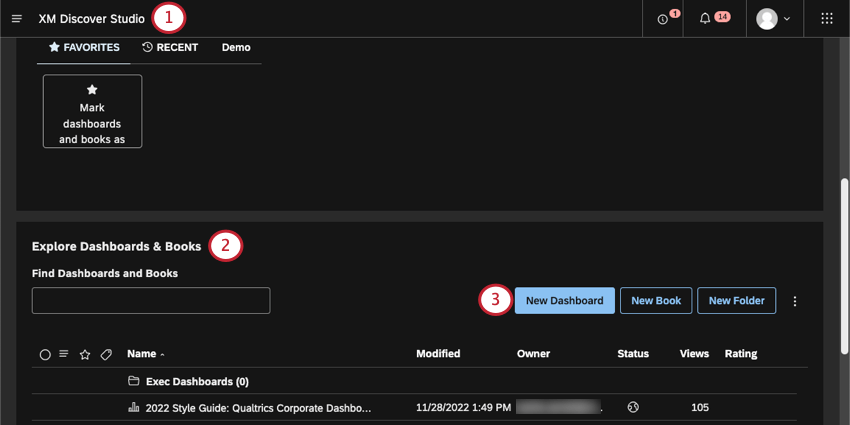
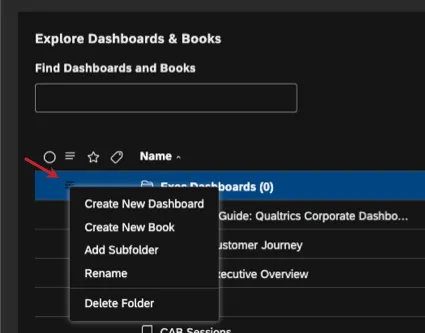
Consejo Q: Para crear un Tablero dentro de una carpeta específica, haga clic en el menú siguiente a esa carpeta y seleccione Crear un nuevo Tablero .
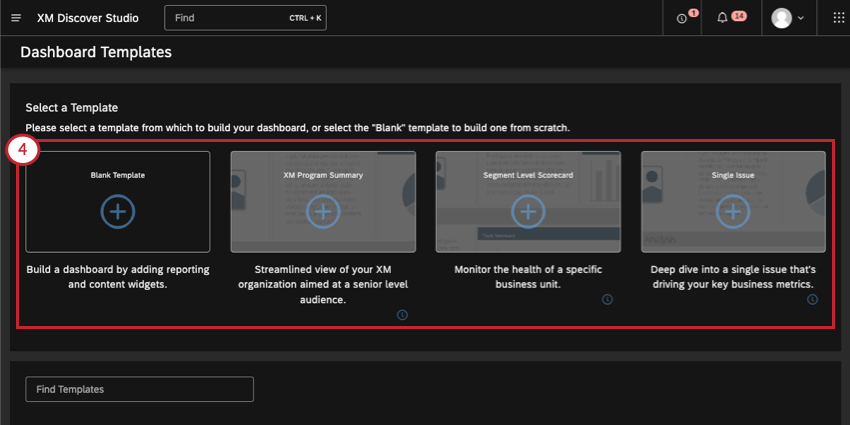
- Plantilla en blanco :Crea un Tablero en blanco que puedas personalizar como quieras.
- Resumen del programa CX :Una plantilla que proporciona una vista optimizada de su organización dirigida a un público de alto nivel .
- Tarjeta de puntuación a Nivel de segmento :Una plantilla destinada a monitorear la salud de una unidad de negocio específica.
- Número único :Una plantilla destinada a profundizar en un solo problema que impulsa las métricas comerciales clave. Consejo Q: Haga clic en el icono de información ( i ) en la esquina inferior derecha de una plantilla para obtener más información sobre ella.

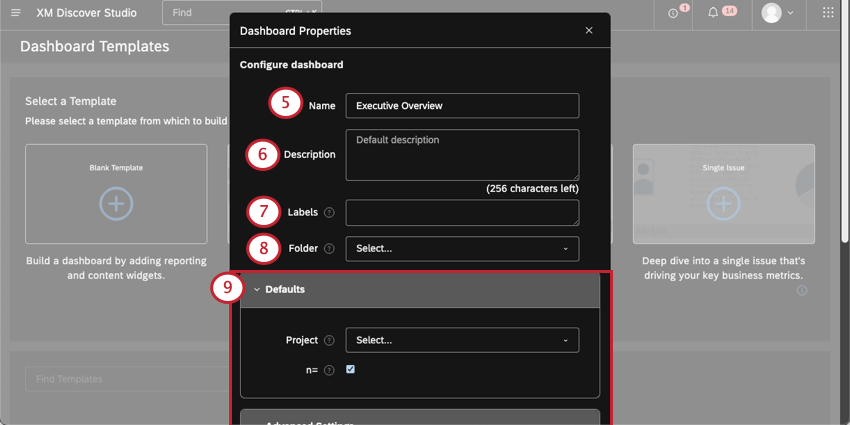
Consejo Q: El nombre del Tablero debe ser único en comparación con todos los demás paneles de su organización. Por ejemplo, usted y otro usuario no pueden ambos nombrar su Tablero “ Tablero ejecutivo”. Studio te avisará si intentas utilizar un nombre que ya está tomado.
Consejo Q: Puede guardar las propiedades del Tablero que desee reutilizar en sus preferencias de usuario.
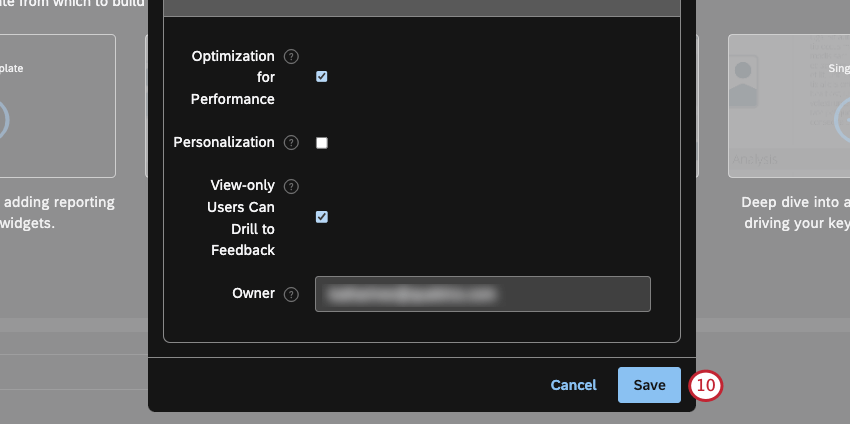
Luego serás redirigido a un nuevo Tablero en modo de edición .
Consejo Q: ¿No está seguro de por dónde empezar a editar su nuevo Tablero? Pruebe una de estas guías:
Completar una plantilla
Después de crear un Tablero usando una plantilla, puedes completar sus marcadores de posición de widget .
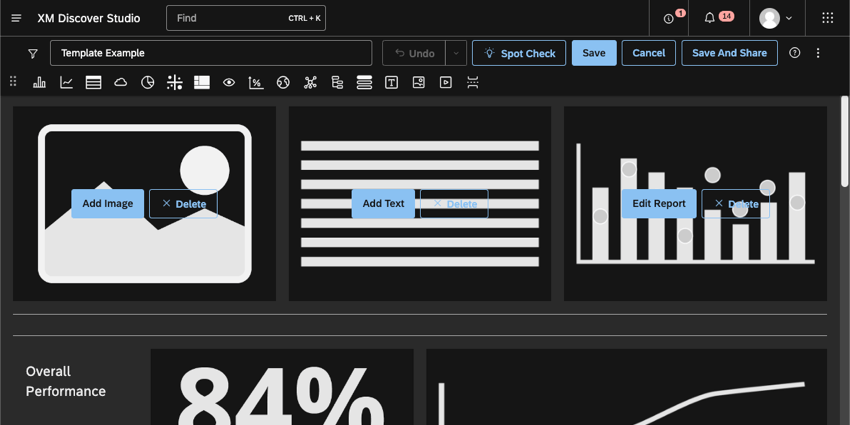
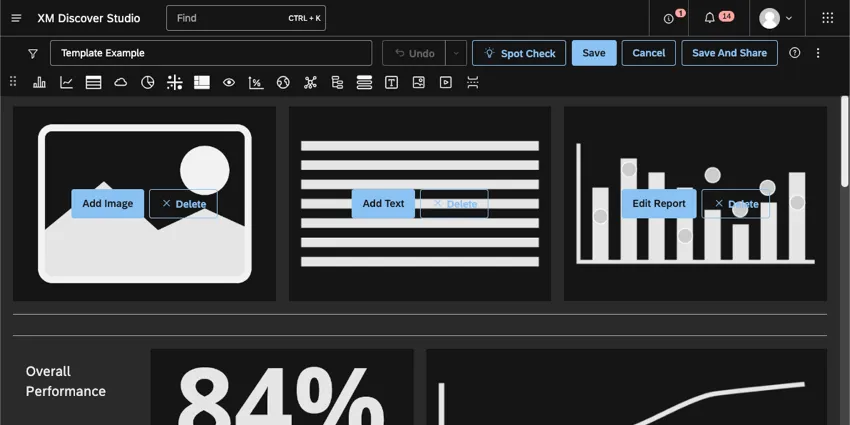
Haga clic en el Agregar Botón para crear cada widget. Algunos pueden ser imágenes, texto o varios widgets de informes.
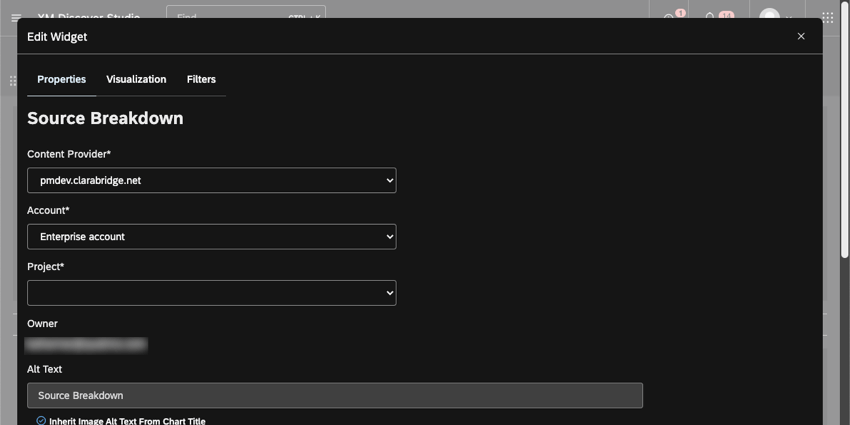
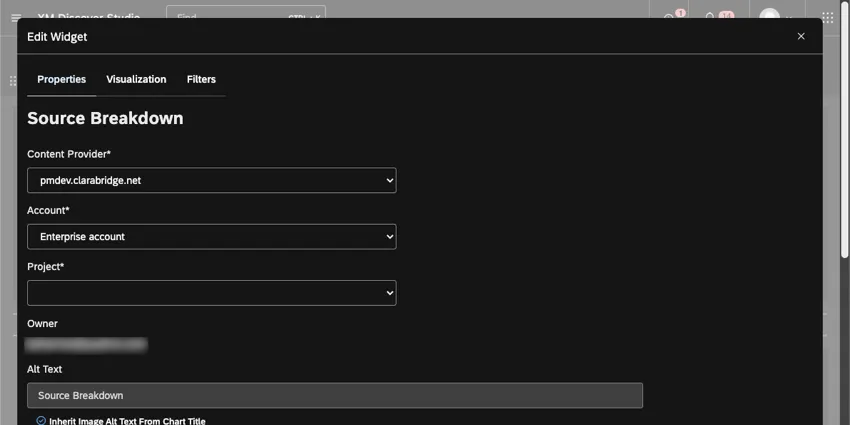
A continuación, complete las propiedades del widget . Estas propiedades varían según el tipo de widget que esté agregando. Ver más en Widgets .
Consejo Q: También puedes hacer clic Borrar para deshacerse de cualquier widget que no necesite.
¡Genial! ¡Gracias por tus comentarios!
¡Gracias por tus comentarios!