Incorporación de paneles de Studio en aplicaciones de terceros
Contenidos de la página
Acerca de la incorporación de paneles de control en aplicaciones de terceros
Consejo Q: Esta acción requiere una licencia de Creador de informes.

Puede integrar paneles de Studio en aplicaciones de terceros. Esto le permite ver datos de experiencia junto con sus flujos de trabajo diarios.
Pasos a completar en Studio
Antes de poder integrar su Tablero en una aplicación de terceros, debe recuperar el código de su Tablero desde Studio.
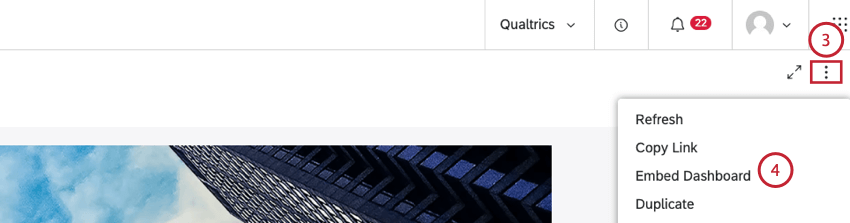
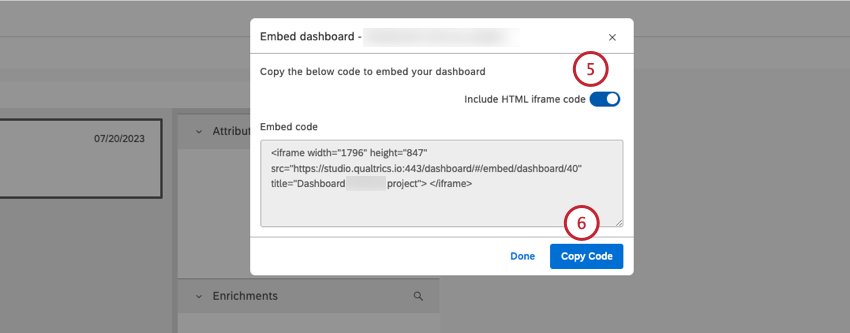
Consejo Q: Apague el Incluir código iframe HTML alterna si deseas copiar un enlace e incrustarlo usando una opción de incrustación en una aplicación de terceros.
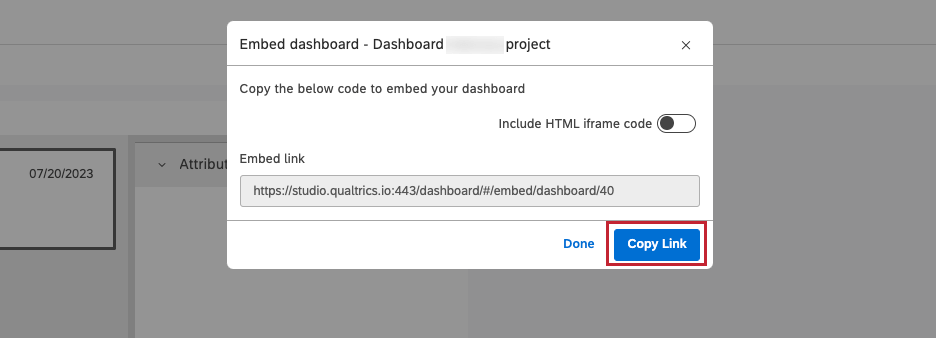
Consejo Q: Si está deshabilitado Incluir código iframe HTML, este botón dirá Copiar enlace en cambio.
Luego, puede agregar el código de inserción o el enlace a la aplicación de terceros para insertar el Tablero.
Pasos a completar en la solicitud de terceros
Atención: Las funciones de codificación personalizadas se proporcionan tal como están y requieren conocimientos de programación para implementarlas. El soporte técnico de Discover no ofrece asistencia ni asesoramiento sobre codificación personalizada. Siempre puedes intentar preguntarnos comunidad de usuarios dedicados en su lugar. Si desea obtener más información sobre nuestros servicios de codificación personalizada, contacto con su ejecutivo de Cuenta de Discover .

Los pasos para integrar un Tablero varían según la aplicación de terceros. Para obtener información sobre cómo insertar el código o el enlace en aplicaciones específicas de terceros, consulte la documentación de la aplicación de terceros. Si tiene problemas, es posible que necesite trabajar con su equipo de TI.
Visualización de paneles de Studio en aplicaciones de terceros
Consejo Q: Para ver un Tablero integrado en una aplicación de terceros, debe tener acceso al Tablero y debe iniciar sesión en XM Discover.
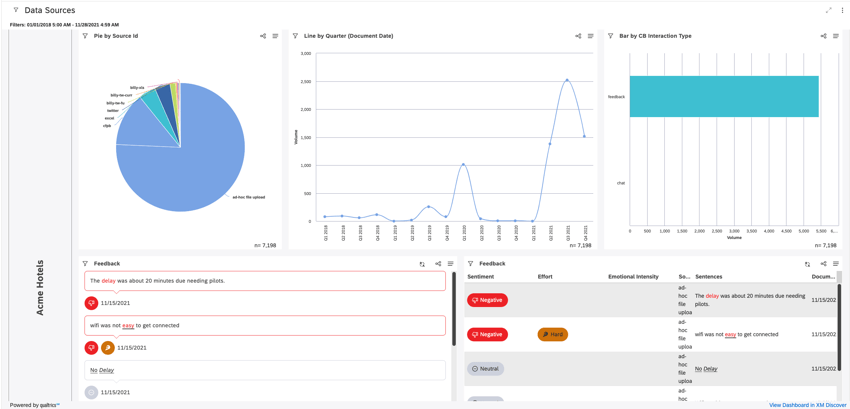
Una vez que un Tablero está integrado en una aplicación de terceros, puedes acceder a Tablero únicamente en modo de visualización . Tiene a su disposición el mismo nivel de funcionalidad, acceso a datos y personalización que cuando ve el Tablero desde Studio, según los permisos y el tipo de licencia.
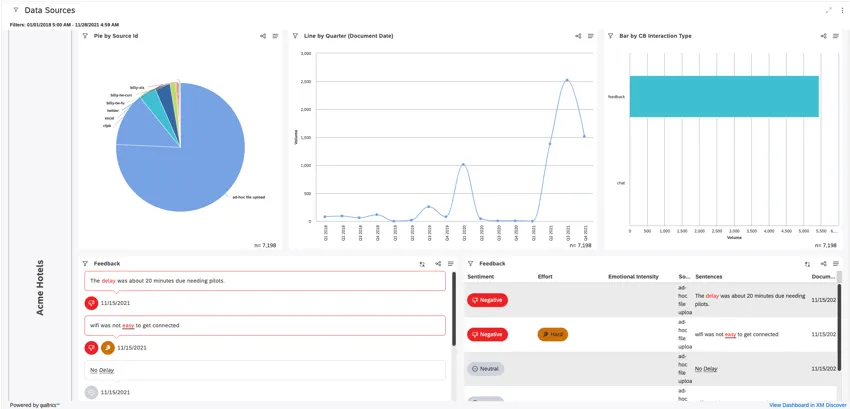
Si no tiene una sesión de Studio abierta, haga clic en el Iniciar sesión en XM Discover Botón para ver el Tablero integrado.

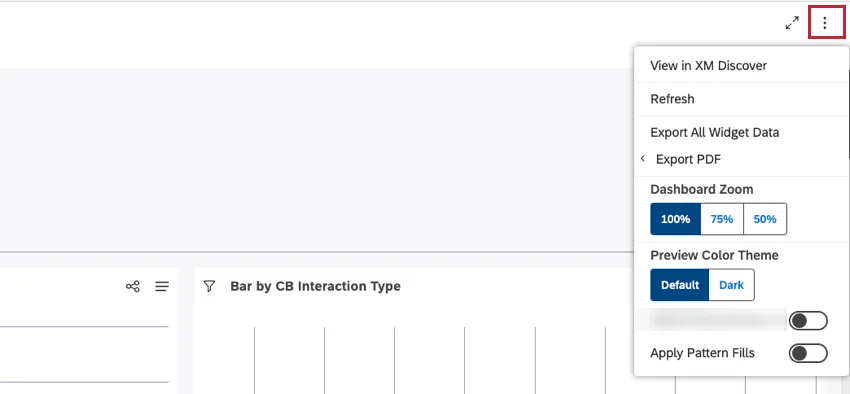
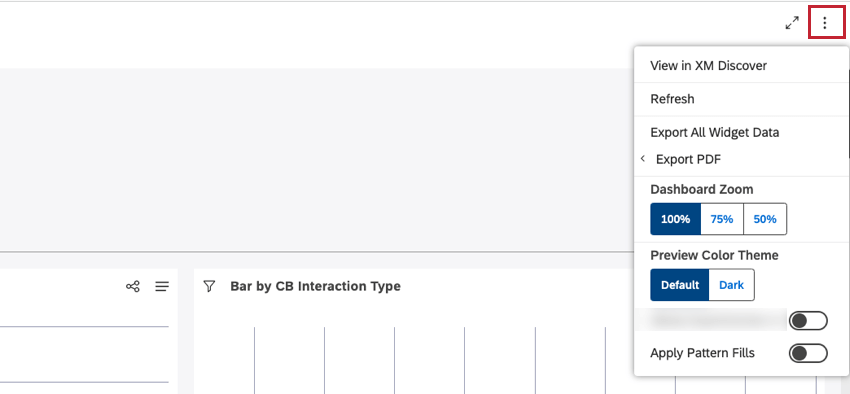
Puede abrir el menú de opciones para acceder a las opciones disponibles para el Tablero, según los permisos.
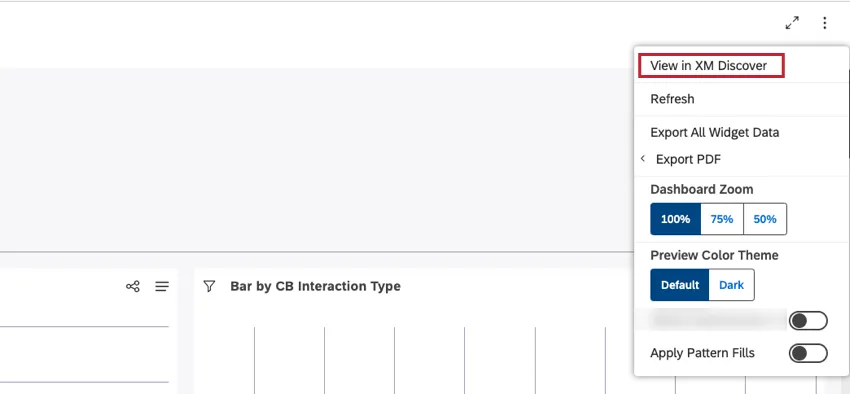
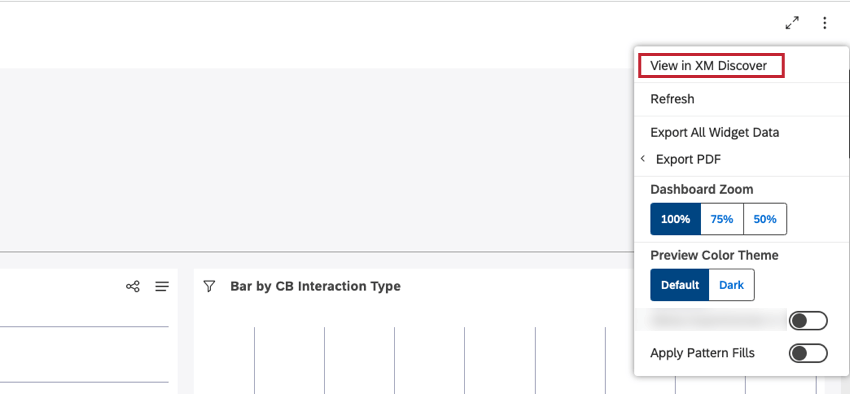
Seleccionar Ver en XM Discover desde el menú de opciones para regresar a Studio y ver el Tablero original.
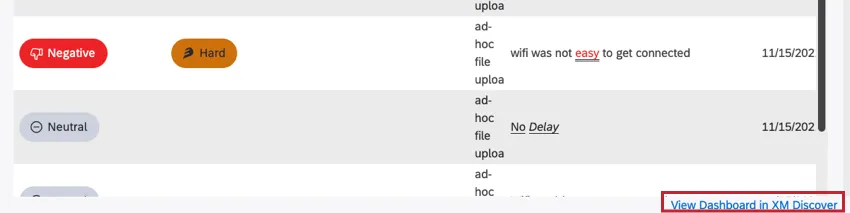
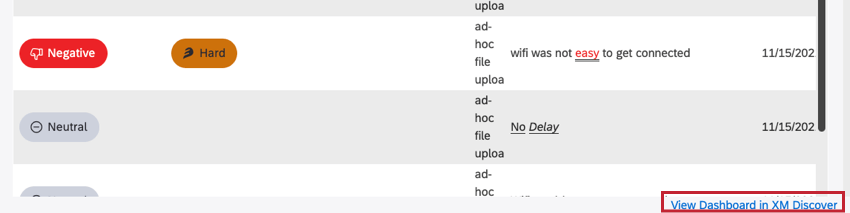
Consejo Q: También puedes hacer clic Ver el Tablero en XM Discover en la parte inferior derecha del Tablero para ver el Tablero desde Studio.

¡Genial! ¡Gracias por tus comentarios!
¡Gracias por tus comentarios!