Generador de Jerarquía de temas en XM Discover
Contenidos de la página
Acerca del tema Generador de Jerarquía en XM Discover
El generador de Jerarquía de temas en XM Discover utiliza inteligencia artificial (IA) para jumpstart la creación de modelos de temas de texto. Al utilizar un conjunto diverso de entradas que incluyen datos de clientes no estructurados, casos de uso de temas, personalidad, industria e información de contexto adicional, puede aprovechar la IA para crear una jerarquía de temas, lo que le permite identificar los temas más importantes para su caso de uso comercial.
Permisos necesarios
Para utilizar el generador de jerarquía de temas en XM Discover , su cuenta de Qualtrics debe cumplir los siguientes requisitos:
- A cuenta de usuario de la plataforma Qualtrics vinculada y una cuenta de usuario de XM Discover .
- Su cuenta de la Plataforma Qualtrics debe tener la Análisis de texto asistido por IA permiso de usuario .
- Su cuenta XM Discover debe tener una Analista de configuración .
Uso de IA generativa para construir una Jerarquía de temas
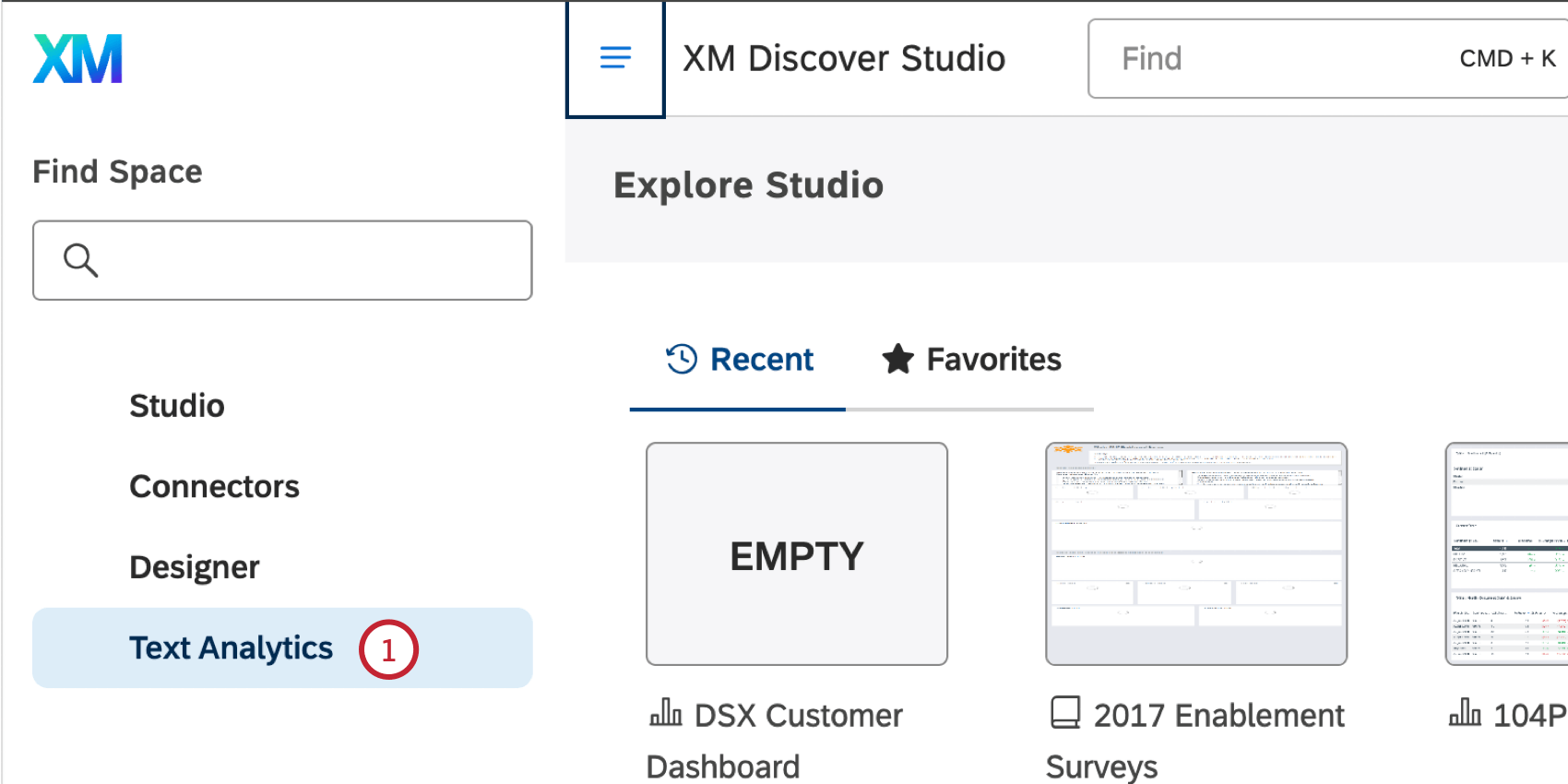
Consejo Q : Si recibe un error de inicio de sesión, inicie sesión manualmente en su cuenta de la Plataforma Qualtrics en una nueva pestaña y vuelva a intentarlo.
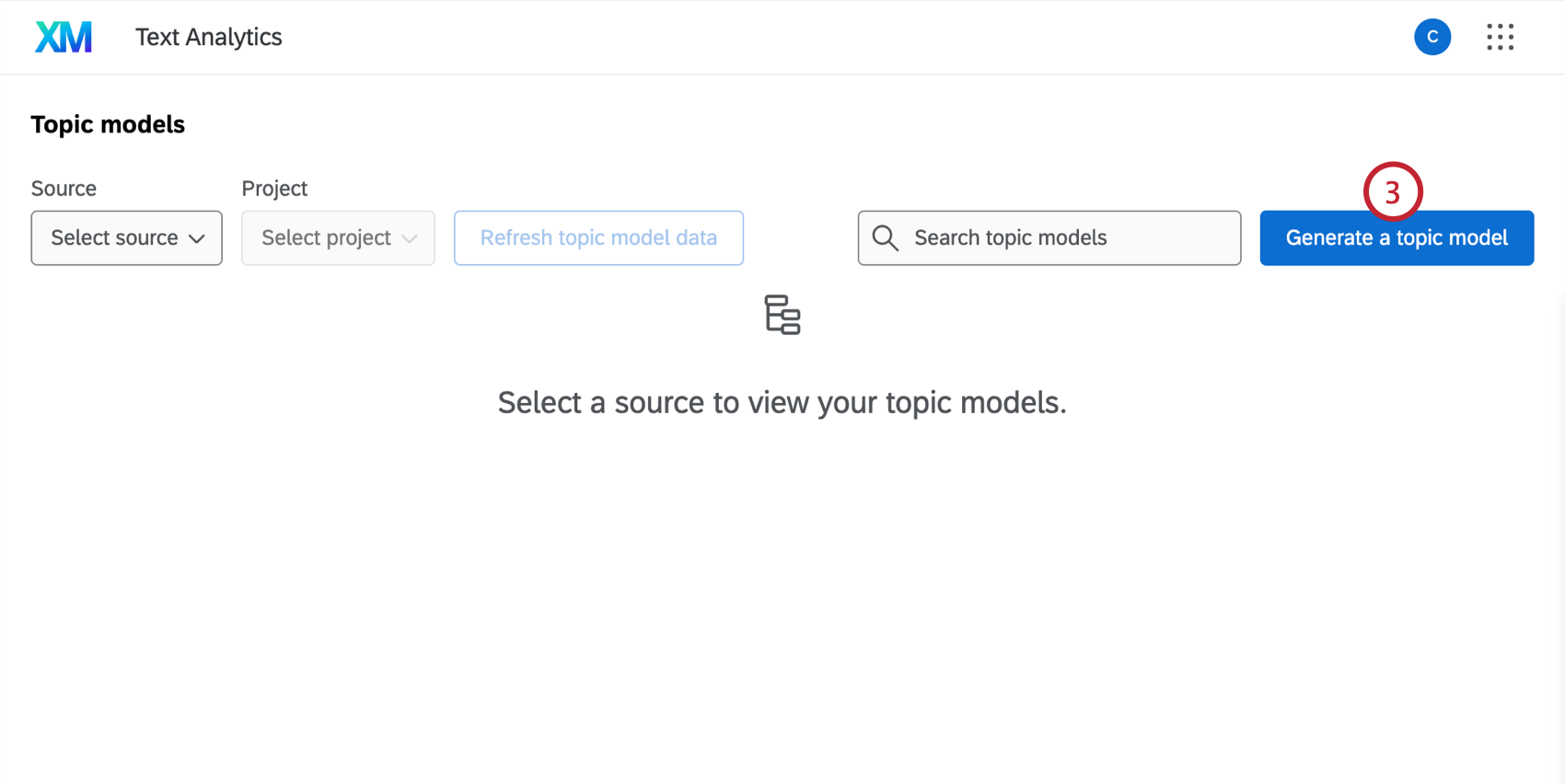
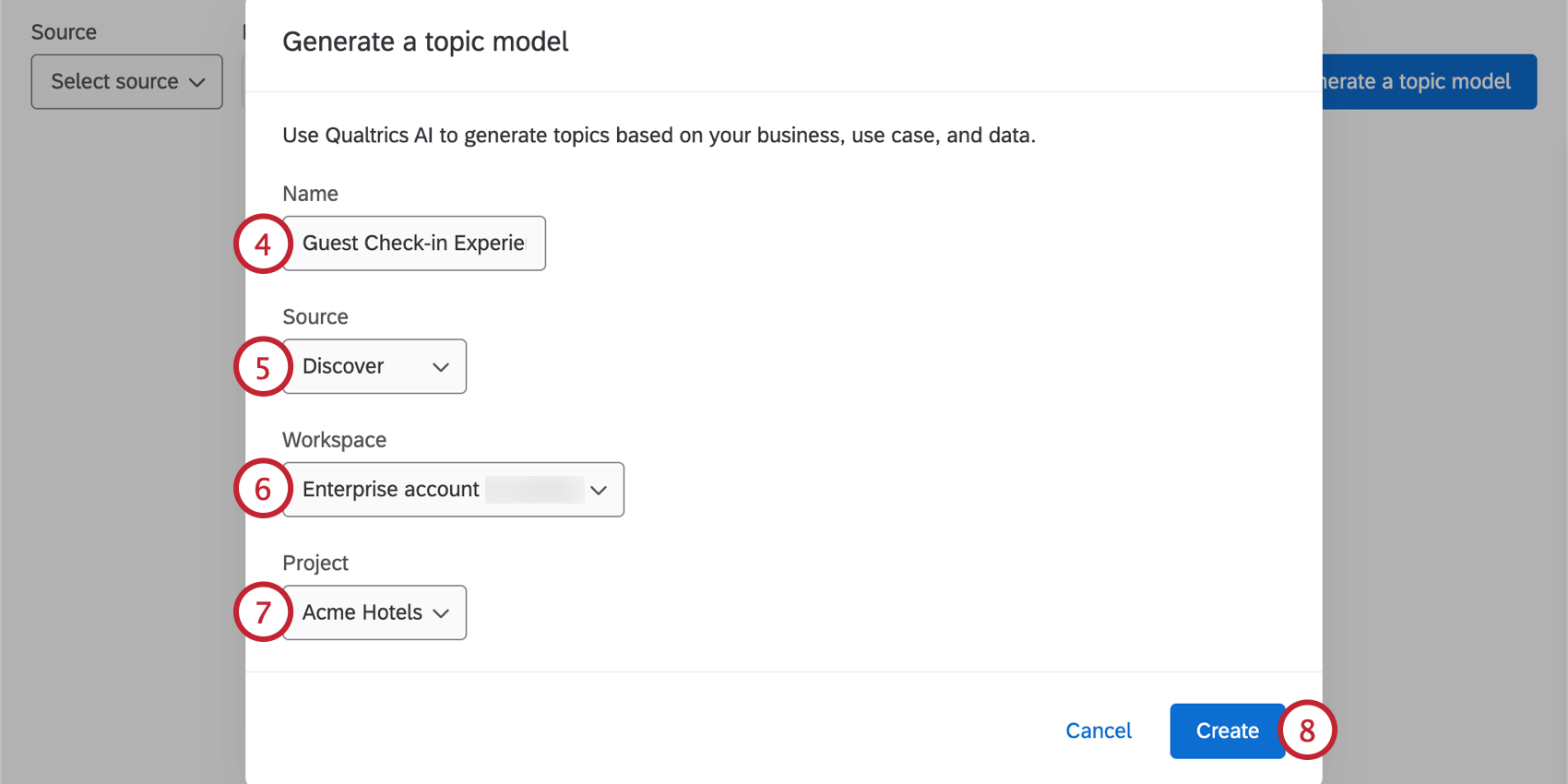
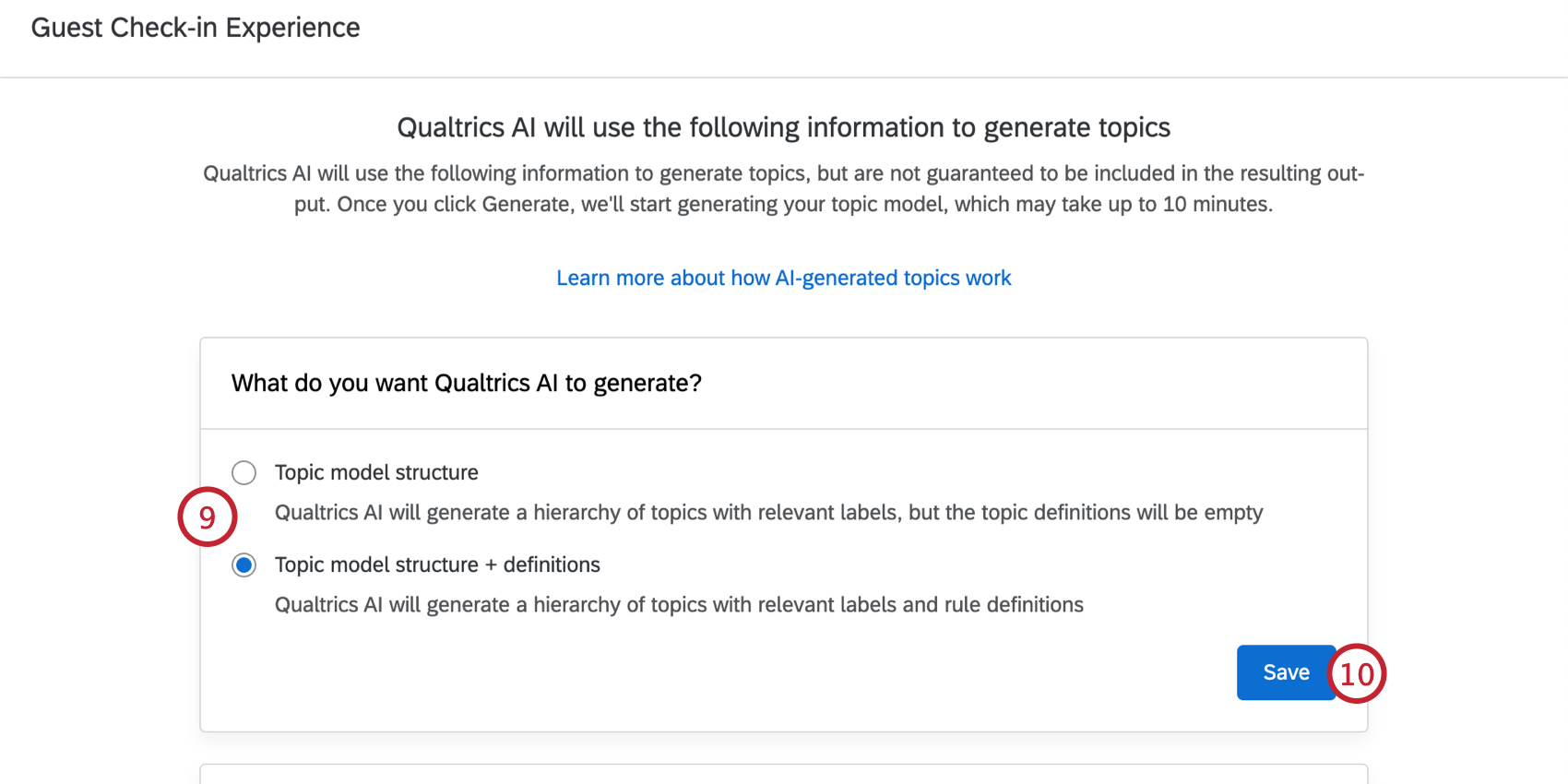
- Estructura del modelo de temas :Genere una jerarquía de temas con etiquetas, pero sin reglas para ningún tema.
- Estructura del modelo de temas + definiciones :Genere una jerarquía de temas con etiquetas y definiciones de reglas para todos los temas. Consejo Q: Los modelos generados son un punto de partida y se pueden personalizar aún más una vez guardados en el proyecto.

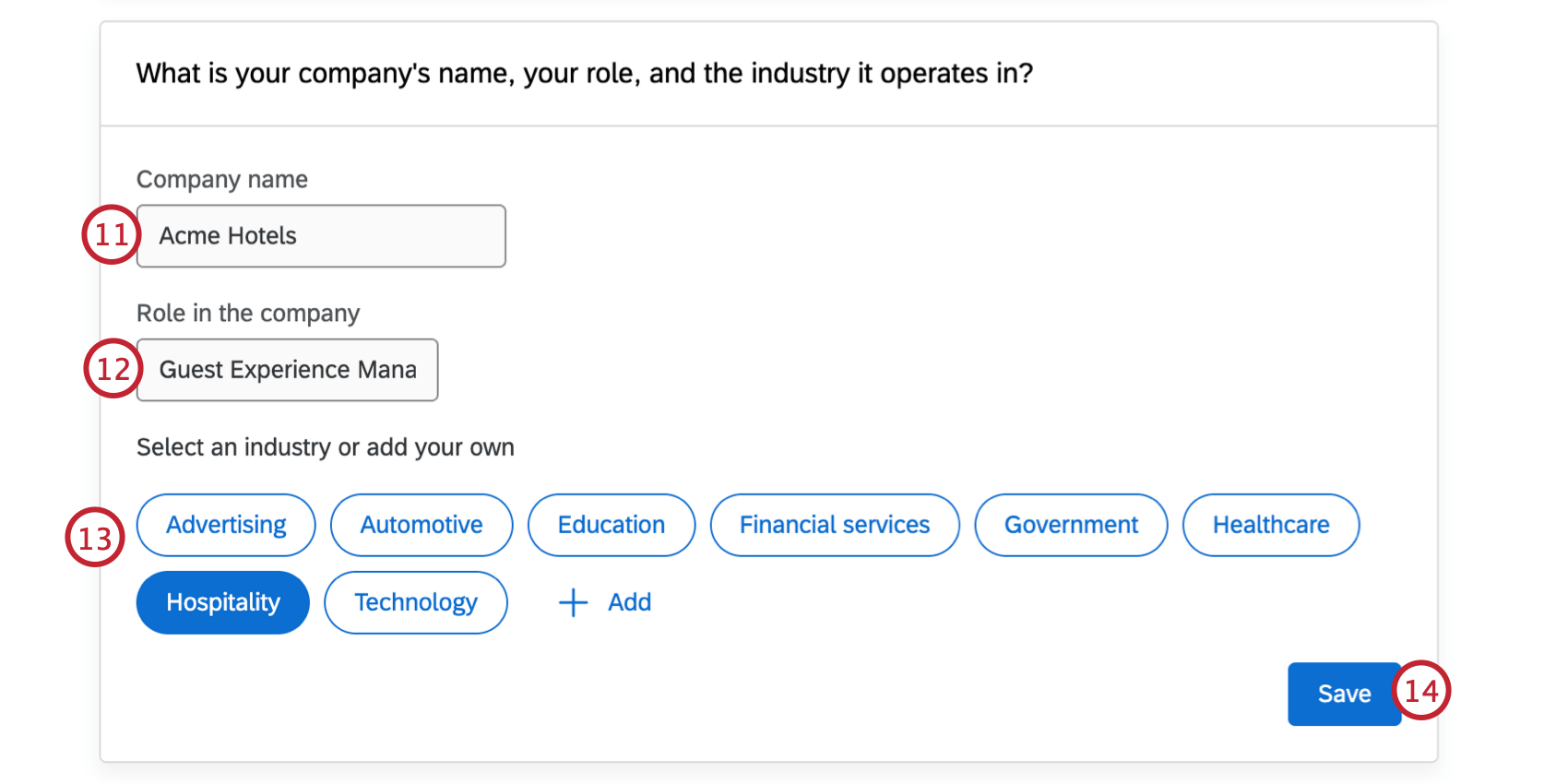
Consejo Q: Si su industria no aparece aquí, puede hacer clic Agregar y luego especifique su industria en el cuadro de texto.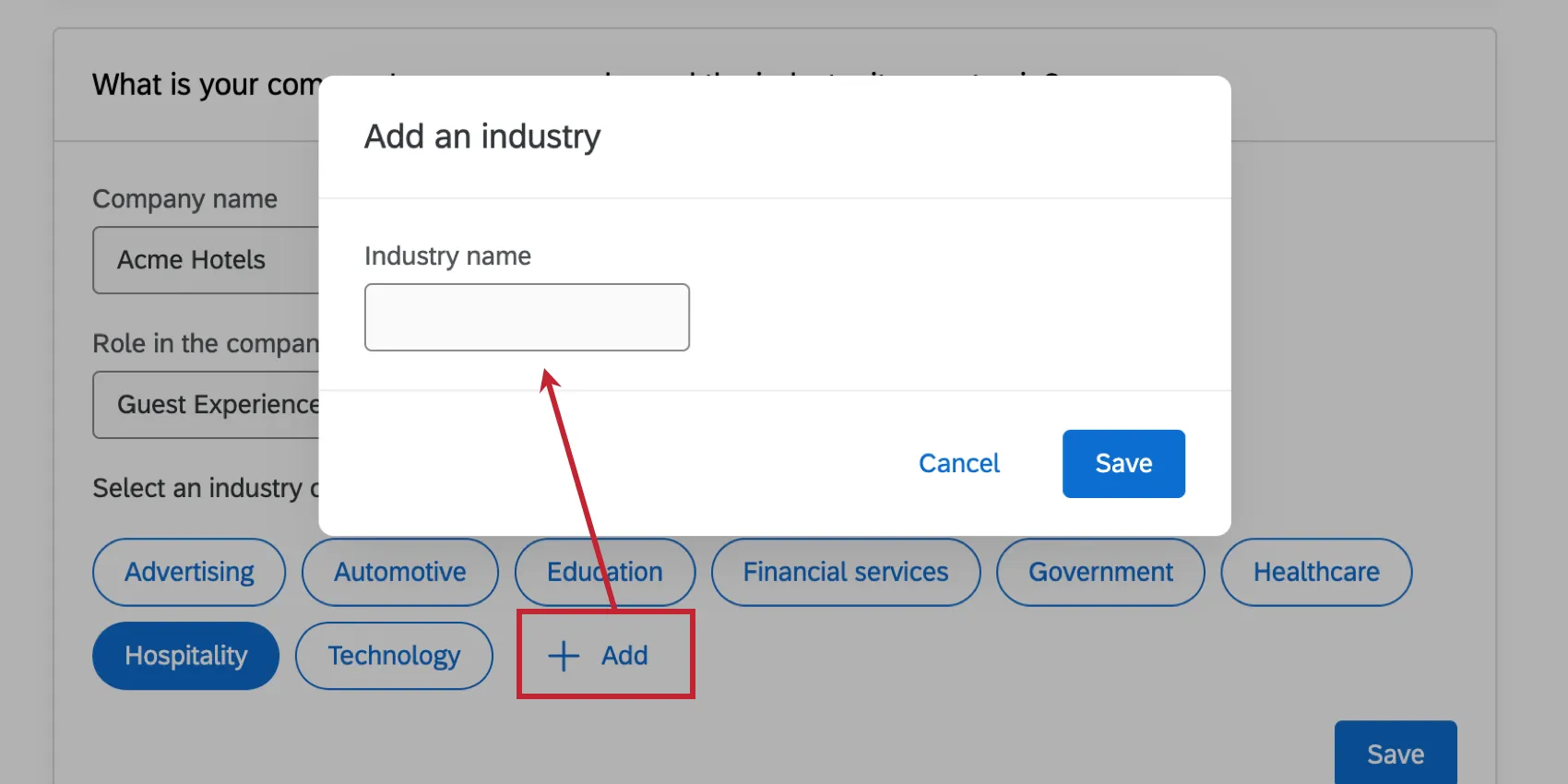
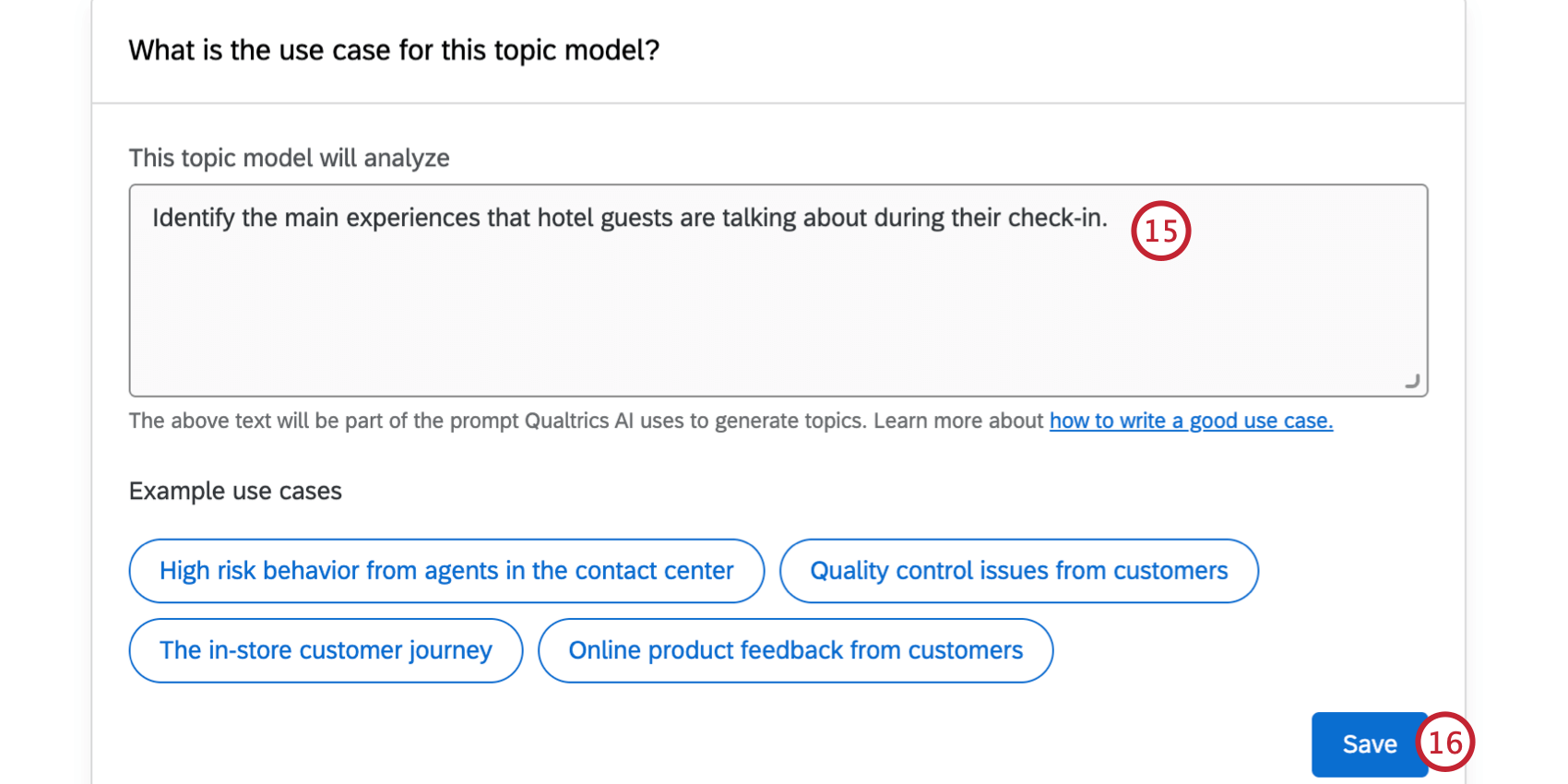
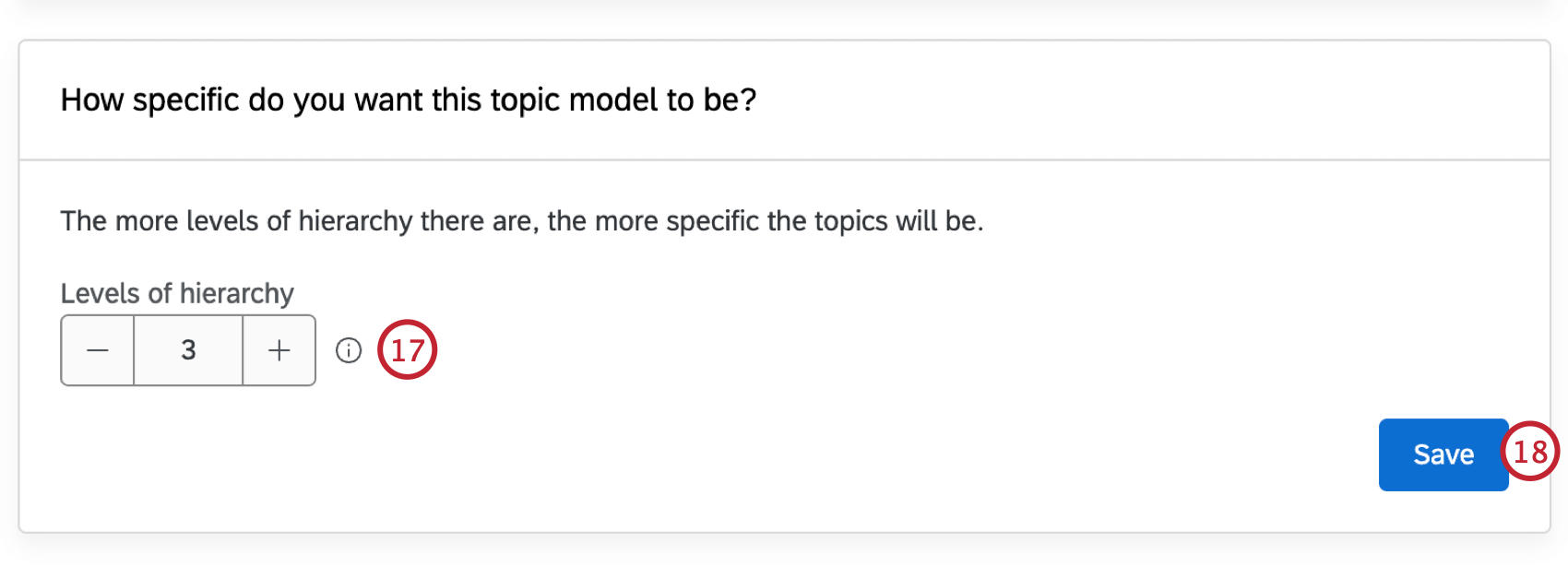
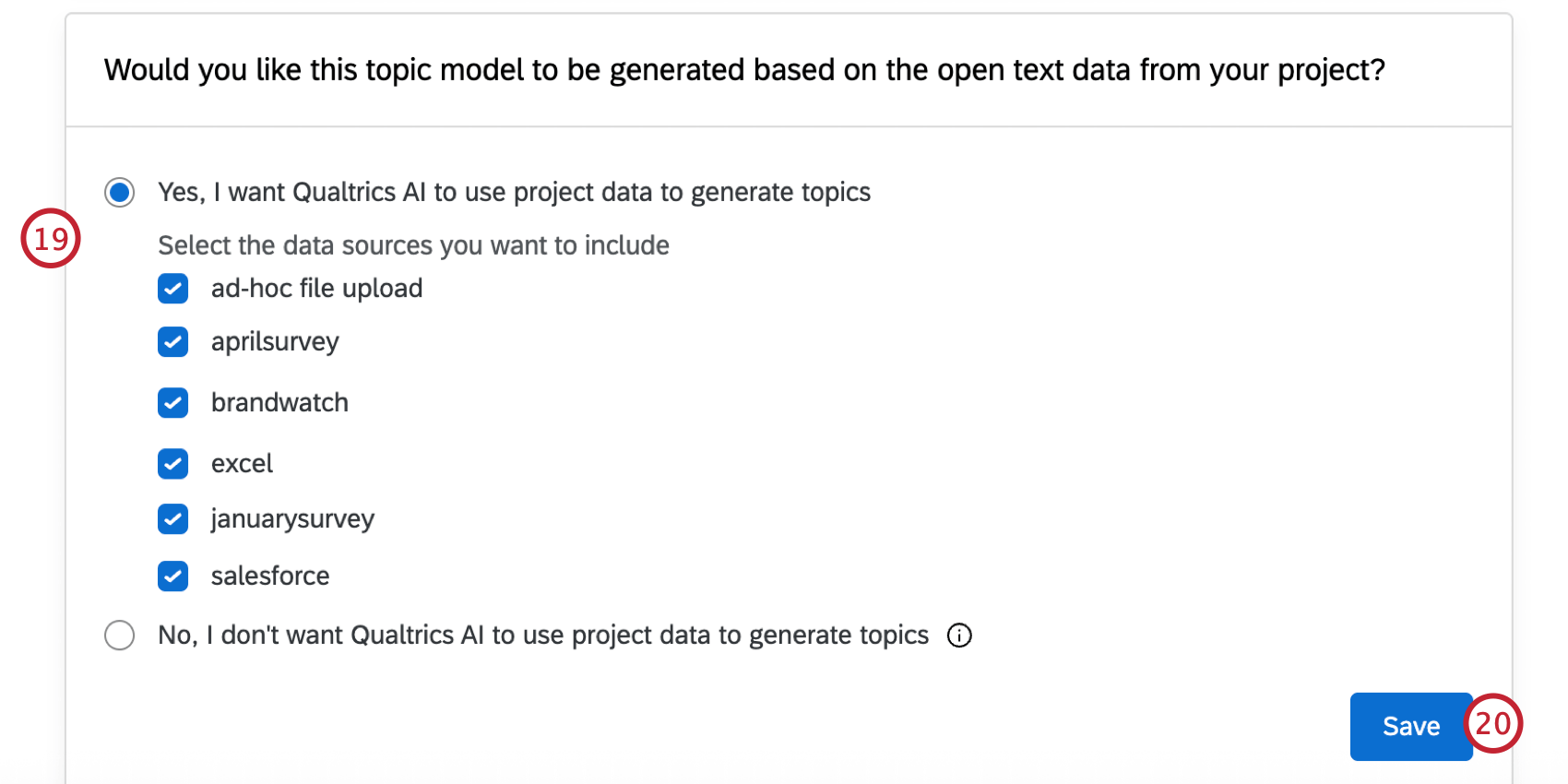
Consejo Q: Generalmente recomendamos utilizar los datos de su proyecto para que el modelo generado sea el más adaptado a sus necesidades.
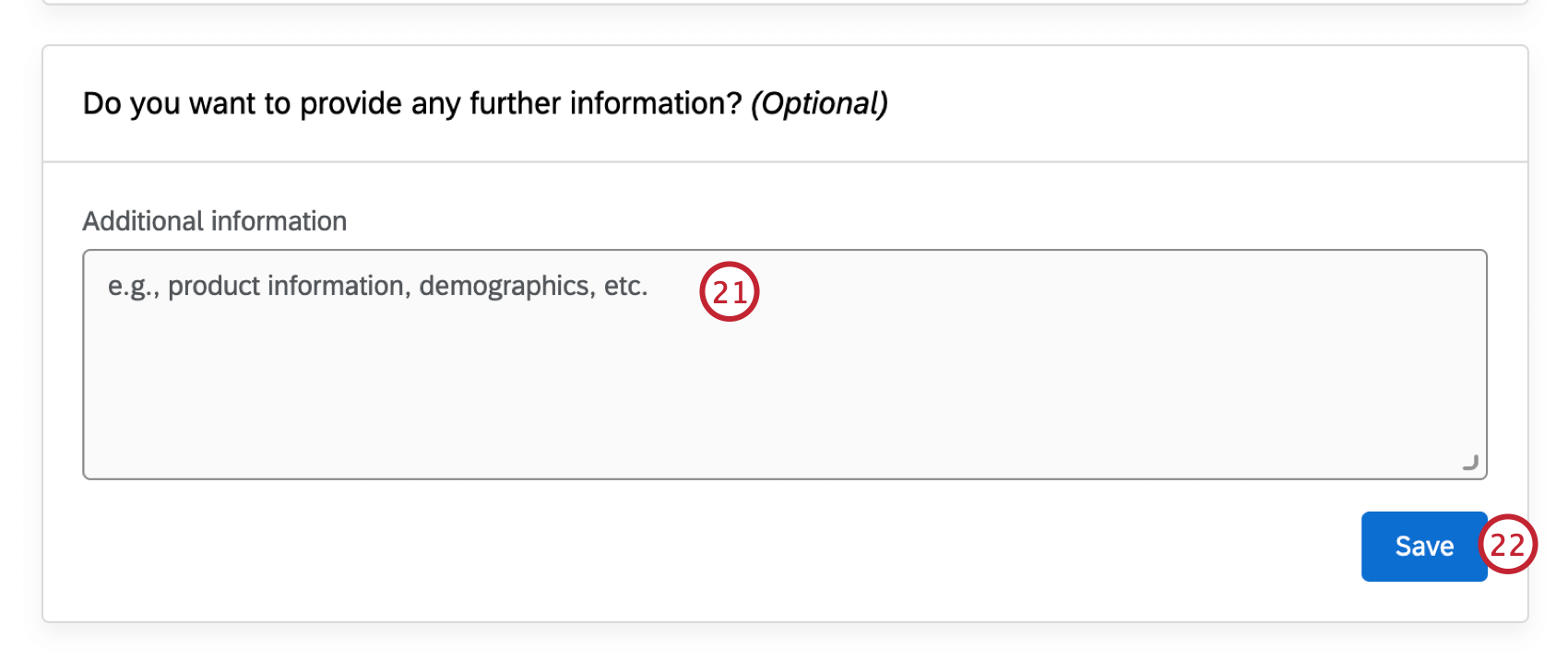
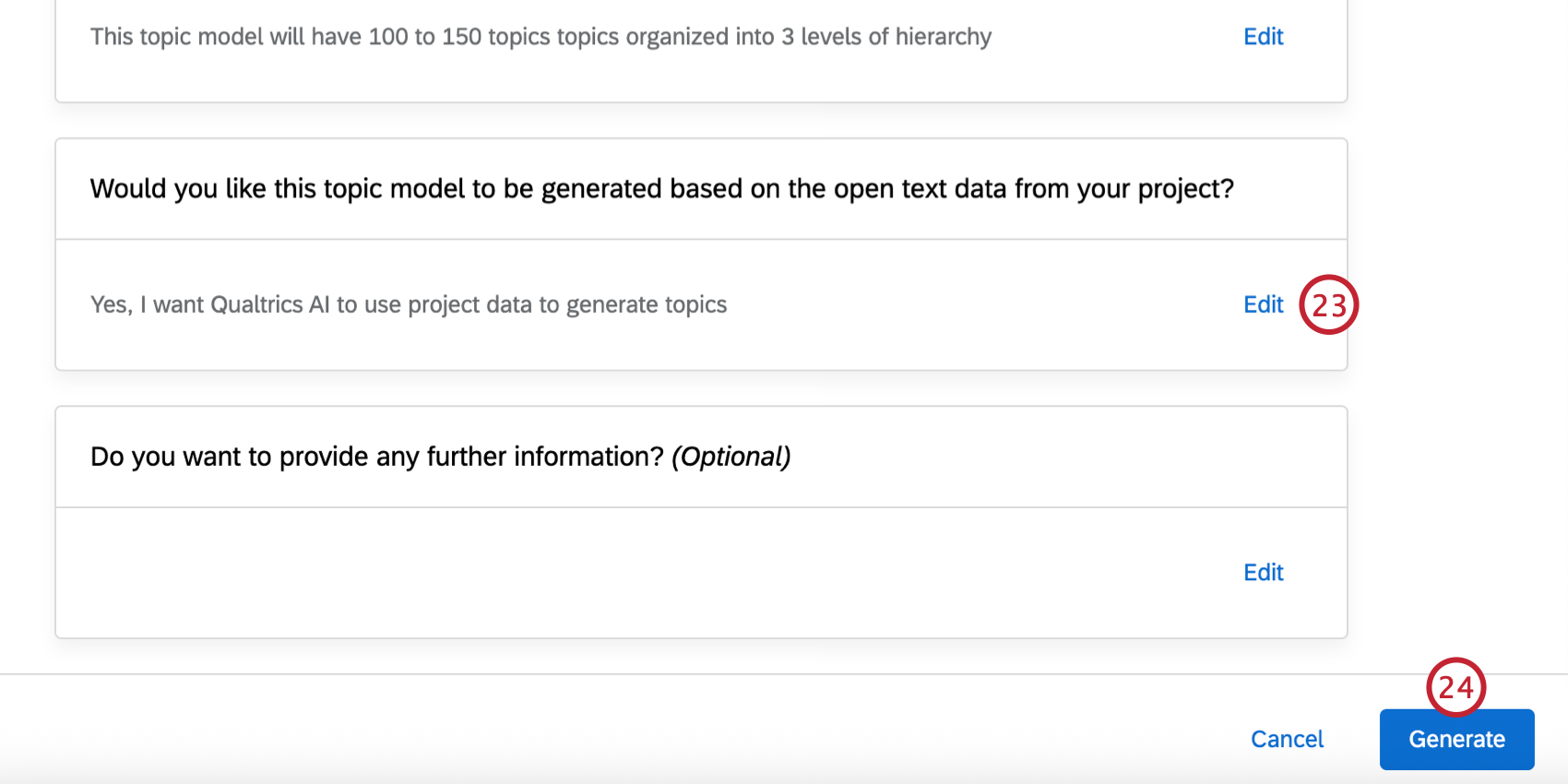
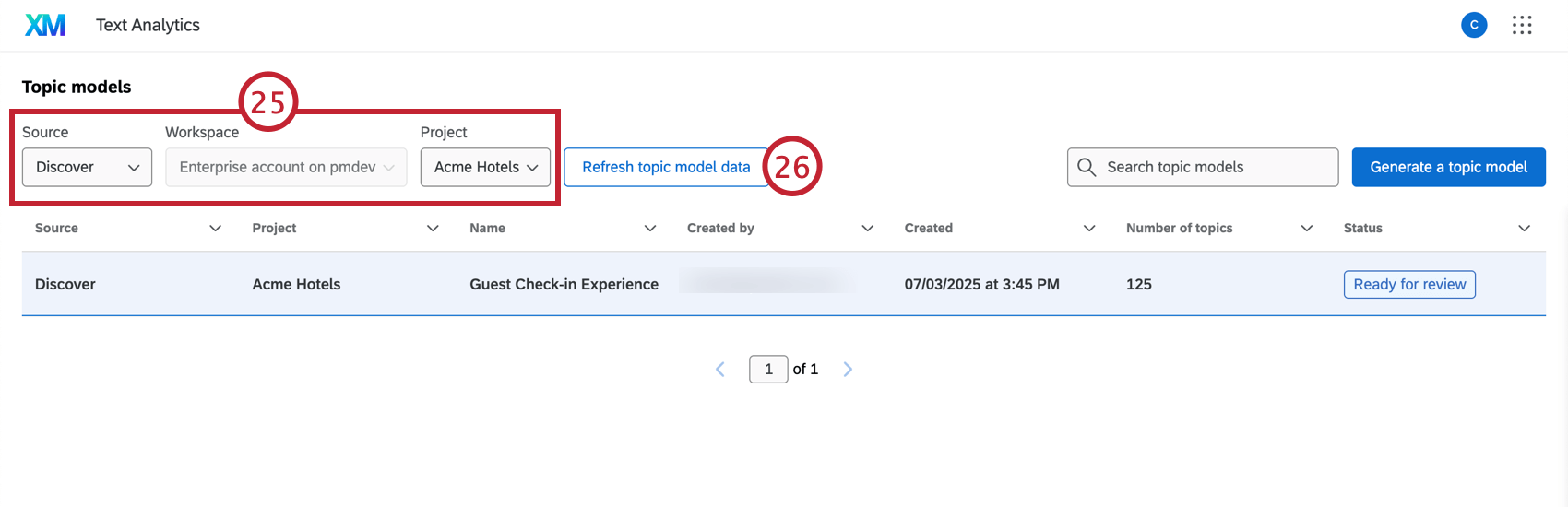
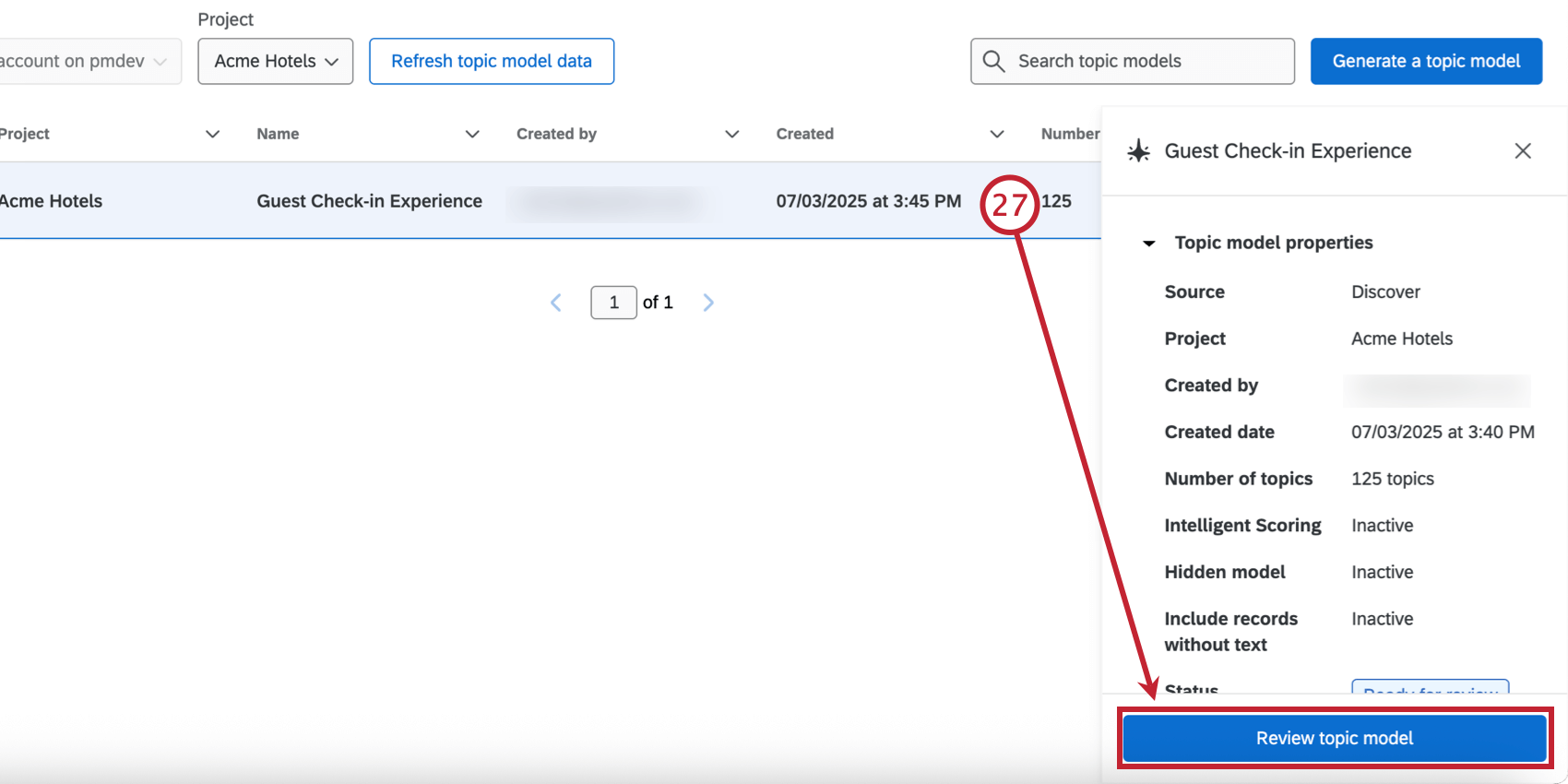
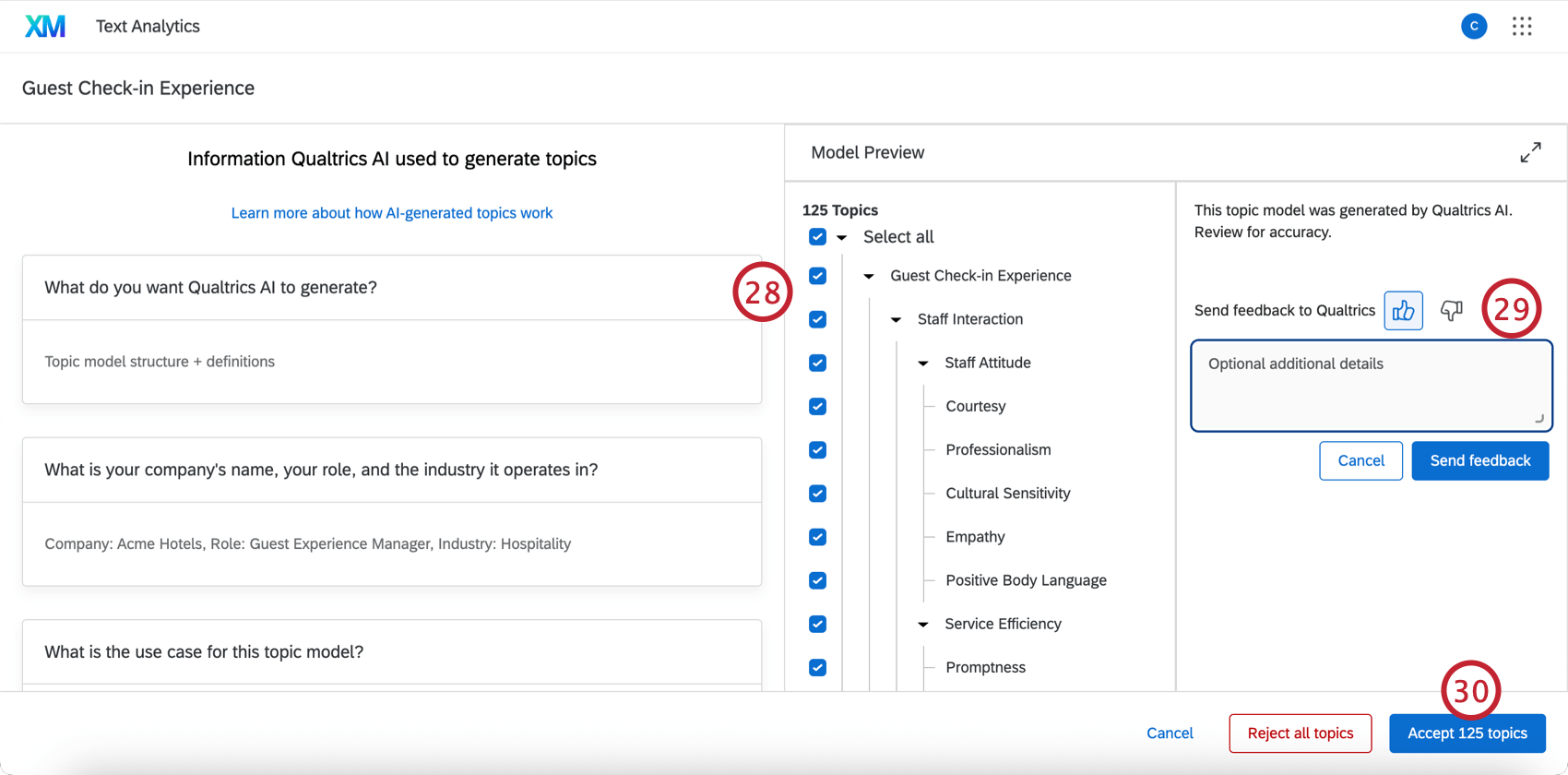
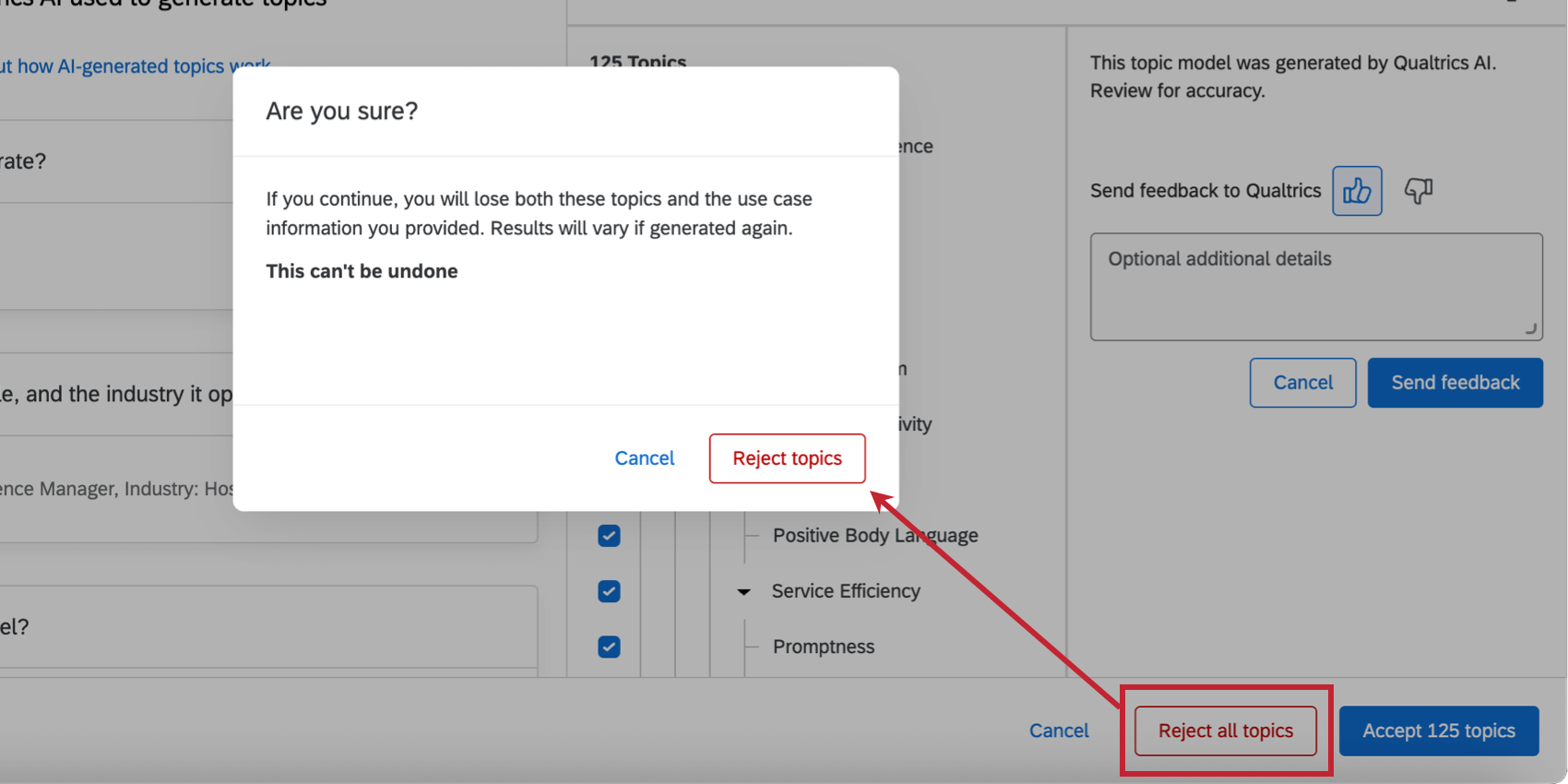
Consejo Q: Si no desea guardar el modelo, haga clic en Rechazar todos los temas en cambio.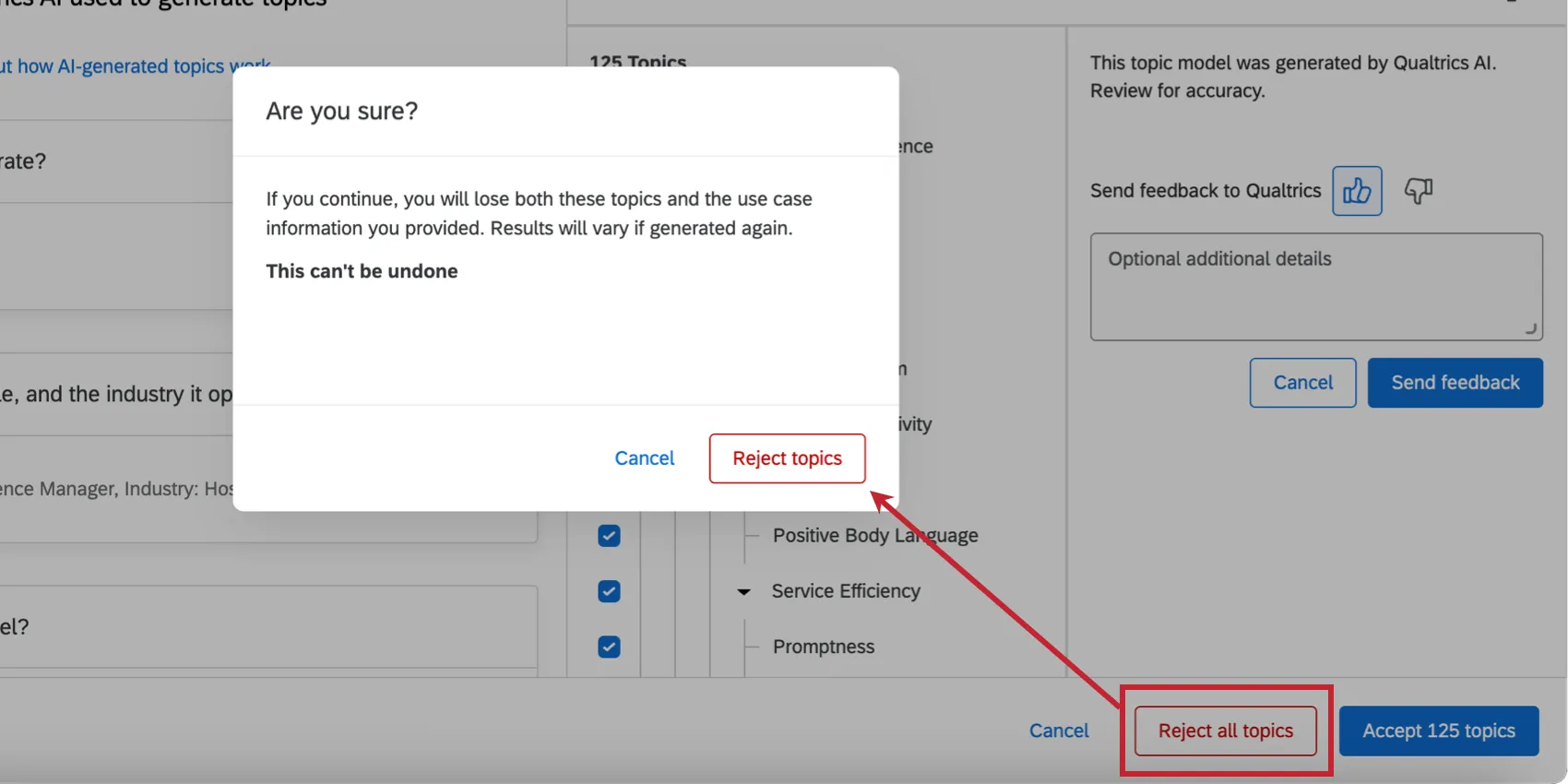
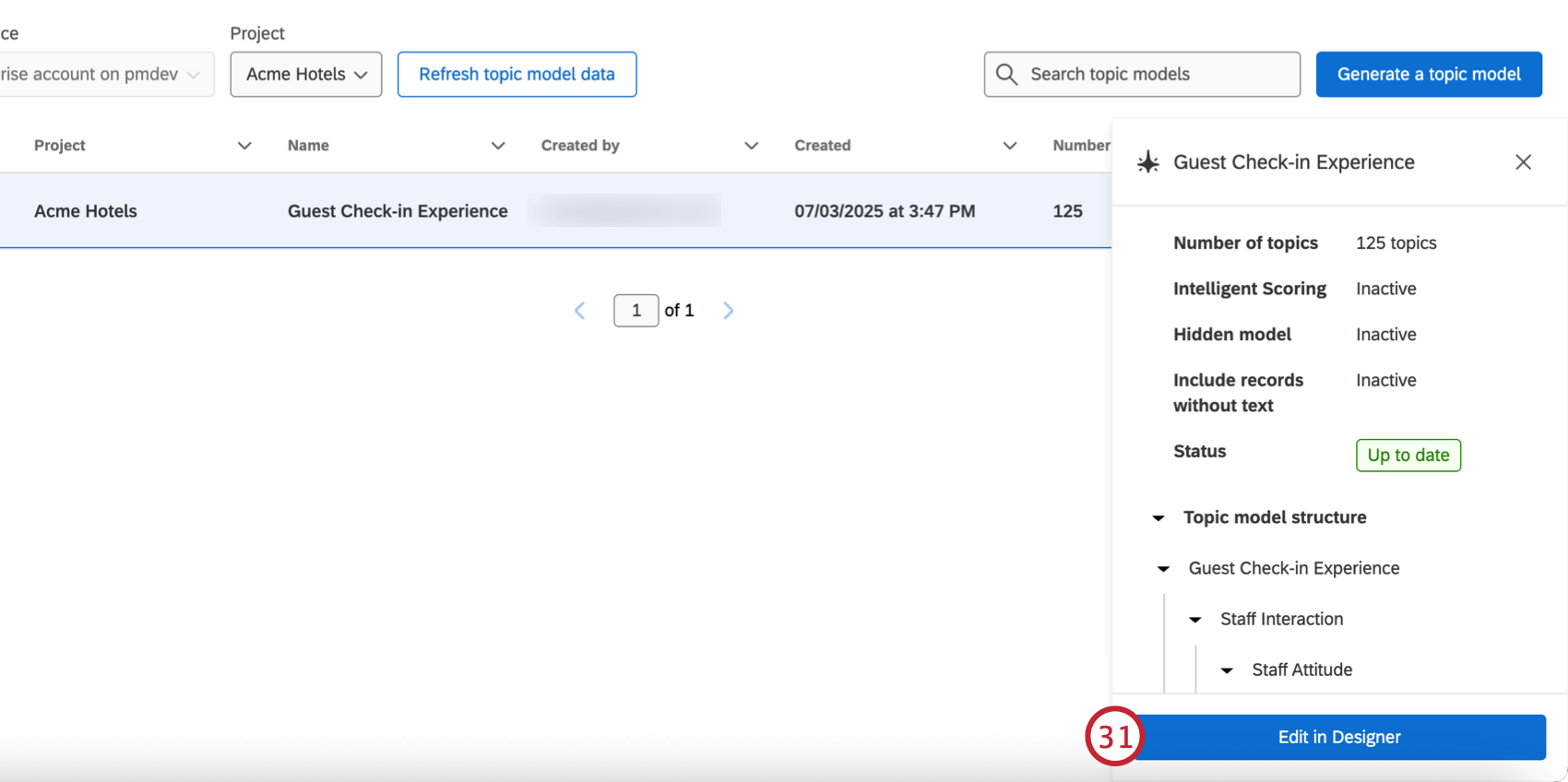
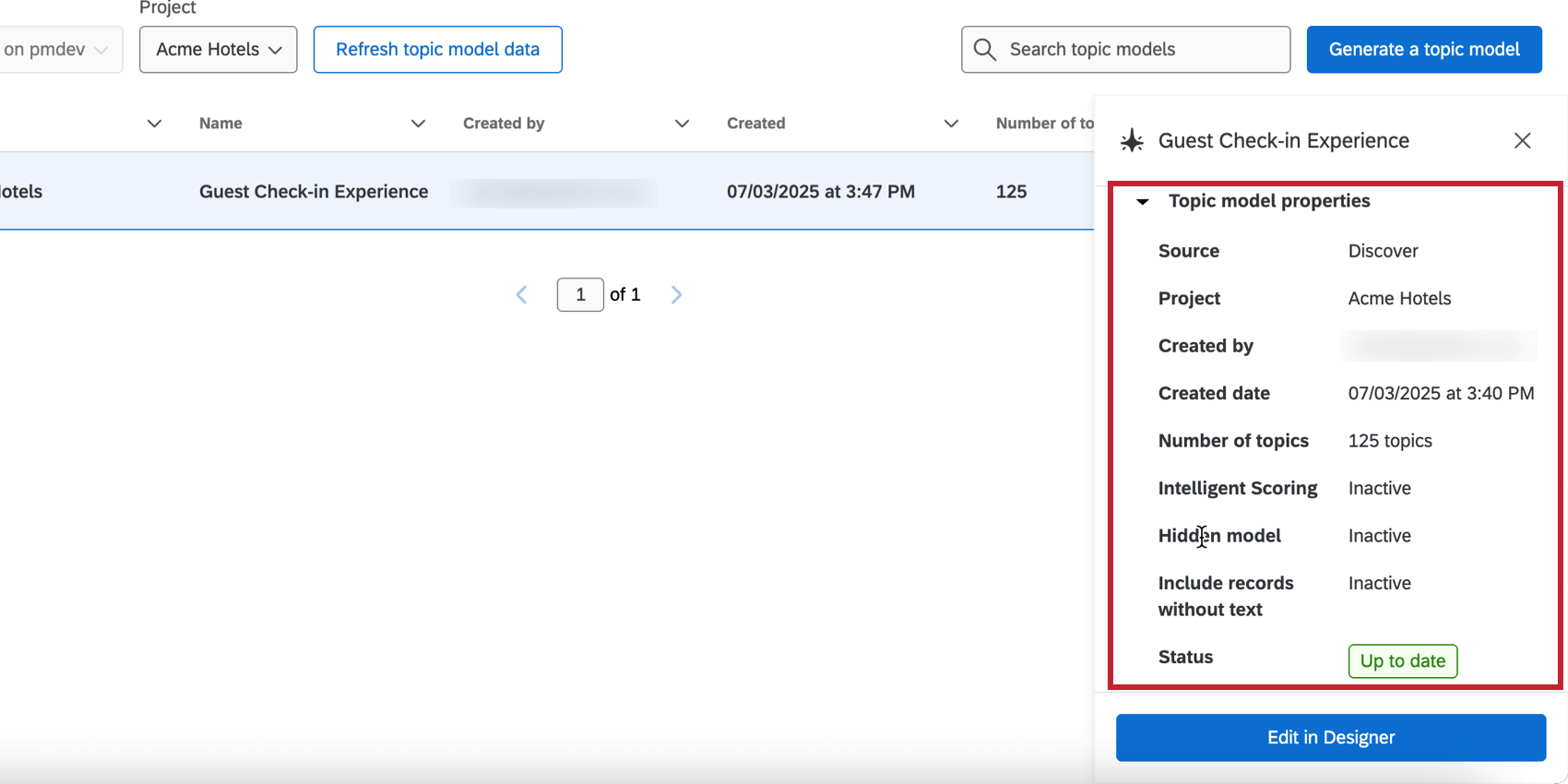
Consejo Q: Si tiene problemas para encontrar el modelo en Designer, asegúrese de que esté seleccionado el proyecto correcto y luego vuelva a verificar el modelo del tema.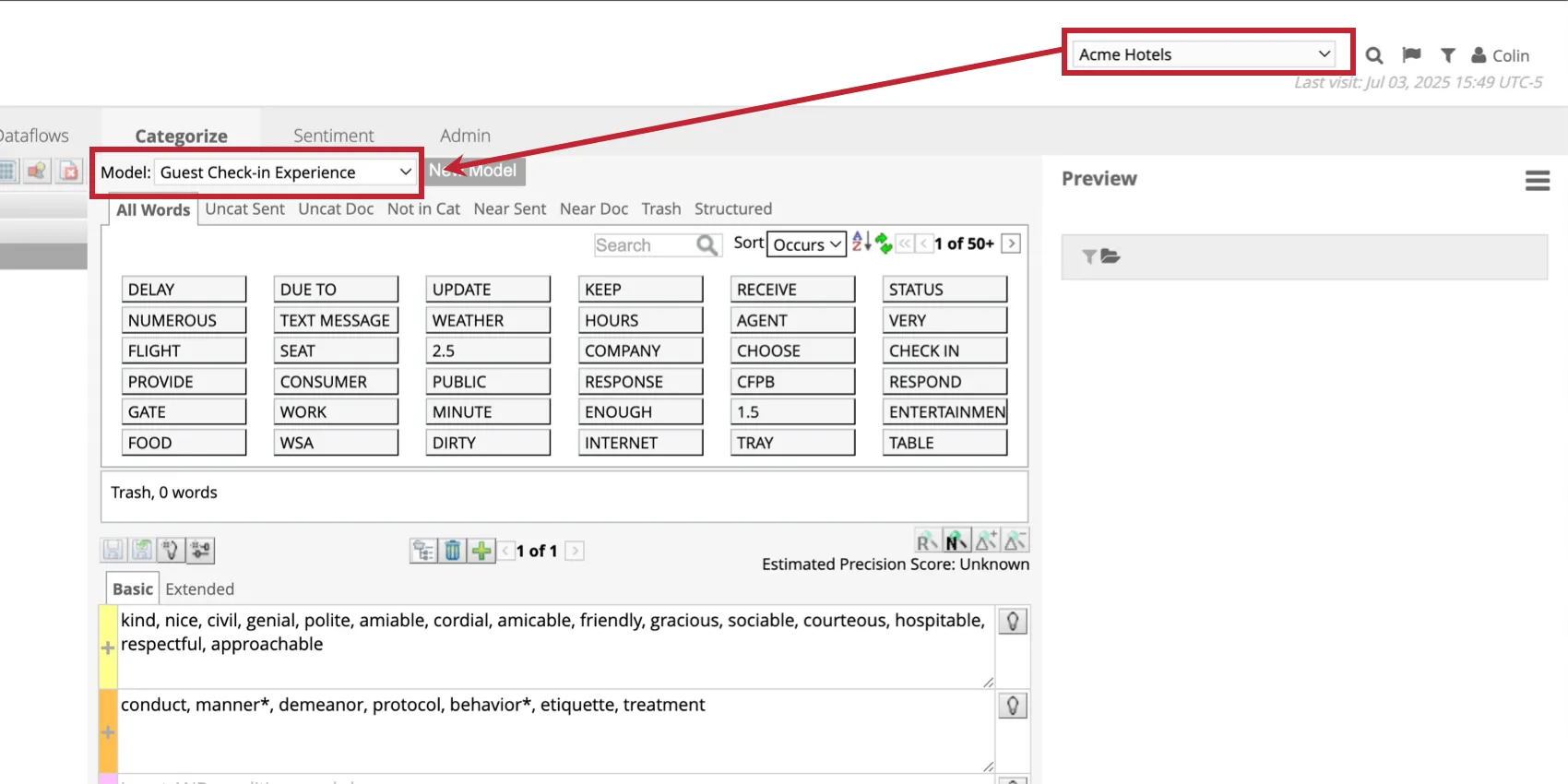
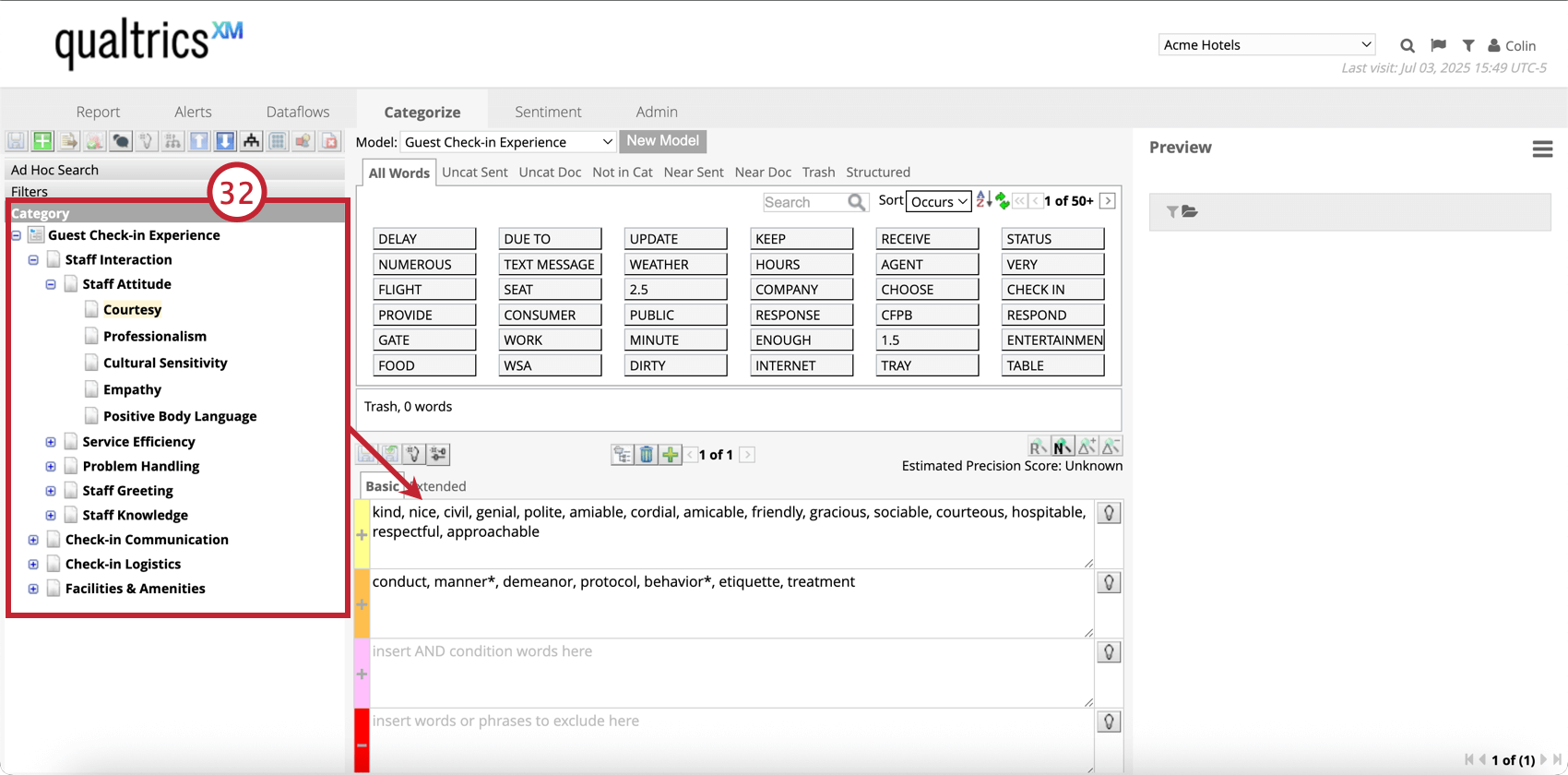
Consejo Q: La información del modelo en la pantalla Análisis de texto se mantendrá actualizada con cualquier cambio que realice en el modelo.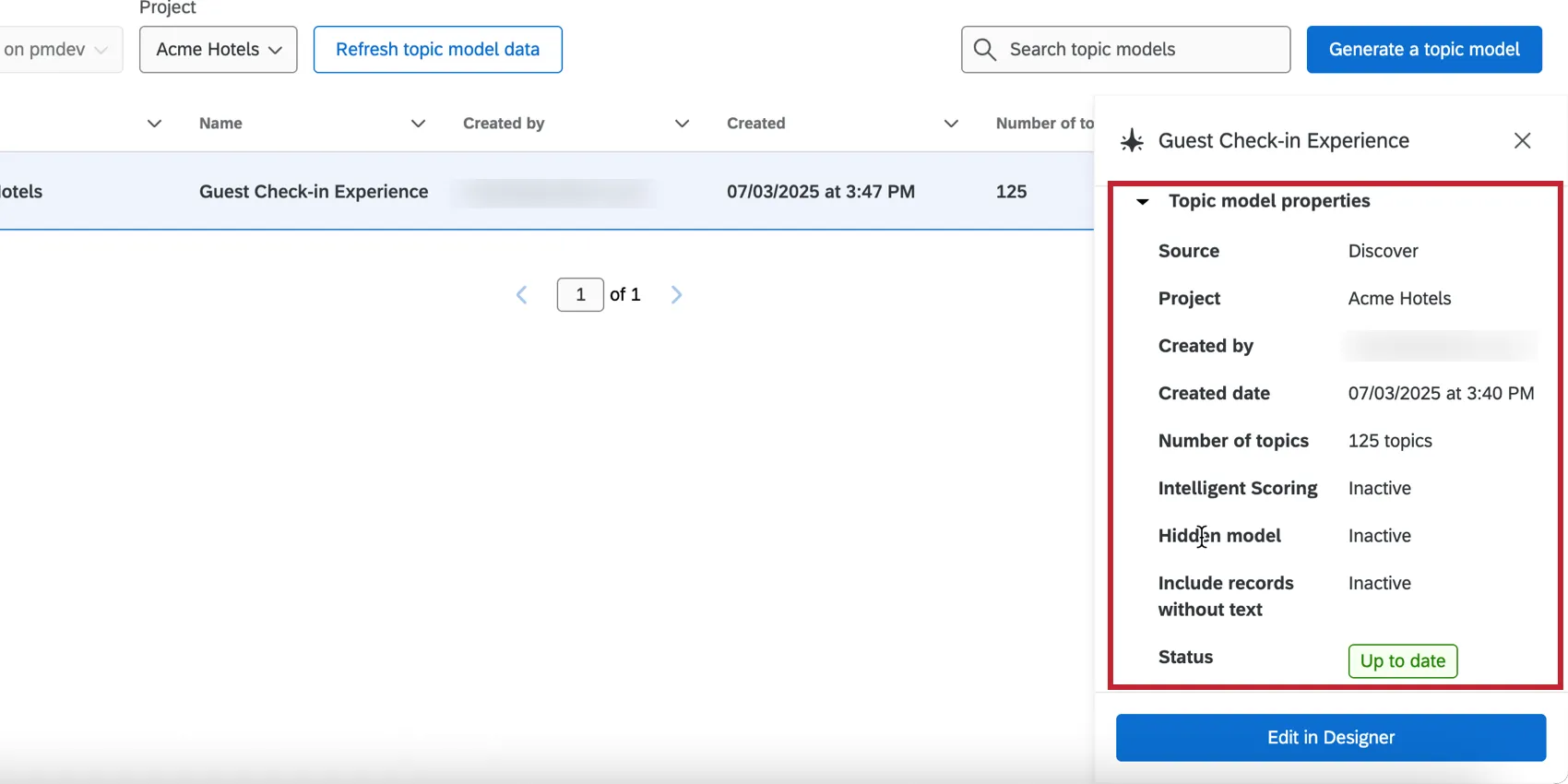
Tutorial en vídeo
Mira este video tutorial sobre cómo usar IA para generar una jerarquía de temas y auditar la precisión de tu modelo de categorías:
Para preguntas y debates sobre temas de IA en XM Discover, visite el sitio Centro de IA de la comunidad de Qualtrics Experience, donde puedes conectarte con otros usuarios de Qualtrics sobre todo lo relacionado con la IA.
¡Genial! ¡Gracias por tus comentarios!
¡Gracias por tus comentarios!