Clustering conjoint
Contenus de cette page
À propos du Clustering Conjoint
Au sein des populations de répondants aux enquêtes se trouvent des groupes de personnes partageant les mêmes idées. Ces groupes, ou “clusters”, peuvent être déterminés en fonction de la similitude de l’offre optimale de chaque personne interrogée. En regroupant chaque répondant sur la base de son utilité individuelle pour chaque attribut, nous pouvons déterminer les sous-populations et les données démographiques qui les composent.
Astuce : Cette fonction est extrêmement utile pour définir des segments.

Préparation d’une enquête pour le clustering
Avant de pouvoir utiliser le clustering conjoint, vous devez vous assurer que l’enquête de votre projet conjoint pose les bonnes questions. Cela signifie que vous devez configurer certaines fonctions avant de collecter des données.
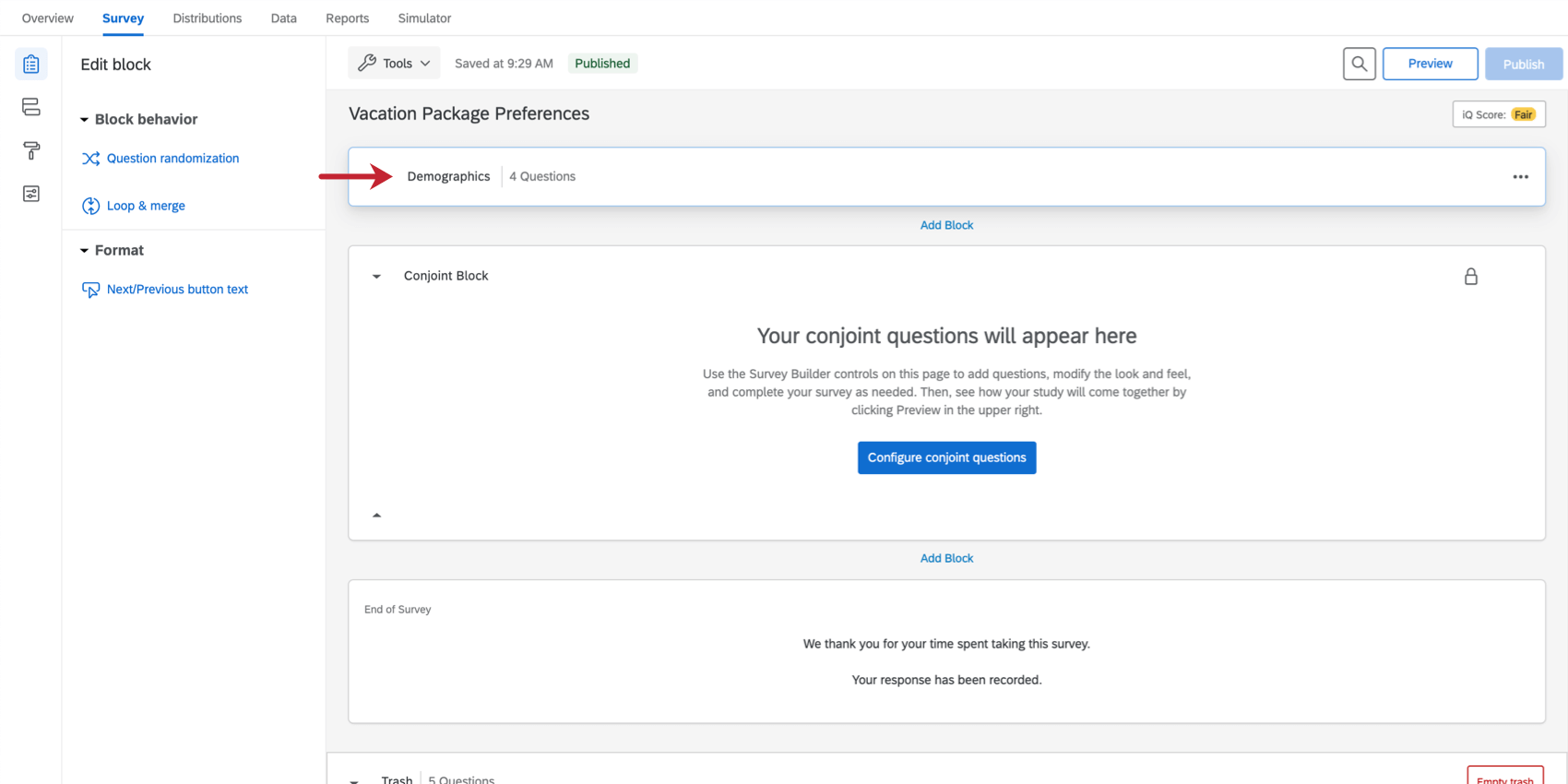
Dans l’onglet Enquête, assurez-vous que vous avez ajouté des questions à un bloc non conjoint. Dans l’exemple ci-dessous, le bloc Démographie comporte une question sur l’âge, le nombre de personnes dans le ménage du répondant, etc.
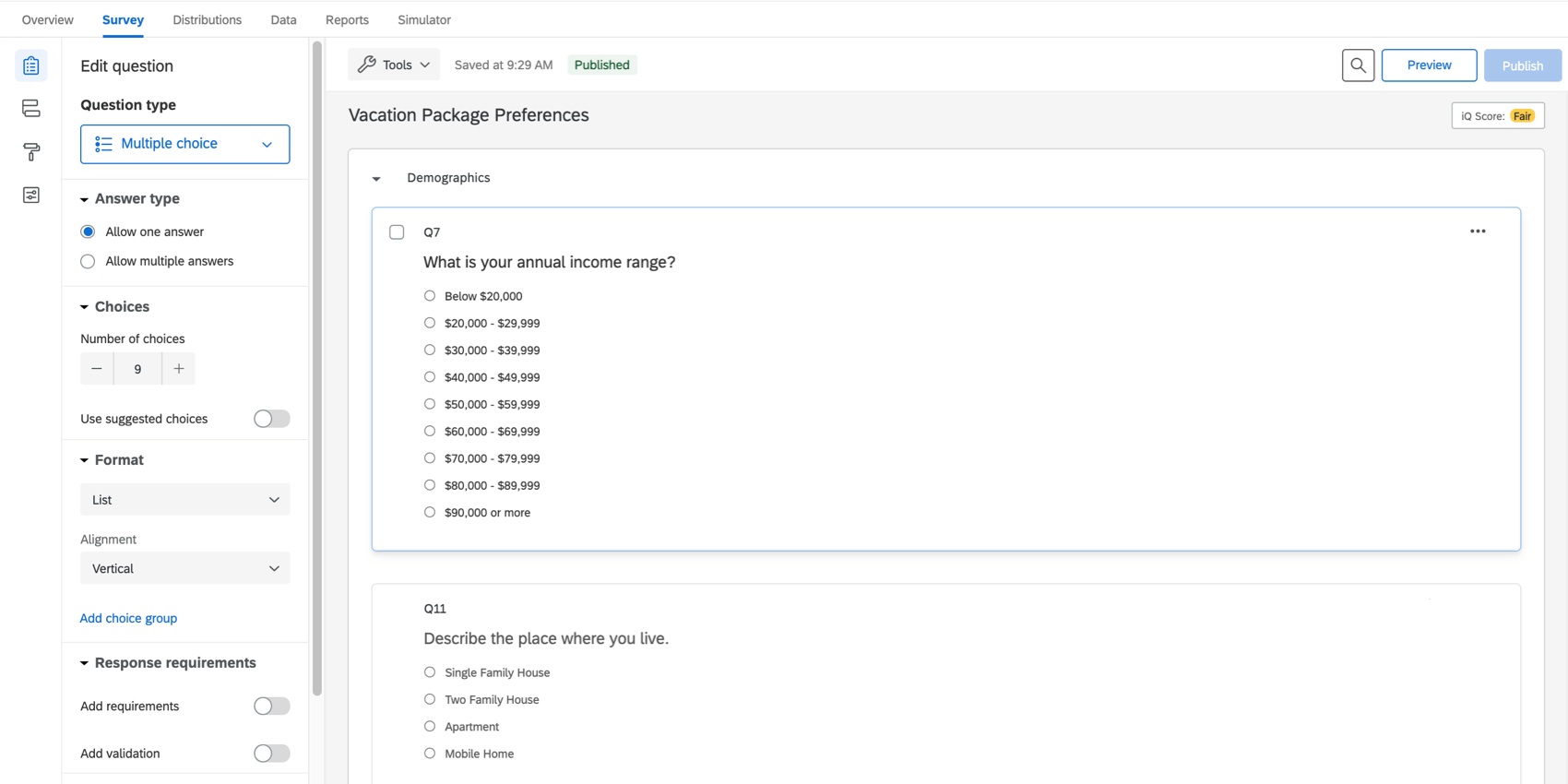
Le bloc des données démographiques est situé juste au-dessus du bloc des données conjointes, mais vous pouvez le déplacer à votre guise.
Formatage des questions
Vous ne pouvez effectuer un clustering conjoint qu’à l’aide de questions à choix multiples à réponse unique. En effet, ils offrent une sélection finie de choix qui peuvent être facilement analysés. Vous pouvez également utiliser certaines métadonnées de l’enquête, telles que la date de début, l’adresse IP, les informations sur les destinataires, etc.
- Données démographiques : Demandez des informations descriptives de base, telles que l’âge, la tranche de revenus, la race ou le sexe.
- Comportement : Demandez comment les clients interagissent avec votre organisation et vos produits, ou quels sont les comportements qui peuvent être liés à leur comportement d’achat. Par exemple, vous pouvez demander à quel rythme le client fait ses courses.
- Donnéesopérationnelles : Il s’agit d’informations telles que le temps passé sur votre site web ou l’ancienneté d’un employé dans votre entreprise.
- Formats des questions : Formulez les questions sur les comportements et les croyances sous forme d’échelles. L’étendue d’une échelle peut nous aider à comprendre quels points de l’échelle sont corrélés et donc à peu près dans le même cluster ; les questions de type Oui/Non et à choix unique ne sont pas aussi utiles pour l’analyse des clusters. Exemple : Si vous posez la question “Quel type d’acheteur êtes-vous ?” et que vous donnez les options “Préfère faire du shopping dans les centres commerciaux”, “Préfère faire du shopping en ligne” et “Préfère faire du shopping dans les boutiques”, l’algorithme de clustering voudra séparer les personnes interrogées en trois groupes, un pour chaque réponse. Si vous posez plutôt une série de questions (par exemple, “Aimez-vous faire du shopping dans les centres commerciaux ?”) avec des réponses de 1 à 7, l’algorithme de clustering sera plus à même de discerner réellement ce qui distingue les différents acheteurs les uns des autres.

Astuce : une fois que vous avez fini d’ajouter des questions, n’oubliez pas de publier.
Activation des clusters
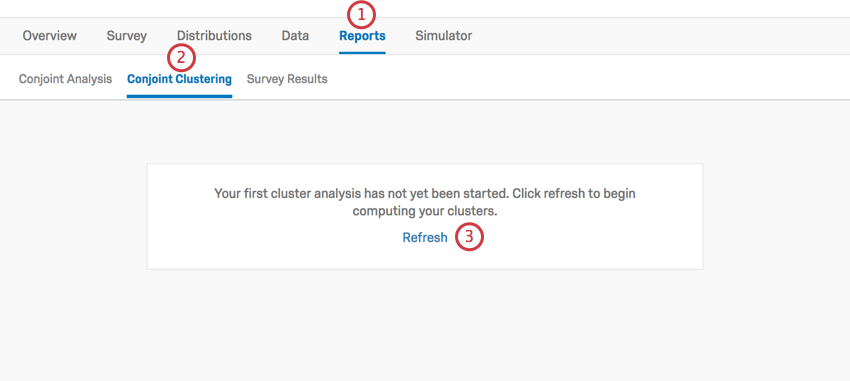
Astuce : Tout comme les résultats conjoints et le simulateur, le rapport sur les clusters conjoints est actualisé toutes les heures.
Ajustement des données démographiques utilisées dans les clusters
Par défaut, le clustering conjoint utilisera chaque question d’enquête à choix multiple que vous avez posée. Cependant, vous n’êtes pas obligé d’utiliser chaque question si vous ne le souhaitez pas, et vous pouvez ajouter et supprimer du contenu pour voir quels sont les différents clusters que cette fonction vous recommande.
Ajout et suppression de données démographiques
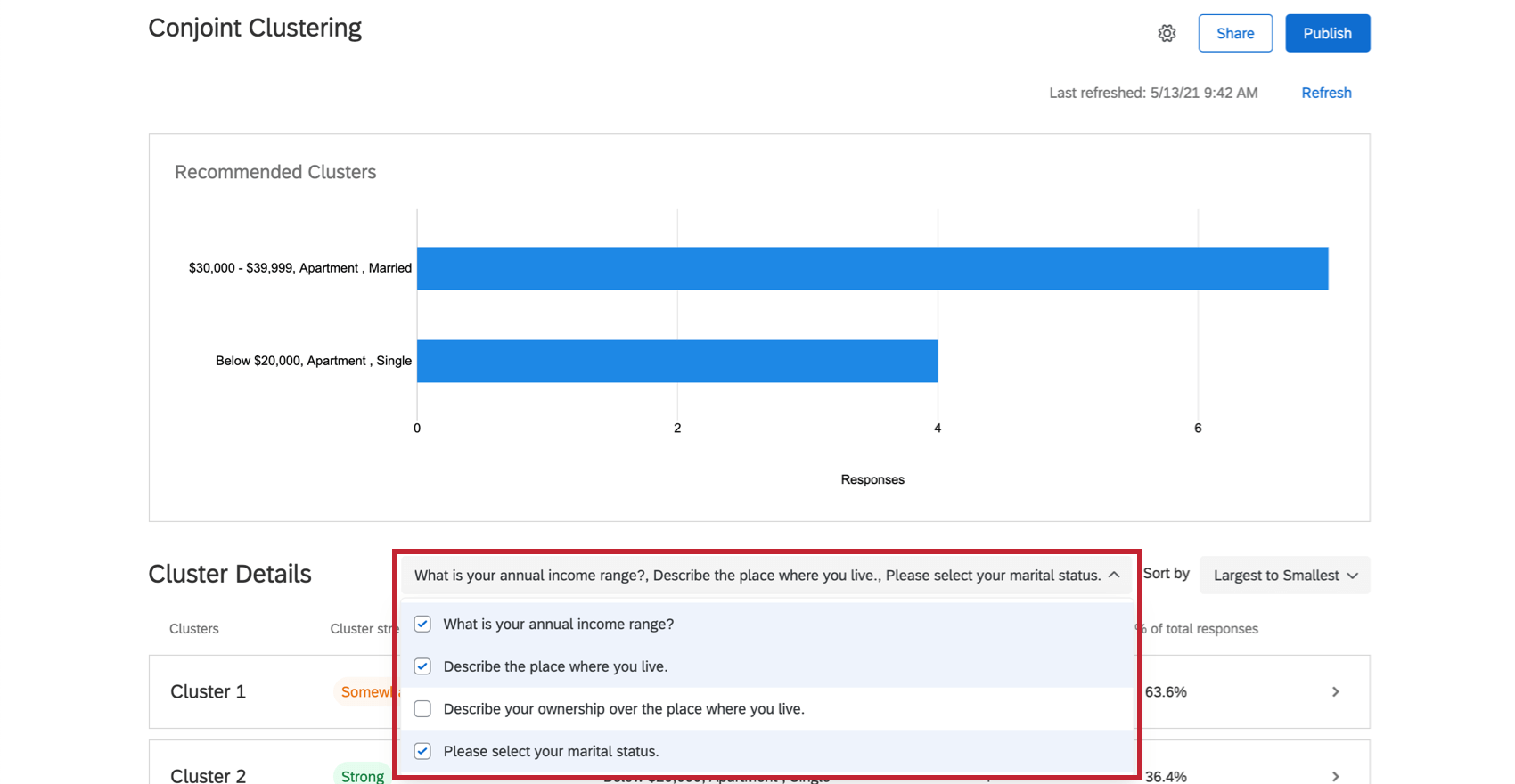
Dans la boîte située à droite de l’en-tête Détails du cluster, sélectionnez une question pour l’ajouter ou la supprimer de l’analyse du cluster. La suppression d’une question n’entraîne pas un nouveau calcul des clusters.
Clusters recommandés
Une fois que vous avez collecté suffisamment de données et actualisé votre page de clustering conjoint, cette fonction vous recommandera des clusters. Ces clusters sont déterminés en fonction de la similitude du paquet optimal des répondants. Leur utilité individuelle pour chaque attribut est calculée, puis les caractéristiques démographiques communes à ces clusters sont surlignées afin que vous puissiez mieux comprendre comment les différentes populations préfèrent vos produits.
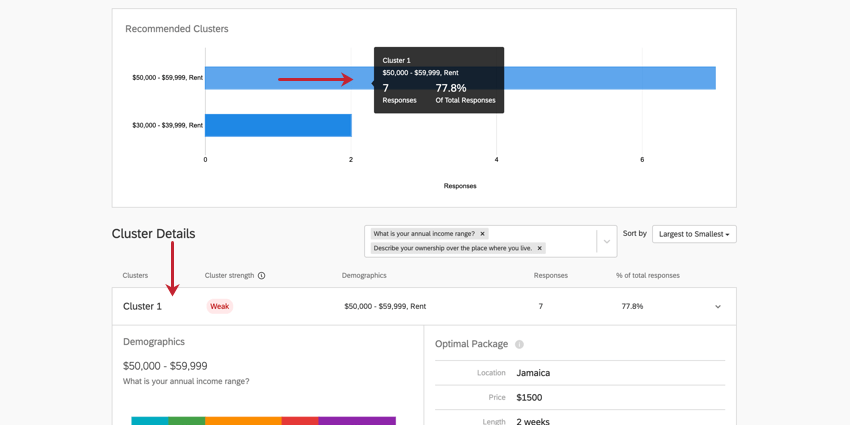
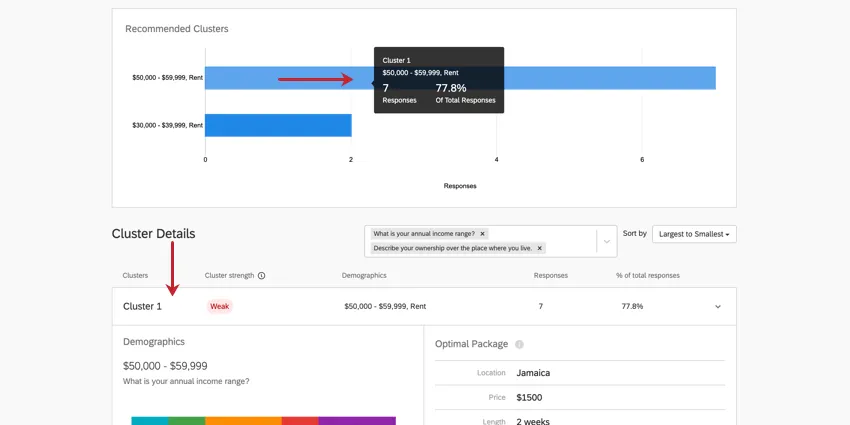
Surlignez un cluster dans le graphique du haut pour en savoir plus sur ce cluster. Cliquez dessus pour ouvrir les informations sur le cluster ci-dessous.
Détails du cluster
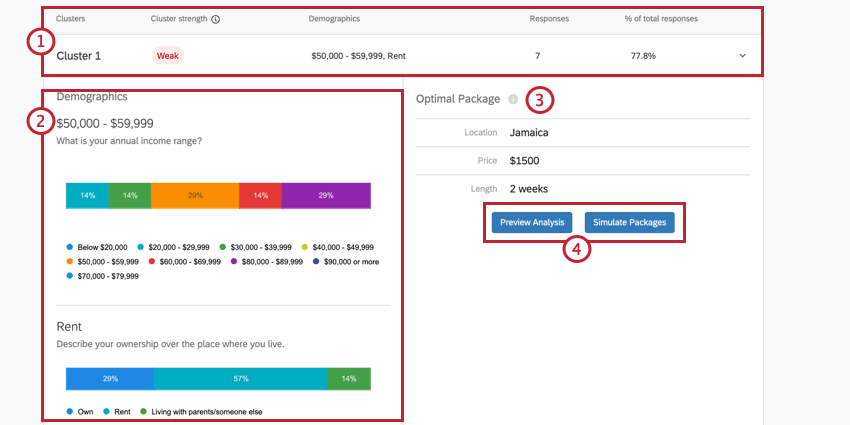
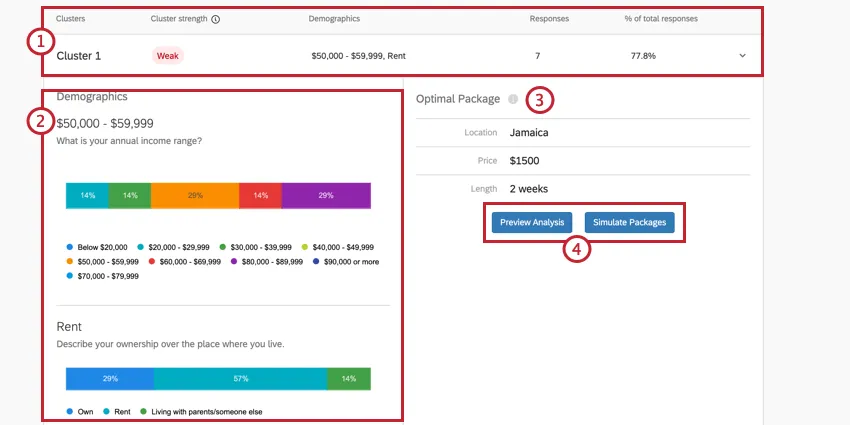
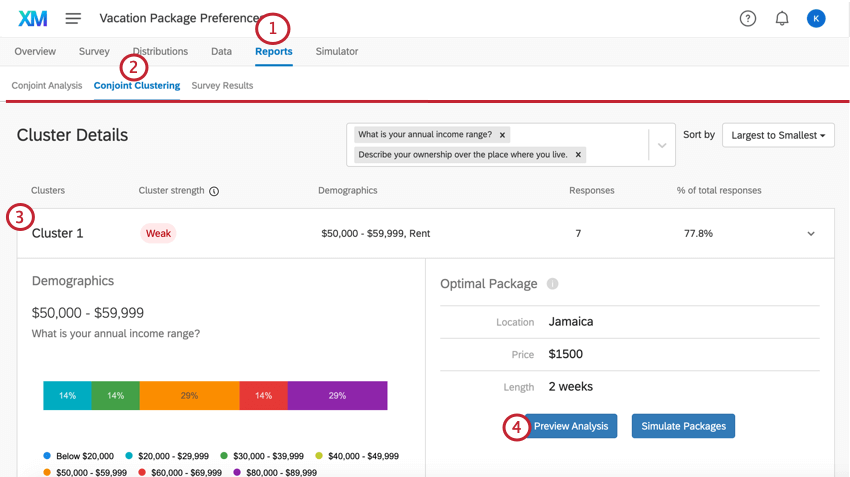
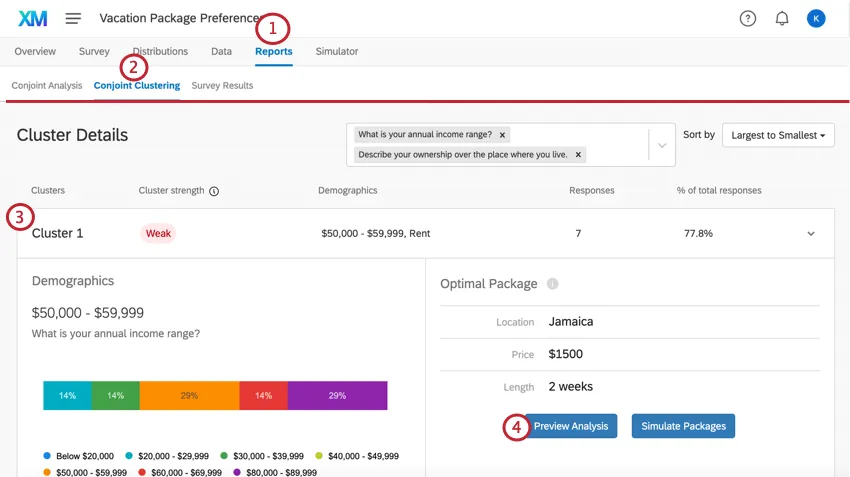
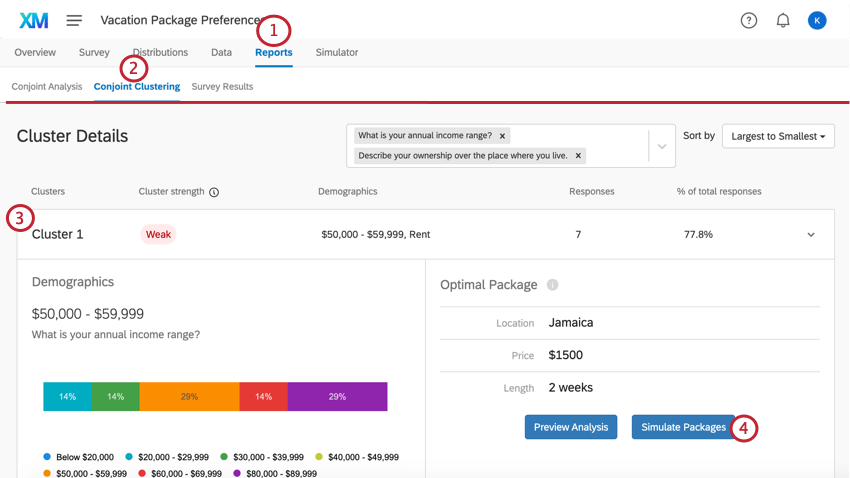
Exemple : Dans le Cluster 1 illustré ici, les réponses proviennent généralement de personnes gagnant entre 50 000 et 59 999 dollars par an, qui louent des appartements et sont célibataires. La force du cluster est faible, ce qui signifie que le cluster n’est pas statistiquement significatif. 7 répondants correspondent généralement à ce modèle, soit 77,8 % de l’ensemble des données. Il s’agit d’un très petit ensemble de données, et il est donc peu probable que des décisions soient prises sur la base de ces résultats.
Exemple : Le mode de vie préféré du Cluster 1 est un appartement. Toutefois, les appartements ne sont pas listés comme le choix le plus courant pour ce cluster. En effet, les personnes qui vivent en appartement sont tout simplement plus susceptibles d’avoir choisi des vacances en Jamaïque pendant deux semaines à 1 500 dollars comme étant la meilleure formule possible que les personnes du Cluster qui ont d’autres conditions de vie.
Astuce : N’oubliez pas que les “données démographiques” figurant dans ces graphiques sont les questions non conjointes que vous avez créées dans l’onglet Enquête.
Détermination de la force des clusters
Qualtrics utilise une métrique appelée notation de la silhouette pour déterminer la force de chaque cluster. Cette notation donne une valeur comprise entre 0 et 1 qui détermine le degré de clusterisation des répondants. Nous utilisons le tableau suivant pour convertir la notation de la silhouette en force du cluster :
| Notation de la corrélation | La force des liens | Label de force du cluster |
|---|---|---|
| 0.71 à 1.0 | Lien très fort | Fort |
| 0.51 à 0,70 | Lien assez fort | Plutôt fort |
| 0.26 à 0,50 | Lien assez faible | Un peu faible |
| 0 à 0,25 | Pas de lien significatif | Faible |
Appliquer les Clusters aux Rapports et au Simulateur
Les Clusters peuvent être appliqués aux Résultats Conjoints et au Simulateur afin que vous puissiez voir des détails plus spécifiques sur la façon dont les répondants de ce cluster ont évalué les attributs qui leur ont été présentés.
Rapports d’analyse conjointe
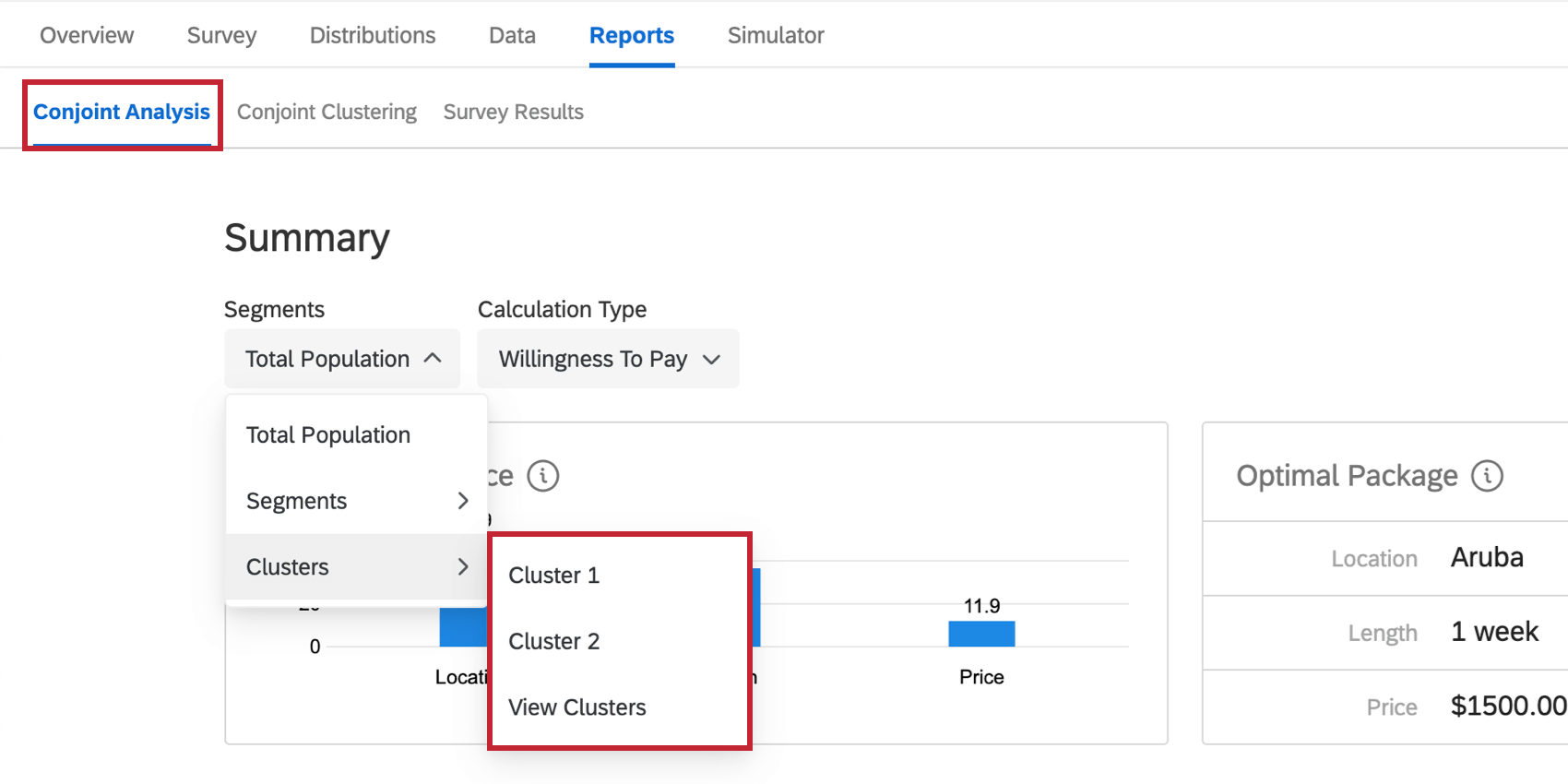
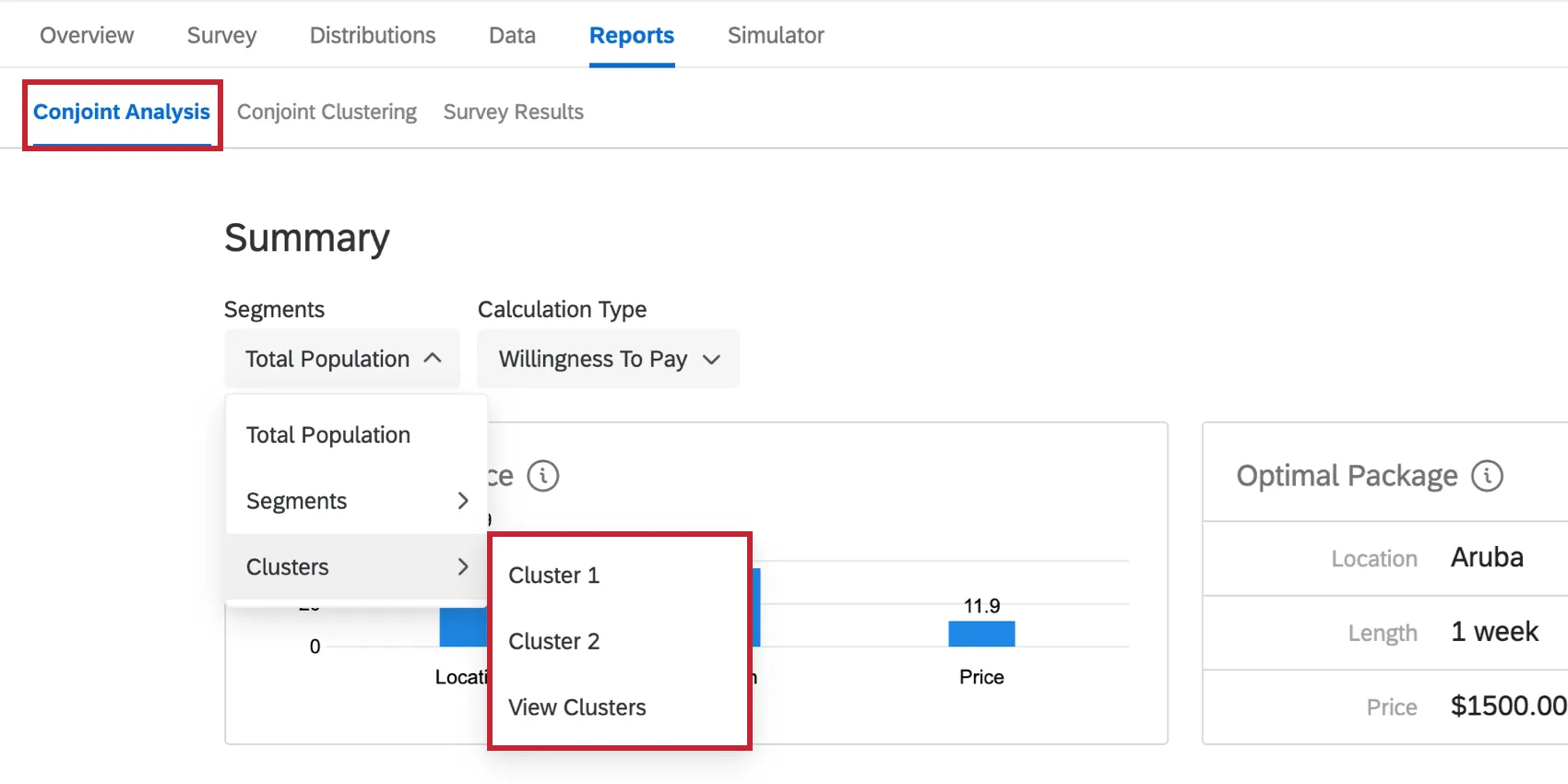
Dans la section Analyse conjointe de l’onglet Rapports, sélectionnez un cluster dans le menu déroulant en haut à gauche.
Vous pouvez également sélectionner l’option Analyseconjointe lorsqu’un cluster est sélectionné dans la section Cluster conjointe de l’onglet Rapports.
Simulateur
Astuce : Bien que vous ne puissiez pas partager un simulateur qui ne contient que les données de votre cluster, ces clusters sont disponibles pour les personnes avec lesquelles vous avez partagé le simulateur. Les collègues sont libres d’appliquer ces clusters au simulateur à leur guise.
Dans l’onglet Simulateur, sélectionnez un cluster dans le menu déroulant en haut à droite.
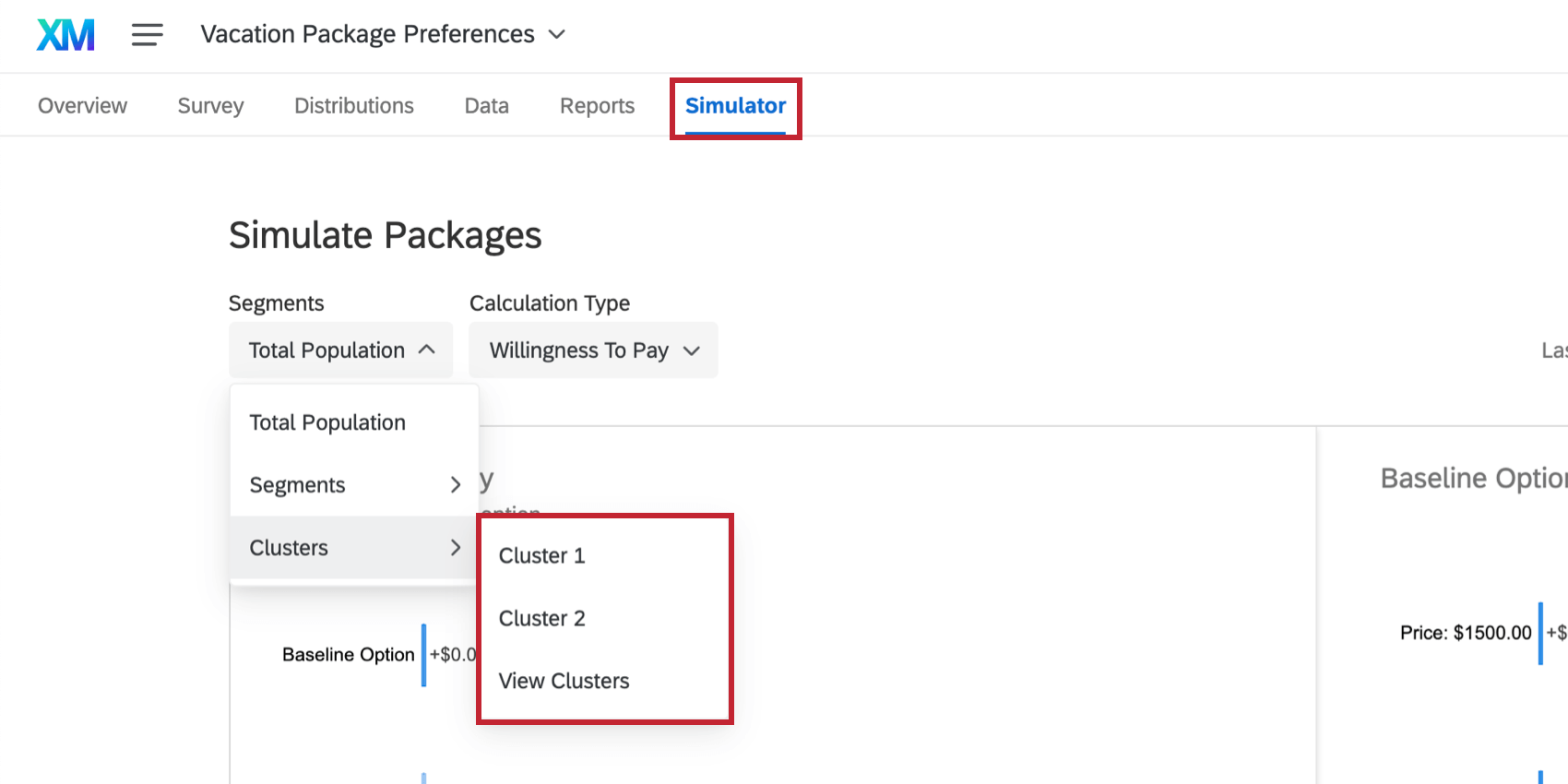
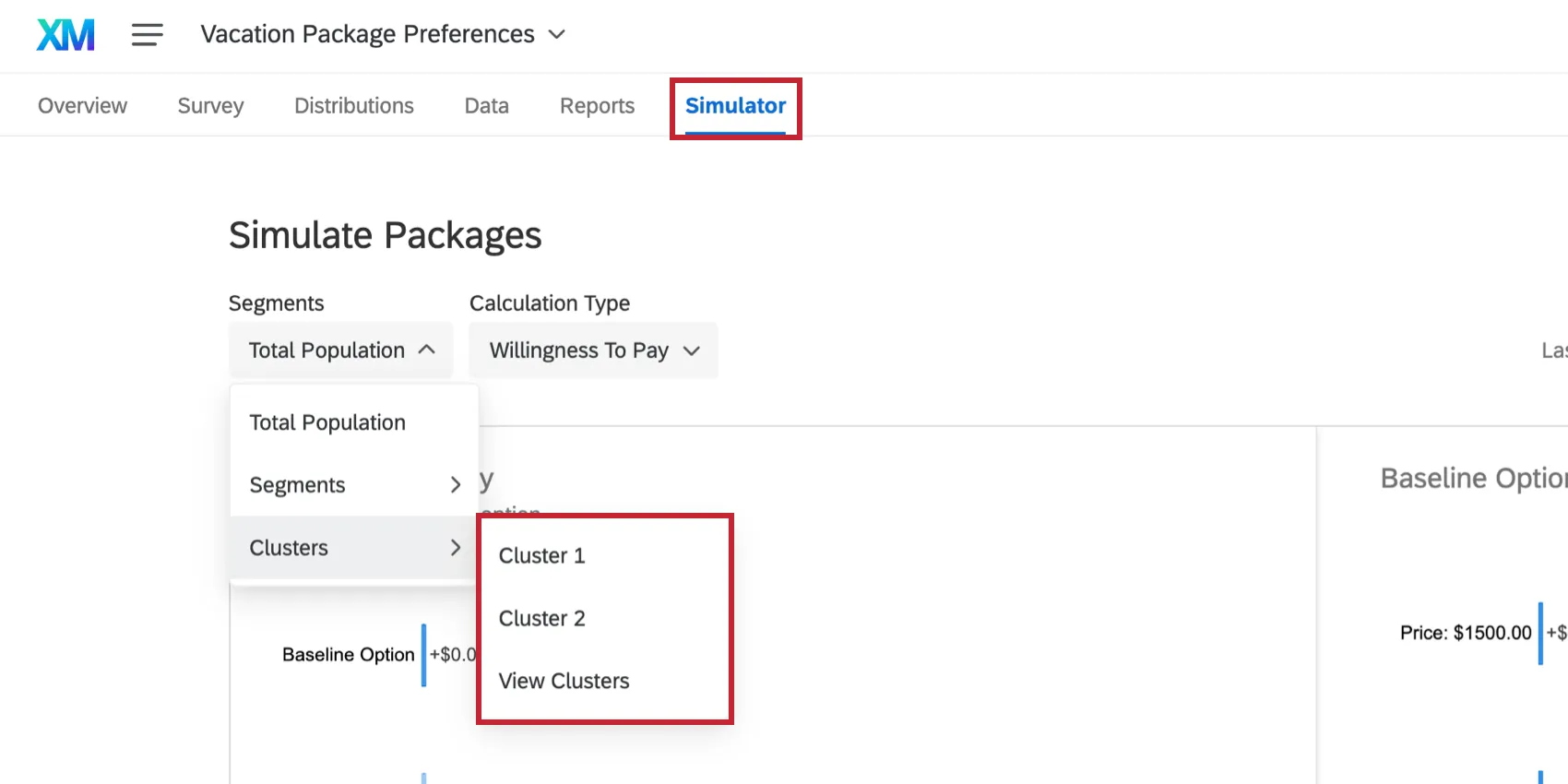
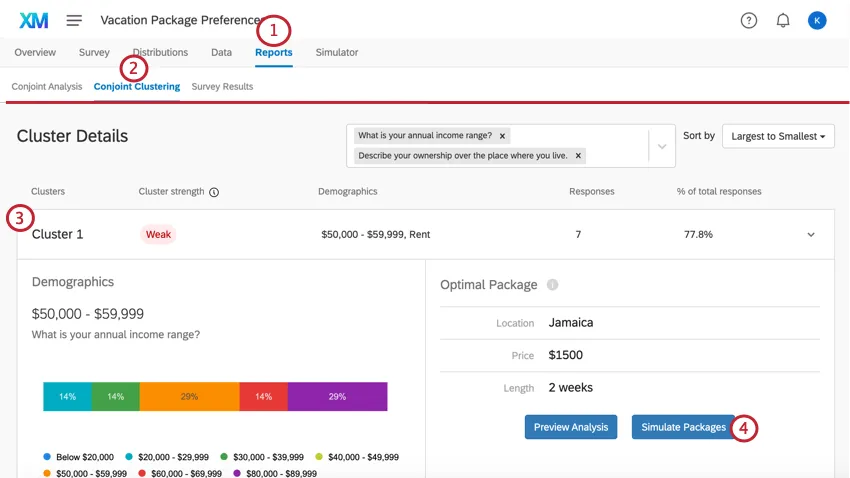
Vous pouvez également sélectionner Simuler les paquets lorsqu’un cluster est sélectionné dans la section Clustering conjoints de l’onglet Rapports.
C'est génial! Merci pour votre avis!
Merci pour votre avis!