Différence maximum Simulateur TURF
Contenus de cette page
A propos du simulateur TURF de Différence maximum
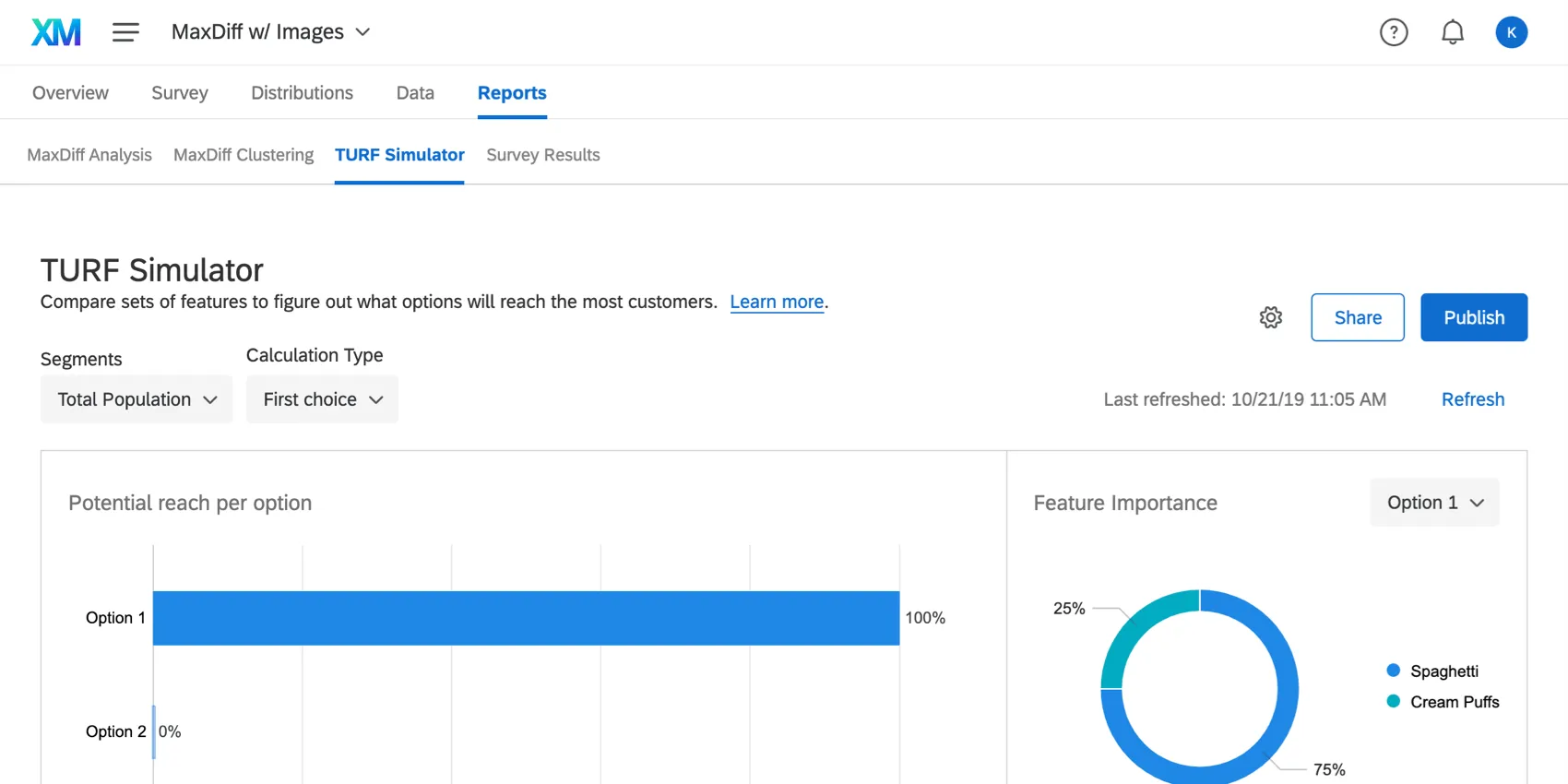
Le simulateur de Différence maximum vous permet de simuler la réaction des personnes interrogées à différents paquets. Pour en savoir plus sur le TURF, son mode de calcul et la meilleure façon d’utiliser ces données, consultez la page d’aide sur l ‘analyse du TURF.
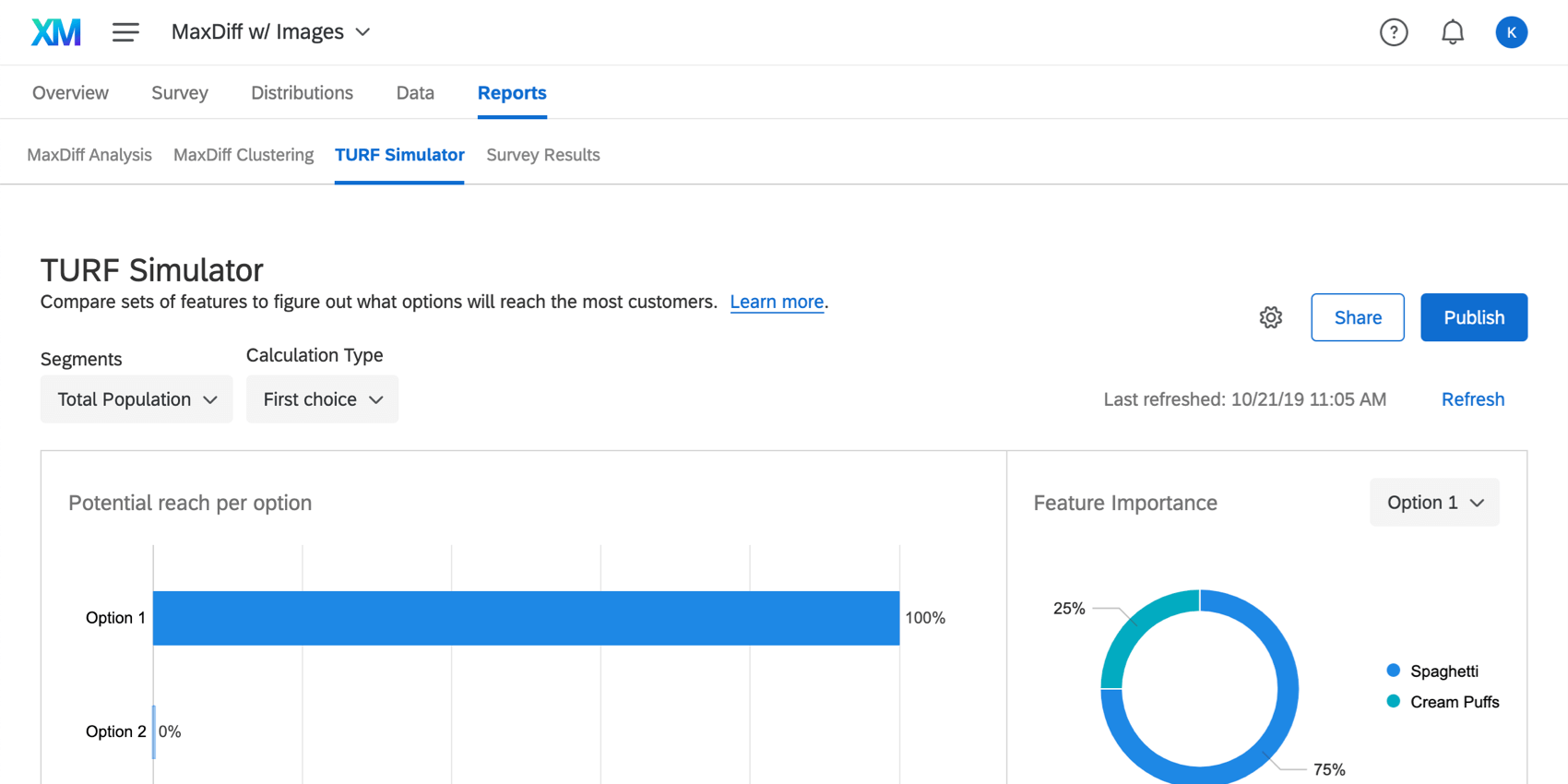
Par défaut, le simulateur affiche l’offre optimale sous la forme de l’option 1. Le paquet optimal est le paquet qui optimise la portée potentielle tout en maintenant le nombre de fonctions à un niveau peu élevé. Une option contrastée et génératrice de randomisation est présentée comme l’option 2. Cependant, il est important d’ajuster le simulateur pour avoir une meilleure idée de l’impact qu’aura chaque paquet par rapport à l’autre.
Simulation de différents paquets
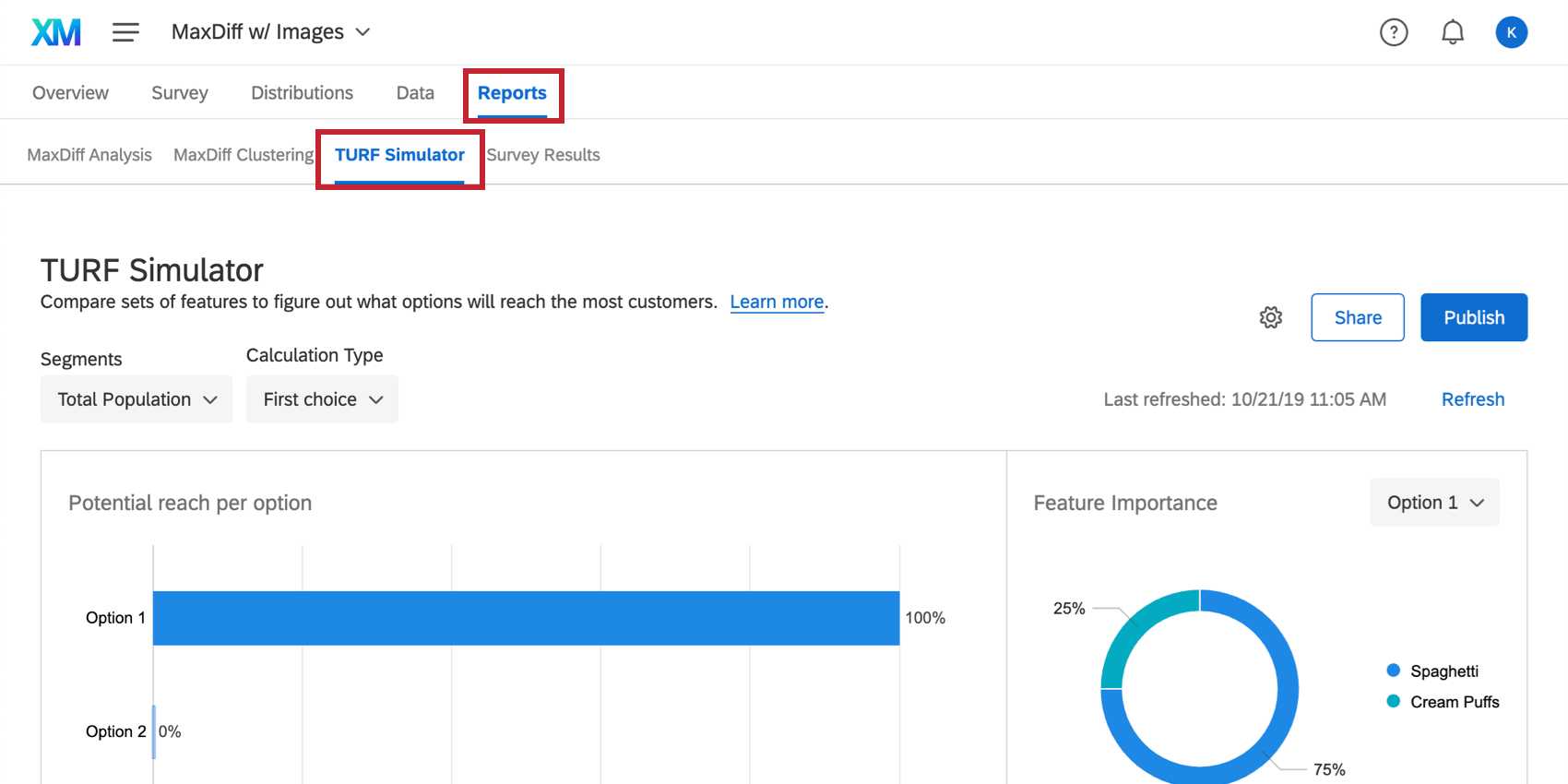
Pour accéder au simulateur, allez dans la section Simulateur TURF de l’onglet Rapports.
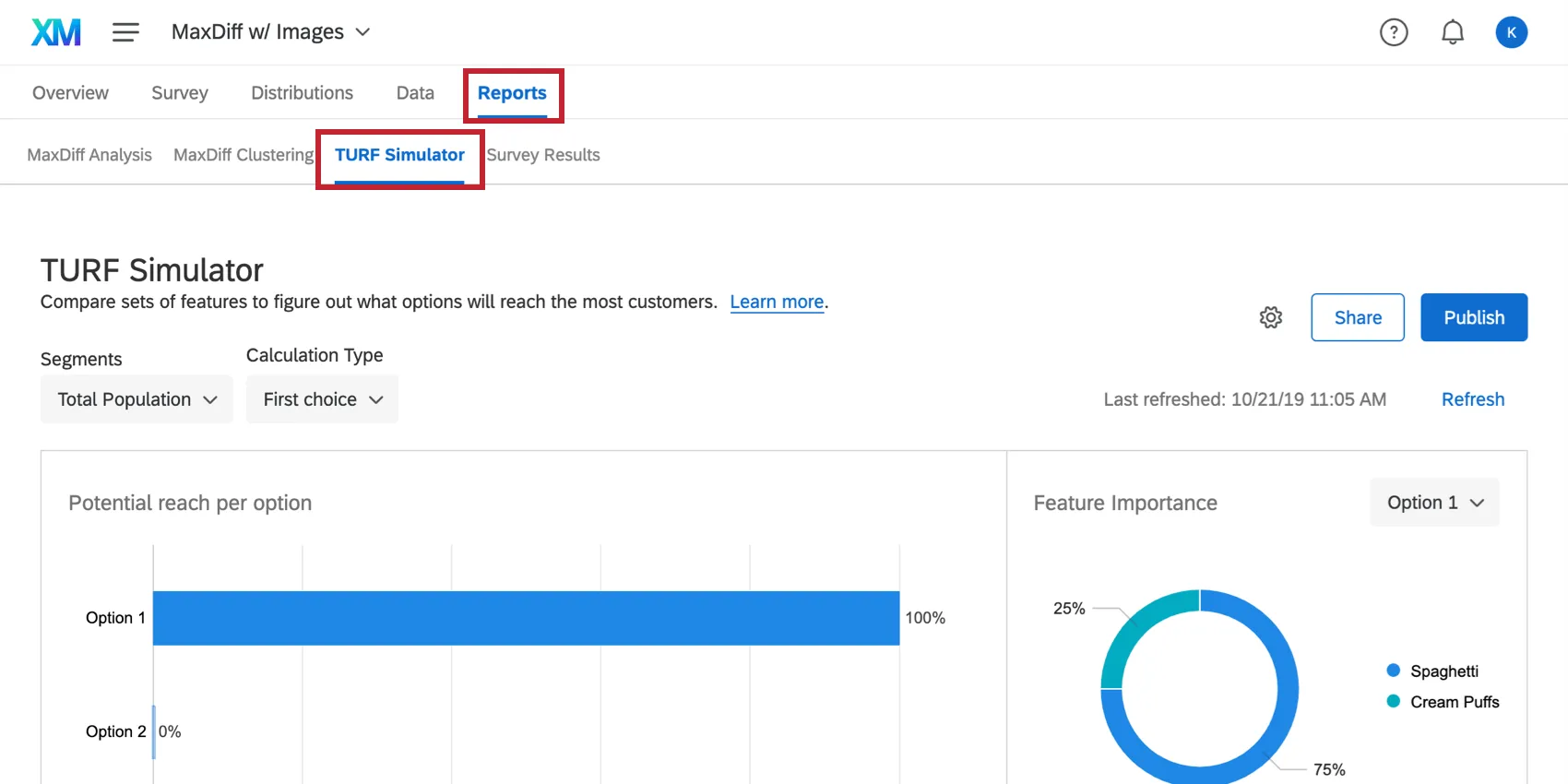
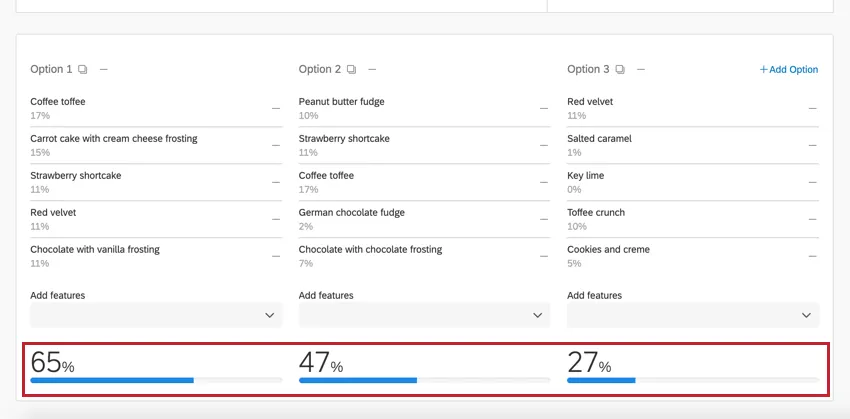
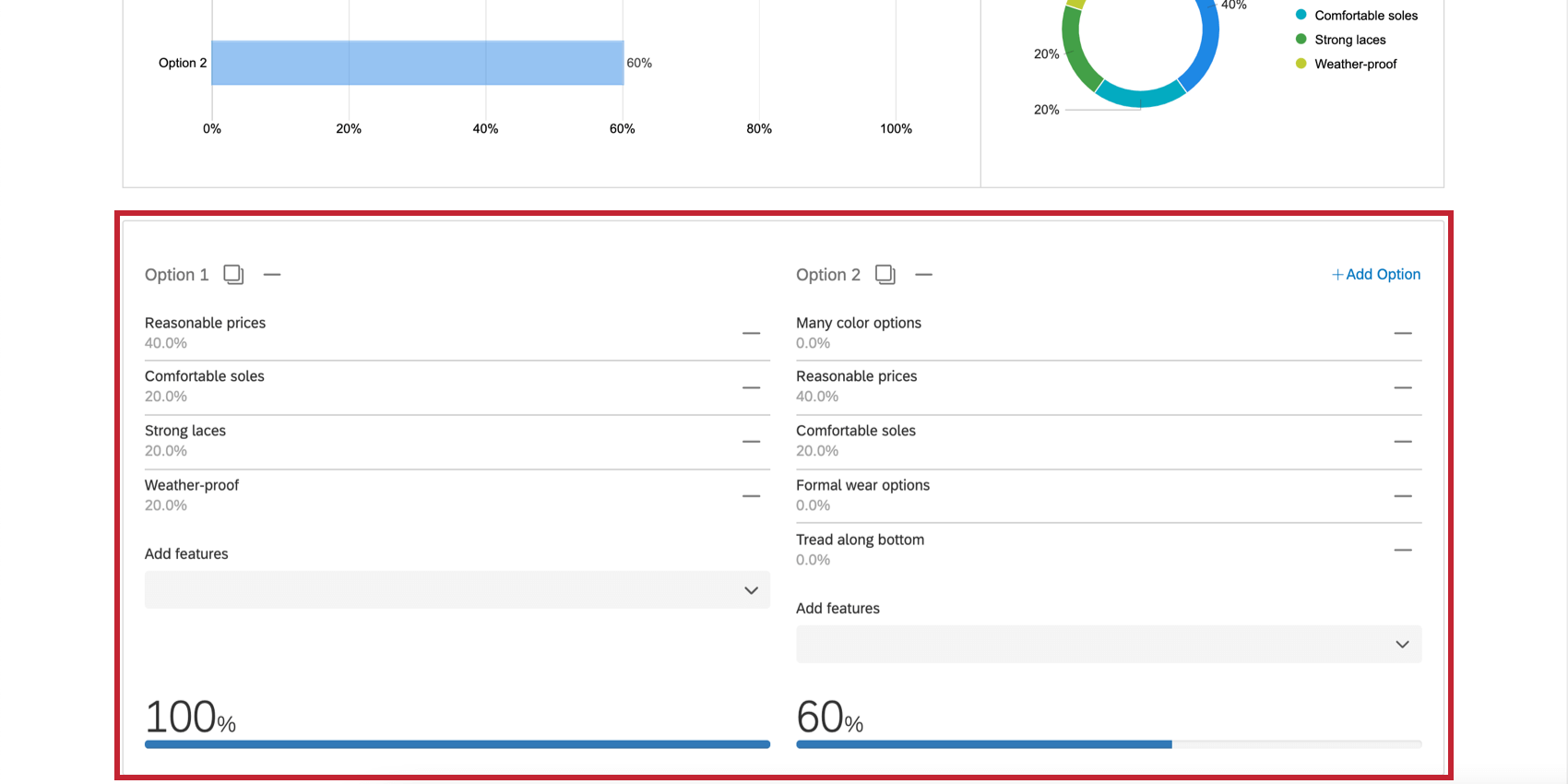
Au bas de la page, vous trouverez les différents paquets que le simulateur a construits.
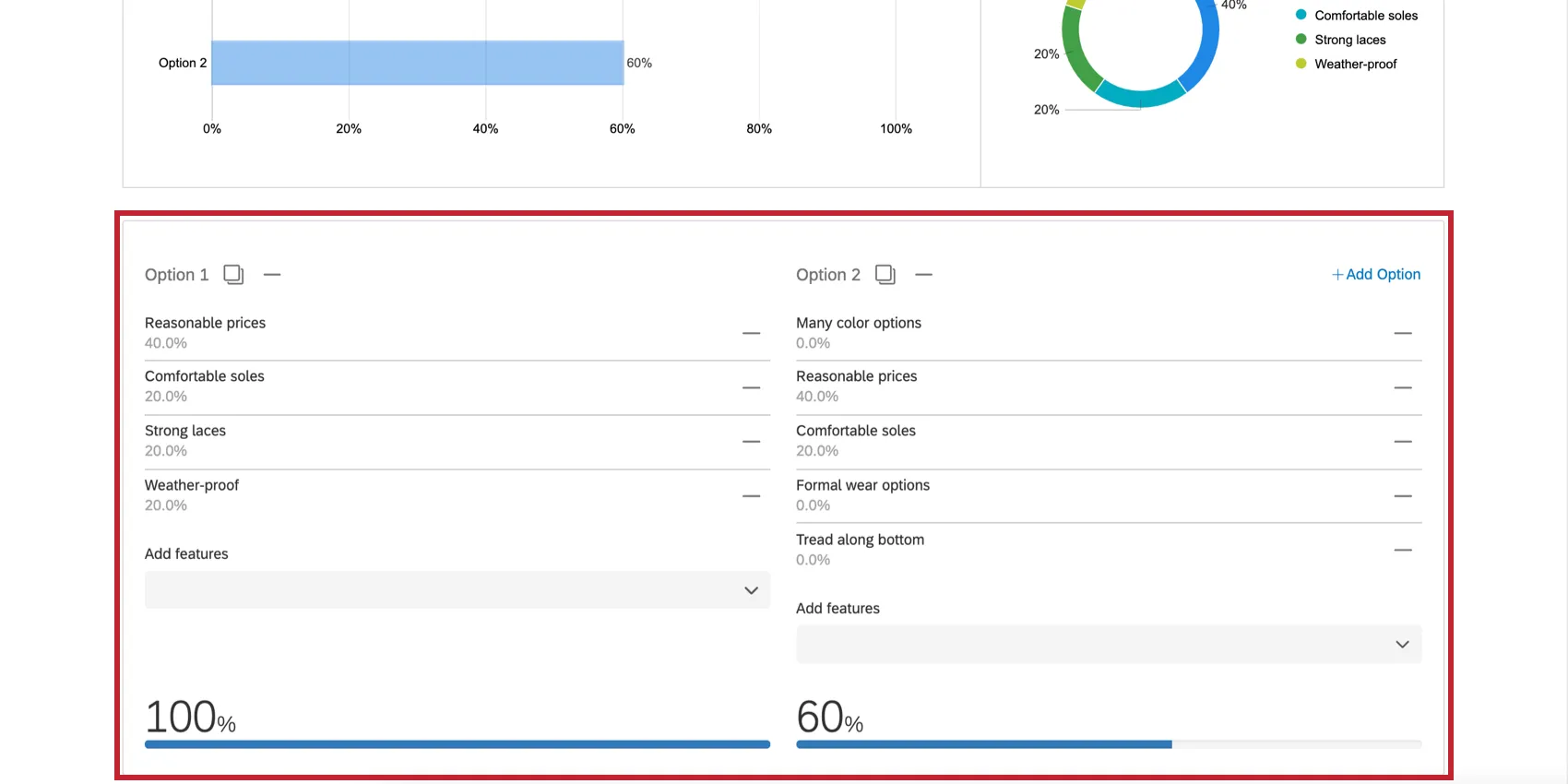
Pour tirer le meilleur parti de votre simulateur, vous devrez ajuster les paquets et voir comment la portée potentielle par option s’ajuste. Les paquets dont la portée potentielle par option est plus élevée sont plus favorables. Plus le contraste des fonctions disponibles entre l’option 1 et l’option 2 est grand, mieux c’est.
Ajustement des paquets
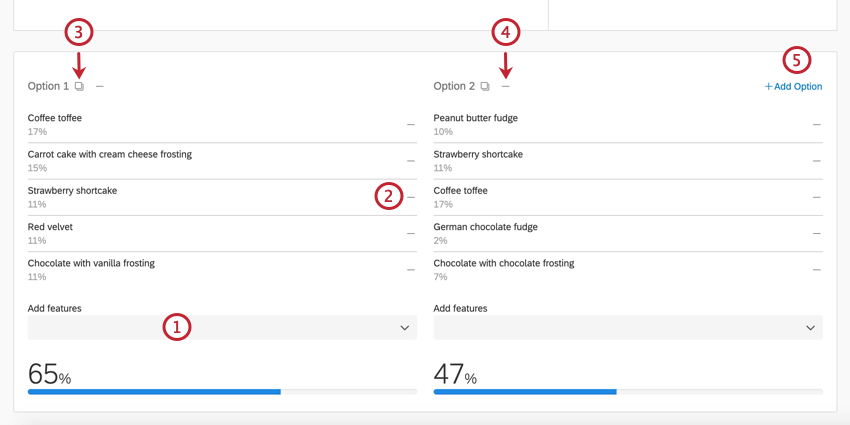
Vous pouvez ajuster les ensembles pour comparer les différentes fonctions proposées et voir comment ces fonctions sont censées fonctionner avec vos répondants.
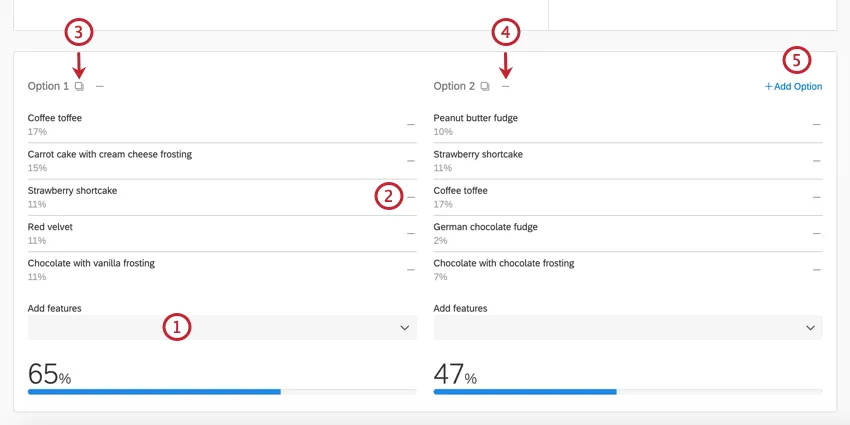
Astuce : L’ordre dans lequel vous ajoutez des fonctions à un paquet peut avoir une incidence sur la répartition de la portée de chaque fonction. En effet, nous considérons qu’une personne est “touchée” par la première fonction de l’offre qui l’intéresse. Toutefois, l’ordre des fonctions n’a pas d’incidence sur la portée globale du paquet.
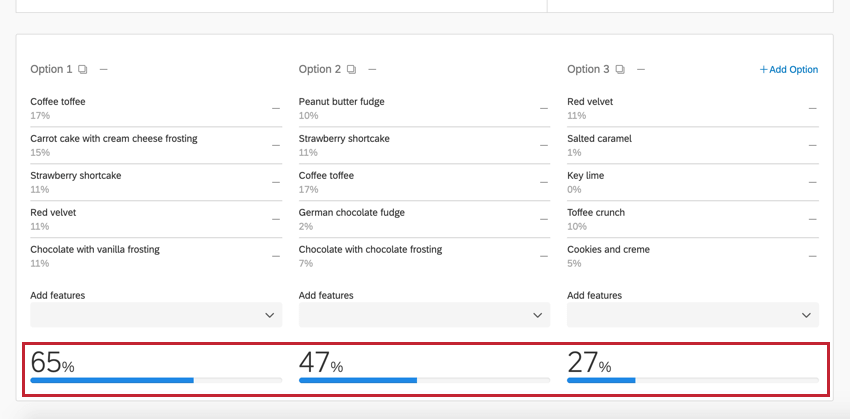
Astuce : vous pouvez comparer un maximum de 8 paquets entre eux.
Astuce : Rétablir la page ou quitter et revenir rétablit les paramètres par défaut du simulateur. En outre, les modifications que vous apportez au simulateur ne changeront pas l’aspect qu’il aura lorsque vous le partagerez avec quelqu’un.
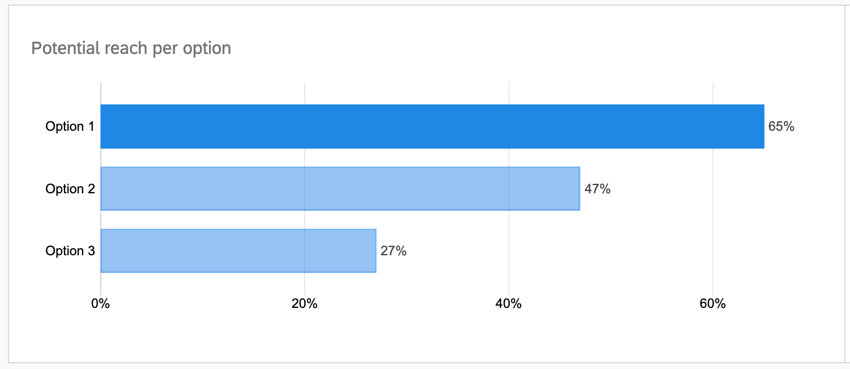
Au fur et à mesure que vous modifiez ce qui est inclus dans chaque option, le pourcentage sous chaque option change. Ce pourcentage s’appelle la portée potentielle par option et est expliqué plus en détail dans la section suivante.
Portée potentielle par option et importance de la fonction
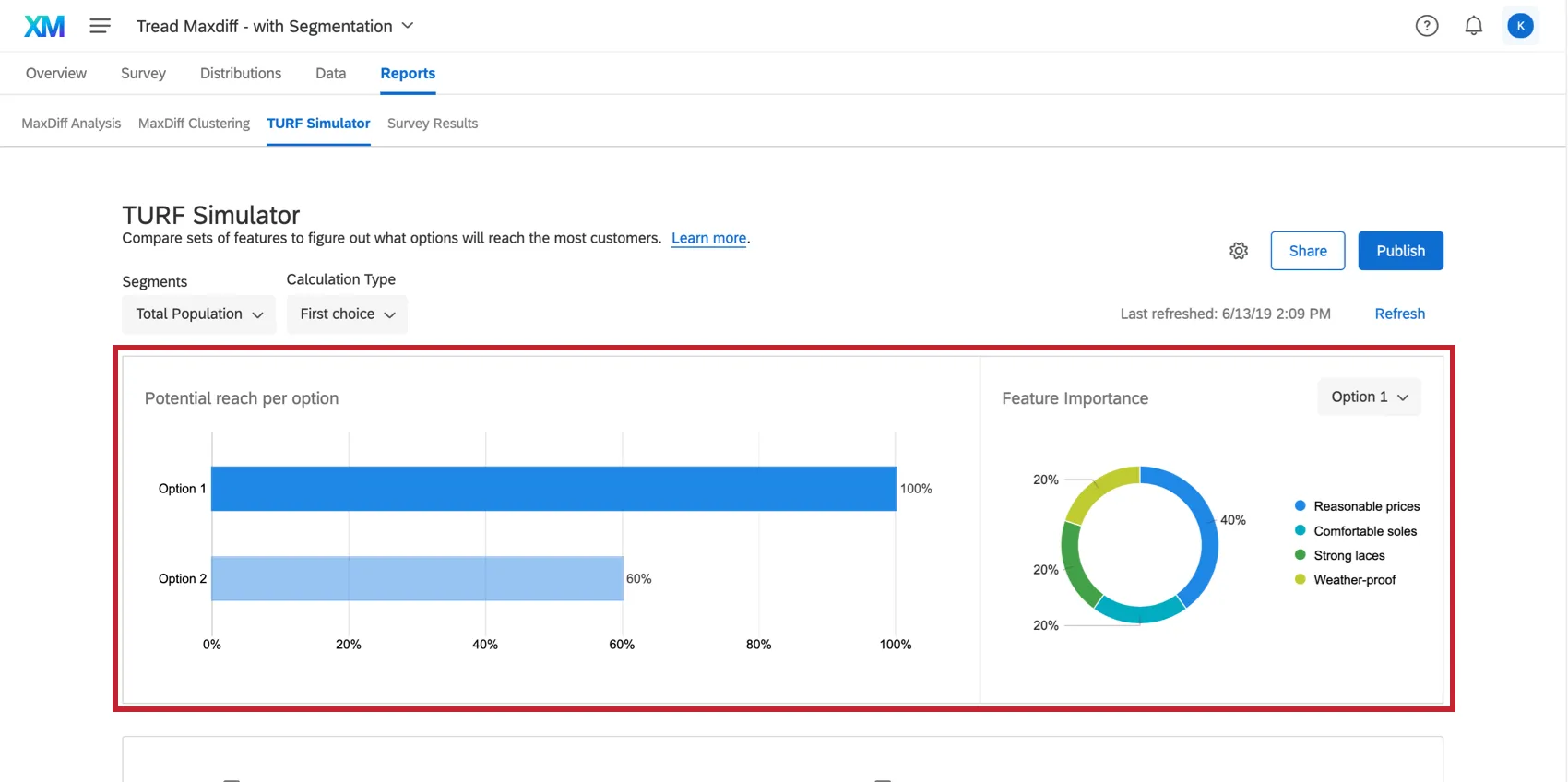
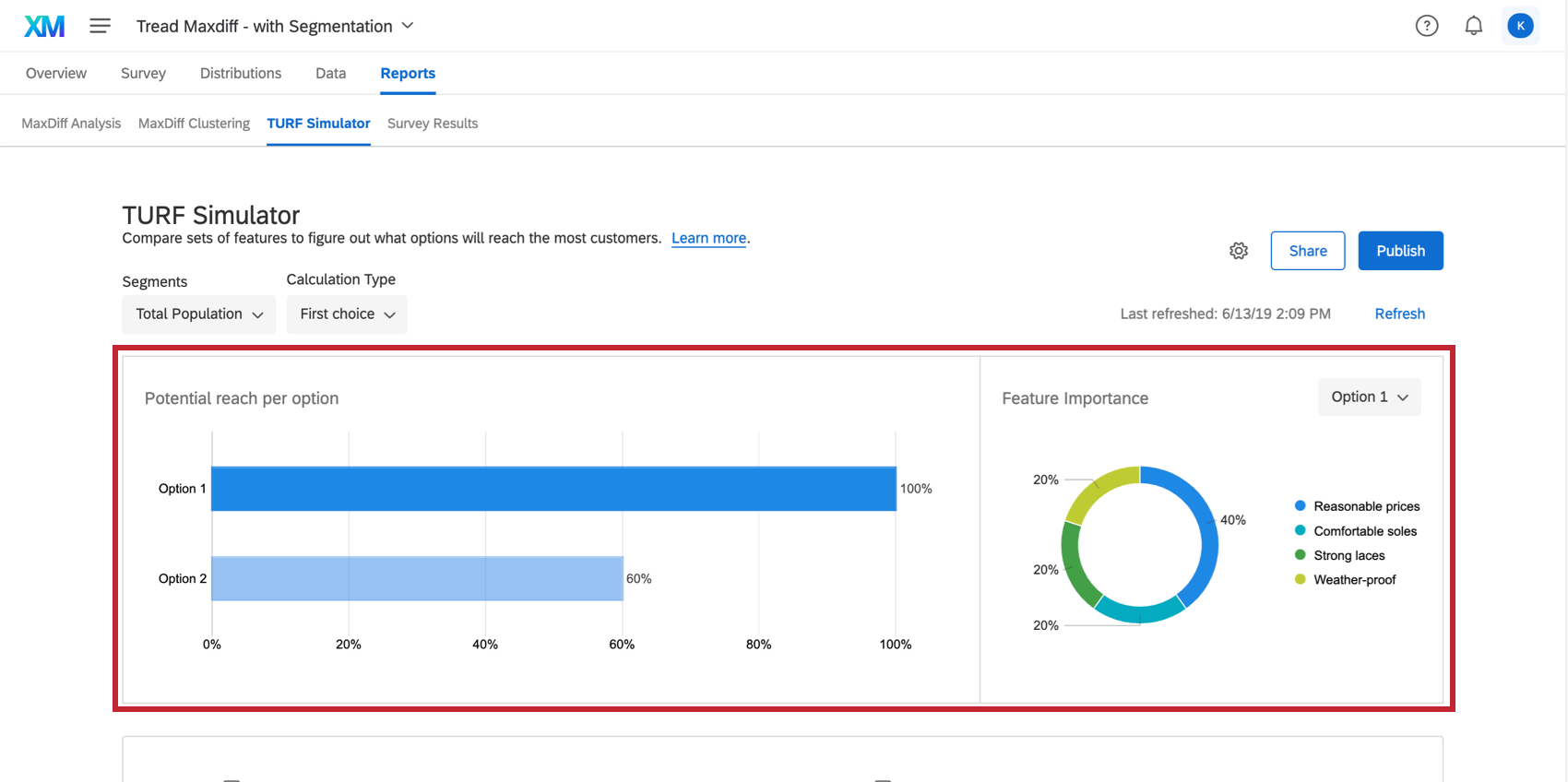
Les graphiques situés en haut du simulateur affichent deux mesures clés : La portée potentielle par option et l’importance de la fonction.
Portée potentielle par option
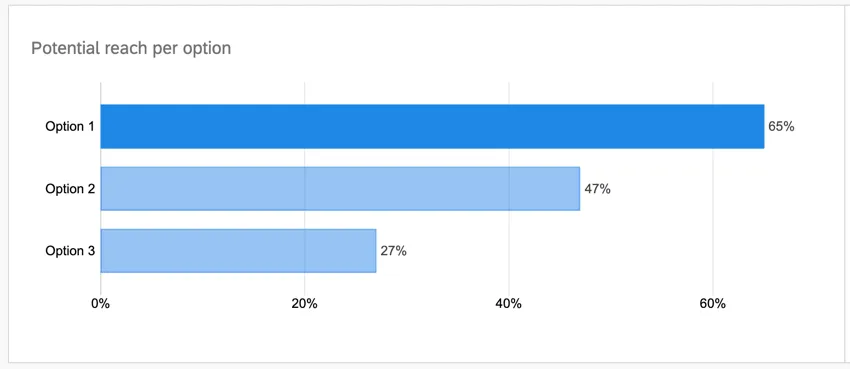
Portée potentielle par option est le pourcentage prévu de vos répondants qui répondront positivement à un paquet. Plus une offre est performante pour vos répondants, plus sa portée potentielle par option est élevée, et donc plus sa barre est grande dans le diagramme. Un paquet avec une portée potentielle par option attirera plus de répondants qu’un paquet avec une part de préférence plus faible.
Astuce : la portée potentielle de vos paquets par option n’est pas égale à 100 %. En effet, certains répondants peuvent réagir positivement aux deux paquets, tandis que d’autres peuvent réagir positivement à l’un et négativement à l’autre.
Importance de la fonction
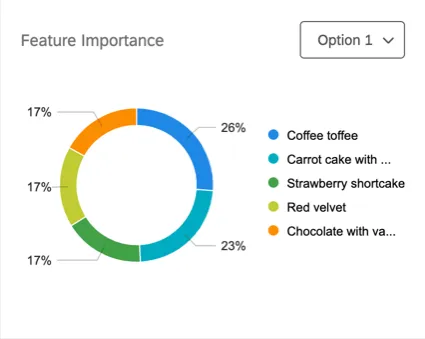
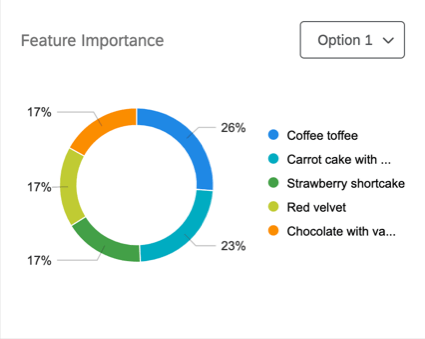
Importance de la fonction est la quantité de portée potentielle apportée par chacune des fonctions individuelles. Plus la notation de l’importance d’une fonction est élevée pour une option, plus cette dernière a augmenté la portée potentielle de l’option par comparaison avec les autres fonctions.
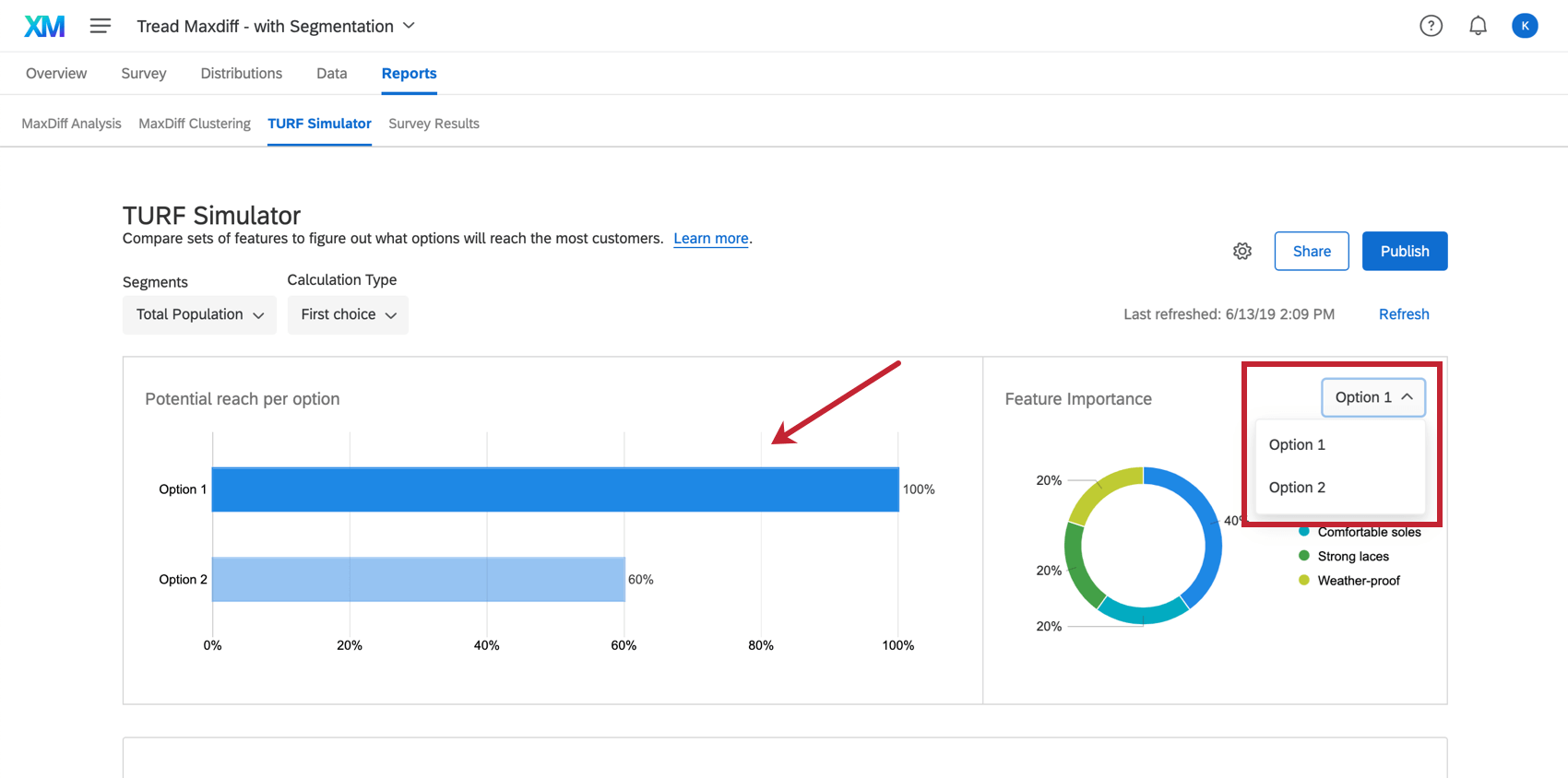
Astuce : vous pouvez changer l’option que vous analysez en cliquant sur le menu déroulant dans le graphique de l’importance de la fonction ou en cliquant sur l’option dans le diagramme à barres.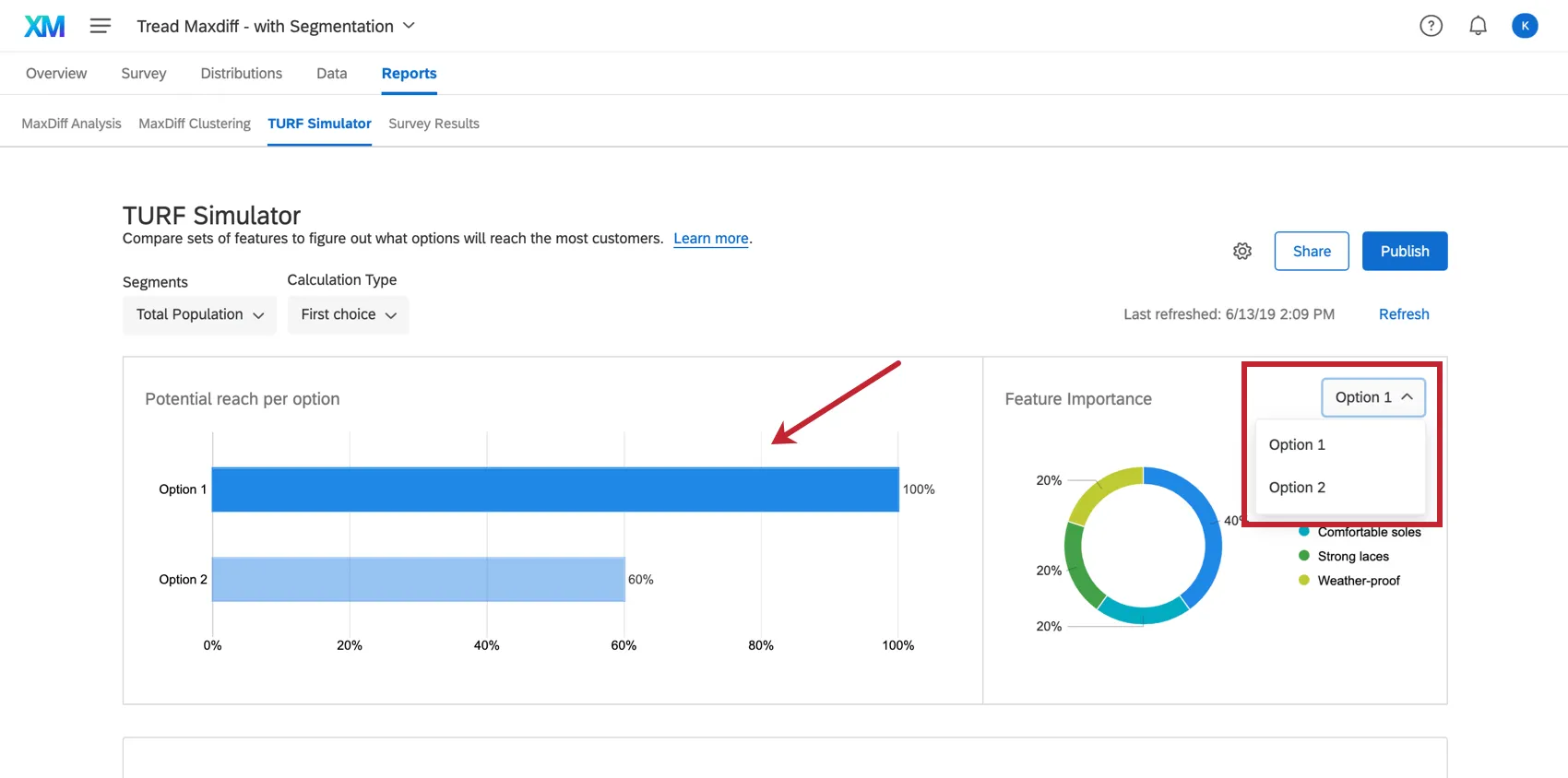
Types de calculs
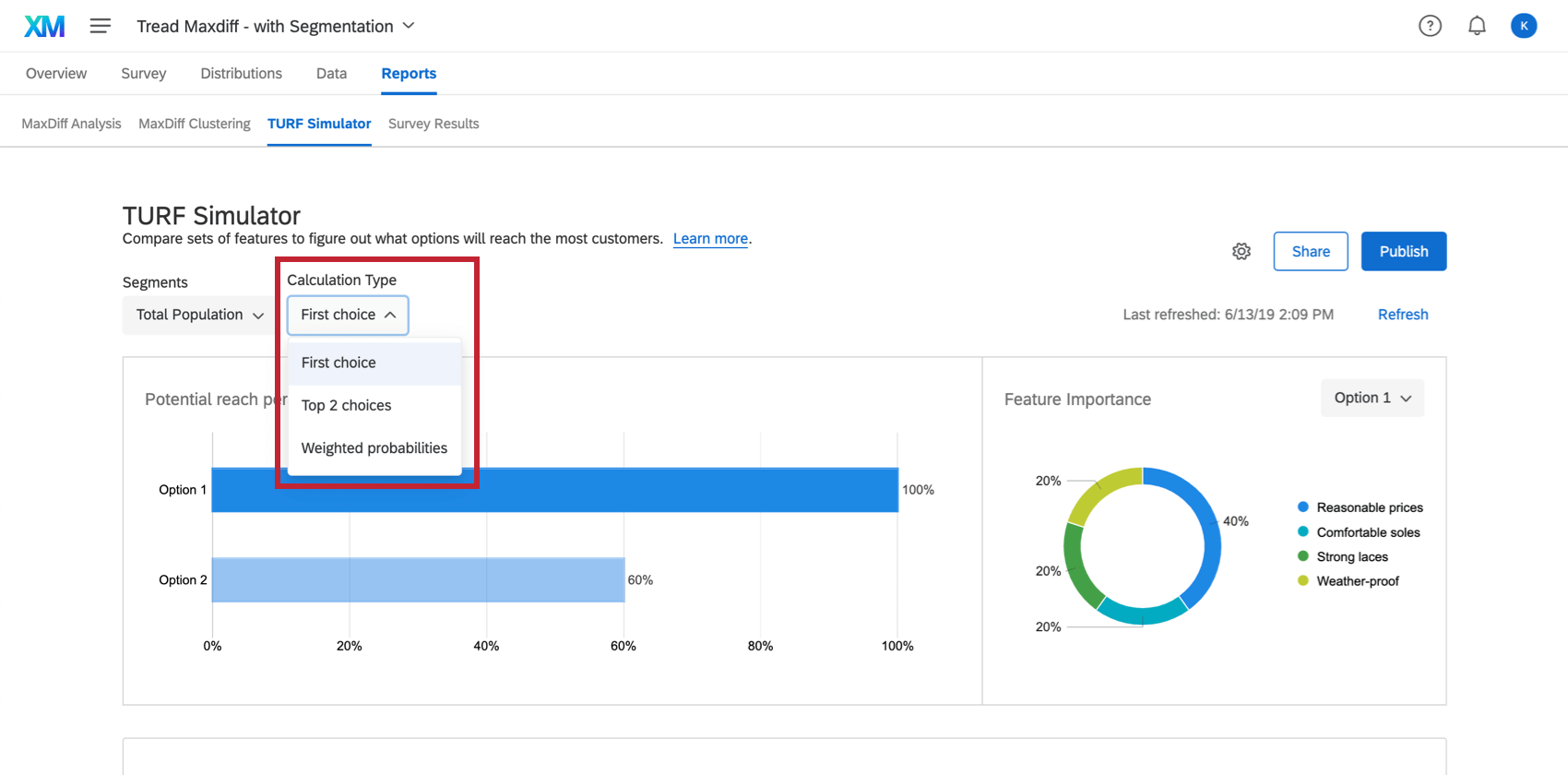
Vous pouvez modifier le calcul que votre analyse TURF effectue sur vos données en utilisant le menu déroulant Type de calcul.
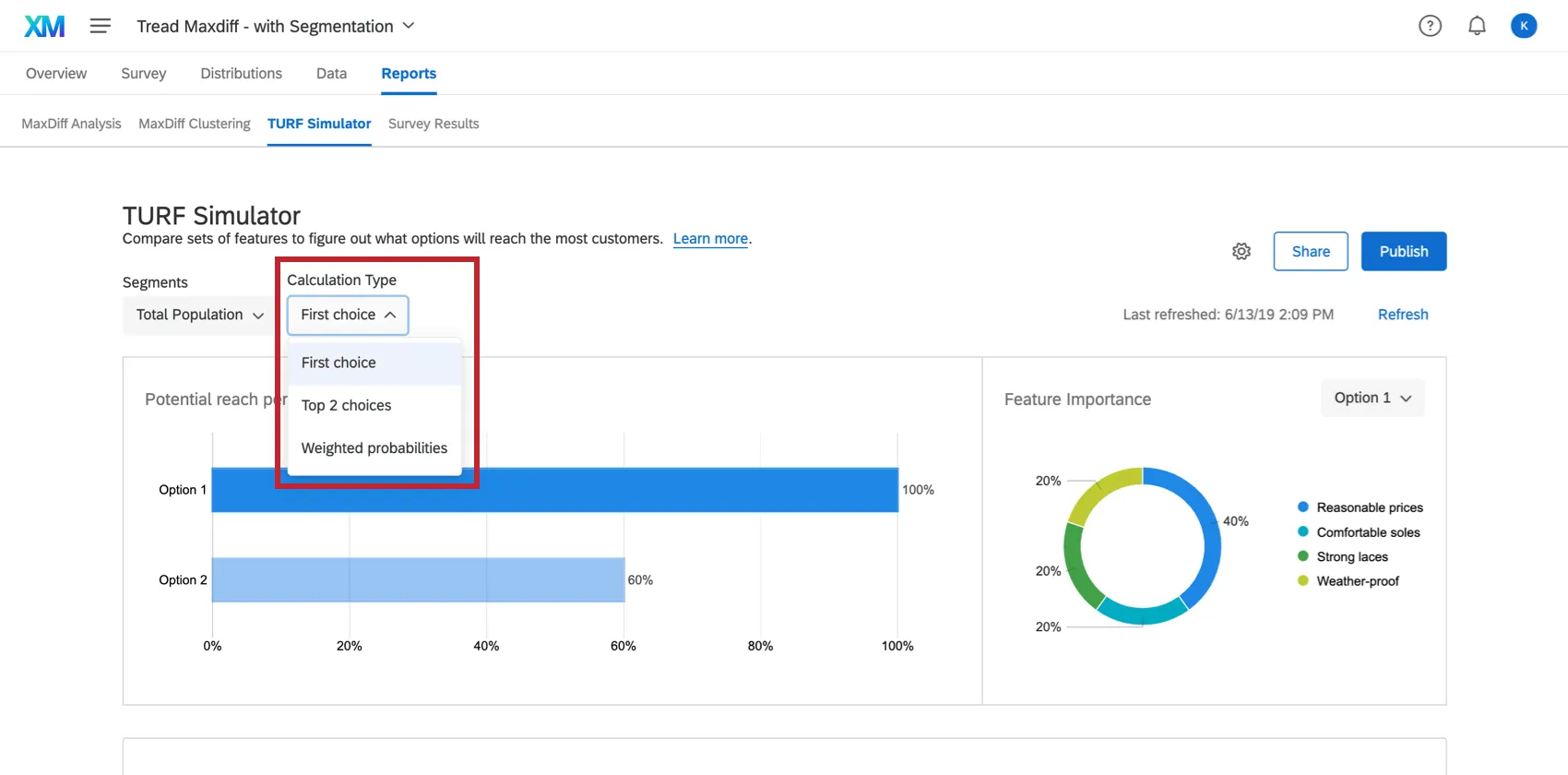
- Premier Choix: Cette méthode est calculée en parcourant en boucle chaque combinaison d’emballages et en déduisant le pourcentage de l’échantillon qui est atteint. Le chercheur peut définir si le fait d’être “atteint” signifie que l’élément doit être le premier choix ou la première préférence globale du répondant.
- Les 2 premiers choix: Cette méthode est calculée en parcourant en boucle chaque combinaison d’emballages et en déduisant le pourcentage de l’échantillon qui est atteint. Le chercheur peut définir si le fait d’être “atteint” signifie que l’élément doit figurer parmi les deux premiers choix ou préférences globales du répondant.
- Probabilités pondérées: Cette méthode reprend les principes de la modélisation logit multinomiale utilisée pour dériver les préférences d’utilité de la Différence Maximum. Elle calcule la probabilité qu’une combinaison d’éléments soit choisie comme la plus préférée, pondérée par la part de préférence de l’élément.
Astuce: Si les fonctions de la Différence maximum sont achetées en tant qu’offre groupée, nous recommandons d’utiliser le calcul des probabilités pondérées car il incorpore la préférence pour chacune des fonctions de l’offre groupée. Si vous évaluez l’achat d’une seule fonction, nous vous recommandons de sélectionner les calculs du premier choix ou des deux premiers choix. Nous recommandons d’utiliser le calcul du premier choix pour les cas d’utilisation très pointus et le calcul des deux premiers choix pour les cas d’utilisation plus souples.
Segments
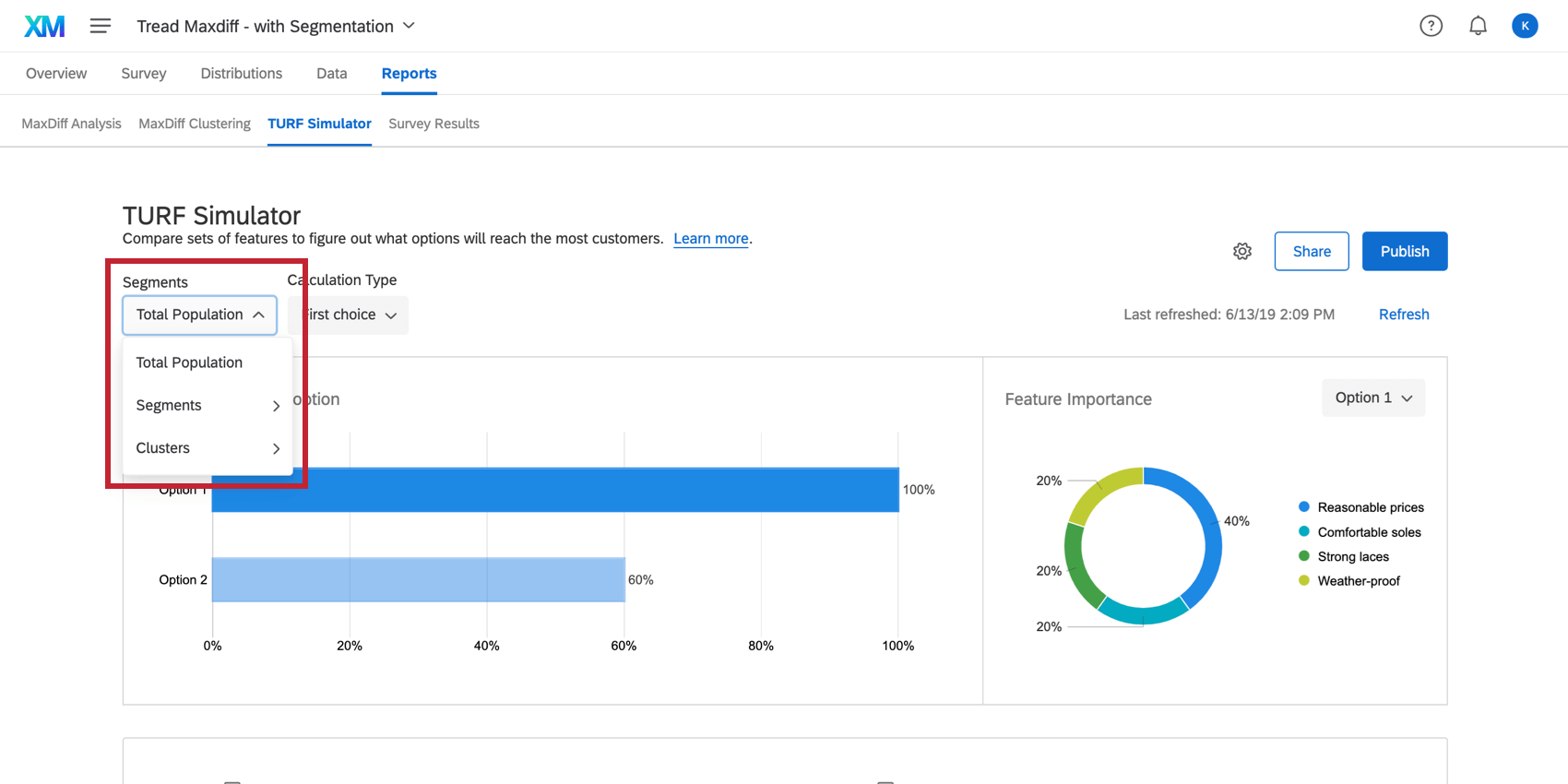
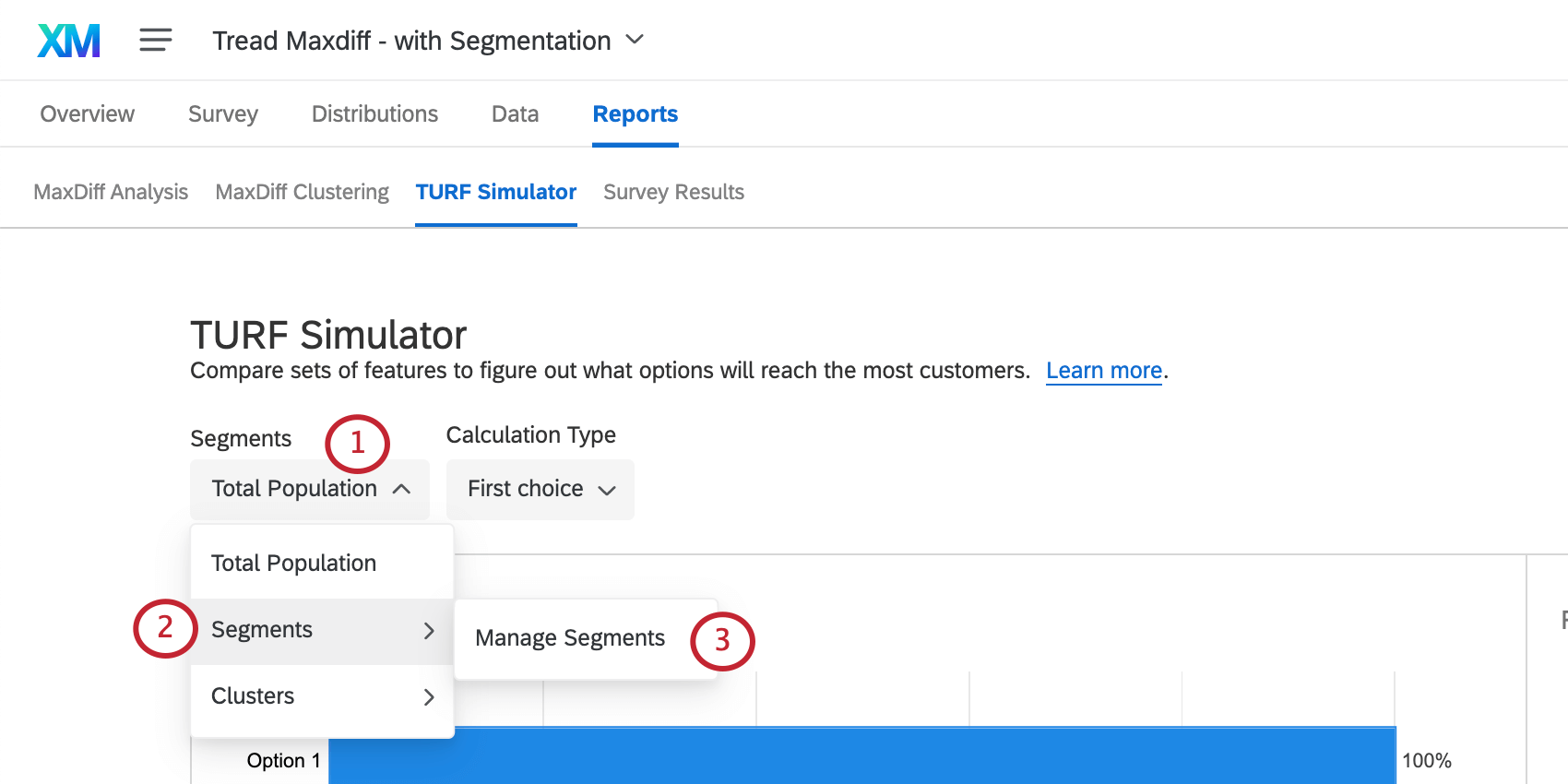
Les segments sont utilisés pour analyser la façon dont différents groupes de personnes répondent à différentes préférences en matière d’emballages, ce qui vous permet d’optimiser l’emballage pour des populations spécifiques de répondants. Ces différents groupes sont disponibles dans le menu déroulant Segments.
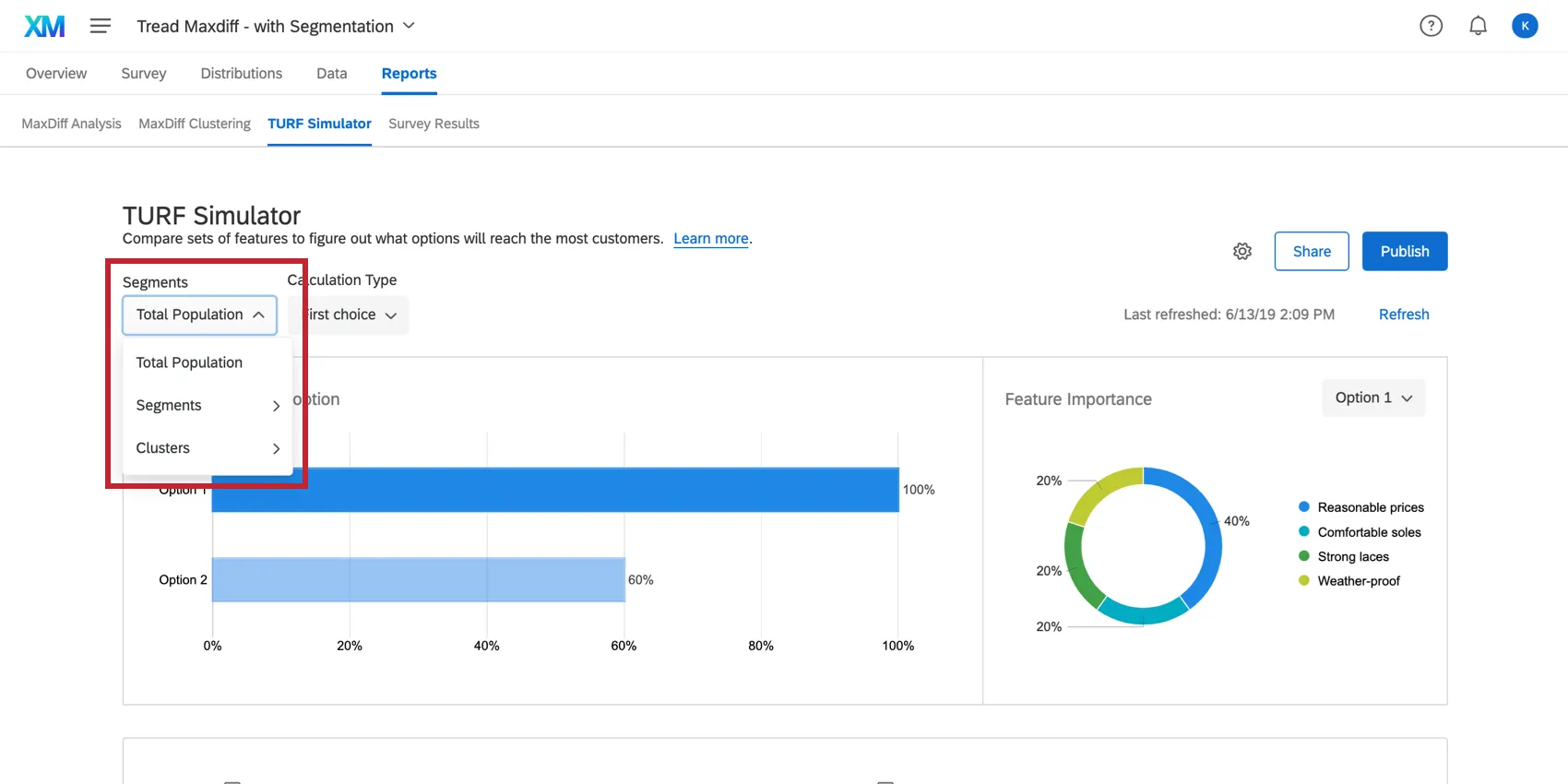
- Population totale: Cette analyse porte sur l’ensemble des données et ne tient pas compte des populations spécifiques de répondants.
- Segments: Cette option vous permet de créer vos propres catégories de segmentation. Par exemple, vous pouvez poser une question NPS dans votre enquête, puis analyser les données pour toutes les personnes interrogées qui sont neutres. Vous trouverez ci-dessous plus d’informations sur la création de segments.
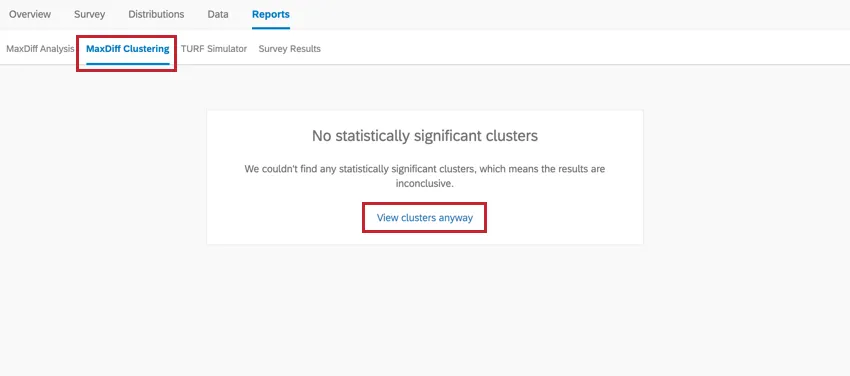
- Clusters: Cette option vous permet d’effectuer une analyse sur la base de vos clusters de Différence maximum. Astuce : Par défaut, les clusters statistiquement non significatifs n’apparaissent pas en tant qu’option car il n’est pas recommandé de les utiliser dans l’analyse. Cependant, vous pouvez les activer en allant dans vos clusters de Différence maximum et en cliquant sur ” view clusters”.

Création de segments
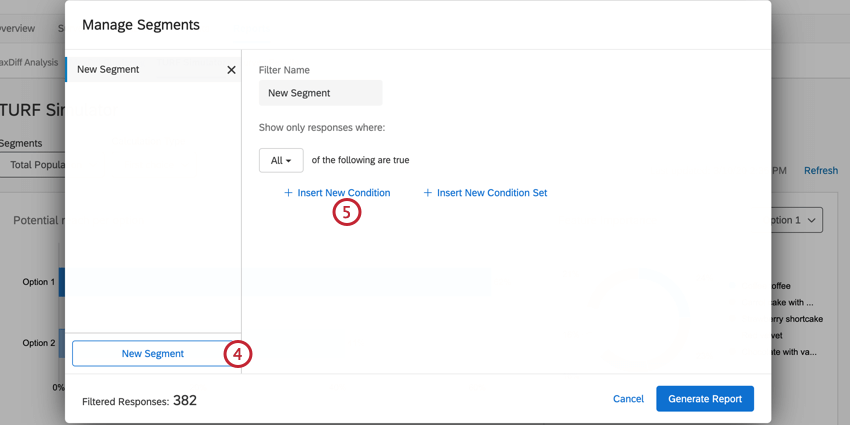
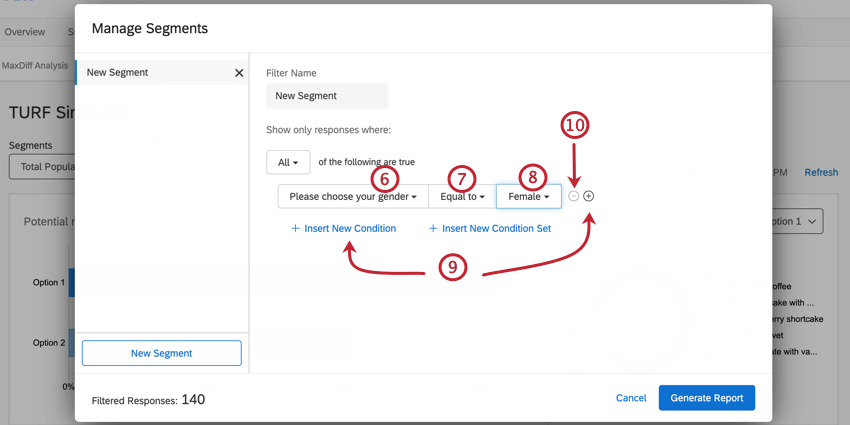
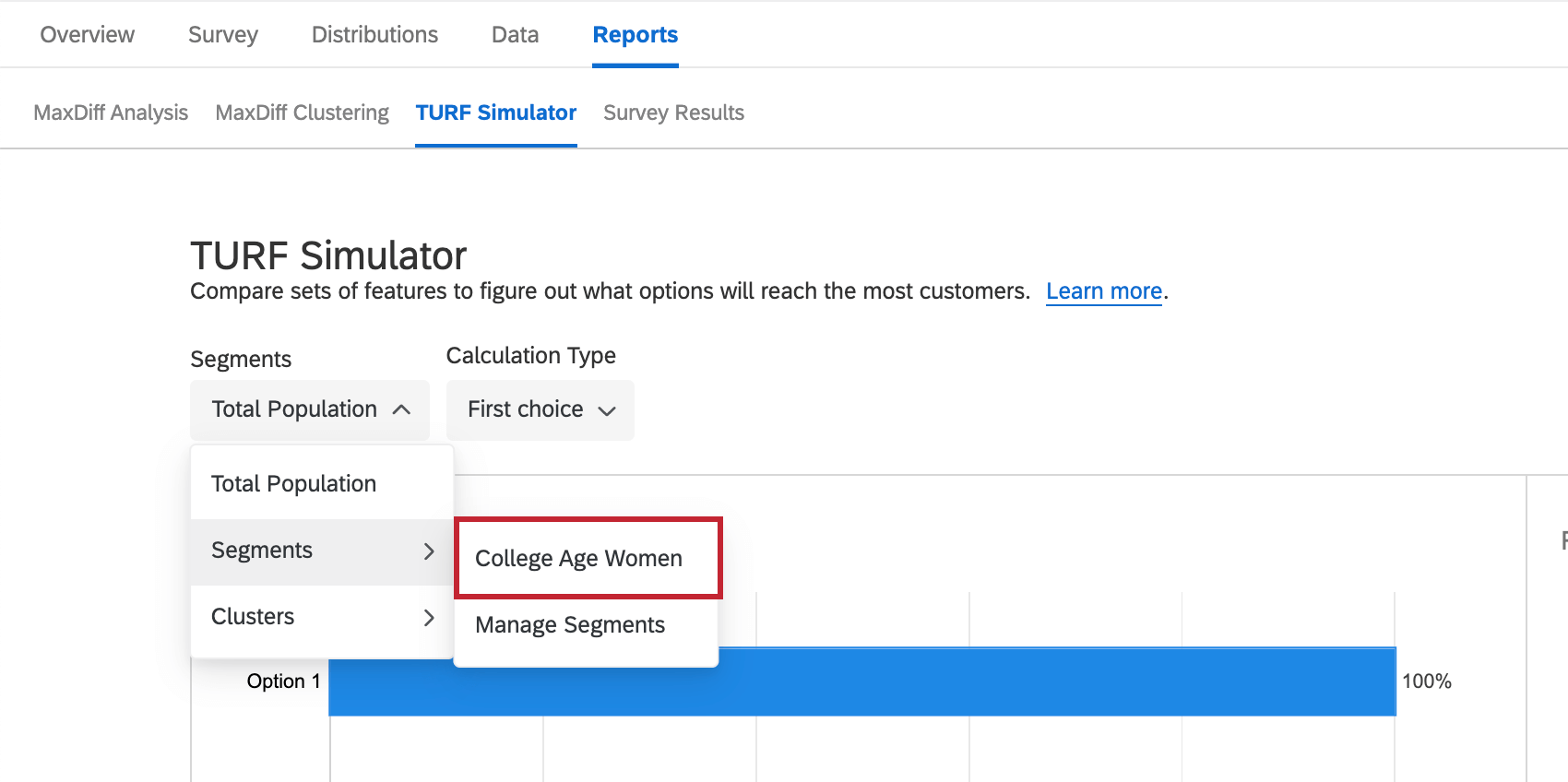
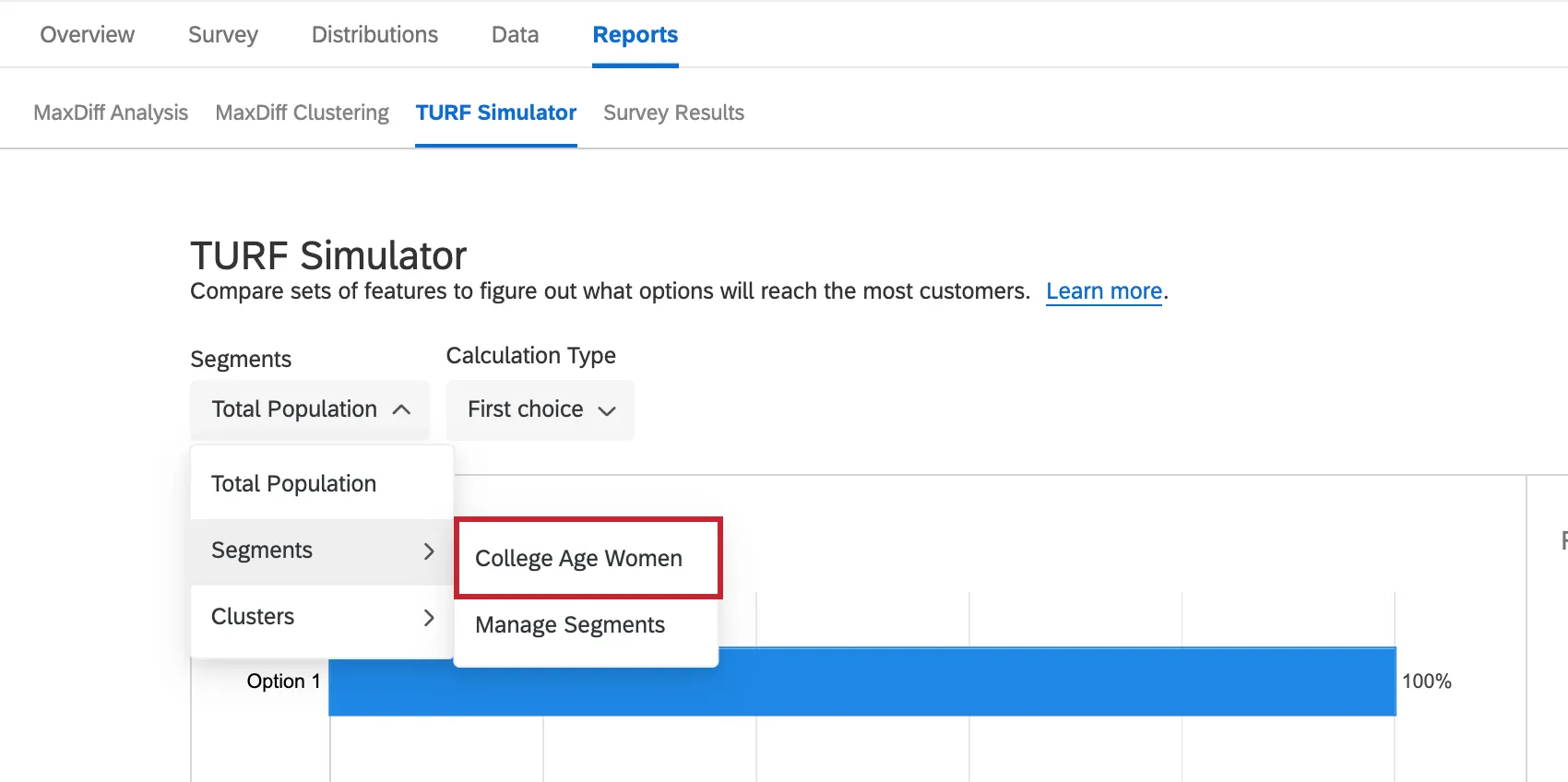
Dans votre simulateur TURF :
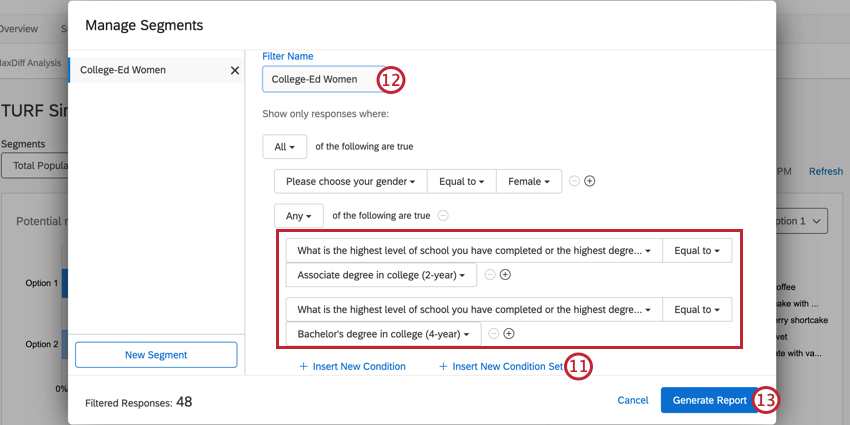
Maintenant que votre segment a été créé, vous pouvez le sélectionner dans le menu déroulant Segments.
Actualisation du simulateur
Lorsque vous visitez le simulateur après que de nouvelles données ont été collectées, une bannière jaune vous avertit que de nouvelles réponses ont été collectées depuis la dernière actualisation de votre rapport. Cela signifie que les données que vous voyez peuvent provenir d’un lot antérieur de réponses. Cette bannière peut être temporairement fermée, mais si vous quittez la page et revenez sans que les données aient été actualisées, elle réapparaîtra.
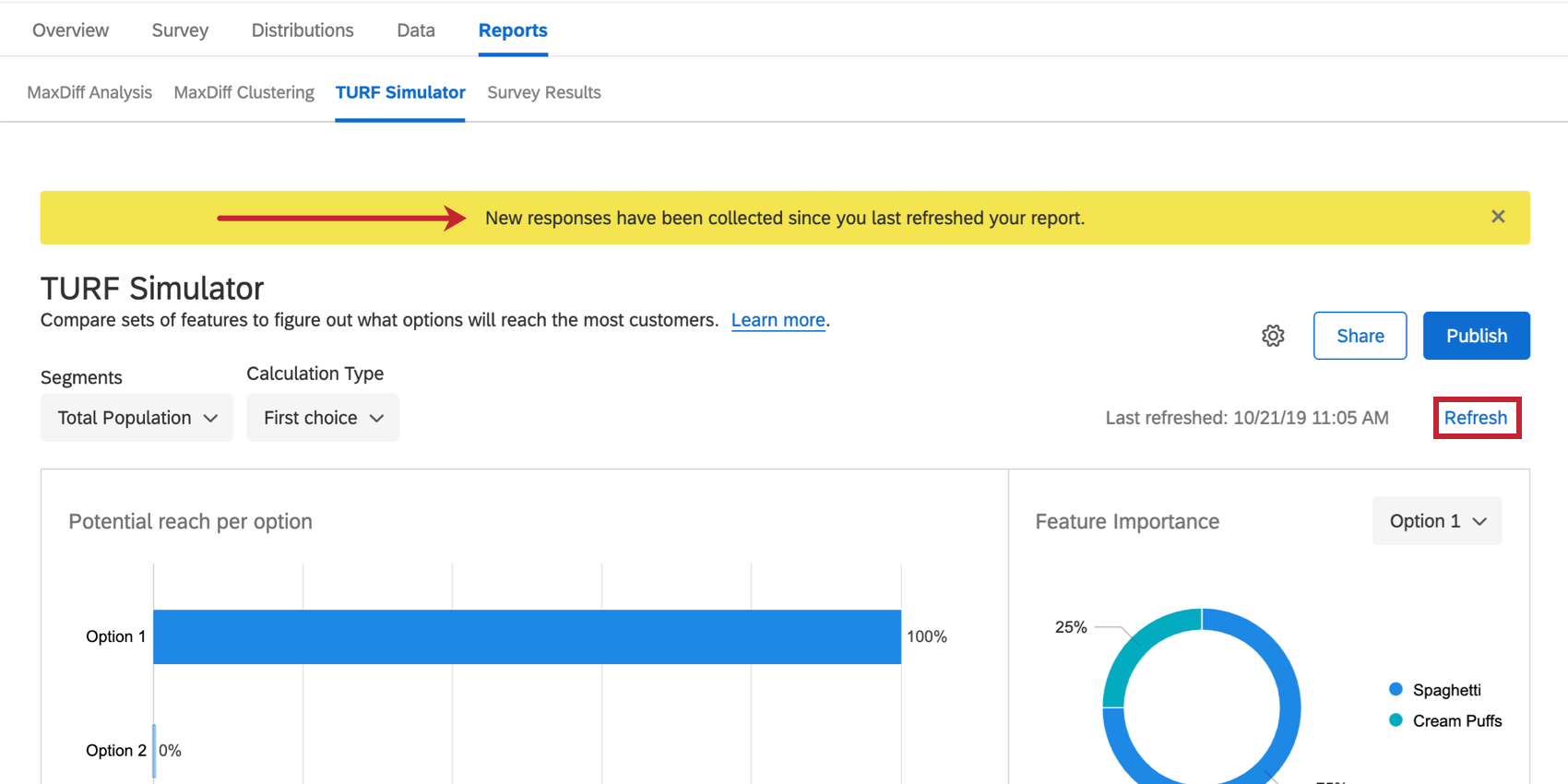
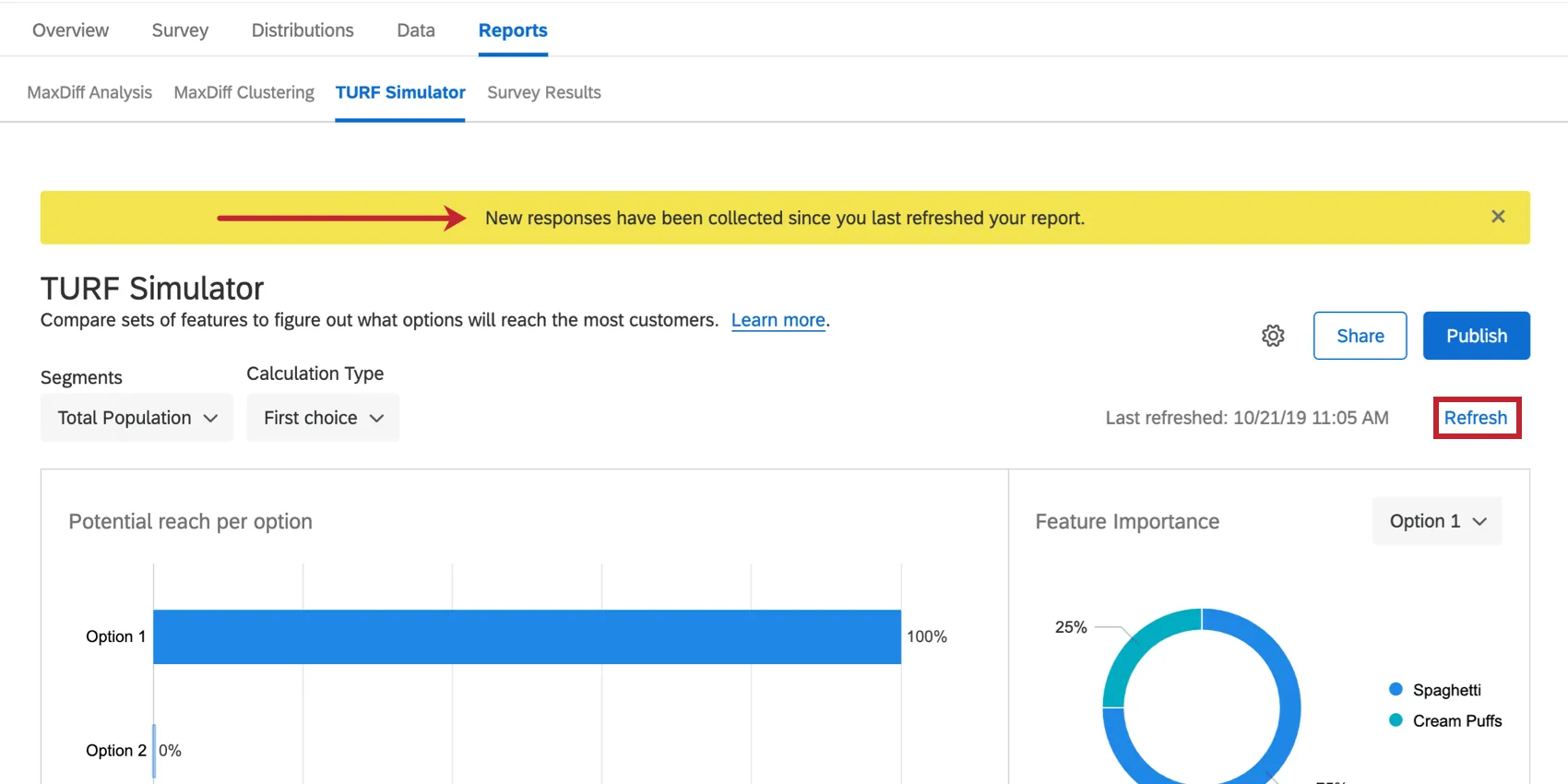
Si vous souhaitez actualiser manuellement et forcer la mise à jour du rapport, cliquez sur Actualiser en bleu en haut à droite.
Le simulateur est actualisé automatiquement toutes les heures. À gauche du bouton d’actualisation, la technologie de l’information vous indique la date de la dernière actualisation des données.
C'est génial! Merci pour votre avis!
Merci pour votre avis!