Onglet Aperçu (Conjoint & Différence maximum)
Contenus de cette page
À propos de l’onglet “Vue d’ensemble” dans les projets conjoint et différence maximum
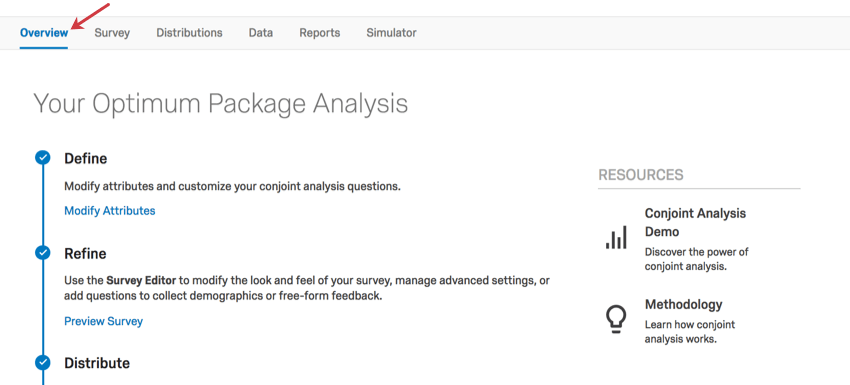
L’onglet Vue d’ensemble vous guidera dans la création d’un conjoint ou d’une Différence Maximum. Elle contient les étapes nécessaires au projet, ainsi que des liens vers d’autres fonctions du projet.
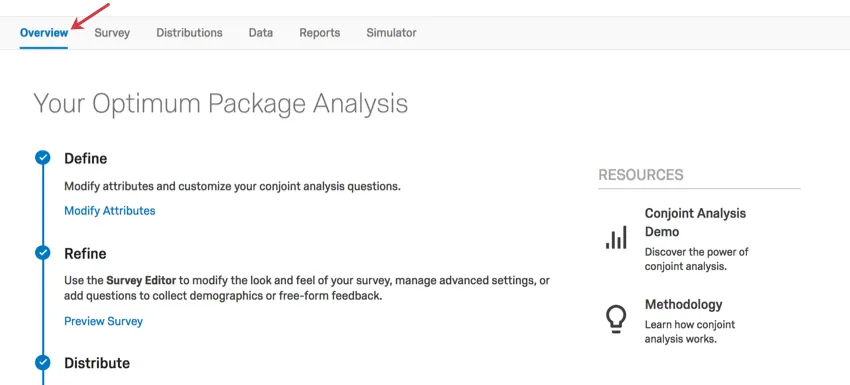
Définir
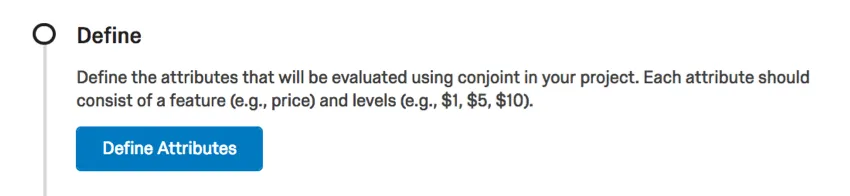
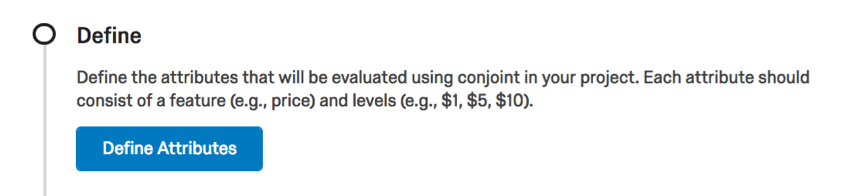
À l’étape Définir, il vous sera demandé de définir les fonctions et les niveaux que vous étudierez dans l’analyse conjointe, ou les attributs que vous analyserez dans Différence maximum.
Une fois que vous avez cliqué sur Définir les attributs, vous êtes invité à configurer vos questions conjointes ou vos questions Différence maximum. Visitez la page liée pour des instructions détaillées.
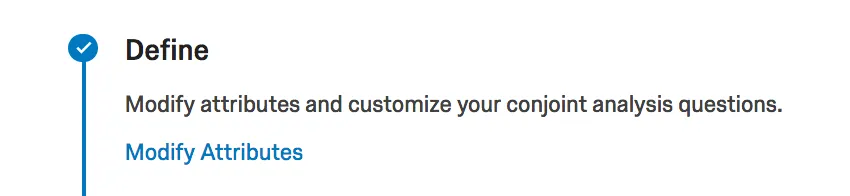
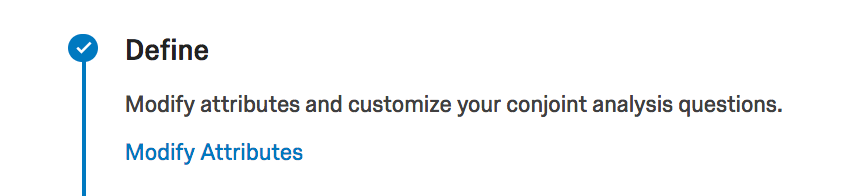
Si vous avez terminé cette étape, le bouton devient Modifier les Attributs, et en cliquant dessus, vous pourrez modifier les attributs.
Astuce : lorsque vous visualisez des attributs que vous avez créés précédemment, ne cliquez pas sur Enregistrer si vous n’avez pas apporté de modifications que vous souhaitez mettre en œuvre. L’enregistrement régénère le projet, ce qui signifie que vous devrez collecter davantage de données avant de pouvoir consulter à nouveau les rapports et le simulateur.

Astuce : Vous ne savez pas ce que sont les attributs ou comment les planifier ? Voir la page de mise en route sur la définition des fonctions et niveaux conjoints pour les conjoints et la page de mise en route des projets MaxDiff pour MaxDiff.
Redéfinir
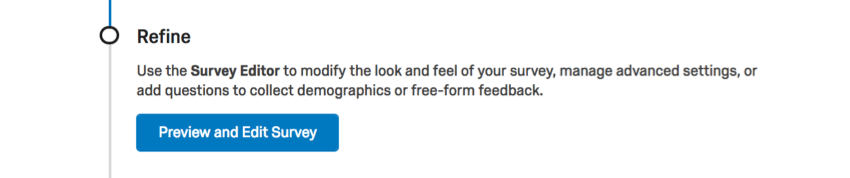
L’étape d’affinage concerne l’onglet Enquête. C’est ici que vous modifiez l’apparence de l’enquête, que vous ajoutez des questions démographiques, que vous prévoyez l’aperçu de l’enquête, etc.
Cliquez sur Aperçu de l’enquête et modification de l’enquête pour accéder à l’onglet Enquête.
Si vous avez terminé l’étape, le bouton indiquera Aperçu de l’enquête, mais vous amènera à l’onglet Enquête proprement dit, et pas seulement à l’aperçu.


Astuce : Si vous souhaitez utiliser la segmentation(pour les conjoints ou pour la Différence Maximum), vous devez ajouter des questions démographiques ou des données intégrées dans cette étape.
Distribuer
L’étape Distribuer consiste à distribuer l’enquête aux personnes interrogées et à collecter les données. Il existe de nombreuses façons de distribuer votre projet.
Cliquez sur Collecter les réponses pour accéder à l’onglet Distribution et commencer.
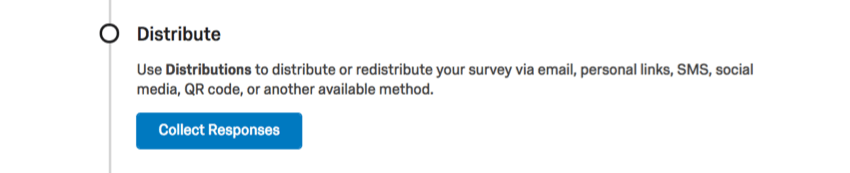
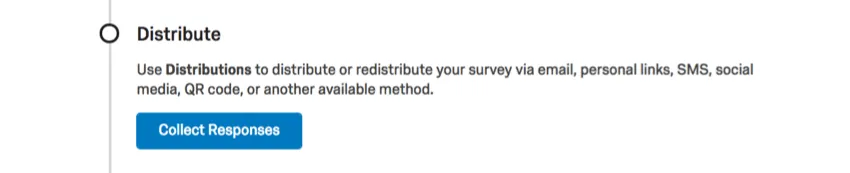
Si vous avez terminé cette étape, le bouton devient Afficher les options de distribution.


Astuce : si vous êtes intéressé par la segmentation(pour les conjoints ou pour MaxDiff), pensez à ajouter des champs démographiques (Données intégrées) à une liste de contacts avant d’envoyer l’enquête par e-mail.
Analyser
Vous ne pourrez pas analyser vos réponses tant que vous n’aurez pas reçu le nombre minimum de réponses requis pour générer des rapports de démonstration.
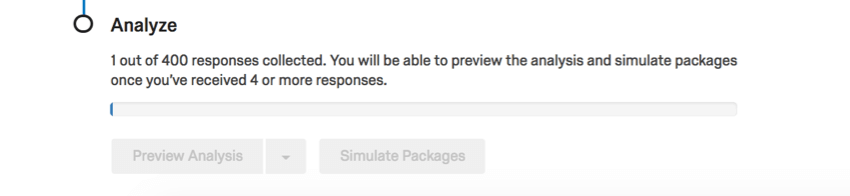
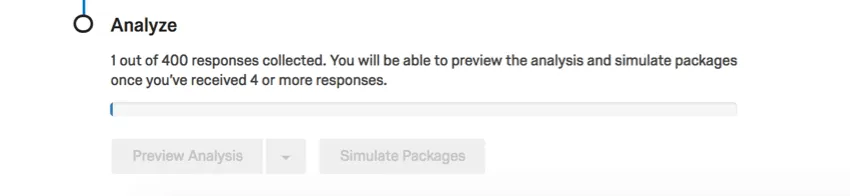
Une fois que vous aurez collecté suffisamment de données, vous aurez les options suivantes :
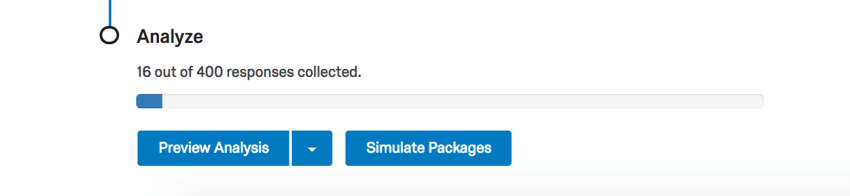
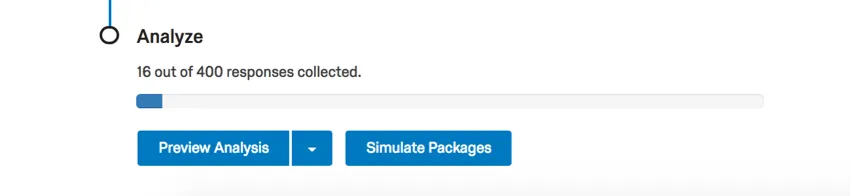
- Cliquez sur Aperçu de l’analyse pour accéder à l’onglet Rapports.
- Cliquez sur la liste déroulante située à côté de l’option Analyse conjointe pour lancer la segmentation(pour les conjoints ou pour la Différence maximum).
- Si vous êtes dans un projet conjoint, vous pouvez cliquer sur Simuler le paquet pour accéder au simulateur.
C'est génial! Merci pour votre avis!
Merci pour votre avis!