Configuration des questions conjointes
Contenus de cette page
À propos de la configuration des questions conjointes
Attention : Vous ne pouvez avoir qu’un seul bloc conjoint par projet.

L’analyse conjointe dépend de la bonne présentation des fonctions et des niveaux sous forme de questions cohérentes entre lesquelles les personnes interrogées peuvent facilement choisir. À partir de cet outil, vous pourrez également définir des exclusions, choisir le format de présentation des questions conjointes, etc.
Astuce : si vous souhaitez obtenir des informations sur la modification de l’Apparence de l’ensemble de l’enquête conjointe, de ses questions démographiques ou de toute autre information qui n’est pas directement liée aux fonctions et aux niveaux d’une enquête conjointe, reportez-vous à la page d’aide sur la création de contenu d’enquête supplémentaire.

Attention : Si vous voulez passer à la section suivante, ne cliquez pas sur Enregistrer – cliquez plutôt sur le nom de la section. Si vous modifiez une analyse conjointe existante, ne cliquez pas sur Enregistrer, à moins que vous n’ayez apporté des modifications essentielles et que vous ne souhaitiez réinitialiser votre analyse conjointe, en effaçant toutes les données antérieures ! Pour plus de détails, voir Modifier une conjonction active.
Configuration des questions conjointes
Il existe deux façons différentes d’accéder aux attributs conjoints et de commencer à les modifier.
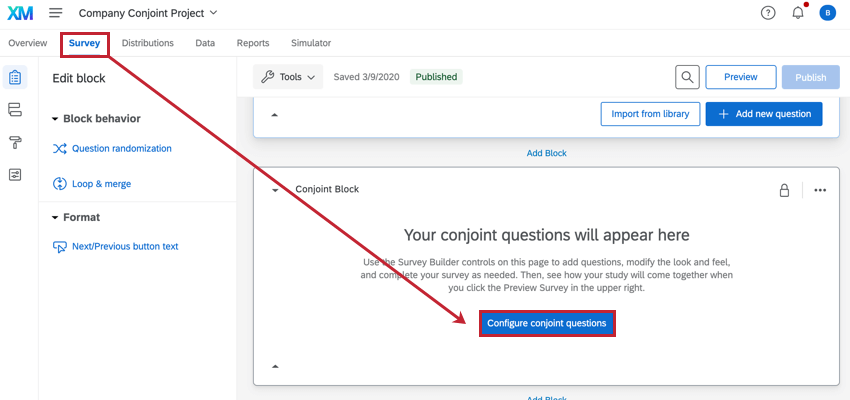
Dans l’onglet Enquête, vous pouvez sélectionner Configurer les questions conjointes dans le Bloc Conjoint.

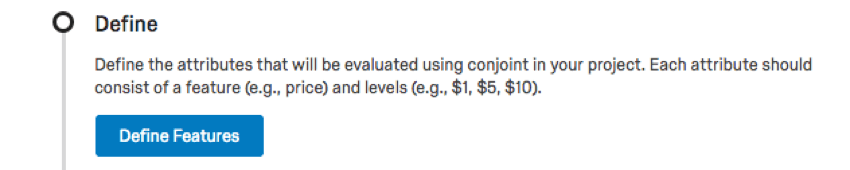
Dans l’onglet Vue d’ensemble, vous pouvez cliquer sur Définir les fonctions pour accéder à cette page.

Si vous avez déjà défini des fonctions, le bouton se transforme en un lien intitulé Modifier les fonctions.

Fonctions
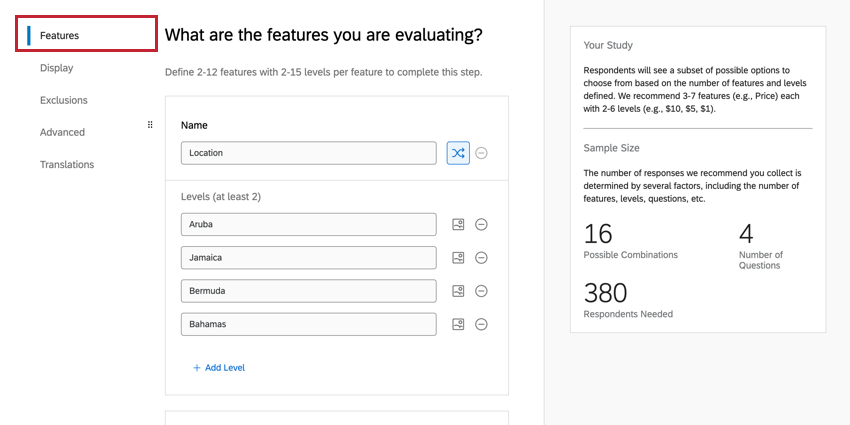
La première section sur laquelle vous arrivez est celle des fonctions. Ici, vous définirez vos fonctions et leurs niveaux.
Astuce : Si le message “Une erreur s’est produite, veuillez réessayer” s’affiche lors de la définition de vos fonctions, cela signifie que l’autorisationAllow JavaScript doit être activée. Contactez votre Administrateur de l’Organisation pour obtenir cette autorisation.
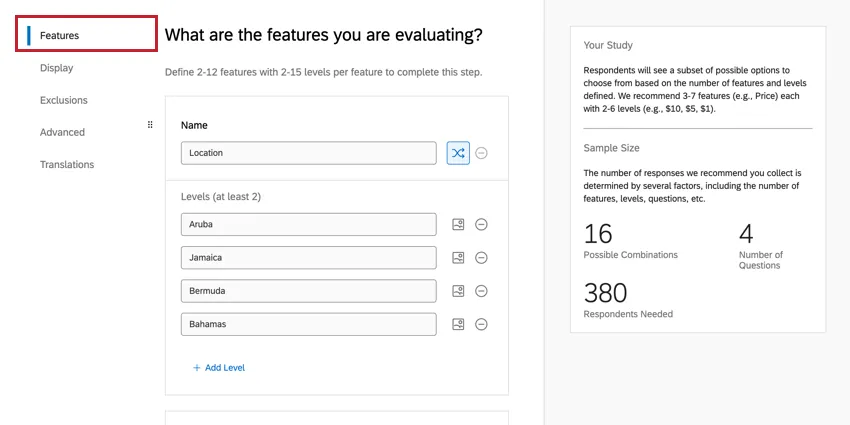
Astuce : Vous pouvez utiliser le langage HTML dans les champs Nom de la fonction et Niveau pour ajouter des liens. Bien que le support de Qualtrics ne puisse pas fournir d’assistance sur le codage personnalisé, vous pouvez toujours consulter notre communauté d’utilisateurs dévoués.
Fonctions
Les
fonctions sont les catégories plus larges de fonctions que vous étudiez pour chaque produit, paquet ou offre groupée. Si vous cherchez à déterminer les meilleures vacances à offrir, les fonctions pourraient inclure la durée, le lieu et le prix.
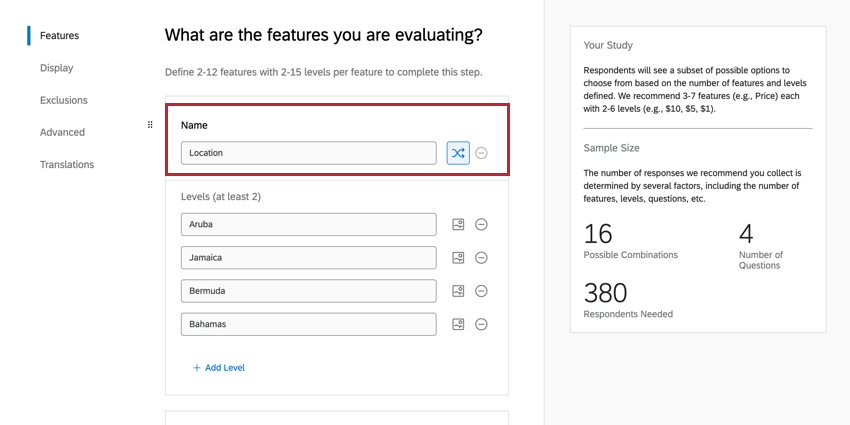
Saisissez la fonction dans le champ Nom de la fonction.
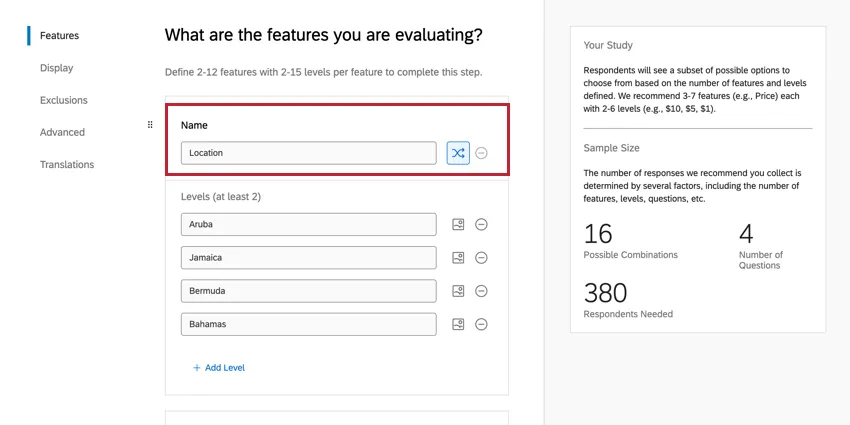
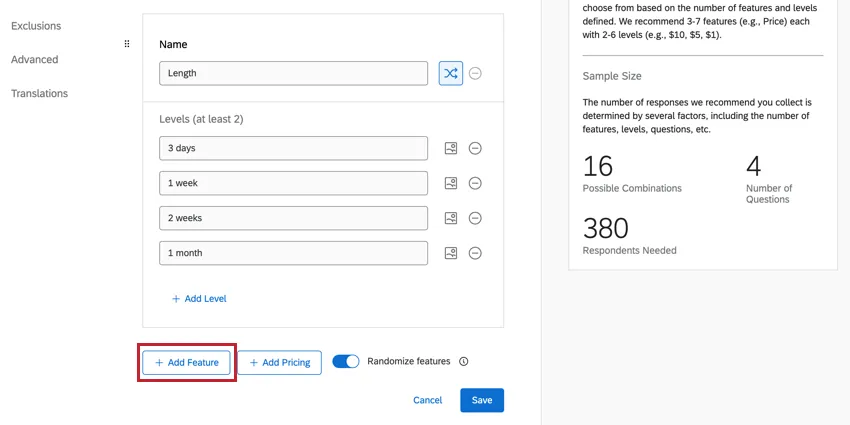
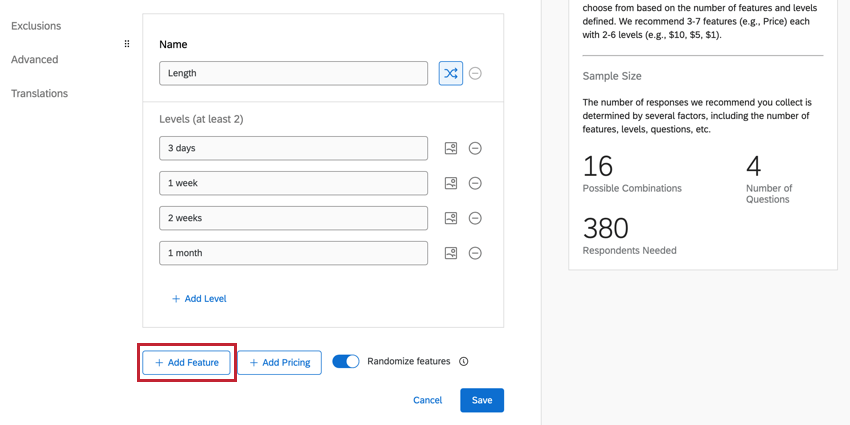
Pour ajouter une autre fonction, cliquez sur Ajouter une fonction.
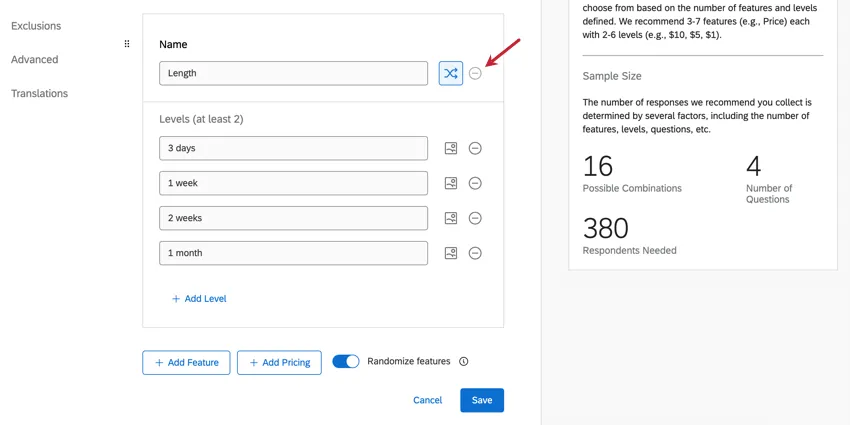
Pour supprimer une fonction, cliquez sur le signe moins ( – ) suivant le nom de la fonction.
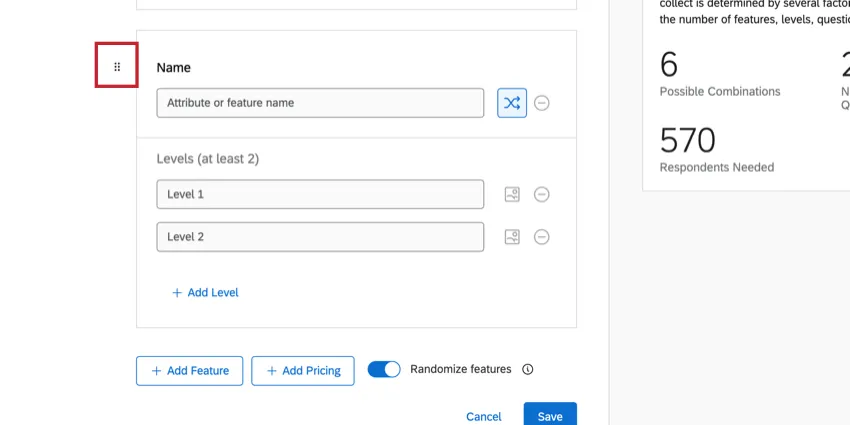
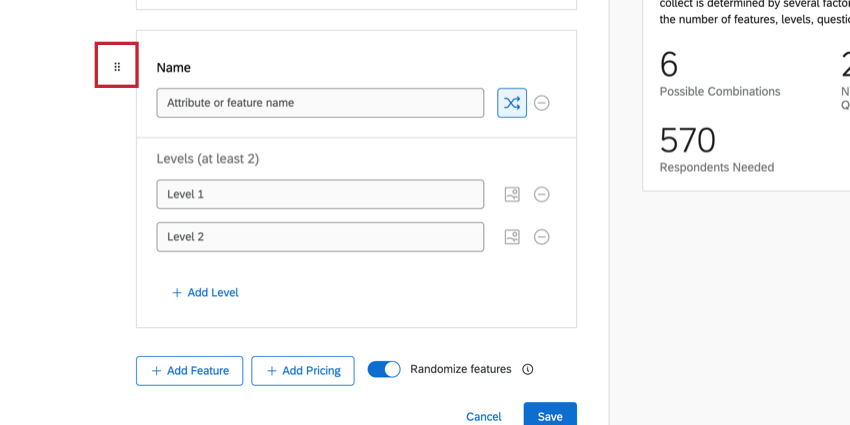
Pour déplacer une fonction, cliquez sur les points situés à gauche du nom de la fonction et faites-la glisser vers un nouvel emplacement.
Astuce : si votre fonction concerne des options de tarification, veillez à utiliser le bouton Ajouter une tarification.
Niveaux
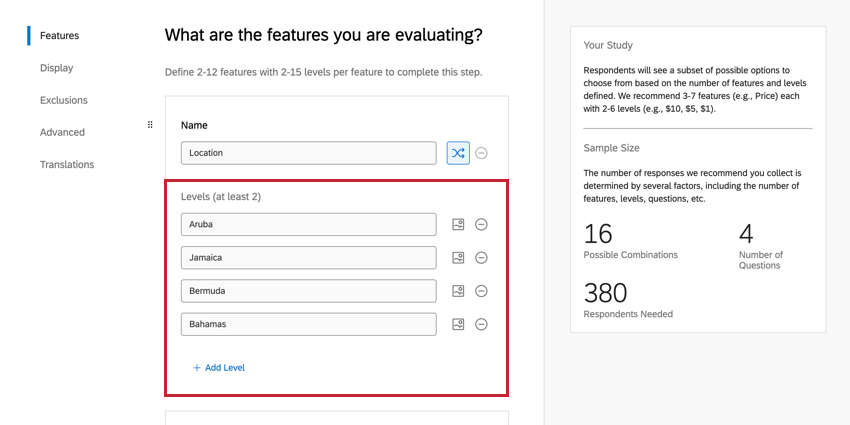
Une fois que vous avez défini une fonction, il est temps d’ajouter ses niveaux ! Les niveaux sont les différents choix possibles pour chaque fonction. Si la fonction est la plus importante, les niveaux possibles sont les Bermudes, la Jamaïque et les Bahamas.
Saisissez les niveaux sous le nom de la fonction.
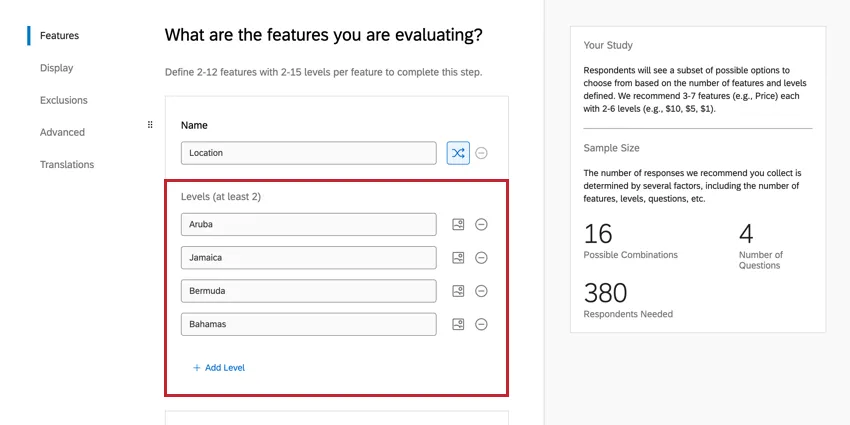
Cliquez sur Ajouter un niveau pour ajouter un autre niveau ou cliquez sur le signe moins ( – ) pour supprimer un niveau.
Astuce : Vous ne devriez pas avoir qu’un seul niveau. Si une fonction ne comporte qu’une seule option, il n’est pas nécessaire de l’inclure dans une analyse conjointe.
Ajout d’images aux niveaux
L’ajout d’images à votre enquête conjointe peut aider vos répondants à visualiser l’expérience et à faire des choix plus précis. Vous pouvez ajouter des images aux différents niveaux pour montrer ce que chaque option comprend. Notez que ces images remplaceront la description textuelle d’un niveau ; par exemple, vous n’obtiendrez plus “Aruba” comme option, mais une carte d’Aruba, dont vous pouvez afficher le nom du fichier si l’image est clairement nommée.
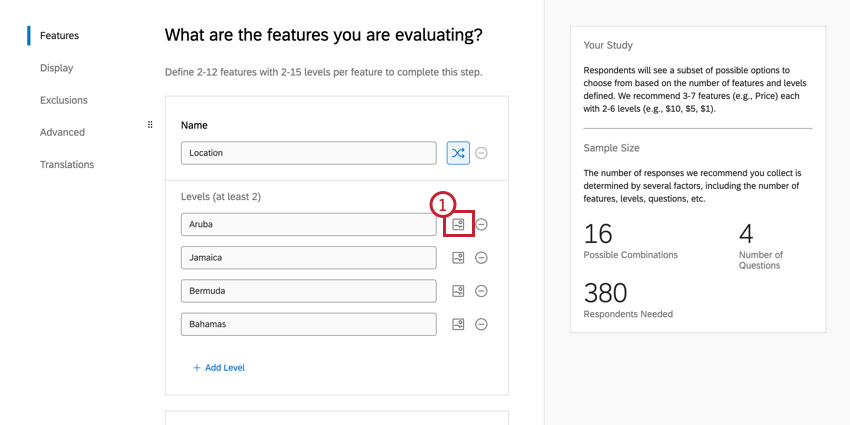
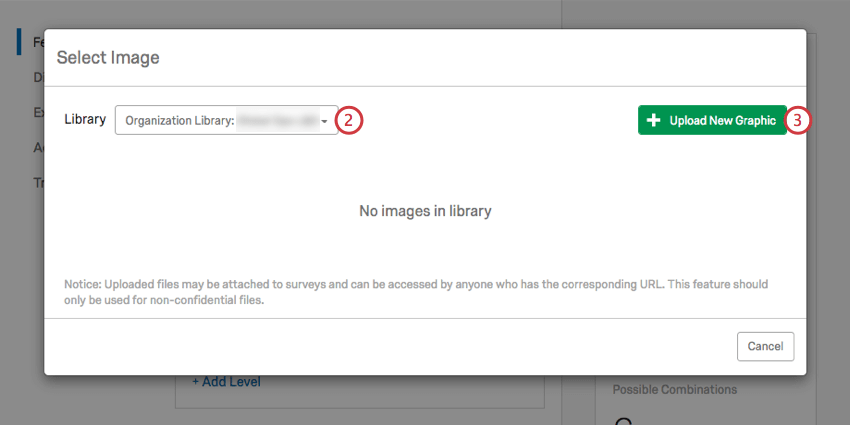
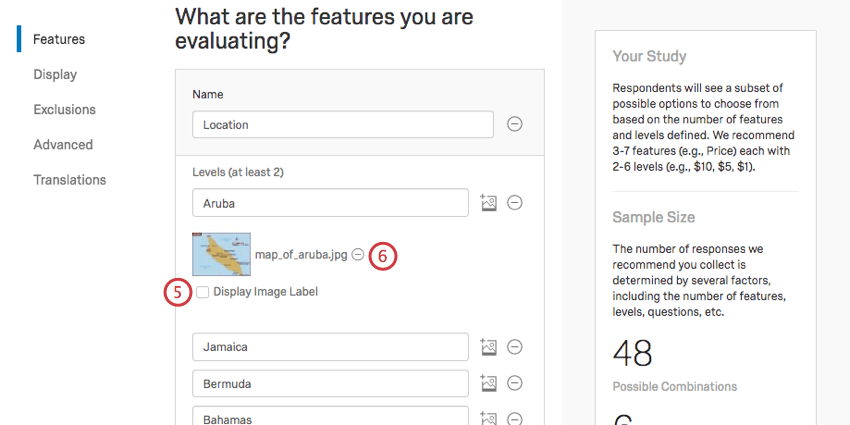
Pour afficher une image spécifique qui représente un paquet dans son ensemble, au lieu de niveaux de fonctions spécifiques, voir Images de paquet.
Astuce : Le bouton ” Retour ” vous permet de quitter cette page et de revenir à la vue d’ensemble. Ne cliquez sur enregistrer que si vous êtes prêt à terminer la modification de vos attributs. Au lieu de cela, cliquez sur une section à gauche pour passer à la section suivante.
Générateur de randomisation des fonctions
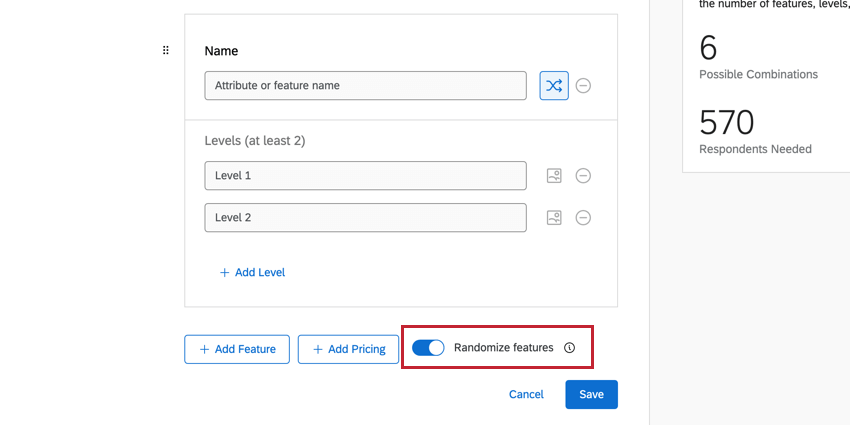
Le choix aléatoire est une technique de recherche importante utilisée pour aider à éliminer les préjugés pouvant résulter de l’ordre dans lequel les éléments sont présentés. La position des fonctions dans l’enquête est généralisée par défaut pour chaque personne interrogée.
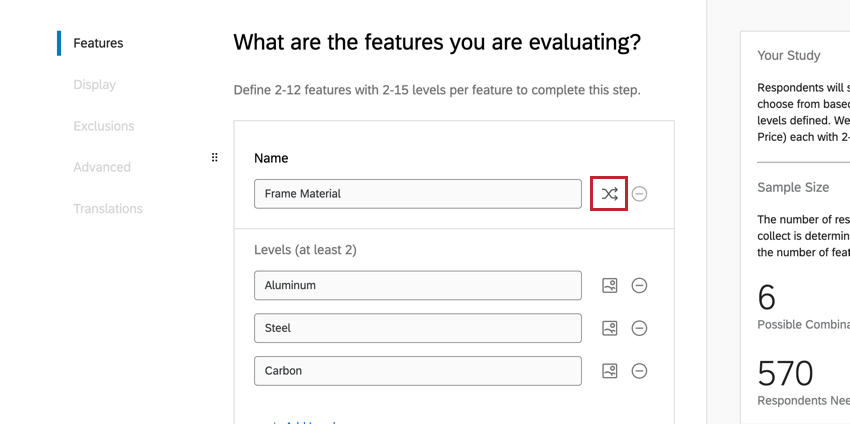
Pour désactiver la généralisation de la randomisation pour l’ensemble du couple, cliquez sur le bouton Générateur de randomisation des fonctions.
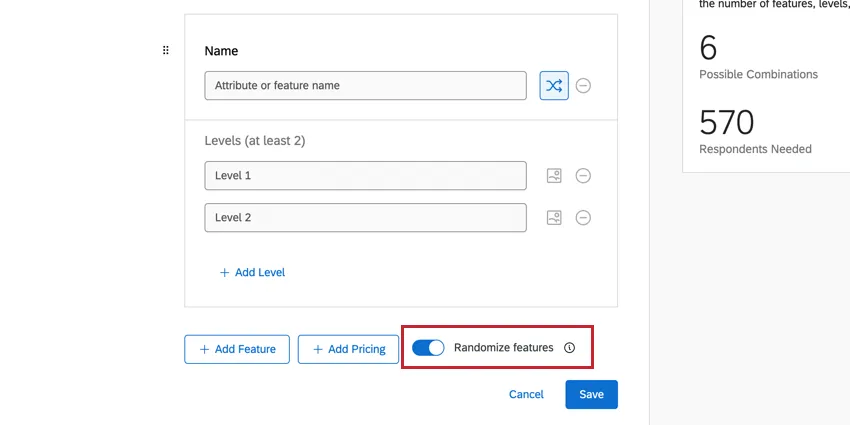
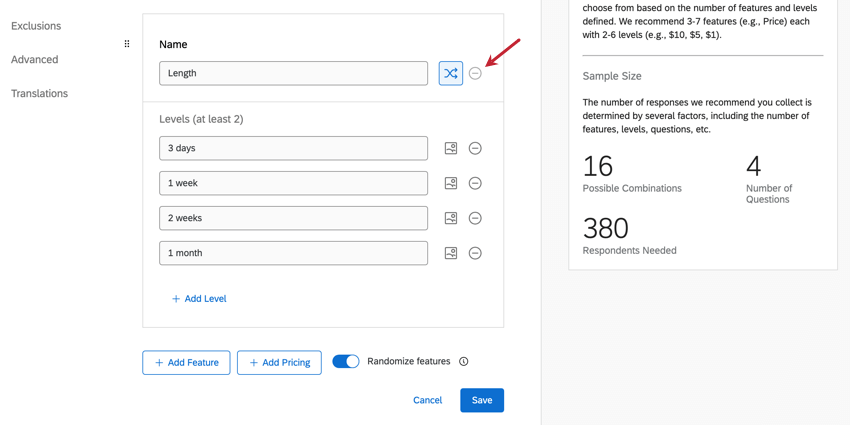
Pour désactiver la généralisation de la randomisation pour une fonction, cliquez sur l’icône de randomisation à droite du nom de la fonction. Lorsque vous désactivez la généralisation de la randomisation, la fonction s’affiche dans l’ordre dans lequel elle est configurée.
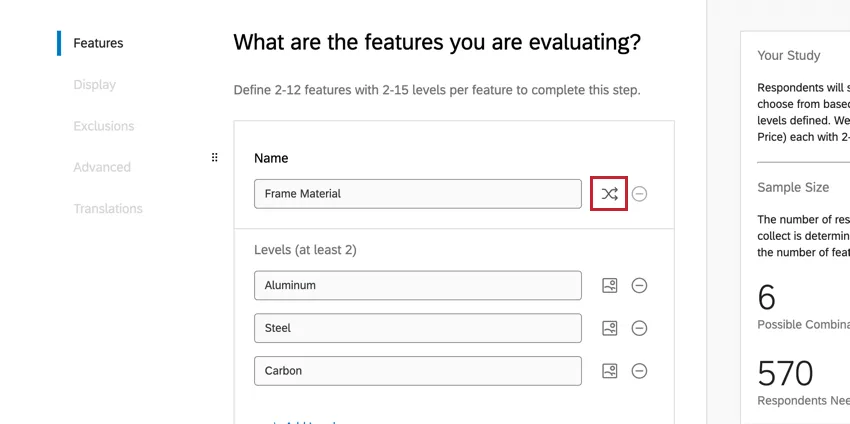
Exemple: Vous pouvez souhaiter qu’une fonction spécifique soit toujours présentée en premier aux répondants. Pour ce faire, placez la fonction en tête de votre liste de fonctions, puis désactivez la généralisation de la randomisation pour cette fonction. Ainsi, tous les participants à l’enquête conjointe verront cette fonction en premier, tandis que les autres fonctions seront généralisées.


Ajouter une tarification
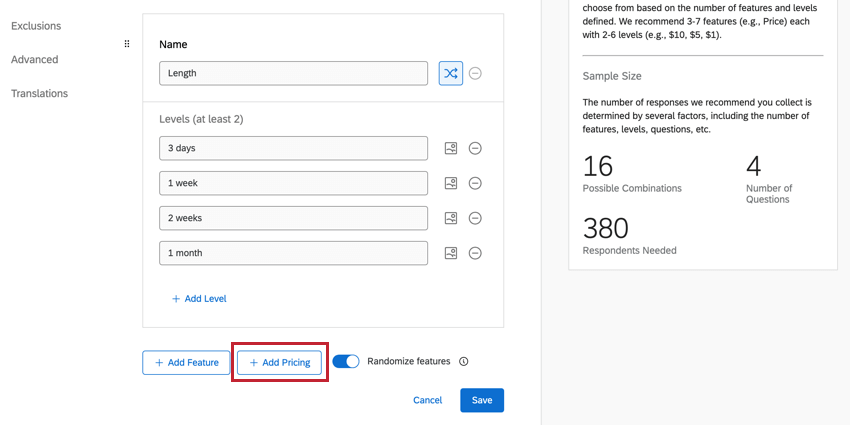
Si le prix est l’une des fonctions que vous souhaitez étudier avec votre conjoint, nous vous déconseillons d’ utiliser le bouton Ajouter une fonction. Vous devez plutôt utiliser l’option Ajouter un prix. Cela vous permet de définir un symbole monétaire et de calculer la volonté de payer au fur et à mesure que vous recueillez des réponses.
Astuce : Cette fonction n’est pas la même que la tarification conditionnelle. Alors que la tarification conditionnelle vous permet de fixer des prix différents pour des attributs différents (par exemple, faire payer davantage pour une taille plus grande ou un matériau plus cher), l’Ensemble de randomisation permet à vos répondants de choisir entre des prix forfaitaires randomisés parmi vos ensembles, comme n’importe quelle autre fonction.
Add Pricing est utile si vous voulez voir les compromis que les répondants feront par rapport à différentes offres de prix, et évaluer l’importance du prix par rapport à d’autres fonctions de votre offre.
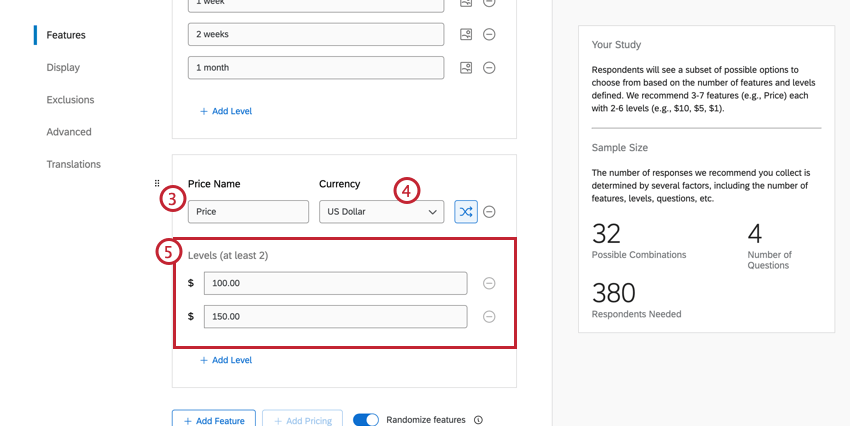
Astuce : Le changement de devise reformatera ou arrondira le nombre selon que la devise autorise ou non les décimales. Par exemple, 100,00 USD deviendront 100 Yen, alors que 100 USD sont en fait égaux à 10831 Yen.
Astuce : Si vous réalisez une étude de prix, nous vous recommandons d’inclure dans votre projet une option de non choix ou de double choix.
Astuce : Si vous utilisez la fonction prix dans votre projet, vous aurez accès aux rapports Estimation de la demande, Projection des recettes et Projection des bénéfices. Voir les pages liées pour plus d’informations sur les exigences du projet pour chaque graphique.
Rapports sur la volonté de payer
Lorsque vous aurez recueilli suffisamment de réponses pour que votre simulateur et votre rapport affichent des résultats, vous pourrez changer de type de calcul et passer à la volonté de payer.
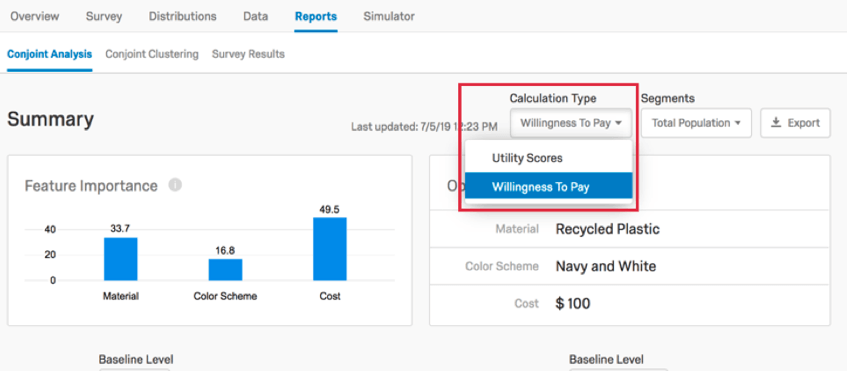
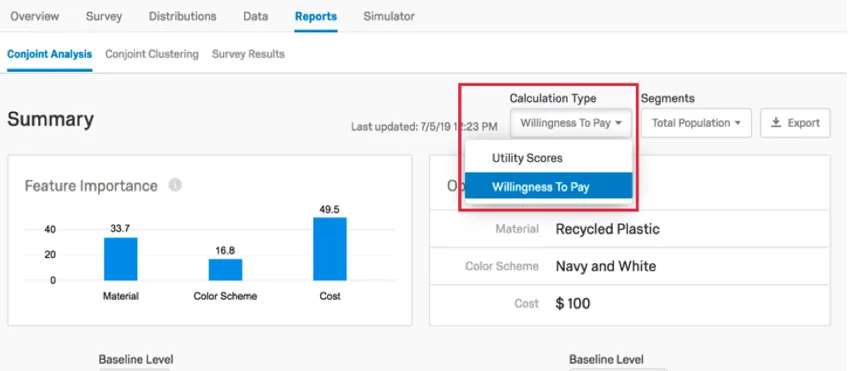
L’importance de la fonction et l’offre optimale sont calculées de la même manière pour la volonté de payer. Mais alors que les options Valeur d’utilité relative et Utilité de niveau moyen disparaissent, la Volonté de payer ajoute de nouveaux rapports.
Voir la rubrique Volonté de payer pour en savoir plus sur la manière dont cette option affecte les simulateurs, et voir la rubrique Différence de prix pour en savoir plus sur la manière dont cette option affecte les rapports.
Package Image
Astuce : Cet onglet n’est disponible que dans les projets d’Images Dynamiques Conjointes.
Après avoir défini les fonctions de votre Conjoint, vous pouvez télécharger des images à associer à chaque fonction dans l’onglet Images du paquet.
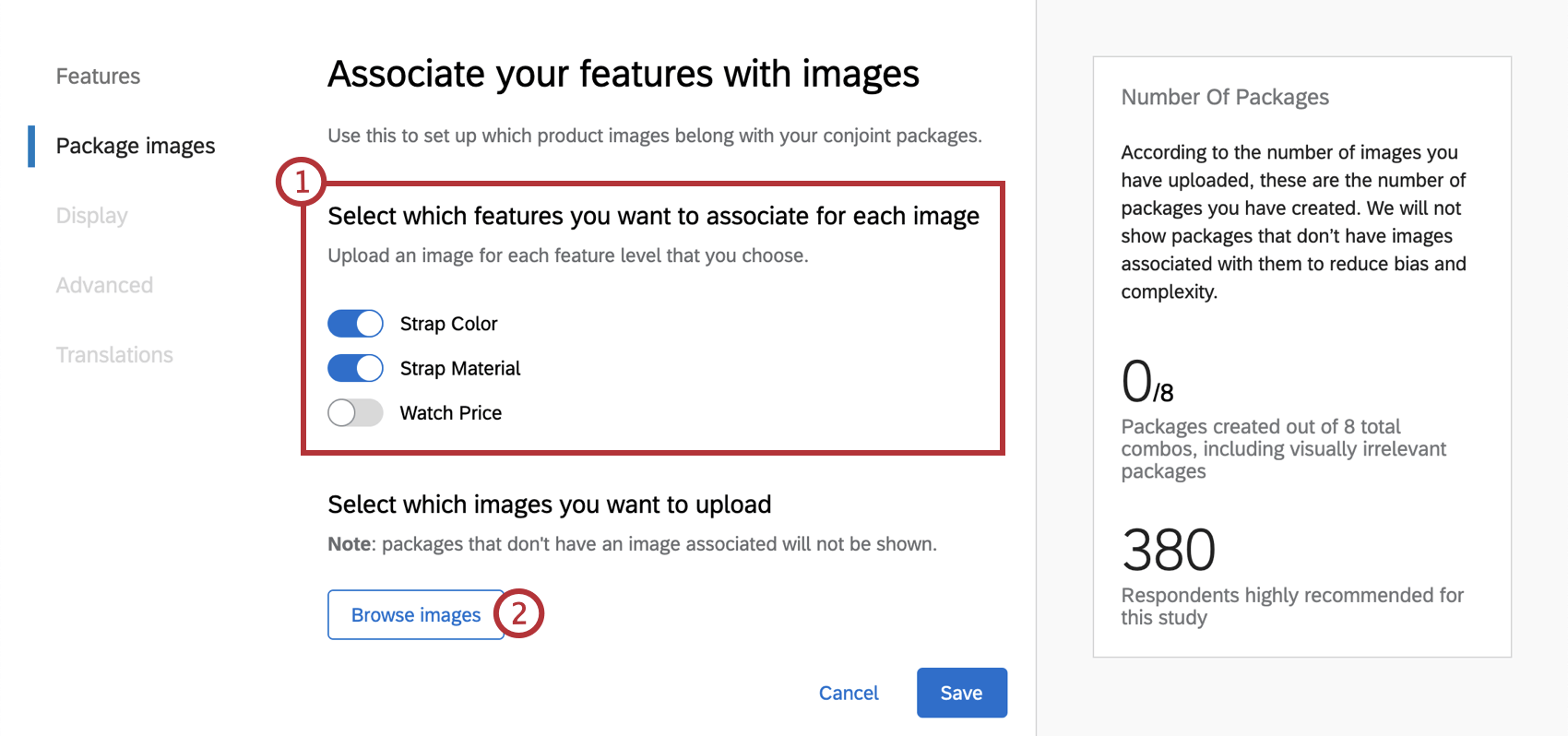
Exemple : Lorsque vous créez un projet conjoint d’images dynamiques pour des montres, vous pouvez télécharger des images présentant différentes couleurs et matériaux de bracelets. Vous souhaitez également comparer différents prix, mais comme le prix est un attribut non visible, il n’est pas logique de l’associer à l’une de vos images.
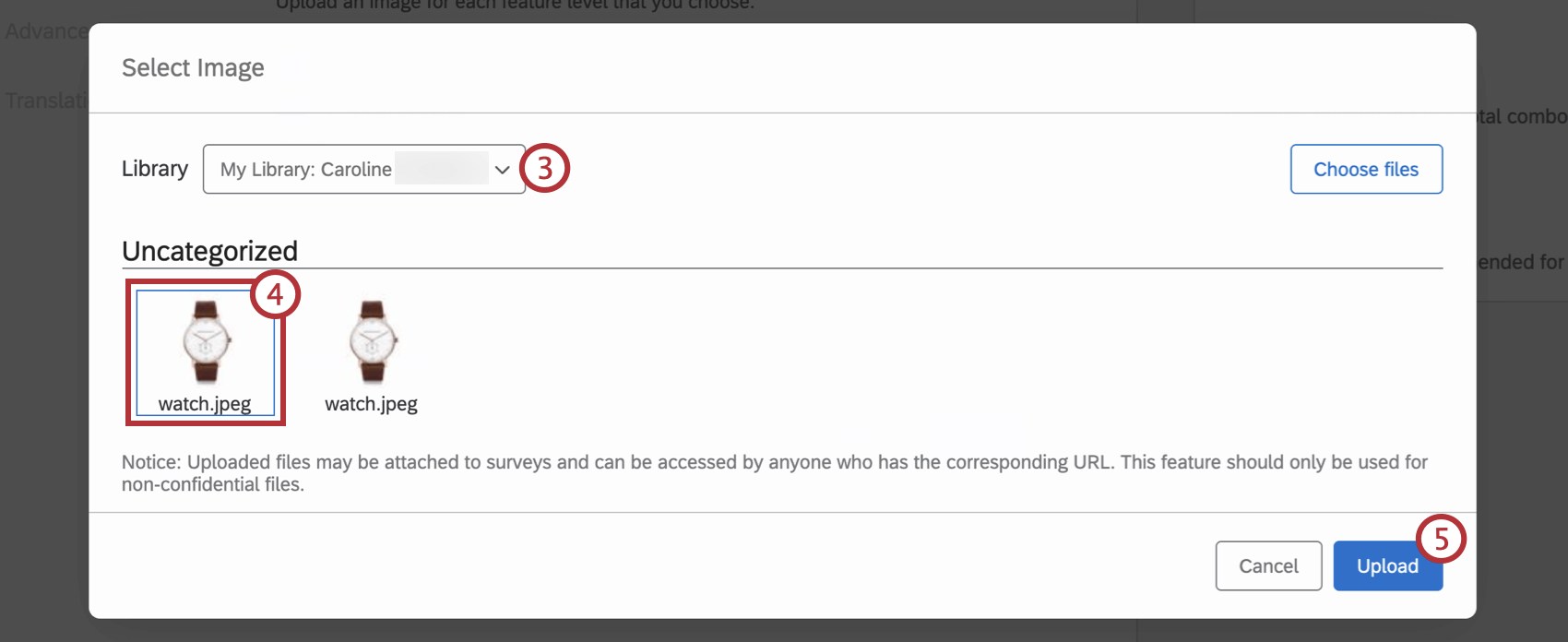
Astuce : Vous pouvez également cliquer sur Choisir des fichiers pour télécharger une image directement à partir de votre ordinateur.
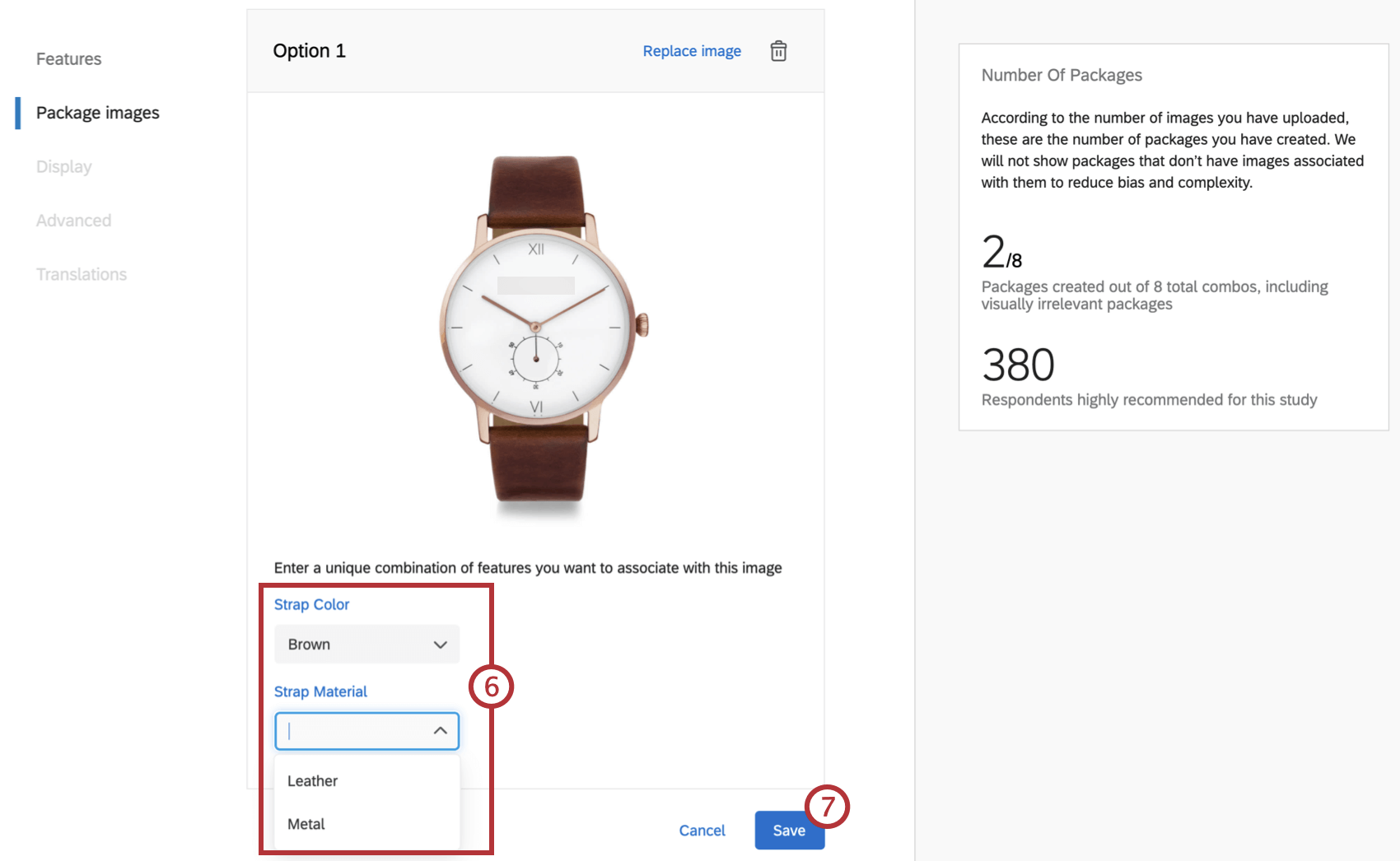
Attention : Assurez-vous que chaque combinaison de fonctions que vous sélectionnez n’a pas déjà été associée à une autre image dans le projet.
Affichage
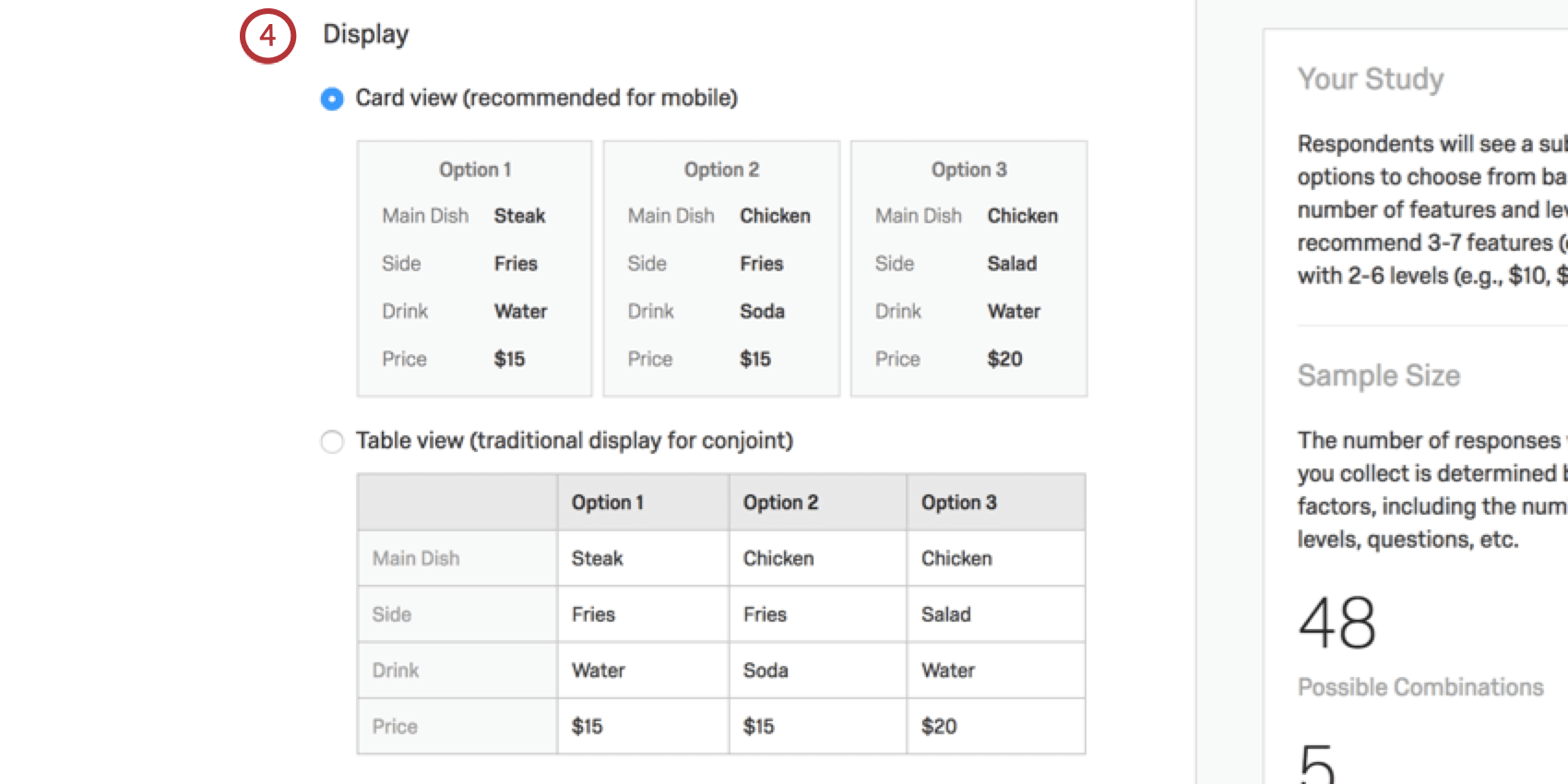
La section Affichage contient des options sur la manière dont les questions conjointes sont présentées aux répondants.
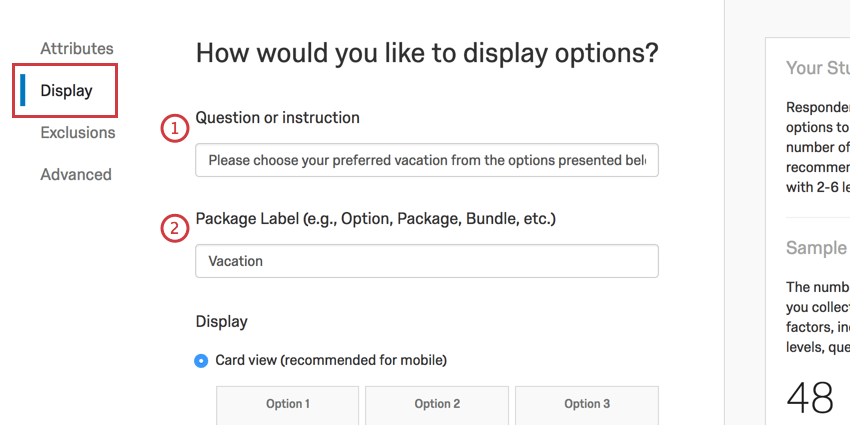
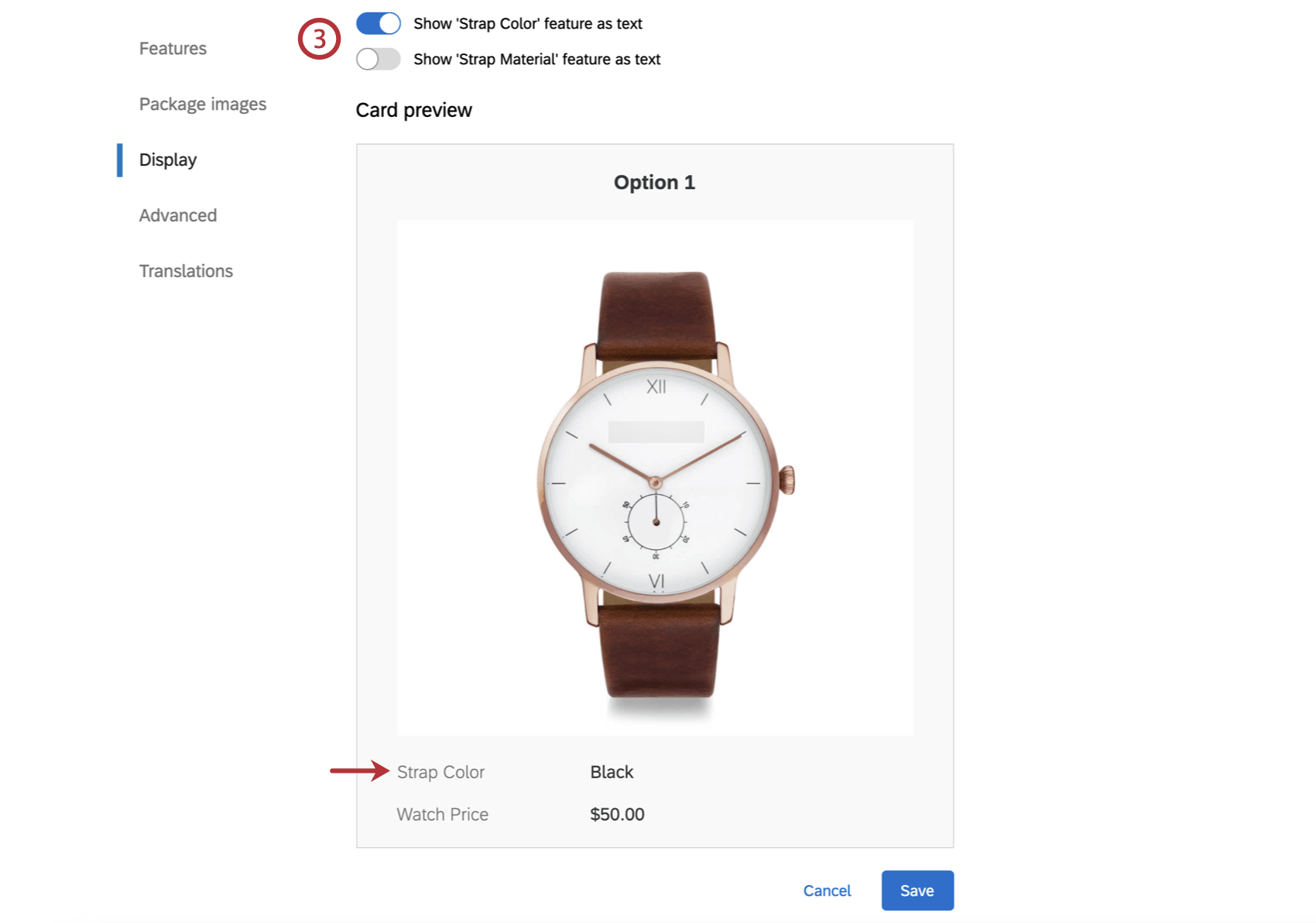
Astuce : Cette option n’est disponible que dans les projets d’Images Dynamiques Conjointes.
Exclusions
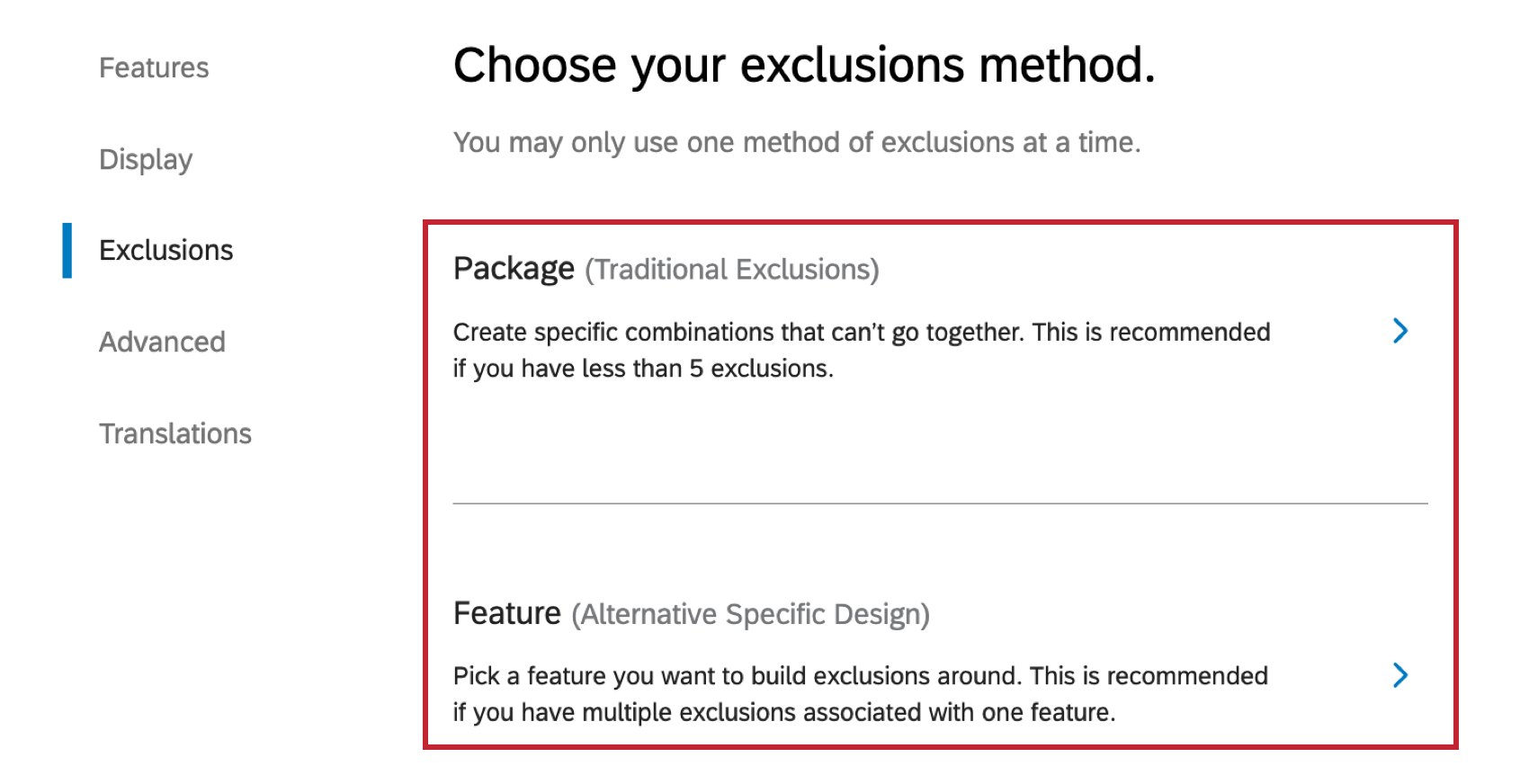
Les exclusions sont des combinaisons d’attributs qui ne peuvent pas être présentées ensemble dans des paquets. Par exemple, certains lieux de vacances peuvent avoir des prix différents, et certains centres de villégiature peuvent ne pas être en mesure de promettre la même durée de séjour. Vous disposez de deux options pour créer des exclusions : Package (Exclusions traditionnelles), et Fonction (Conception spécifique alternative).
Astuce : Pour en savoir plus sur chaque type d’exclusion, lisez les sous-sections ci-dessous.
Vous ne pouvez utiliser qu’un seul type d’exclusion à la fois. Sélectionnez le type d’exclusion que vous souhaitez utiliser pour l’activer.
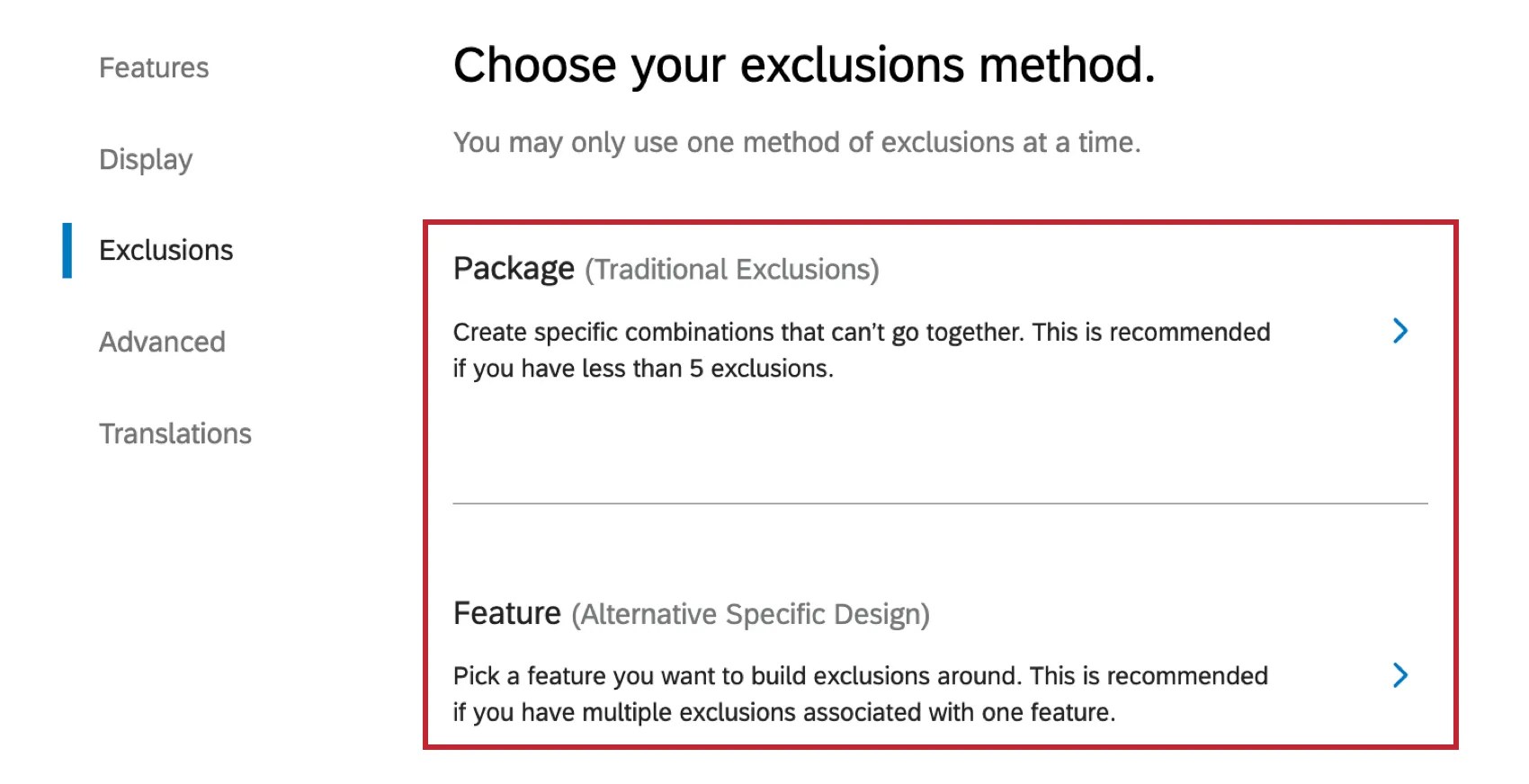
Astuce : Le conjoint conservera vos anciennes exclusions si vous passez d’un type à l’autre jusqu’à ce que vous sauvegardiez l’ensemble de la configuration du conjoint. N’oubliez pas que l ‘enregistrement des modifications apportées à un conjoint actif écrase toutes les données que vous avez enregistrées.
Package
Les exclusions de forfaits vous permettent de sélectionner des combinaisons de forfaits spécifiques qui ne peuvent pas aller ensemble. C’est la meilleure option si vous n’avez pas beaucoup d’exclusions, si vos exclusions ne suivent pas un modèle lié à un attribut principal, ou si vous avez besoin d’être très précis sur les paquets où plus de 2 niveaux de fonctions ne peuvent pas être combinés.
Astuce : Vous pouvez avoir jusqu’à 10 groupes d’exclusion dans un projet conjoint.
Exemple : Peut-être que 1500 $ est un prix disponible pour les vacances aux Bahamas et en Jamaïque, mais que c’est trop peu pour s’offrir les Bermudes. Vous pouvez indiquer que le prix de 1500 $ et le lieu des Bermudes ne peuvent jamais se produire ensemble en tant qu’option.
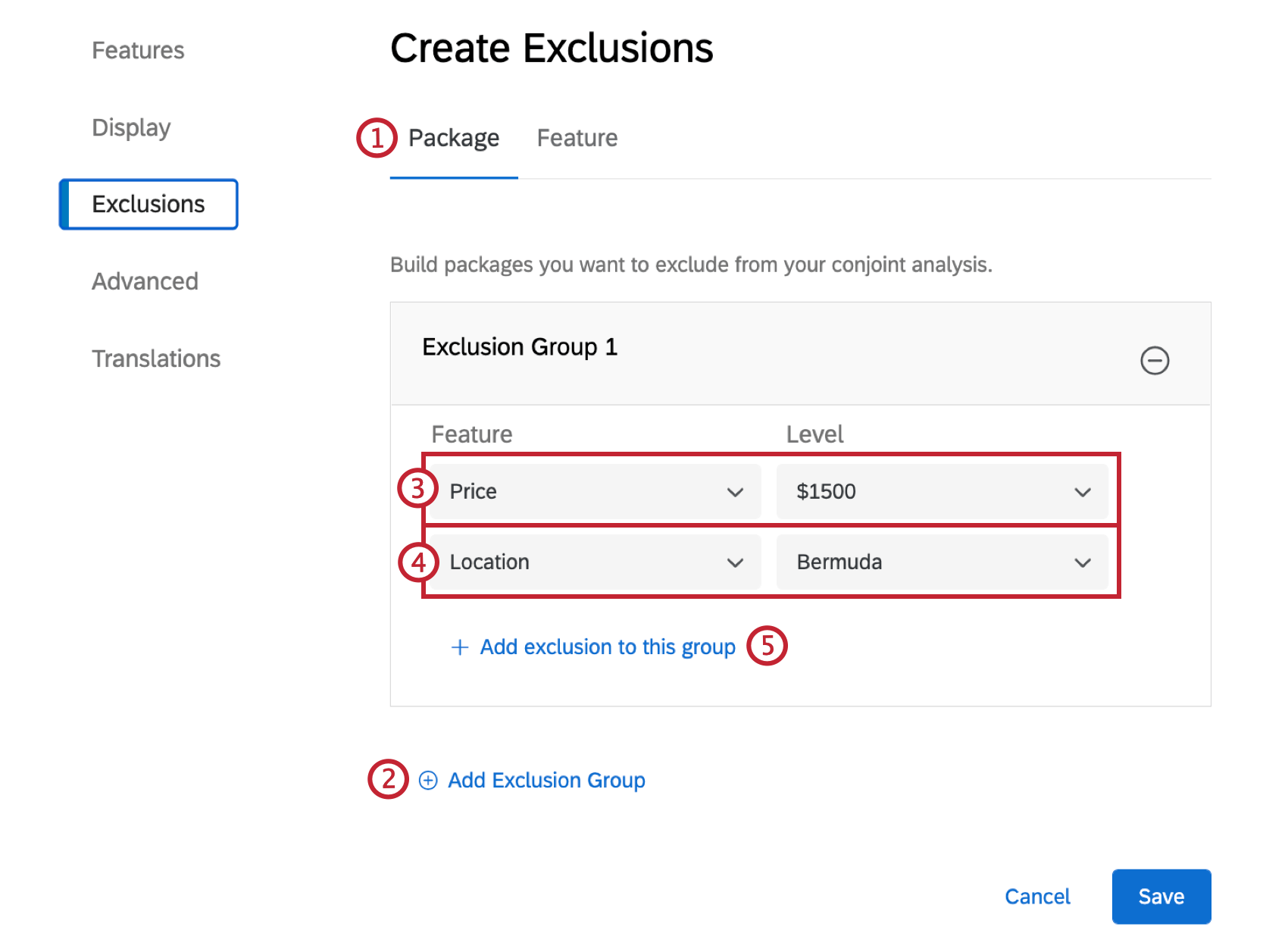
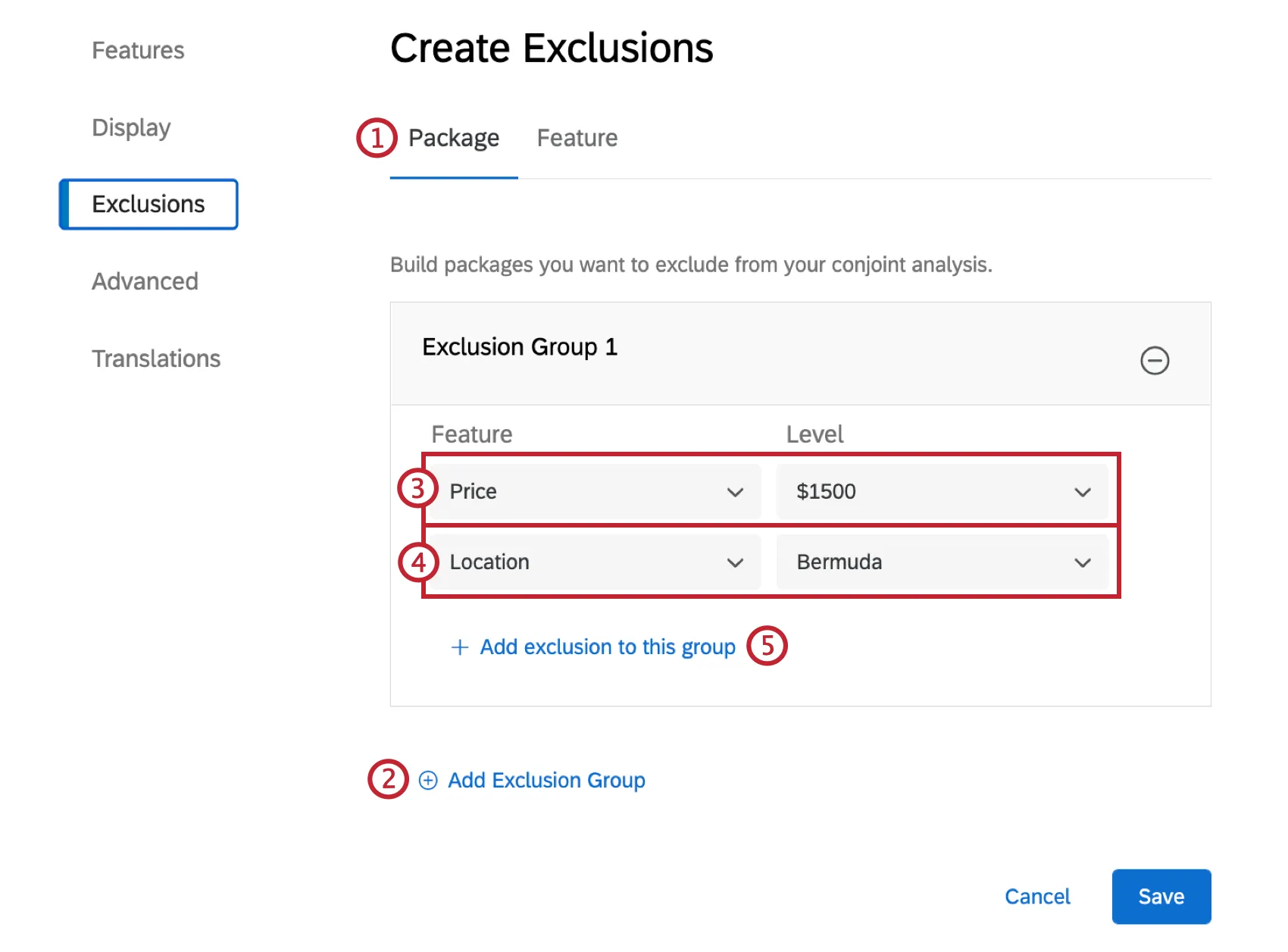
Astuce : si vous devez saisir une nouvelle exclusion distincte, cliquez plutôt sur Ajouter un groupe d’exclusion.
Fonction
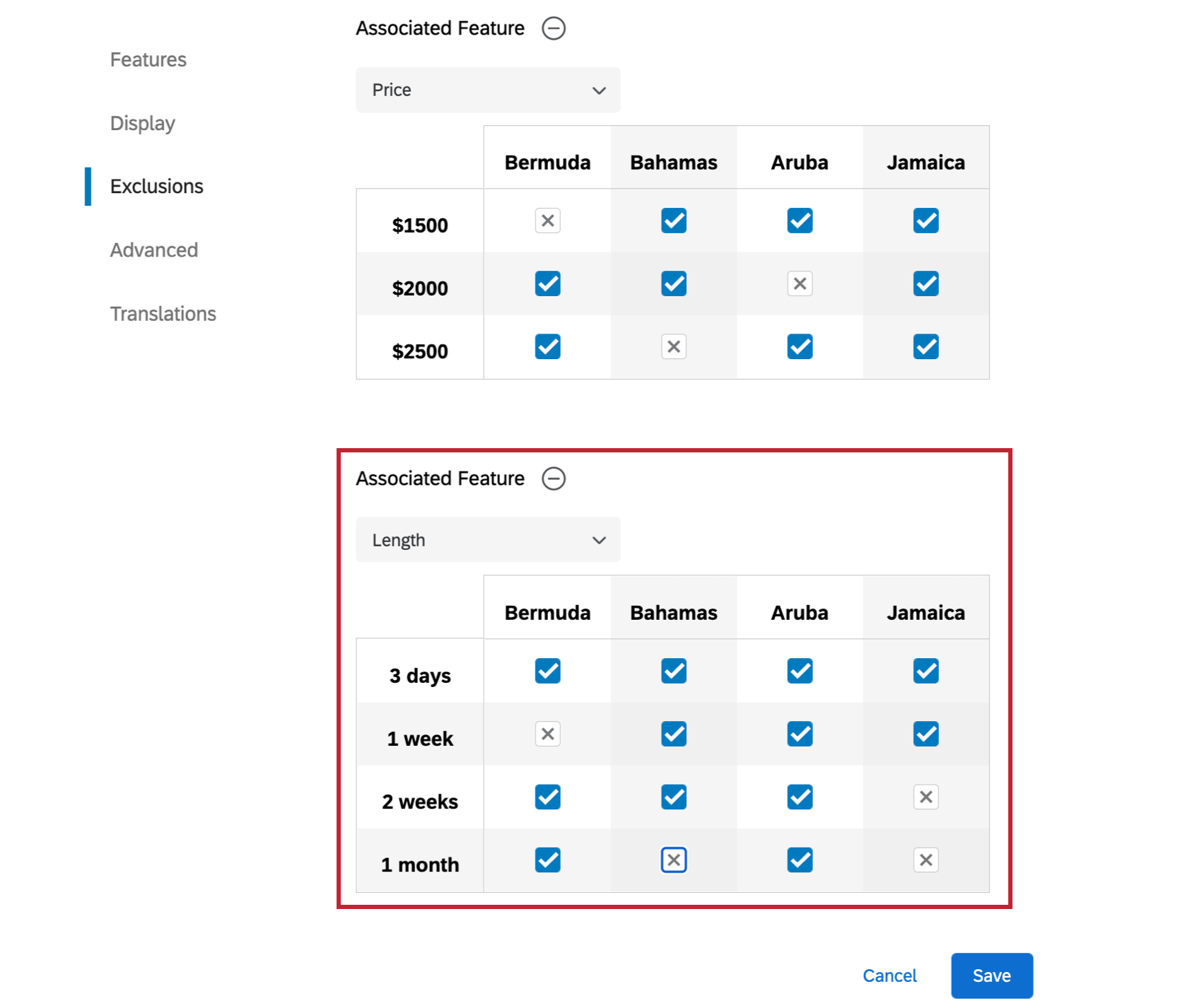
Les exclusions de fonctions sont idéales si vous avez une fonction principale autour de laquelle certaines exclusions peuvent s’appliquer, ou si vos exclusions sont centrées sur l’intersection des niveaux de deux fonctions. Après avoir choisi une fonction principale et une fonction associée, un tableau apparaît dans lequel vous pouvez sélectionner rapidement plusieurs exclusions à la fois.
Exemple : Vous vendez des forfaits de vacances. Vos fonctions comprennent la localisation et le prix. Cependant, les prix varient beaucoup d’un endroit à l’autre, c’est pourquoi vous devez définir plusieurs exclusions, de préférence toutes en même temps.
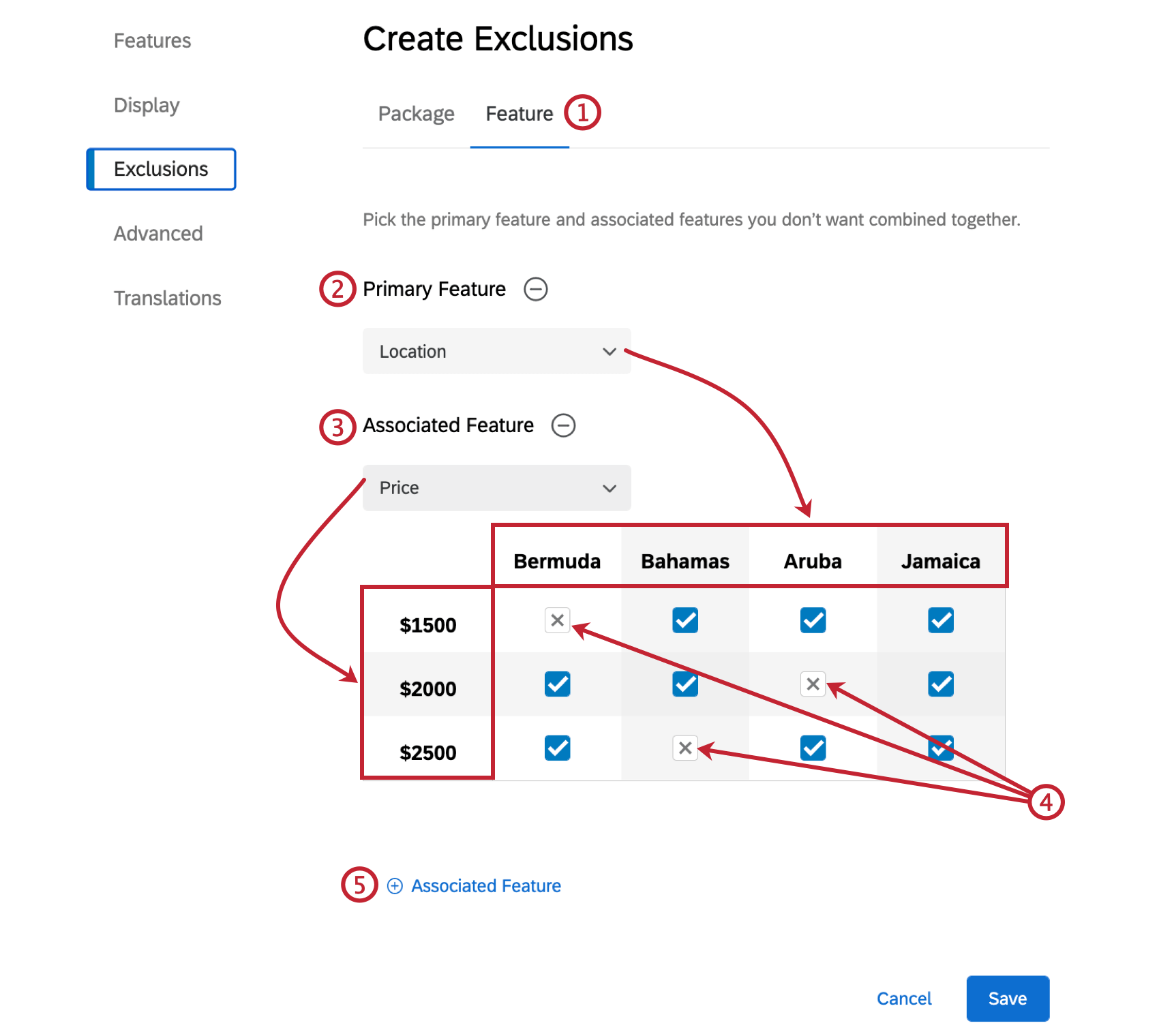

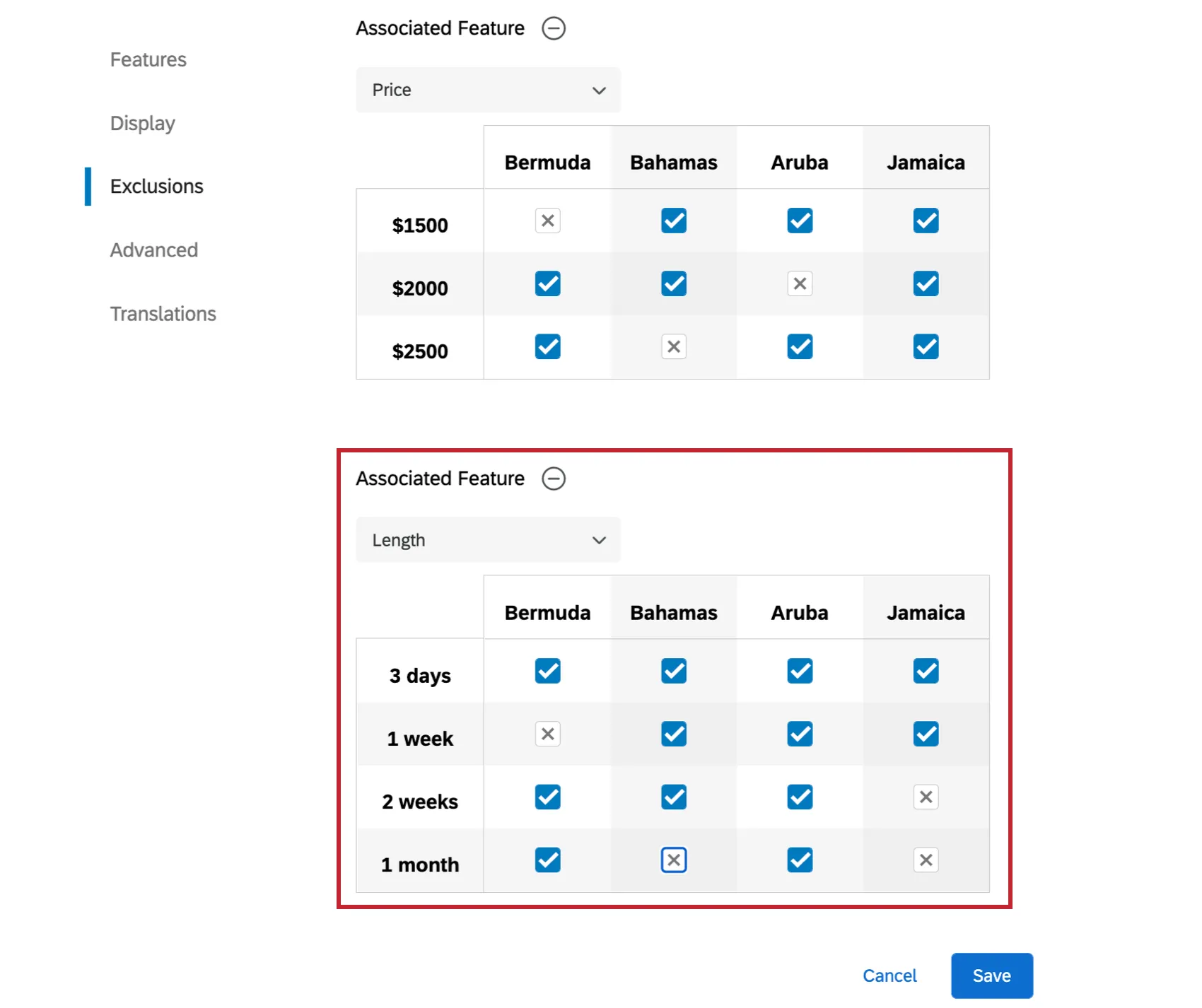
Exemple : Dans cette capture d’écran, les voyages à Aruba ne peuvent pas coûter 2000 $, les voyages aux Bermudes ne peuvent pas coûter 1500 $ et les voyages aux Bahamas ne peuvent pas coûter 2500 $.
Attention : Si vos exclusions sont trop restrictives, le paquet optimal peut contenir les fonctions exclues.
Avancé
Dans la section ” Avancé”, vous pouvez décider du nombre de chronomètres que les répondants doivent choisir à la fois ou s’il existe une option “Aucun”. Vous pouvez également importer et exporter des plans d’expériences.
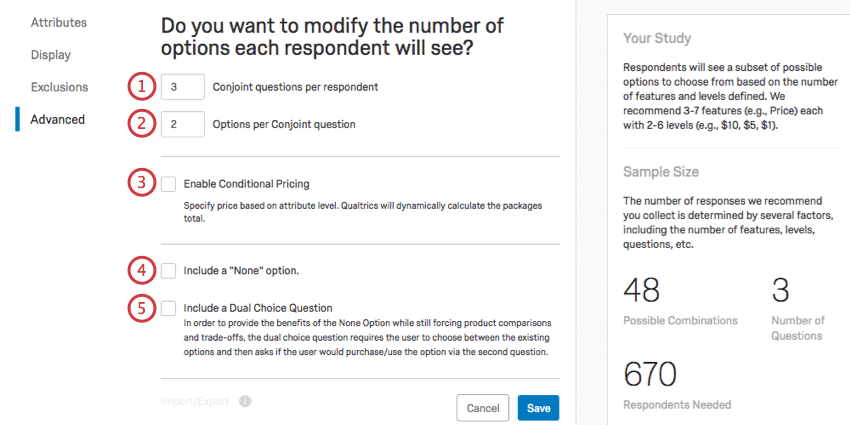

Astuce : Vous vous demandez quand il faut inclure l’option “Aucun” ? Consultez la page Personnaliser votre Conjoint pour commencer.
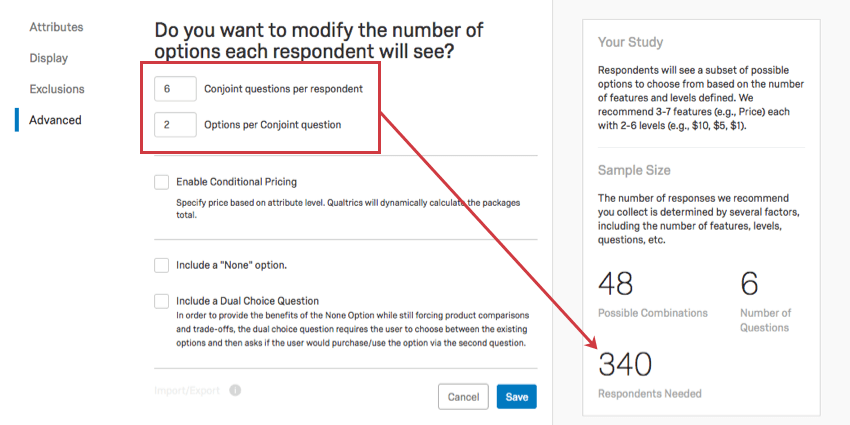
Astuce : Lorsque vous modifiez le nombre de questions ou de choix proposés à chaque personne interrogée, le nombre de personnes interrogées suggéré change.

Importations/exportations
L’option Importation/Exportation vous permet d’exporter un projet conjoint pour l’importer dans un autre projet. Pour en savoir plus, consultez la page d’aide Exportation et importation de dessins conjoints.
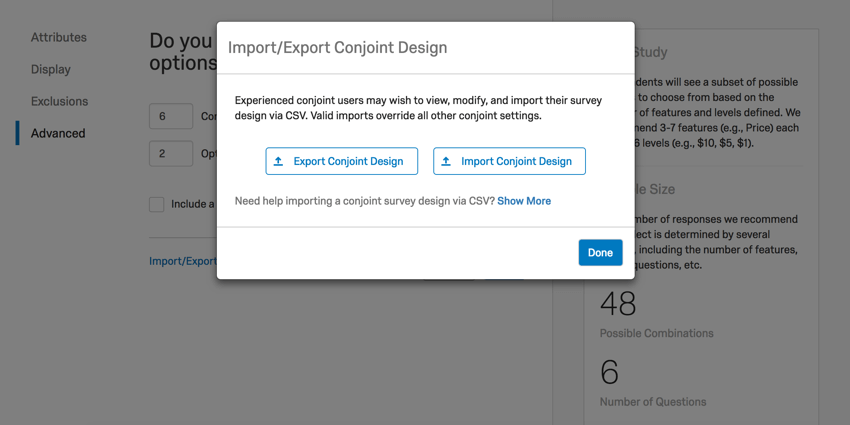

Astuce : Cette option n’est pas disponible si vous avez apporté des modifications qui doivent être sauvegardées. Enregistrez vos modifications pour obtenir cette option. Veillez à ne pas éditer un conjoint qui recueille activement des réponses.
Astuce : Cette option n’a rien à voir avec l’importation de données de réponses.
Inclure une question à double choix
Lorsque vous sélectionnez Inclure une question à double choix, il sera demandé au répondant s’il achèterait la formule qu’il vient de sélectionner. Cette question d’achat apparaît après chaque question conjointe.
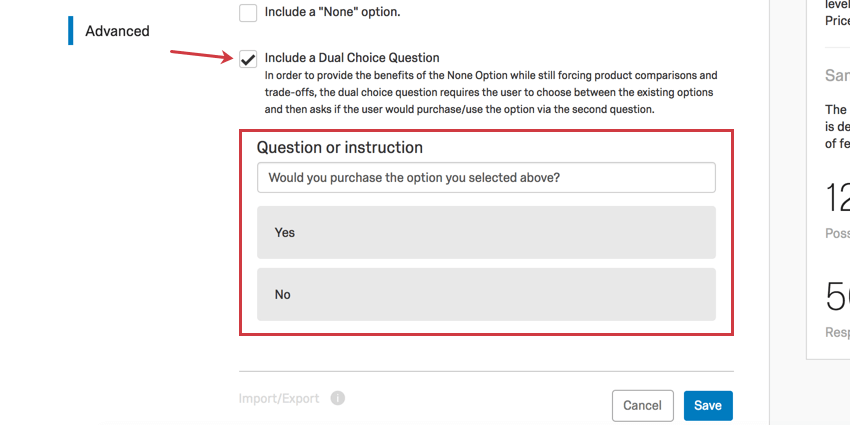

Astuce : Il s’agit d’une question de type oui/non. Vous pouvez modifier la formulation de la question, mais pas les réponses.
L’objectif d’une question à double choix est de faire de l’enquête conjointe une enquête à double choix (également appelée enquête en deux étapes) au lieu d’une enquête basée sur un choix. Les conjoints de double choix ont une structure similaire à celle des conjoints fondés sur le choix, mais leur objectif est d’obtenir une estimation plus réaliste de la préférence d’un répondant pour un paquet donné. Lorsqu’ils choisissent entre plusieurs formules, les répondants font des compromis lorsqu’ils y sont obligés, mais les formules qu’ils ne sont pas disposés à acheter ne peuvent pas être décrites de manière réaliste comme leur première préférence.
Simulateur
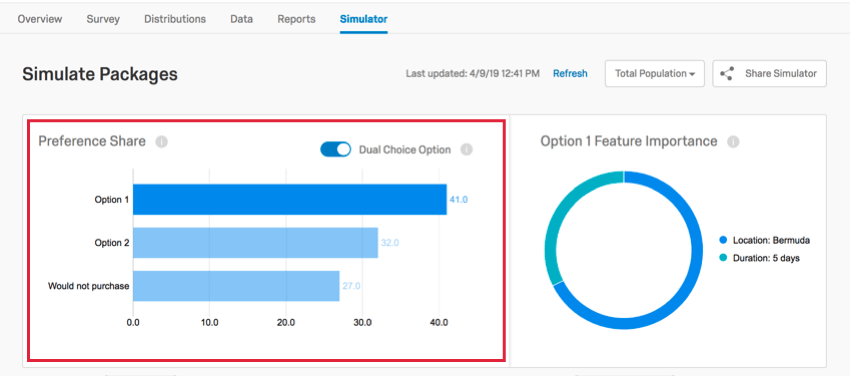
Si vous incluez une question à double choix, le simulateur disposera d’un choix supplémentaire lorsqu’il calculera la part de préférence.
Lorsque l’option de double choix est sélectionnée, la préférence pour vos premiers choix sera recalculée. Il y aura également une option supplémentaire appelée ” N’achèterait pas”, qui représente la probabilité que les clients n’achètent aucune des options proposées. Si ce chiffre est élevé, il est probable que vous deviez réévaluer les attributs proposés.

Tarification conditionnelle
L’approche traditionnelle de la tarification dans une étude conjointe consiste à ajouter un attribut pour le prix. Toutefois, certains forfaits présentant les meilleures fonctions pourraient être présentés aux répondants aux prix les plus bas, tandis que des forfaits plus basiques seront présentés à des prix plus élevés. Ces combinaisons semblent illogiques parce qu’il n’y a pas de corrélation entre les fonctions de l’ensemble et le prix, ce qui entraîne des préférences évidentes pour le répondant. (Après tout, si vous pouvez obtenir tous les avantages du produit premium pour le prix du produit le plus basique, ne le feriez-vous pas ?) Dans le résultat final, il est courant de voir que le meilleur paquet global possède toutes les meilleures fonctions au prix le plus bas, ce qui n’est pas très réaliste.
Avec la tarification conditionnelle, nous associons un prix à chaque niveau afin de déterminer les prix réels à afficher dans le questionnaire, en fonction des niveaux choisis pour chaque paquet.
Exemple : Supposons que nous voulions conditionner le prix à la mémoire vive, au disque dur et au processeur. Nous commençons par choisir les primes de prix associées à ces niveaux d’attributs. Ces primes ne seront pas explicitement indiquées aux répondants à côté de chaque niveau d’attribut, mais seront utilisées uniquement pour déterminer le prix global. Le concept de produit n’affiche qu’un seul prix total.
Ensemble de conditions de tarification conditionnelle
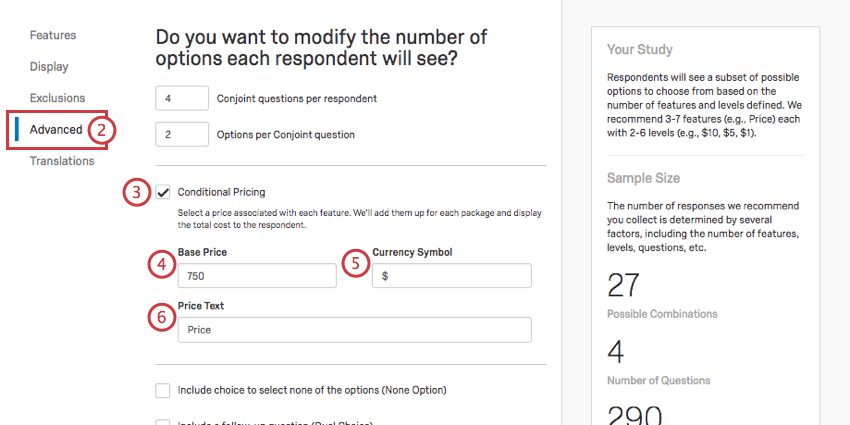
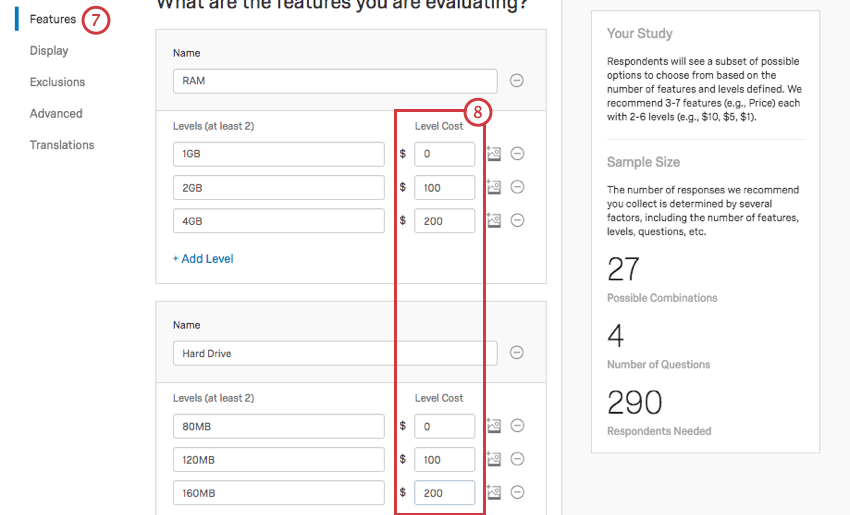
Exemple : Ici, 1 Go est vraisemblablement la quantité minimale de mémoire vive que cet ordinateur peut avoir. Par conséquent, le prix de la mémoire vive de 1 Go est de 0 $, puisqu’elle ne coûte rien de plus. Toutefois, vous pouvez augmenter le prix global de l’ordinateur de 100 $ pour obtenir 2 Go, ou de 200 $ pour obtenir 4 Go.
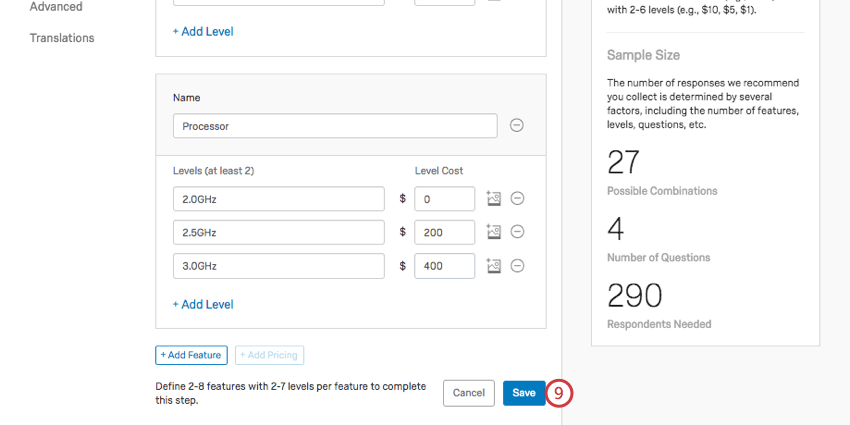
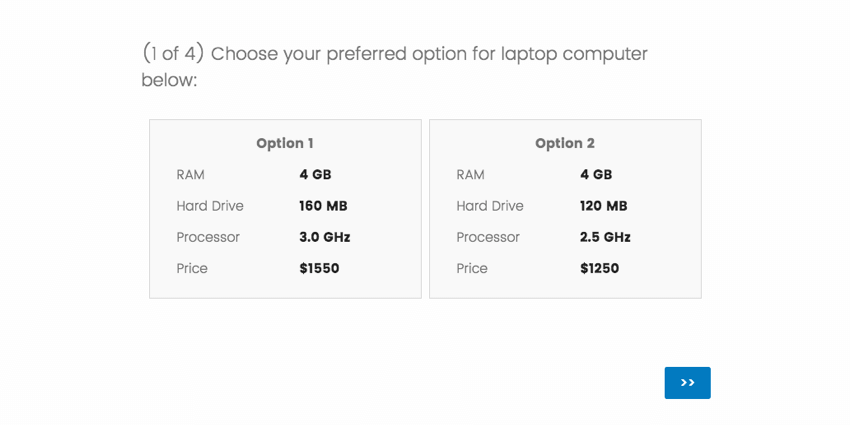
Exemple : L’option 1 coûte 1 550 $ parce que le prix de base est de 750 $, que 4 Go de RAM coûtent 100 $, qu’un disque dur de 160 Mo coûte 200 $ et qu’un processeur de 3,0 GHz coûte 400 $. ( 750 + 100 + 200 + 400 = 1550)
Ce prix total sera affiché au répondant dans l’enquête, dans le simulateur et sur la page du rapport de l’analyse conjointe.
Astuce : vous pouvez combiner les traductions avec la tarification conditionnelle, à condition que les segments que vous ciblez paient les mêmes prix dans la même devise.
Le chronomètre conditionnel est plus efficace lorsqu’il est utilisé avec une seule devise à la fois. Les monnaies ne sont pas interchangeables dans les études de marché, car il existe des facteurs culturels et liés aux ressources dont il faut tenir compte lorsque l’on passe d’un segment qui utilise une monnaie à un segment qui en utilise une autre.
Astuce : Si vous réalisez une étude de prix, nous vous recommandons d’inclure dans votre projet une option de non choix ou de double choix.
Utilisation de la variation des prix
Lors de votre étude conjointe, vous souhaiterez peut-être savoir dans quelle mesure le prix de votre offre influe sur la probabilité que les personnes interrogées l’achètent. La variation du prix permet de tester l’influence du prix sur la part préférentielle. Pour utiliser la variation des prix, activez l’option Varier les prix pour obtenir un retour d’information sur la sensibilité aux prix dans la section sur la tarification conditionnelle.
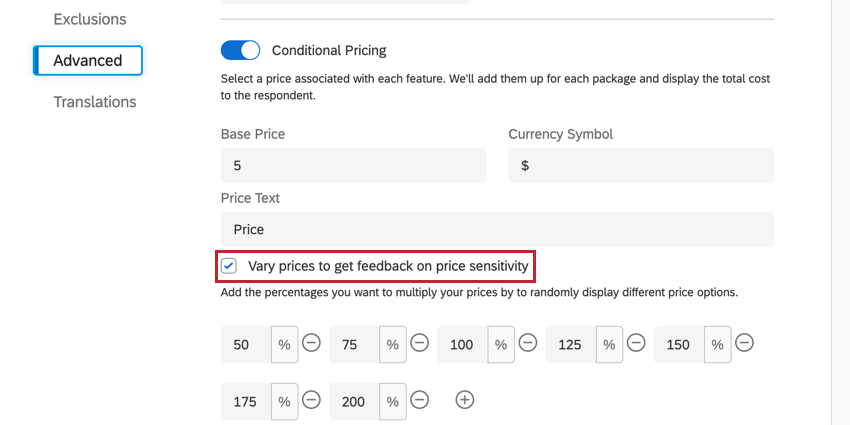

Après avoir activé cette option, vous pouvez déterminer les différents multiplicateurs de prix. Ces générérateurs de randomisation sont appliqués au prix de votre offre afin de tester la réaction des répondants aux variations de prix. Cela se passe en arrière-plan et le répondant ne sait pas que le prix est modifié par un multiplicateur.
Exemple : Supposons que vous saisissiez 50 %, 100 % et 200 % comme multiplicateurs de prix. Si un paquet coûte 1 000 dollars, le coût affiché au répondant sera de 500, 1 000 ou 2 000 dollars, selon le générateur de randomisation qui lui est appliqué.
Pour ajouter un multiplicateur de prix, cliquez sur le signe plus(+) et entrez le multiplicateur souhaité dans la case. Pour supprimer un multiplicateur, cliquez sur le signe moins situé à côté du multiplicateur.
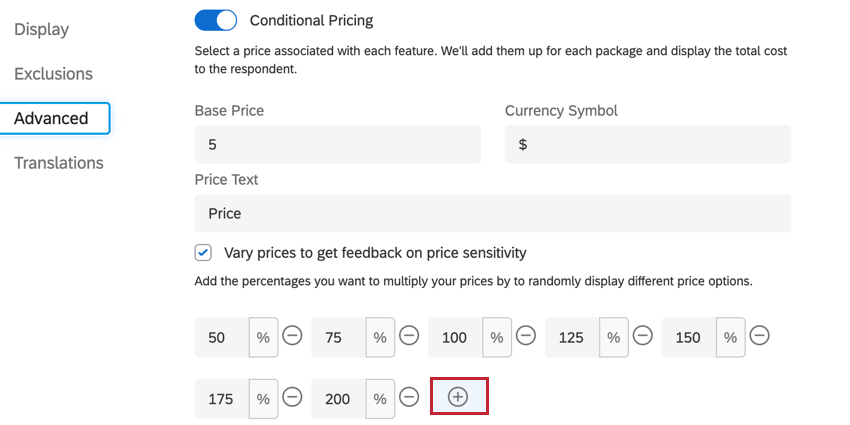

Astuce : Vous pouvez avoir entre 2 et 15 multiplicateurs.
Astuce : Vous pouvez saisir n’importe quel nombre positif comme multiplicateur.
Pour supprimer un multiplicateur, cliquez sur le signe moins(-) suivant le multiplicateur que vous souhaitez supprimer.
Modification d’une conjonction active
Si vous recueillez des informations dans votre fichier conjoint, il est préférable de ne pas enregistrer les modifications apportées à vos attributs. Dès que vous enregistrez des modifications – même des modifications esthétiques, telles que la formulation des questions – l’analyse conjointe est réinitialisée. Vous devrez alors collecter davantage de données pour accéder à nouveau à vos rapports et au simulateur.
Le conjoint se réinitialise pour tenir compte des changements de niveaux, de fonctions, de numéros de questions ou de choix. Changer les numéros des questions et des choix modifie considérablement le nombre de réponses nécessaires pour que vos données soient valides, alors que changer les choix eux-mêmes invalide vos réponses précédemment collectées parce que vos répondants prenaient des décisions basées sur autre chose. Cette fonction permet donc de garantir la qualité de vos données.
Une fois qu’une analyse conjointe est réinitialisée, les données précédentes sont irrécupérables. Ne modifiez pas les conjoints actifs à moins que cela ne soit absolument nécessaire !
C'est génial! Merci pour votre avis!
Merci pour votre avis!