Régénération des rapports 360
Contenus de cette page
À propos de la régénération des rapports 360
Si vous avez apporté des modifications à votre projet 360 et que celles-ci n'apparaissent pas dans le rapport à la personne évaluée, vous pouvez régénérer vos rapports. En fonction de la taille de votre projet et du nombre de participants, la régénération des rapports peut prendre quelques heures.
La page « Génération de rapports » est également très utile aux administrateurs EX, car elle leur permet de suivre et de résoudre les problèmes liés aux rapports. Vous n'avez pas besoin d'attendre que les participants vous signalent des problèmes, car vous pouvez voir quels rapports précis n'ont pas été générés.
Astuce: Vous ne pouvez pas modifier les rapports à la personne évaluée tant que leur génération est en cours.

Au moment de la génération des rapports
Des rapports sont générés immédiatement pour l'ensemble des 360 participants dès la clôturedu projet .
Si un destinataire n'a reçu aucune réponse, son rapport ne sera pas généré.
Avertissement : assurez-vous que toutes vos modifications sont définitives avant de fermer votre projet. Une fois que vous avez clôturé votre projet, des rapports sont générés. Toute modification apportée au rapport après sa génération ne sera pas prise en compte sur le portail des participants tant que vous n'aurez pas régénéré les rapports.

Astuce : les outils de régénération des rapports ne sont disponibles qu’une fois que votre projet 360 a été marqué comme « Fermé ».
Disponibilité des fonctions
Cette page d'aide présente les fonctionnalités de 360. Cela signifie que cette fonctionnalité n'est disponible que dans :
- Projets Standard 360
- Employee Led 360
Par ailleurs, l’onglet « Régénération des rapports », qui comprend un « Résumé de la génération de rapports », n’est disponible que pour la version standard de 360.
Que ce soit pour le 360 standard ou le 360 dirigé par les collaborateurs, vous pouvez générer des rapports dans pour les onglet « Participants ».
Régénération des rapports
Vous pouvez générer un seul rapport, une sélection de rapports ou l'ensemble des rapports pour tous les participants au projet.
Accédez à un projet projet 360 clôturé.

- Aller à Rapports.
- Aller à Génération de rapports.
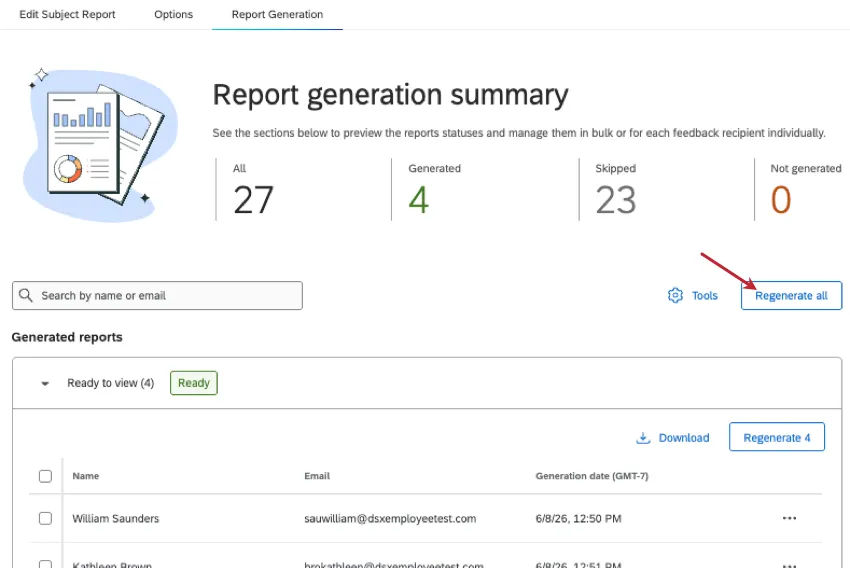
À partir de là, vous avez la possibilité de sélectionner «Régénérer tout » en haut à droite. Cette opération tentera de régénérer le rapport de chaque destinataire d'évaluation.
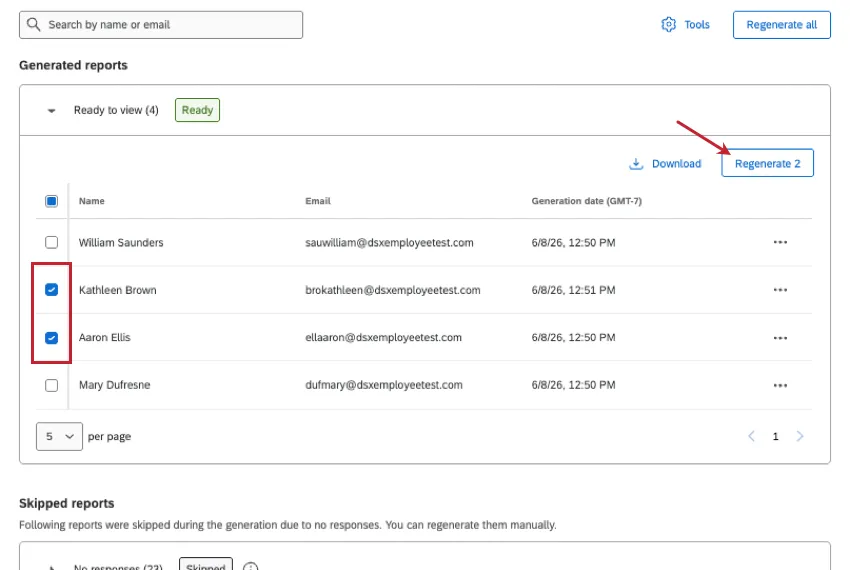
Vous pouvez également sélectionner des participants spécifiques, puis cliquer sur « Régénérer (Nombre) ».
Astuce: Vous pouvez essayer de régénérer des rapports quel que soit leur statut, qu'ils soient « Générés », « Ignorés » ou « Non générés » (échec).
Astuce: Pour en savoir plus sur les rapports ignorés et leur régénération, consultez la section « Résumé de la génération des rapports » de l' .
Enfin, vous pouvez cliquer sur les trois points situés à côté du nom d'un destinataire de commentaires, puis sélectionner « Régénérer ».

Résumé de la génération des rapports
En haut de la page « Génération de rapports », vous trouverez un récapitulatif indiquant quels rapports ont été générés avec succès, lesquels ont été ignorés et lesquels n'ont pas pu être générés.
Astuce: En règle générale, seuls les projets dont tous les rapports ont été générés après le le 2 septembre 2026 auront accès au récapitulatif de génération des rapports.
Remarque : ces statuts sont à jour et reflètent la dernière génération de rapports effectuée dans le cadre du projet. Les statuts sont mis à jour, que vous cliquiez sur « Générer tout », « Générer certains » ou « Générer un rapport individuel ». L'outil de régénération de l'onglet « Participants » met également à jour ces statuts. Le statut peut également changer si un participant consulte son rapport sur le portail.
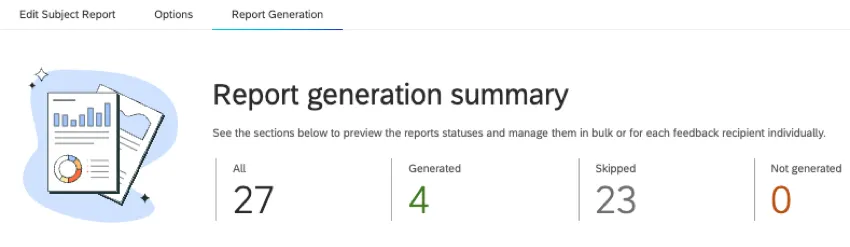
- Tout : Combien y a-t-il au total de rapports potentiels ? Il s'agit du nombre total de destinataires de retours d'expérience dans votre projet, comprenant les retours « générés », « ignorés » et « non générés ».
- Généré le : Combien de rapports ont été générés avec succès ? On les appelle également « Prêts à consulter », car ces rapports peuvent être consultés sur les portails des participants.
- Ignoré : Combien de destinataires de commentaires ont Aucune réponse. Ces rapports sont accessibles aux participants, mais ils ne seront générés qu'au moment de leur consultation. Lorsque vous téléchargez des rapports en masse, les rapports ignorés ne seront pas inclus.
Astuce : De nombreux rapports contiennent des résumés et d'autres informations utiles, que des données aient été collectées ou non. Si vous souhaitez pré-générer ces rapports pour obtenir des résultats plus rapidement, régénérez les rapports qui ont été ignorés.
- Non générés : nombre de rapports qui n'ont pas été générés. Cela est généralement dû à un problème lié à un widget ou à un modèle.
Sous ce résumé, la page est divisée en trois groupes : « Généré », « Ignoré » et « Non généré ».
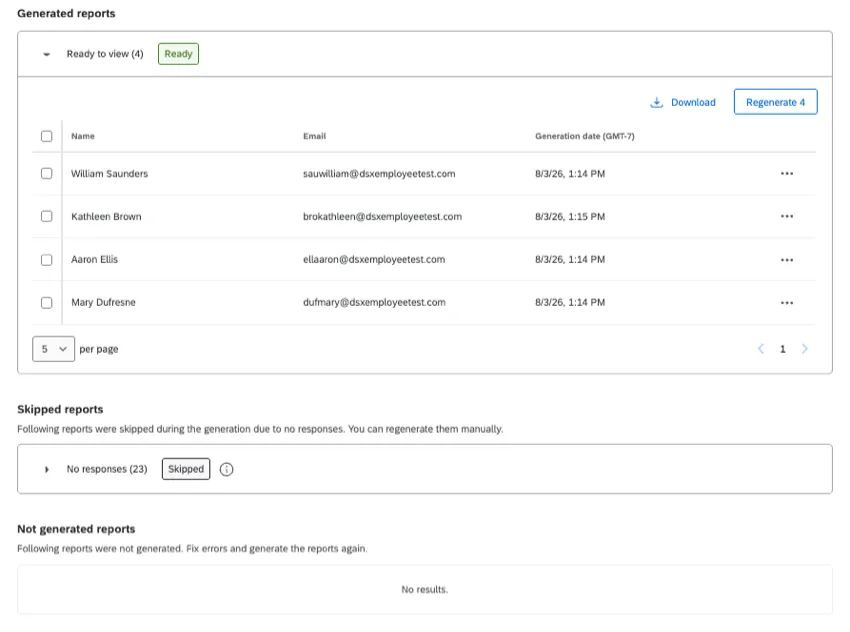
Pour chaque rapport, vous pouvez consulter le nom du destinataire du retour d'information, son adresse e-mail, ainsi que la date et l'heure exactes de la dernière génération du rapport.
Dépannage des rapports ayant échoué
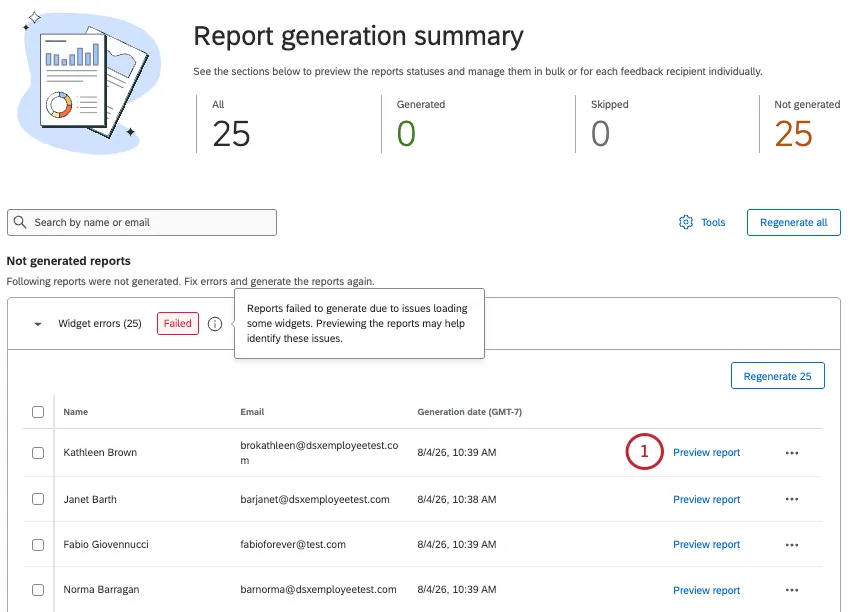
Lorsque des rapports ne sont pas générés, la liste des rapports « Non générés » s'affiche au-dessus des autres afin d'attirer votre attention. La liste des rapports ayant échoué s'accompagne de quelques outils destinés à faciliter la résolution des problèmes.
Cliquez ici Aperçu du rapport sur les rapports pour voir l'un des rapports ayant échoué.
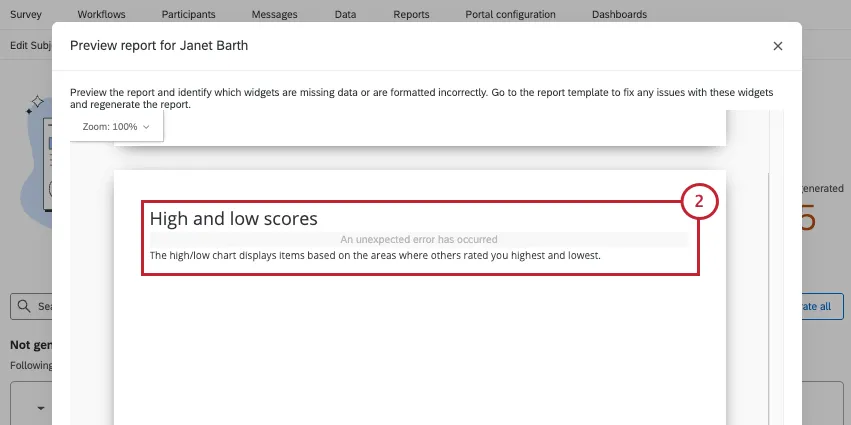
Au fur et à mesure que vous faites défiler la page, recherchez les messages d'erreur. Dans cet exemple, on constate que notre graphique des scores maximaux et minimaux présente une « erreur inattendue ».
Revenez à la page « Modifier le rapport à la personne évaluée » et passez en revue les problèmes que vous avez identifiés. Veillez à vérifier tous les paramètres de la visualisation, notamment la source, la métrique et les filtres.
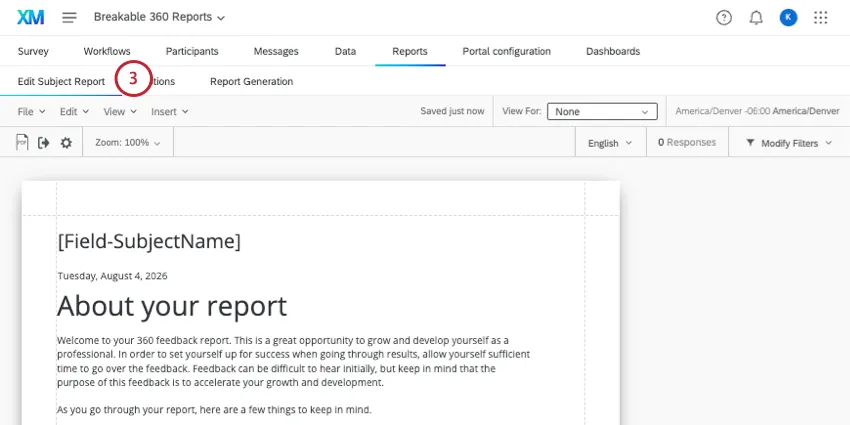
Exemple : Dans cet exemple, la visualisation a échoué car le filtre qui lui est associé utilise une question qui a été supprimée.

Si vous pensez avoir résolu le problème, revenez à Génération de rapports.
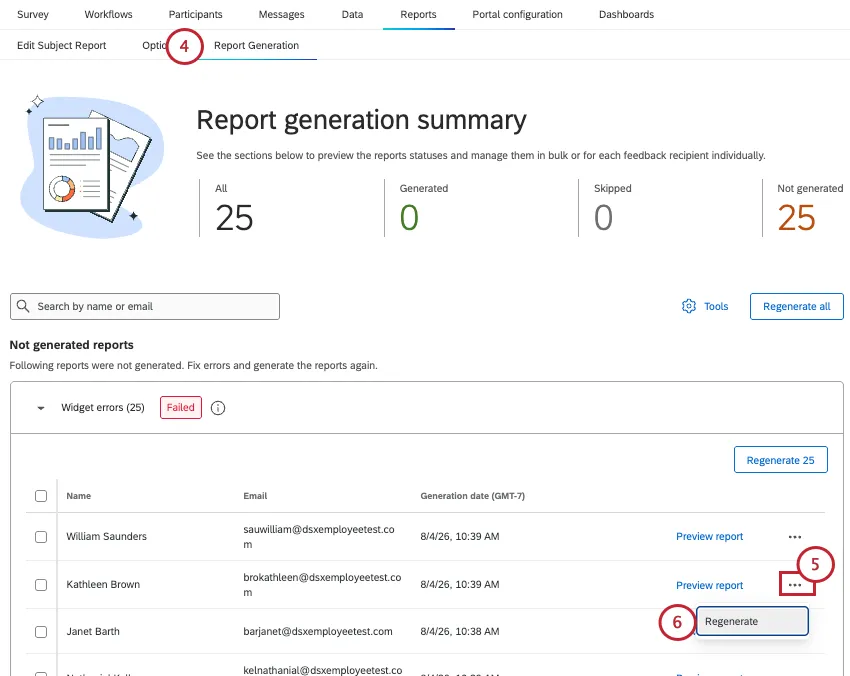
Cliquez sur les 3 points à côté du rapport que vous avez coché précédemment.
Cliquez sur sur « Régénérer ».
Si le rapport se régénère correctement, essayez de régénérer les autres rapports qui ont échoué.
Répétez les étapes de dépannage autant de fois que nécessaire jusqu’à ce que les erreurs soient résolues.
Outils supplémentaires
Recherche: Rechercher les rapports générés, ignorés et ayant échoué par nom ou adresse e-mail du destinataire du retour d'information.
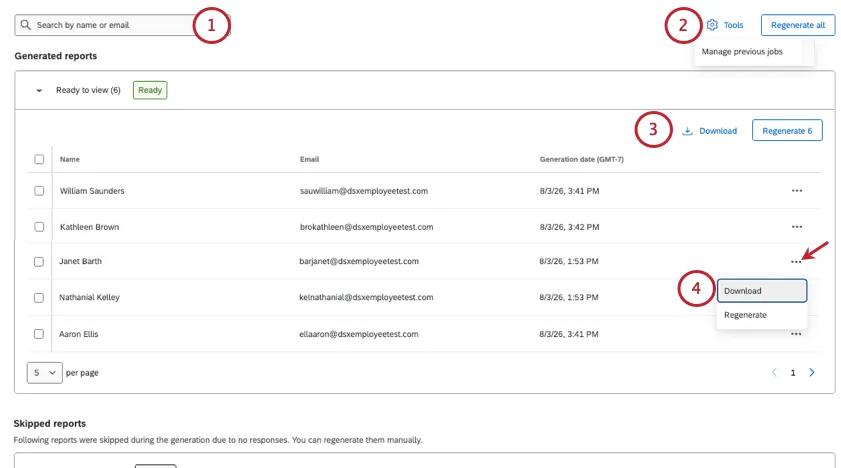
Manager les tâches précédentes :dans la rubrique « Outils », vous pouvez sélectionner « Manager les tâches précédentes » pour consulter les régénérations récentes que vous avez effectuées et les rapports que vous avez téléchargés. Vous pouvez consulter l'identifiant de la personne qui a effectué la tâche, et cliquer sur l'icône représentant une corbeille pour annuler une tâche en cours.
Astuce : si vous annulez une tentative de régénération de tous les rapports, aucun rapport ne sera disponible. Vous devrez essayer de les générer à nouveau, tous.
Télécharger tous les rapports générés: utilisez le bouton « Télécharger » situé en haut à droite de la section « Rapports générés » pour exporter d'un seul coup tous vos rapports réussis. Ces fichiers seront fournis dans un fichier ZIP contenant des fichiers PDF.
Télécharger les rapports individuels: Dans la section « Rapports générés » , cliquez sur les 3 points suivant un participant, puis cliquez sur Télécharger pour exporter le rapport individuel.
Astuce : vous ne pouvez télécharger que les rapports générés avec succès. Vous ne pouvez pas télécharger les rapports ignorés ou ceux dont le téléchargement a échoué. Essayez nos outils de dépannage pour les rapports ayant échoué.
Régénération des rapports à la personne évaluée à partir de l'onglet « Participants »
Si vous avez apporté des modifications à votre projet et que celles-ci n'apparaissent pas dans le rapport, vous pouvez régénérer vos rapports ici, dans l'onglet « Participants ». En fonction de la taille de votre projet et du nombre de participants, la régénération des rapports peut prendre quelques heures.
Cet outil est disponible à la fois dans les projets 360 standard et projets 360 dirigés par les collaborateurs.
Astuce: En savoir plus sur le moment où les rapports sont générés.
Astuce: vous pouvez également sélectionner les participants dont vous souhaitez régénérer les rapports.
Aller aux participants.
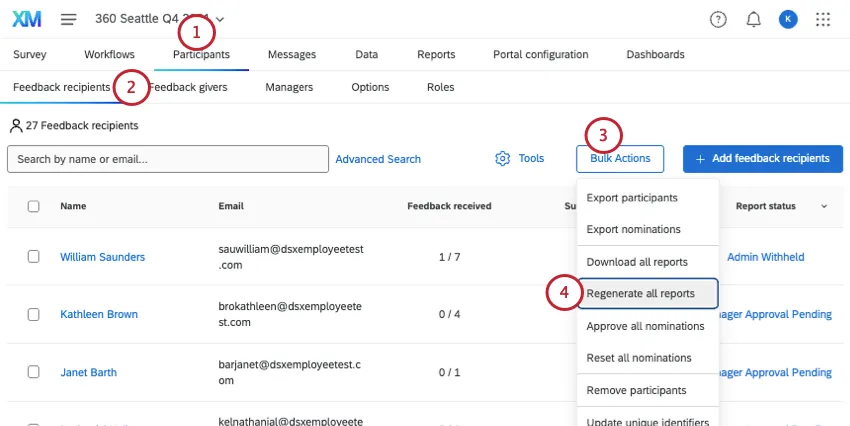
- Sélectionnez les destinataires des commentaires.
- Cliquez sur Actions en bloc.
- Sélectionnez « Régénérer tous les rapports ».
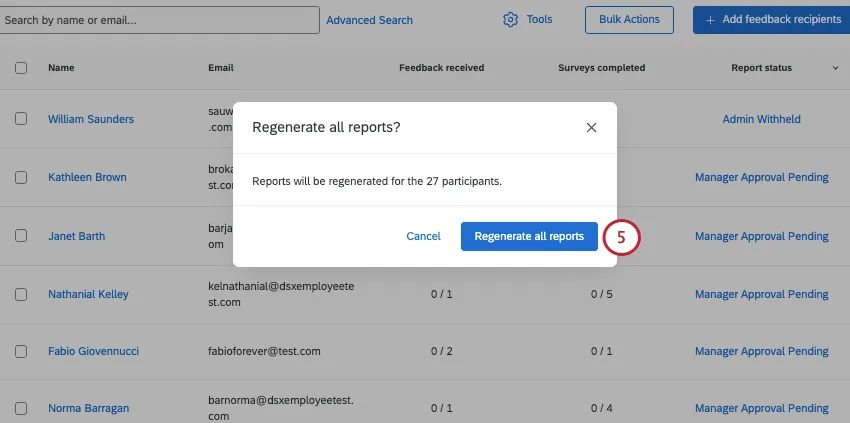
Confirmez la régénération de tous les rapports.
FAQs
Puis-je utiliser le « Résumé de la génération de rapports » sur un ancien projet 360 ?
Puis-je utiliser le « Résumé de la génération de rapports » sur un ancien projet 360 ?
En règle générale, seuls les projets dont tous les rapports ont été générés après le 2 septembre 2026 auront accès au récapitulatif de génération des rapports. Si votre projet ne répond pas à ces critères, vous pourrez accéder au bouton de génération de rapport dans la section « Options du rapport ».
Le contenu de cette page reste-t-il accessible pendant que je génère des rapports ?
Le contenu de cette page reste-t-il accessible pendant que je génère des rapports ?
Ça dépend. Si vous générez tous les rapports, la page « Génération de rapports » ne sera pas disponible et les statistiques récapitulatives habituelles ne s'afficheront pas. Si vous générez des rapports individuels (un à la fois ou quelques-uns sélectionnés), la page et les statistiques resteront accessibles.
Si de nombreux rapports ont été ignorés, puis-je inviter à nouveau ces utilisateurs à participer à l'enquête ?
Si de nombreux rapports ont été ignorés, puis-je inviter à nouveau ces utilisateurs à participer à l'enquête ?
Vous devrez rouvrir votre projet 360 si vous souhaitez recueillir davantage de réponses.
C'est génial! Merci pour votre avis!
Merci pour votre avis!