Tableau des accords (360)
Contenus de cette page
À propos du tableau d’accord
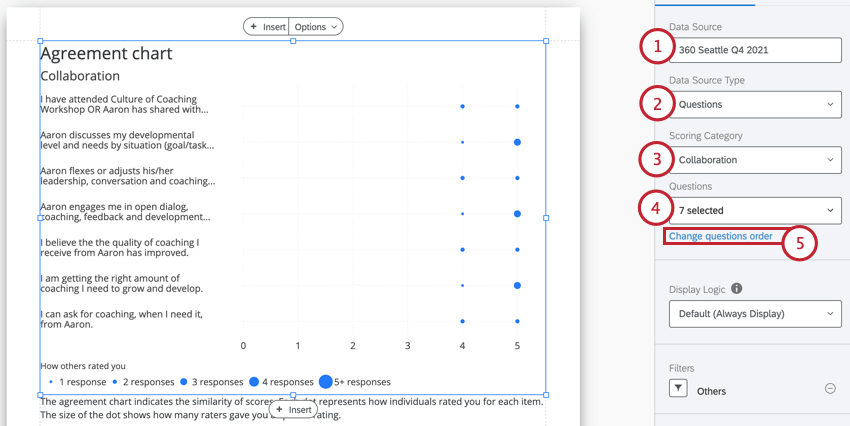
Le tableau de concordance indique la similitude des notations. Chaque point représente l’évaluation de la personne évaluée pour chaque liste. La taille du point indique le nombre d’évaluateurs qui ont attribué une note particulière à la personne évaluée.
L’axe des x de votre graphique représente la notation moyenne.
Astuce : les diagrammes d’accord ne peuvent être utilisés que dans les rapports 360.

Source de données
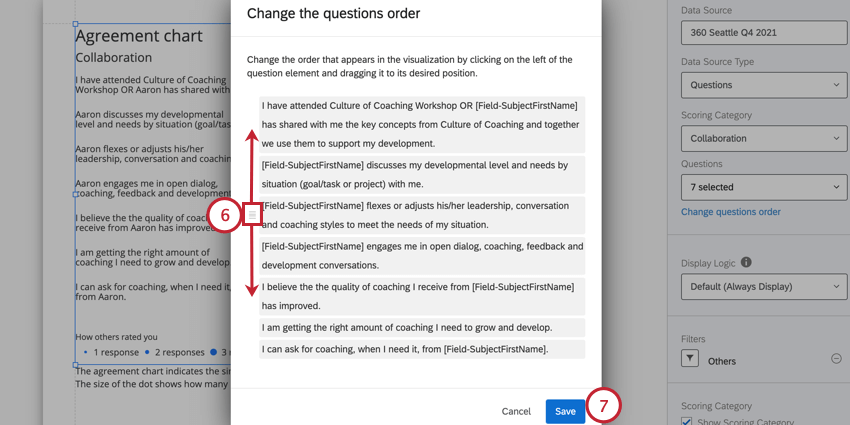
Vous devez définir des catégories de notation avant d’utiliser un diagramme d’accord dans votre rapport. Le diagramme d’accord peut présenter les données de deux manières différentes :
Astuce : les chronomètres d’accord ne présentent que les données d’un seul projet 360 à la fois. Si vous souhaitez comparer les données de différents projets, vous devez ajouter un graphique distinct pour chaque enquête à comparer.
Comparaison des questions dans une catégorie de notation

Exemple : À l’item “Se fixe des objectifs ambitieux”, deux évaluateurs (selon la taille du point) ont attribué à la personne évaluée une note parfaite de 5/5 (selon l’emplacement du point sur l’axe des x). Un évaluateur a attribué une note de 3/5 à la personne Objet pour cet élément.

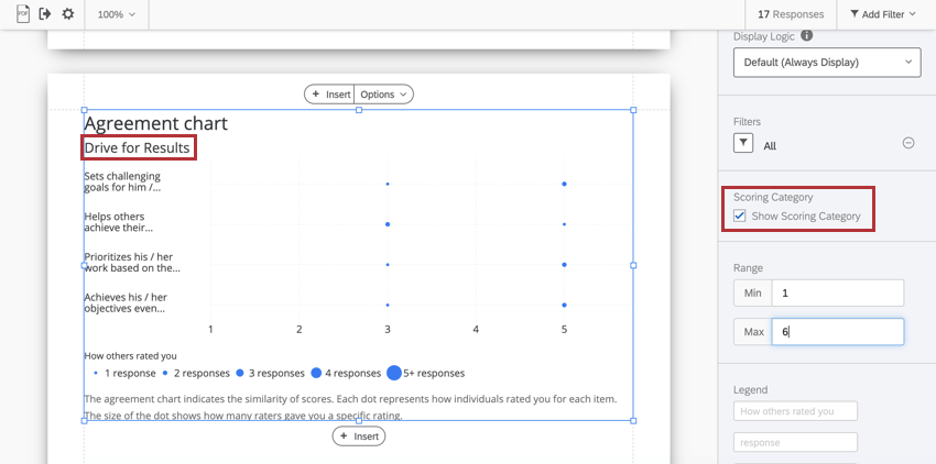
Astuce : Vous avez également la possibilité de choisir si vous voulez inclure le nom de la catégorie de notation à laquelle les éléments appartiennent dans le tableau. Sélectionnez Afficher la catégorie de notation pour ajuster ce paramètre.
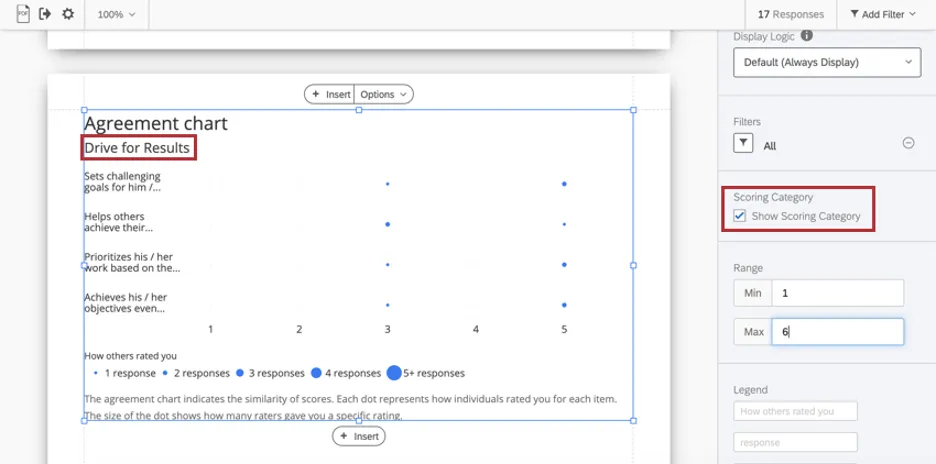
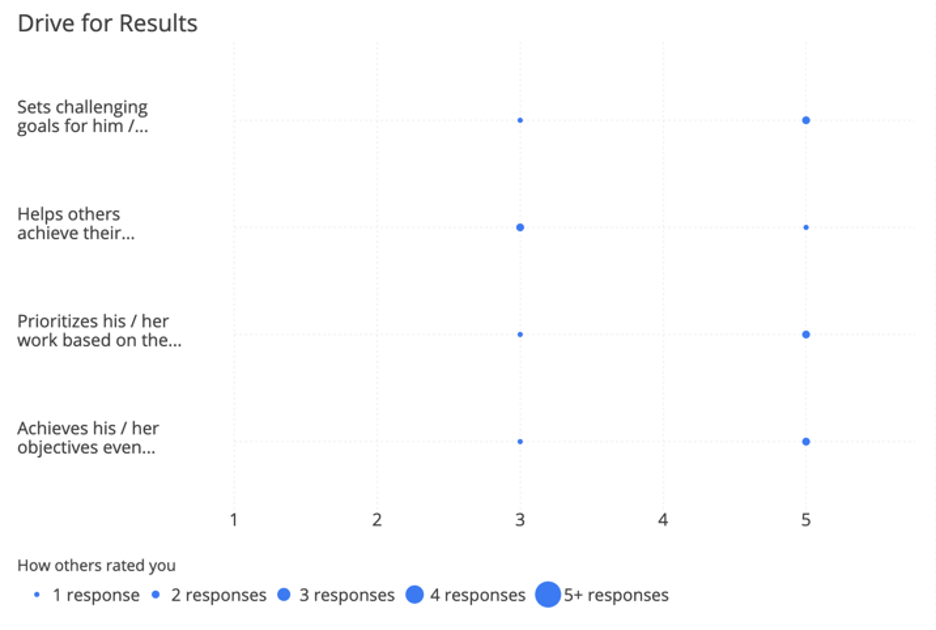
Astuce : si les valeurs de l’axe des x semblent plus élevées que ce que vous attendez d’une notation moyenne, vérifiez les valeurs recodées de vos questions d’enquête. Ceux-ci peuvent être modifiés en toute sécurité à tout moment pendant, avant ou après la collecte des données.
Comparaison des catégories de notation
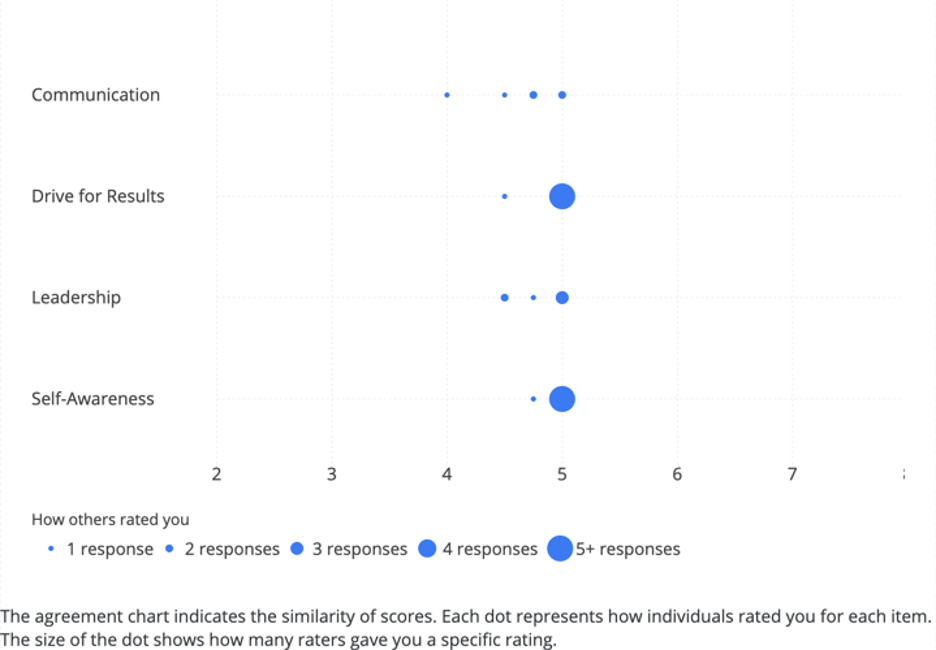

Exemple : Dans la capture d’écran ci-dessus, cinq évaluateurs ou plus (comme l’indique la taille du point) ont attribué à la personne évaluée une note moyenne de 5 sur 5 dans la catégorie “Recherche de résultats” (comme l’indique la position du point sur l’axe des x). Un seul évaluateur a donné à la personne évaluée une note moyenne d’environ 4,5, ce qui suggère qu’il y avait au moins un élément de la catégorie de notation pour lequel l’évaluateur estimait que la personne évaluée n’avait pas obtenu de résultats parfaits.
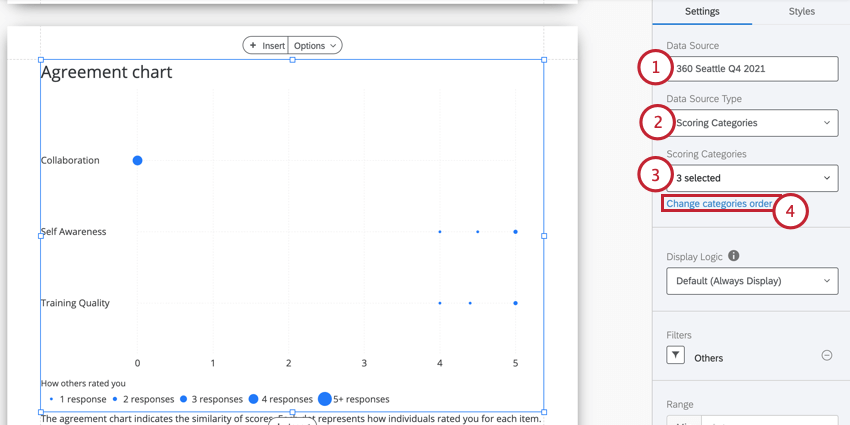
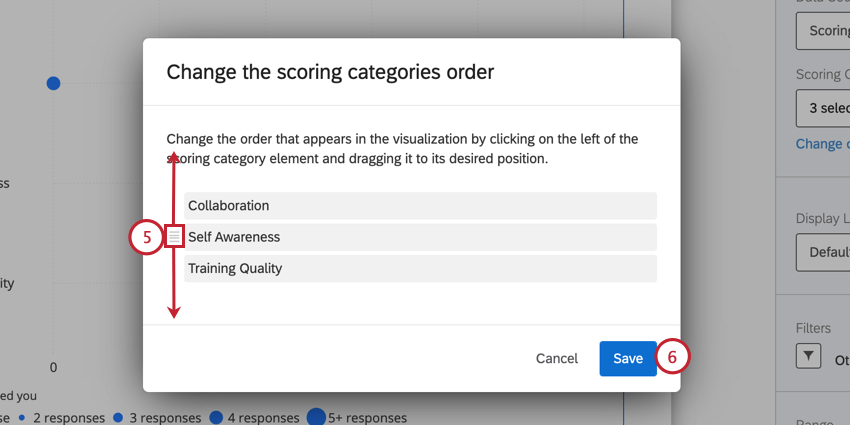
Logique d’affichage
La
logique d’affichage permet de masquer un graphique ou un tableau si le nombre de réponses collectées est insuffisant. La technologie de l’information fonctionne de la même manière dans cette visualisation que dans toutes les autres visualisations 360. Voir la page mise en lien pour plus d’informations.
Filtres
Par défaut, le diagramme d’accord filtre pour “Tous” les évaluateurs de la personne évaluée. Cela permet de s’assurer que les données ne concernent que l’objet sélectionné, mais aussi qu’aucun lien ou groupe d’évaluateurs ne détermine les données, mais que toutes les données disponibles sur la personne évaluée sont utilisées pour comparer les moyennes.
Vous pouvez sélectionner un autre groupe de filtres si vous le souhaitez, mais assurez-vous de communiquer le type de données que vous affichez à la personne évaluée et pourquoi. Voir 360 Groupes d’évaluateurs pour savoir comment créer différents groupes d’évaluateurs et 360 Filtres de base pour savoir comment procéder à un filtrage plus général.
Plage
La plage permet d’ajuster l’axe x du graphique. Vous pouvez effacer la valeur que vous avez saisie pour permettre au graphique de fixer automatiquement une valeur minimale et une valeur maximale.
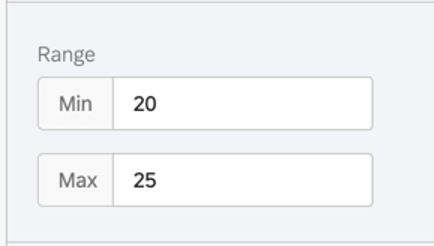

Astuce : N’oubliez pas que vos modifications s’appliquent aux rapports de toutes les personnes évaluées. Si vous réduisez trop l’étendue de vos modifications, le graphique peut être satisfaisant pour certaines personnes évaluées, mais pas pour d’autres.
Légende des étiquettes
Dans cette section, vous pouvez modifier le texte suivant dans la légende du graphique :
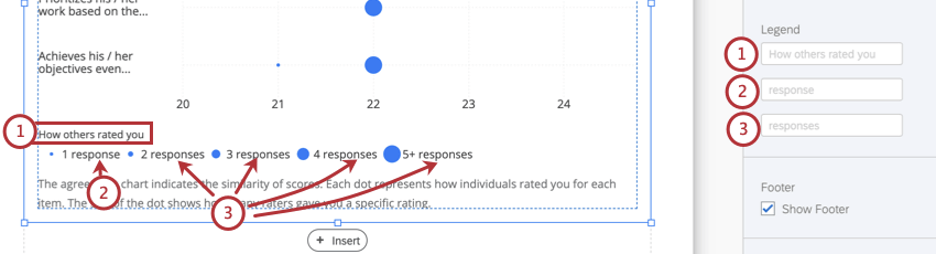
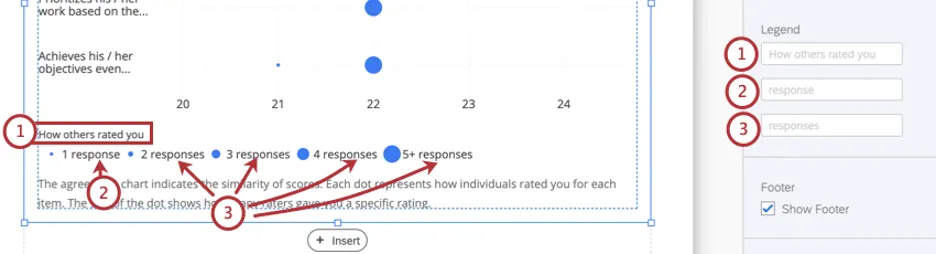
Effacez toutes les valeurs que vous avez saisies pour revenir aux paramètres par défaut.
Pied de page
Le pied de page contient le texte suivant, qui explique le fonctionnement du tableau des accords afin que les personnes évaluées puissent mieux comprendre leurs rapports. Cochez ou décochez la case Pied de page pour masquer ou afficher ce pied de page.
Le tableau de concordance indique la similitude des notations. Chaque point représente la façon dont les personnes vous ont évalué pour chaque élément. La taille du point indique le nombre d'évaluateurs qui vous ont attribué une note spécifique. Astuce : Vous pouvez ajouter votre propre texte personnalisé à l’aide d’une zone de texte.
Styles

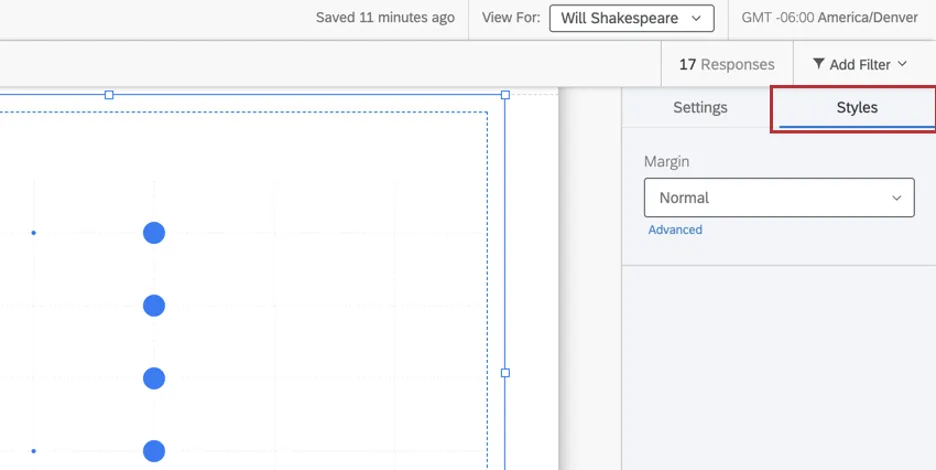
Passez à l’onglet Styles pour ajuster les marges autour du bord de votre graphique. Passez en mode avancé pour ajuster les marges de chaque côte indépendamment l’une de l’autre.
C'est génial! Merci pour votre avis!
Merci pour votre avis!