Tableau des notations hautes et basses (360)
Contenus de cette page
À propos des notations élevées et basses
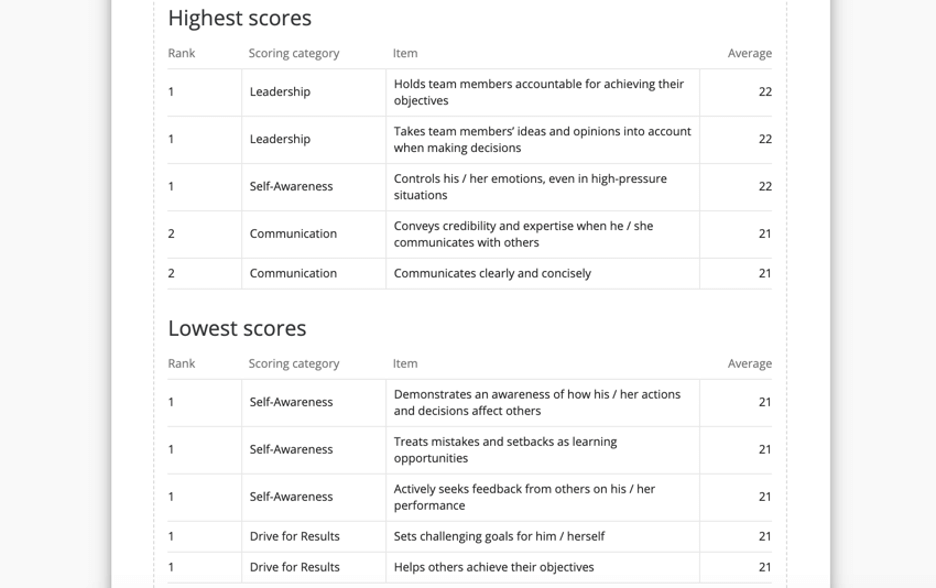
Le tableau des notes élevées et basses indique les notes les plus élevées et les plus basses ou les éléments des catégories de notation pour lesquels la personne évaluée a été notée. Vous pouvez décider du nombre de notations hautes ou basses à afficher dans le tableau.
Astuce : Pour que les personnes évaluées tirent le meilleur parti de leurs notations élevées et basses, il est utile d’examiner les tendances émergentes. Par exemple, si la majorité des comportements les moins bien notés proviennent d’une catégorie de notation, cela indique qu’un domaine a besoin d’être développé. Les comportements les mieux notés indiquent des points forts qui peuvent être exploités dans d’autres domaines du travail de la personne évaluée.

Astuce : Le tableau des notations les plus élevées et les plus basses est une amélioration par rapport au tableau des notations les plus élevées et les plus basses des anciens rapports 360.
Source de données
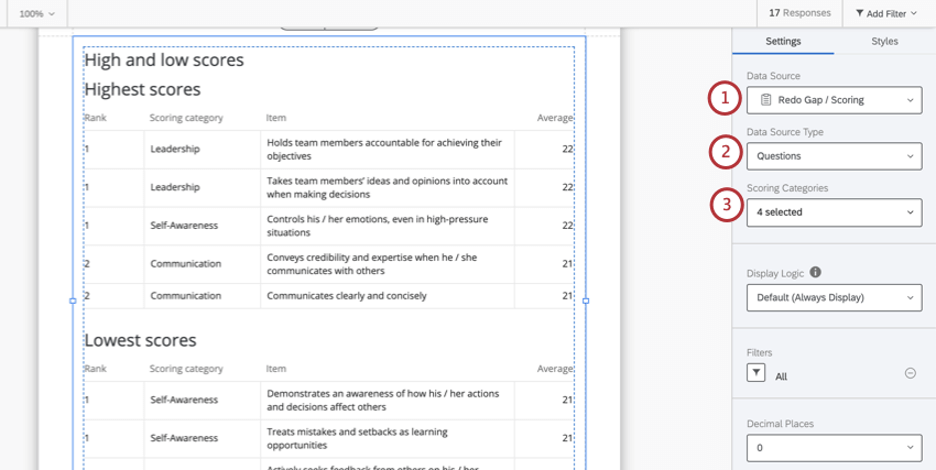
Vous devez définir des catégories de notation avant d’utiliser un tableau de hauts et de bas rapports dans votre rapport. Ce tableau peut faire apparaître les scores élevés et faibles de deux manières différentes : en comparant toutes les questions d’une catégorie de notation ou en comparant les catégories de notation elles-mêmes.
Astuce : Les tableaux de notation haute et basse ne présentent que les données d’un seul projet 360 à la fois. Si vous souhaitez comparer les notations ou les éléments de différentes enquêtes, vous devez ajouter un tableau distinct pour les notes les plus élevées et les plus basses pour chaque enquête que vous souhaitez comparer.
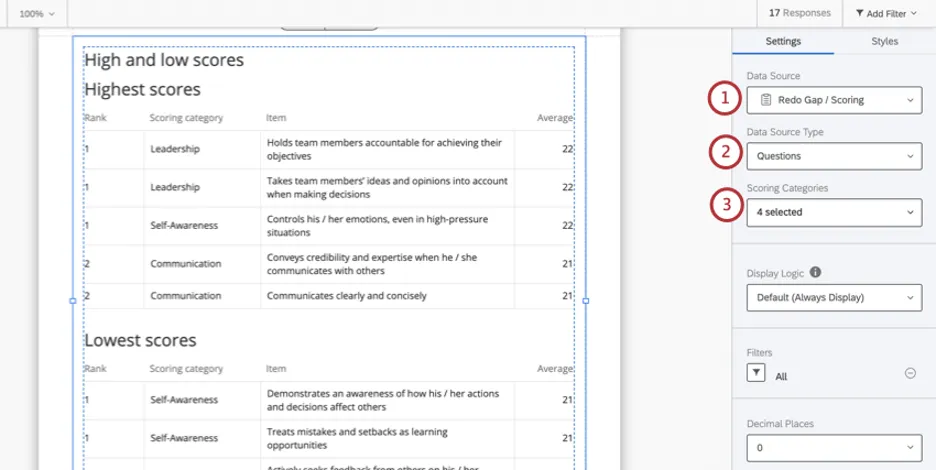
- Questions : Classer les notes obtenues à des questions individuelles (“items”) dans une catégorie de notation.

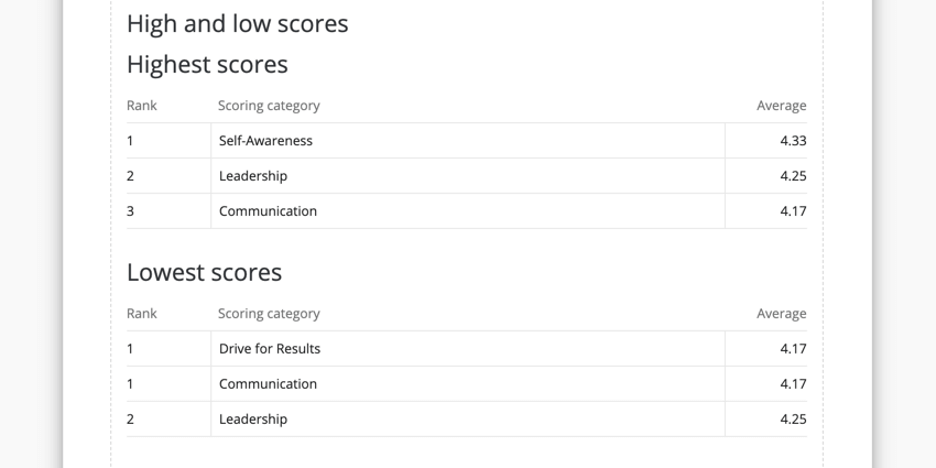
- Catégories de notation : Classer les notations en fonction des catégories de notation de niveau supérieur uniquement.

Logique d’affichage
La
logique d’affichage permet de masquer un graphique ou un tableau si le nombre de réponses collectées est insuffisant. La technologie de l’information fonctionne de la même manière dans cette visualisation que dans toutes les autres visualisations 360. Voir la page mise en lien pour plus d’informations.
Filtres
Par défaut, le tableau des notations élevées et basses filtre les évaluations “Toutes” de la personne évaluée. Il s’agit de s’assurer que les données ne concernent que la matière sélectionnée, mais aussi qu’aucun lien ou groupe d’évaluateurs ne détermine les notations élevées et faibles, et que toutes les données disponibles sur la personne évaluée sont utilisées pour comparer les moyennes.
Vous pouvez sélectionner un autre groupe de filtres si vous le souhaitez, mais assurez-vous de communiquer le type de données que vous affichez à la personne évaluée et pourquoi. Voir 360 Groupes d’évaluateurs pour savoir comment créer différents groupes d’évaluateurs et 360 Filtres de base pour savoir comment procéder à un filtrage plus général.
Décimales
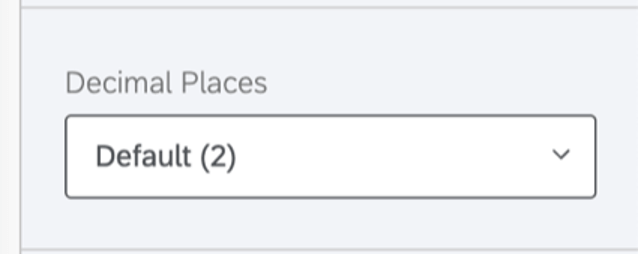

Ajuste le nombre de décimales affichées dans les nombres du tableau. Choisissez de 0 à 5.
Nombre de lignes hautes et basses
Déterminez le nombre de lignes hautes et de lignes basses à inclure dans le tableau. Vous pouvez taper une valeur dans le champ ou utiliser les signes plus ( + ) et moins ( – ) pour ajuster les chiffres. Le nombre de lignes hautes et basses que vous pouvez avoir est limité par le nombre de catégories de notation ou d’éléments que vous avez dans votre enquête.
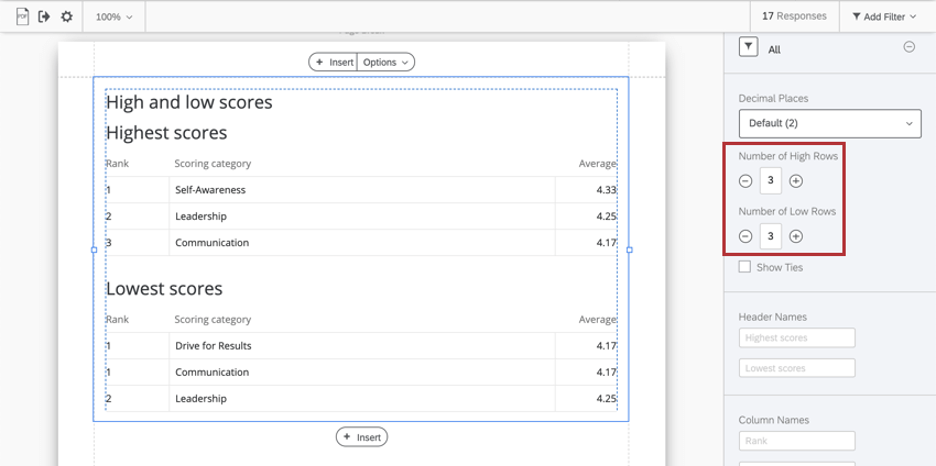

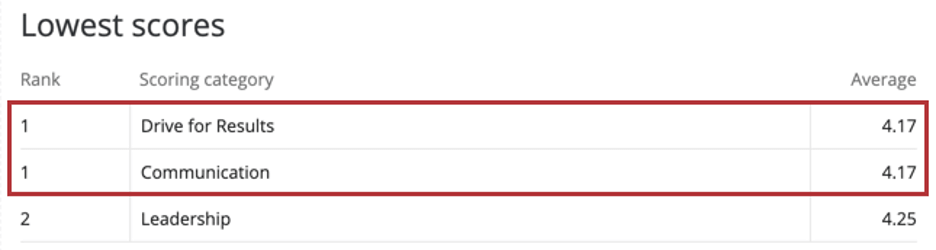
Astuce : Il arrive que les rangs d’un tableau des meilleures et des meilleures notations soient dupliqués. Si la “Recherche de résultats” et la “Communication” sont toutes deux classées à 1 pour les notes les plus basses, cela signifie que leurs notes sont parfaitement concordantes.

Afficher les égalités
Supposons que votre tableau soit configuré pour afficher les trois notations les plus élevées et les plus basses. Par défaut, le tableau n’ affiche que les trois notations les plus élevées. Si la troisième notation affichée est “à égalité” avec une autre notation, elle sera exclue afin de réduire la longueur du tableau.
Toutefois, vous pouvez afficher ces liens en activant l’option Afficher les liens.
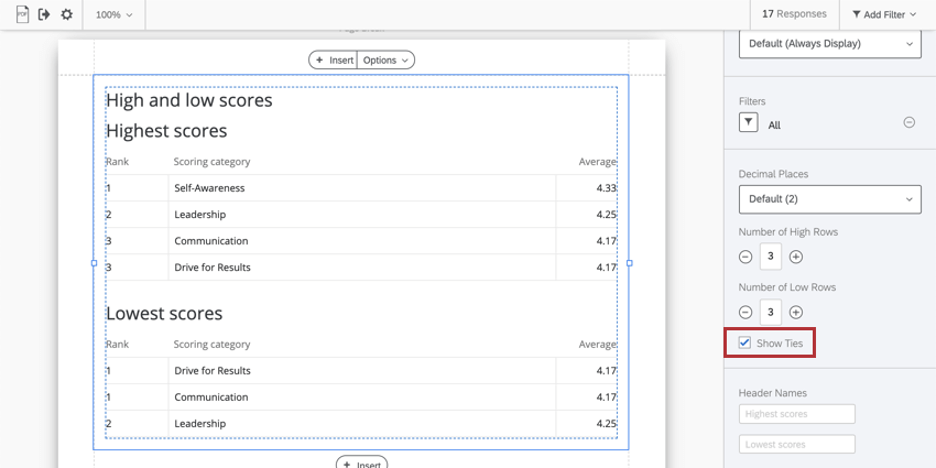

Astuce : Remarquez que dans la capture d’écran ci-dessus, le tableau est réglé sur 3 meilleures notations, mais comme l’option Afficher les égalités est activée, nous voyons techniquement 4 meilleures notations, puisque les deux dernières sont à égalité.
Lorsque l’option Afficher les égalités est désactivée, le graphique vérifie jusqu’à la douzième décimale de chaque notation moyenne afin de déterminer quelle note “ex aequo” est techniquement la plus élevée ou la plus basse. La valeur la plus élevée ou la plus basse est alors affichée dans le graphique.
Noms des en-têtes et des colonnes
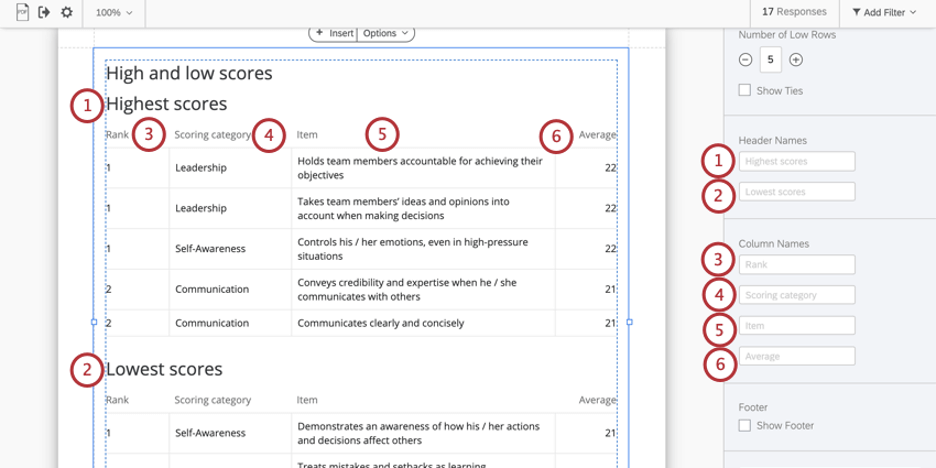

Vous pouvez modifier les noms d’en-tête et de colonne suivants. Vous pouvez toujours revenir aux noms par défaut en effaçant tout ce qui a été tapé dans le champ. Vous ne pouvez pas masquer ou supprimer ces en-têtes et colonnes.
Pied de page
Le pied de page contient le texte suivant, qui explique le fonctionnement du tableau afin que les personnes évaluées puissent mieux comprendre leurs rapports. Cochez ou décochez la case Pied de page pour masquer ou afficher ce pied de page.
Cette section présente les cinq comportements les mieux notés et les moins bien notés (parmi tous les comportements) à partir des moyennes des catégories d'évaluateurs applicables. Pour tirer le meilleur parti de cette page, il est utile de rechercher les tendances qui peuvent se dégager. Par exemple, si la majorité de vos comportements les moins bien notés sont concentrés dans une ou deux catégories, il s'agit peut-être de domaines à développer. Les comportements les mieux notés permettent d'identifier les points forts qui peuvent être exploités dans d'autres domaines. Astuce : Vous pouvez ajouter votre propre texte personnalisé à l’aide d’une zone de texte.
Styles


Passez à l’onglet Styles pour ajuster les marges autour du bord de votre graphique. Passez en mode avancé pour ajuster les marges de chaque côte indépendamment l’une de l’autre.
C'est génial! Merci pour votre avis!
Merci pour votre avis!