Extension Tableau
Contenus de cette page
À propos de l’extension Tableau
L’extension Qualtrics-Tableau permet aux organisations de connecter leurs produits Tableau de bureau et de serveur directement à Qualtrics pour rassembler et visualiser les données en temps réel.
Astuce : Cette extension utilise le Web Data Connector 2.0 qui est en train d’être supprimé par Tableau. Tableau continuera à prendre en charge ces connecteurs jusqu’à ce que Web Data Connector 3.0 soit entièrement disponible. La version 3.0 de ce connecteur sera bientôt disponible sur Tableau Marketplace.

Conditions
Pour utiliser l’extension Qualtrics avec Tableau, vérifiez que votre licence dispose des autorisations API d’intégration et d’AccessibilitéTableau. Si vous n’êtes pas sûr de disposer des autorisations nécessaires, contactez votre Administrateur de l’Organisation. Si vous êtes Administrateur de l’Organisation et que vous souhaitez obtenir plus d’informations sur l’extension Tableau, contactez votre administrateur de compte Qualtrics.
Veuillez noter que vous devez utiliser Tableau 9.1 ou une version supérieure pour l’extension.
Identifier vos identifiants de connexion
Vous utiliserez votre nom d’utilisateur et votre mot de passe Qualtrics pour vous connecter. Pour trouver votre nom d’utilisateur, naviguez vers Paramètres du compte et votre nom d’utilisateur sera listé sous Logins récents dans la colonne Utilisateur.
Si vous êtes un utilisateur SSO (Single Sign On), vous devrez vous connecter à l’aide de votre clé API. Voir Générer un clé API pour plus d’informations sur la façon de trouver votre clé.
Astuce: vous ne devez générer votre jeton qu’une seule fois. Si vous générez une nouvelle clé API et que vous avez une extension Tableau existante qui utilise l’ancienne clé, l’extension existante sera interrompue et devra être mise à jour.
Importer des données de Qualtrics vers Tableau
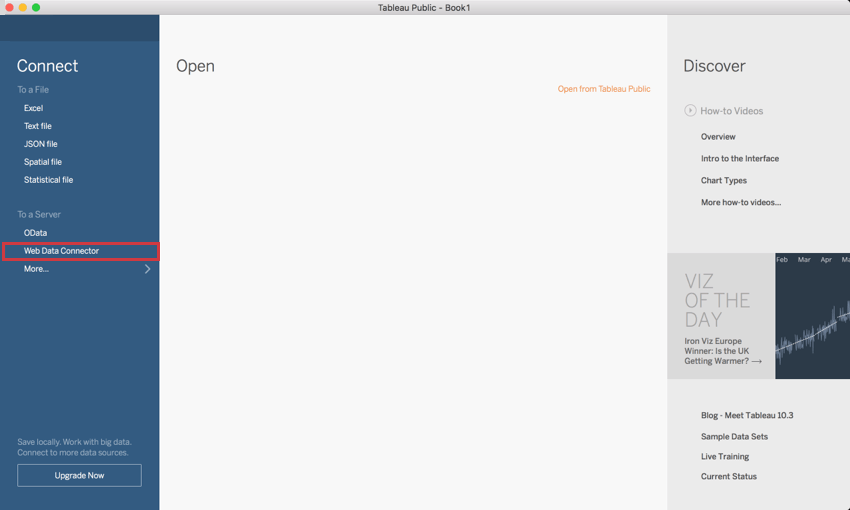
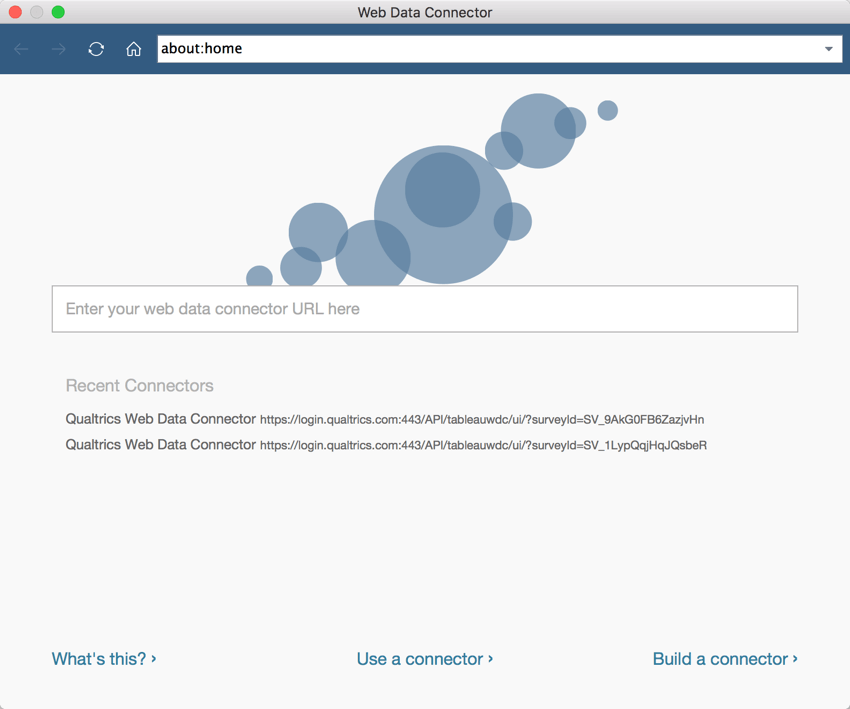
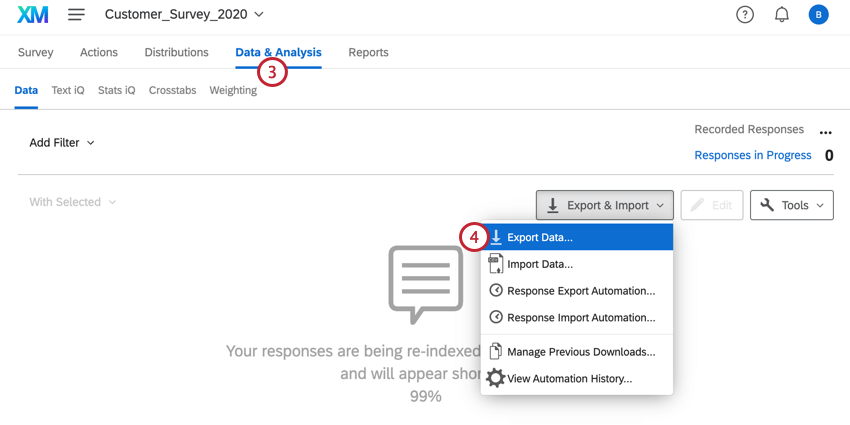
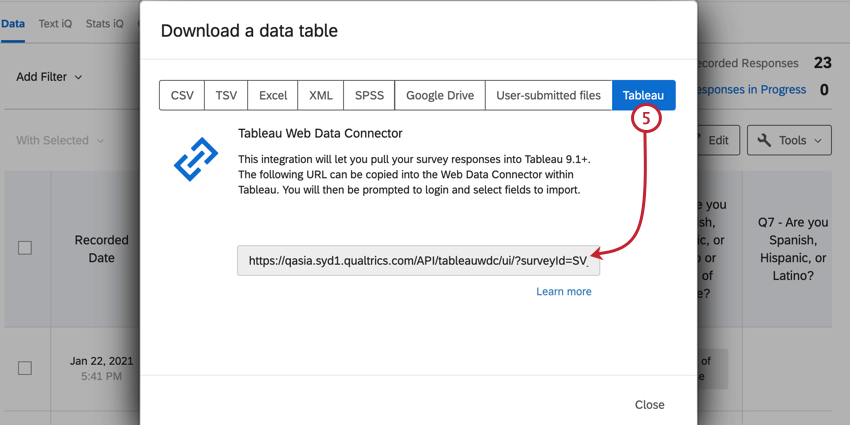
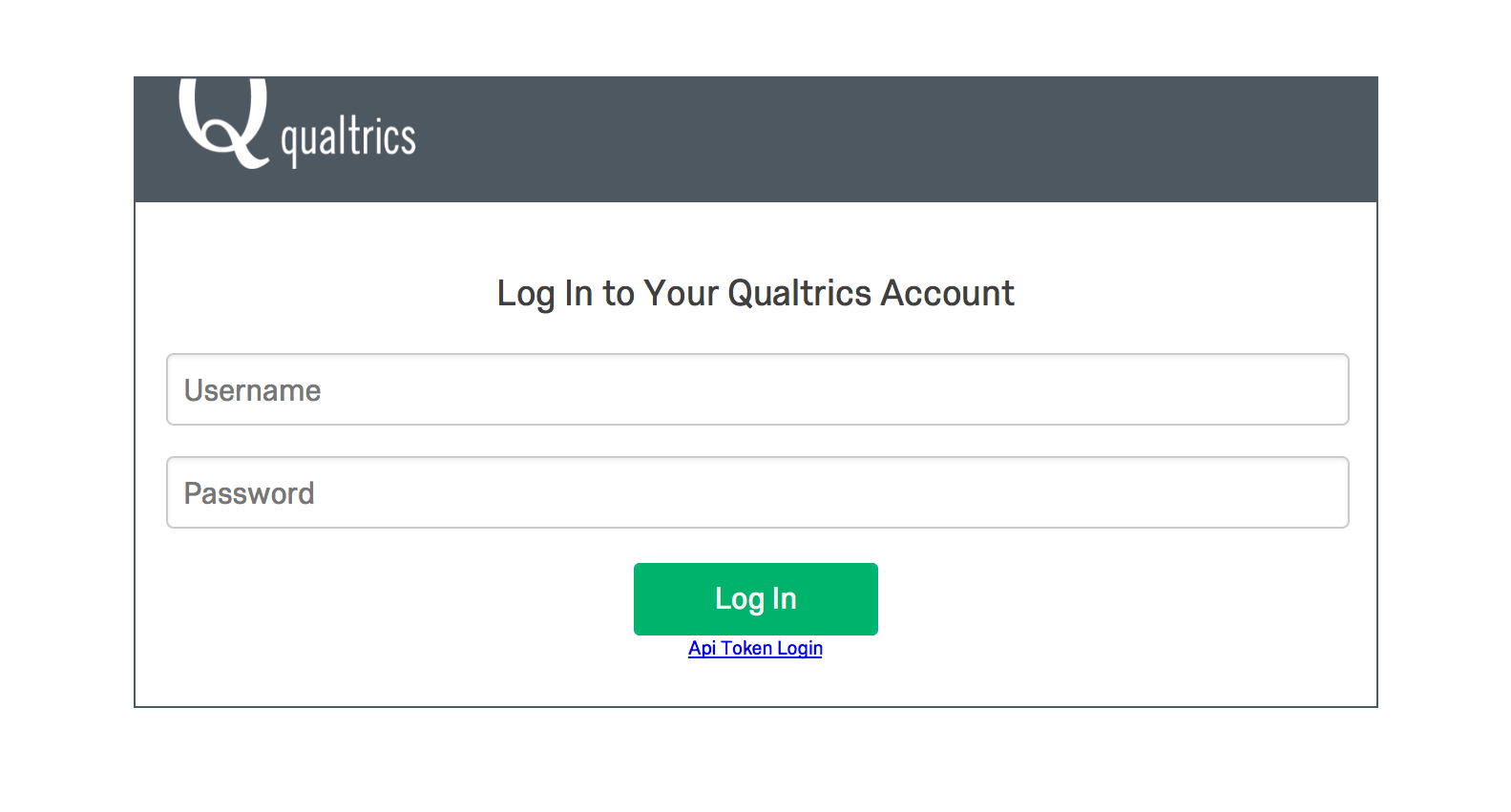
Astuce: Si vous êtes un utilisateur SSO, vous devrez utiliser votre clé API. Si vous n’êtes pas un utilisateur SSO, connectez-vous simplement en utilisant votre nom d’utilisateur et votre mot de passe Qualtrics.
Astuce: si vous vous connectez via Tableau Bridge au lieu de Tableau Desktop, vous devrez saisir votre ID utilisateur pour le nom d’utilisateur et votre clé API pour le mot de passe. La clé API peut être trouvée dans votre fichier Paramètres du compte.
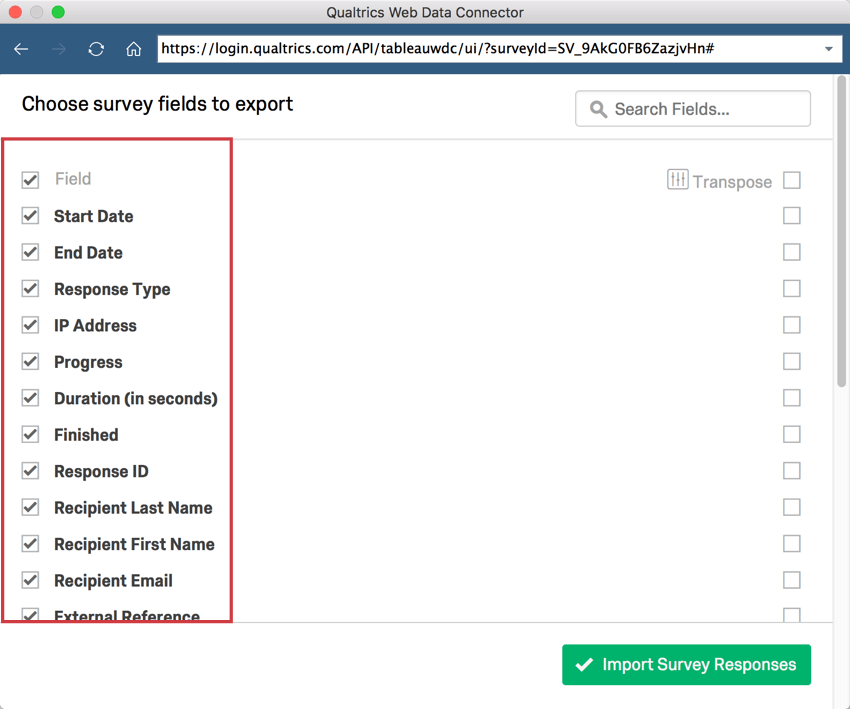
Avertissement : Les performances du connecteur de données risquent de ralentir lorsque vous importez plus de 60 données dans un seul connecteur de données web. Si vous devez importer plus de 60 champs, nous vous recommandons de les apporter avec des connecteurs distincts, puis de joindre les ensembles de données dans Tableau.

Astuce : si vous recevez une erreur allowlisting lors de l’actualisation de vos données dans le Web Data Connector, consultez cette page d’assistance Tableau pour plus d’informations.
Astuce : Il y a souvent un délai entre l’arrivée de nouvelles réponses dans Qualtrics et la mise à disposition de ces réponses par le biais de votre connecteur de données web.
Transposition des données
Afin de tirer le meilleur parti de vos informations importées dans Tableau, il est important de comprendre la fonction de transposition. La transposition d’un champ le regroupera en fonction des options sélectionnées dans le menu d’options Transposer. Tous les champs transposés seront combinés et affichés sous la forme des options de transposition sélectionnées en haut de votre liste de données dans Tableau. Les champs qui ne sont pas transposés seront listés en dessous de ceux qui ont été transposés et regroupés par numéro de question.
Une règle générale consiste à transposer les données numériques et à ne pas transposer les données catégorielles. Par exemple, supposons que vous collectiez des informations démographiques dans le cadre d’une enquête NPS. Il serait intéressant de transposer les valeurs NPS afin de voir les comptes numériques de chaque score NPS. Vous laisseriez alors les questions démographiques non transposées afin de pouvoir voir chaque score NPS ventilé par données démographiques.
Dans le menu des options de transposition, certains types de données sont étiquetés différemment que dans Qualtrics. Voici une liste de leur nom dans Tableau et du nom correspondant au sein de Qualtrics :
| Label Tableau | Qualtrics Equivalent |
|---|---|
| ID de question | Numéro de la question |
| Valeur numérique | Valeur recodée |
| Réponse textuelle | Choix Texte/Nom de la variable |
| Texte de la question | Libellé de la question (ou texte de la question si le libellé est vide) |
C'est génial! Merci pour votre avis!
Merci pour votre avis!