Fusion de contacts dupliqués dans le répertoire XM
Contenus de cette page
À propos de la fusion des contacts dupliqués dans le répertoire XM
Grâce à la résolution d’identité, le Répertoire XM vous permet de trouver et de fusionner les contacts qui ont les mêmes informations (par exemple, le même courriel ou le même nom) afin d’éviter que des contacts dupliqués n’existent dans votre répertoire.
Une fois que les règles applicables à l’ensemble du répertoire sont en place, si quelqu’un tente de télécharger un contact qui existe déjà, un nouveau contact ne sera pas créé. Au lieu de cela, le contact existant du répertoire sera mis à jour avec toutes les nouvelles informations que vous avez ajoutées, telles que des données intégrées nouvelles ou mises à jour. Toutes les règles applicables à l’ensemble du répertoire seront visibles dans la fenêtre d’importation lorsque les utilisateurs ajouteront de nouveaux contacts au répertoire.
Vous pouvez également fusionner les contacts dupliqués qui existent déjà dans votre répertoire.
Astuce : Pour accéder aux paramètres du répertoire et à la résolution des problèmes d’identité, vous devez disposer des autorisations d’accèsau répertoire XM et de gestion du répertoire. Adressez-vous à votre Administrateur de l’Organisation si vous êtes intéressé par ces autorisations.

Attention : Une fois que les contacts ont été fusionnés, ces modifications ne peuvent plus être annulées. Vous pouvez modifier vos paramètres de fusion à tout moment, mais les règles ne seront appliquées à votre répertoire qu’à l’avenir.

Attention : Les règles de fusion des contacts dupliqués ne sont pas sensibles à la casse. Par exemple, si vous fusionnez sur la base de l’adresse électronique, “barnaby@tread.com” et “BARNABY@tread.com” seront fusionnés.
Astuce : Les paramètres de fusion des contacts dupliqués à l’échelle du répertoire ne sont disponibles que pour le Répertoire XM. Cette fonction n’est pas disponible pour Répertoire xm, mais vous pouvez fusionner les contacts dupliqués au sein de listes individuelles dans Répertoire xm.
Fusion de contacts nouvellement ajoutés
Vous pouvez définir des règles dans votre répertoire pour vous assurer que les contacts nouvellement ajoutés avec des informations similaires sont fusionnés. Lorsque vous créez une règle, celle-ci recherche les contacts qui ont les mêmes informations dans les champs que vous avez choisis (par exemple, l’adresse électronique) et les fusionne en un seul contact qui contient les informations les plus récentes qui ont été ajoutées au répertoire.
Vous pouvez créer jusqu’à 3 règles et indiquer dans quel ordre elles doivent s’exécuter. Les règles seront évaluées dans l’ordre jusqu’à ce qu’une règle s’applique. Lorsque vous élaborez des règles, vous pouvez penser qu’il existe un “ou” implicite entre les règles. Les règles ne sont pas additives ; une seule règle de fusion est utilisée par contact.
Si le contact nouvellement ajouté n’a pas de valeur pour un champ inclus dans votre règle, cette règle sera ignorée. Si toutes les règles sont ignorées ou si aucun contact dupliqué n’est trouvé, le contact sera ajouté en tant que nouveau contact. Vous pouvez ajouter autant de champs de données que vous le souhaitez à votre règle.
Astuce : Si une règle comporte plusieurs champs, les contacts nouvellement ajoutés doivent avoir une valeur pour chaque champ, sinon la règle entière sera ignorée.
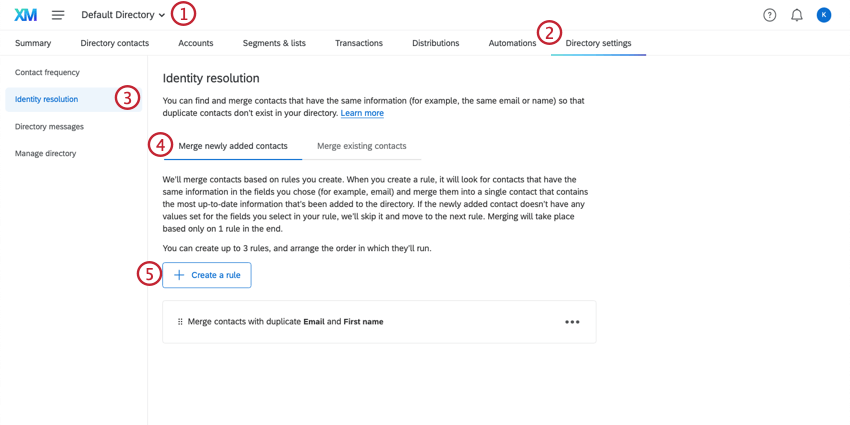
Astuce : Les règles de fusion de chaque répertoire sont distinctes.
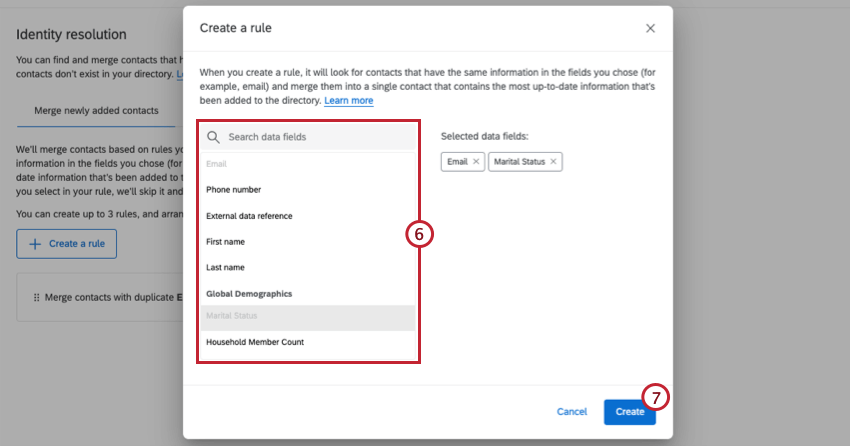
Astuce : Utilisez la barre de recherche pour trouver des champs de données intégrées spécifiques dans votre répertoire.
Attention : La création de nouvelles règles peut prendre plusieurs heures si votre répertoire est volumineux.
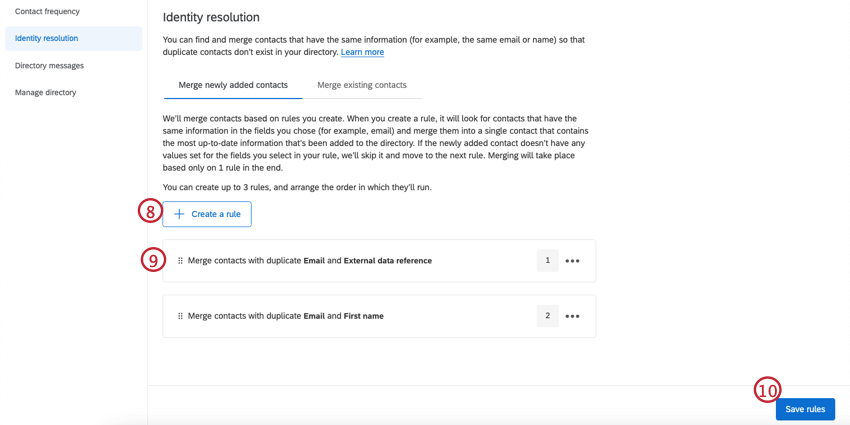
Exemple : Votre première règle stipule que les contacts ayant la même adresse électronique doivent être fusionnés. Mais il arrive que vous téléchargiez des contacts sans adresse électronique. Pour ces contacts, vous ajoutez une deuxième règle qui stipule que les contacts ayant les mêmes numéros de téléphone doivent être fusionnés. (Notez que dans cet exemple, les contacts n’ayant pas d’adresse électronique ou les contacts ayant des adresses électroniques différentes mais le même numéro de téléphone seront fusionnés par numéro de téléphone)

Attention : Ces réglages ne sont pas rétroactifs. Seuls les contacts téléchargés dans le répertoire après l’enregistrement de ces paramètres seront fusionnés à l’aide de ces règles. Si vous devez fusionner des contacts qui se trouvent déjà dans votre répertoire, voir Fusionner des contacts existants. Vous pouvez également consolider les contacts à l’aide des options Consolider les dupliqués dans le répertoire.
Fusion de contacts existants
Si des contacts dupliqués existent déjà dans votre répertoire, vous pouvez facilement les fusionner.
Astuce : Nous vous recommandons d’effectuer cette fusion manuelle chaque fois que vous modifiez vos règles pour les contacts nouvellement ajoutés.
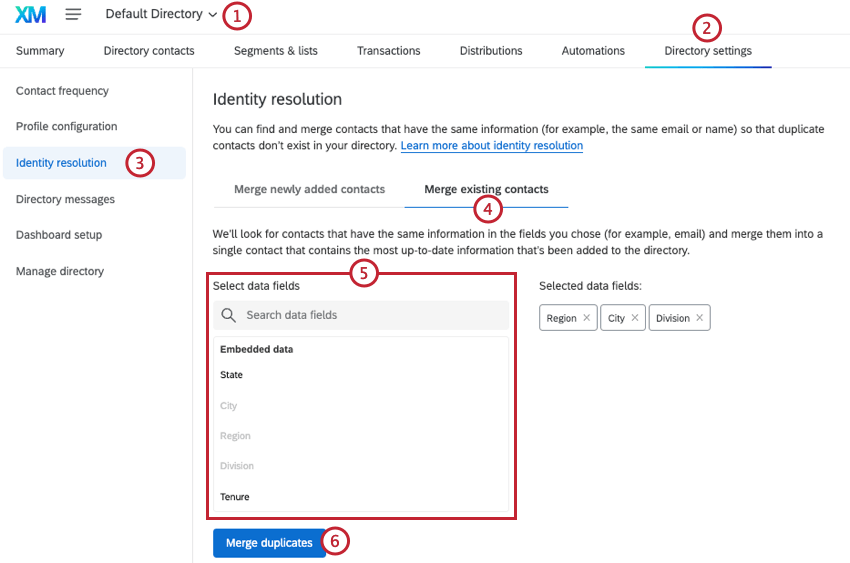
Astuce : Les règles de fusion de chaque répertoire sont distinctes.
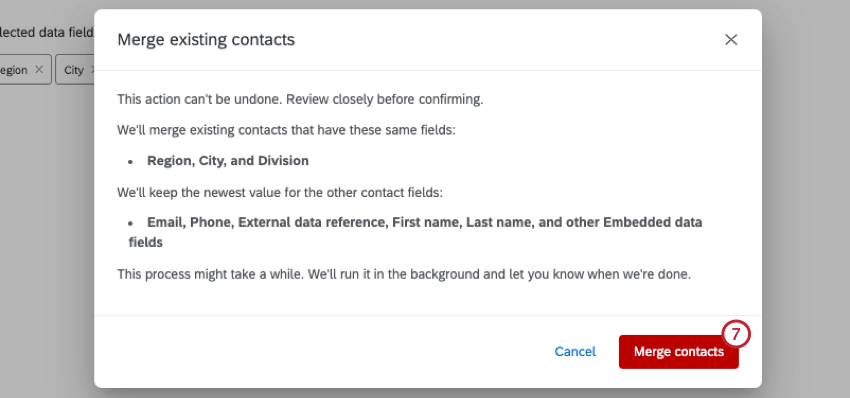
Qualtrics fusionnera alors les contacts dupliqués dans votre répertoire sur la base des règles que vous aurez spécifiées. La durée d’exécution peut varier en fonction du nombre de contacts contenus dans votre répertoire. Lors de la fusion de contacts dupliqués, il existe une limite selon laquelle chaque ensemble de contacts dupliqués doit compter moins de 500 contacts. S’il y a plus de 500 contacts dans un ensemble, la tâche échouera. Pour éviter cela, vous pouvez supprimer manuellement des contacts jusqu’à ce qu’il y en ait moins de 500 dans chaque ensemble de déduplication.
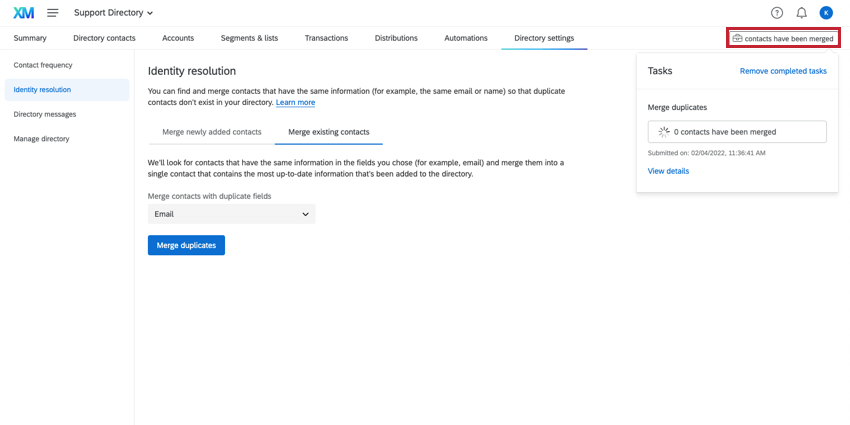
Une fois que vous avez démarré un travail de déduplication, vous pouvez en voir l’état en cliquant sur la boîte à outils en haut de la page.
Notez que lorsque des contacts existants sont fusionnés à l’aide de cette méthode, les attributs de contact suivants conserveront la valeur la plus récente pour le contact consolidé :
- Référence externe de données
- Prénom
- Nom
- Téléphone
- Tous les champs de données intégrées.
Les données transactionnelles conservent toutes les valeurs précédentes.
Astuce : Lorsque des contacts sont fusionnés, ils conservent parfois la date de création du contact le plus récent. La date de création du contact peut ainsi être postérieure à des évènements survenus dans la chronologie du contact.
Astuce : La fusion de contacts existants ne mettra pas à jour les réponses à l’enquête et les enregistrements de l’entonnoir des répondants.
Astuce : un statut de désinscription sera toujours appliqué au contact fusionné si l’un des contacts fusionnés est désinscrit.
FAQs
Qu'est-ce que la plupart des utilisateurs du répertoire XM choisissent de dédupliquer ?
Qu'est-ce que la plupart des utilisateurs du répertoire XM choisissent de dédupliquer ?
Pourquoi choisir de dédupliquer par référence externe de données dans le répertoire XM ?
Pourquoi choisir de dédupliquer par référence externe de données dans le répertoire XM ?
Mon fichier semble chargé, mais je ne vois aucun contact dans ma liste du répertoire XM. Que s'est-il passé ?
Mon fichier semble chargé, mais je ne vois aucun contact dans ma liste du répertoire XM. Que s'est-il passé ?
Si vous ne voyez pas l’onglet Paramètres du répertoire, consultez votre Administrateur de marque.
Qu'est-ce que le répertoire XM ? / Où est le public cible ?
Qu'est-ce que le répertoire XM ? / Où est le public cible ?
Lorsque vous importez des mises à jour de contacts existants, comment les champs vides/vides sont-ils traités ?
Lorsque vous importez des mises à jour de contacts existants, comment les champs vides/vides sont-ils traités ?
C'est génial! Merci pour votre avis!
Merci pour votre avis!
Comment puis-je fusionner des doublons de contacts dans une liste du répertoire XM Directory Lite ?