Utiliser le modèle de libre-service de WhatsApp
Contenus de cette page
À propos du modèle de libre-service
Avant de pouvoir distribuer votre enquête par l’intermédiaire de WhatsApp, vous devrez effectuer quelques étapes préliminaires de configuration. Cette page décrit ces étapes pour les clients en libre-service. Ce modèle est recommandé si votre entreprise a un lien préexistant avec Twilio. Voir une comparaison.
Création et vérification d’un profil Twilio WhatsApp
Astuce : La procédure suivante est susceptible d’être modifiée. Veuillez vous référer au guide de Twilio pour connaître les étapes les plus récentes de l’onboarding.

Étape 1 : Créer un compte Twilio
Si vous n’avez pas encore de compte Twilio, vous pouvez vous inscrire gratuitement. Si vous disposez déjà d’un compte Twilio pour votre entreprise, passez à l’étape suivante.
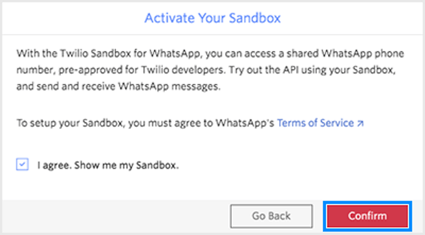
Étape 2 : Accepter les conditions d’utilisation de WhatsApp et les conditions d’utilisation du client WhatsApp sur Twilio
Qualtrics s’associe à Twilio pour assurer la connectivité avec WhatsApp.
Astuce : Qualtrics ne peut pas accepter des conditions de service en votre nom. Une entreprise qui n’accepte pas de manière indépendante les conditions d’utilisation de WhatsApp ne pourra pas distribuer d’enquêtes Qualtrics par l’intermédiaire de WhatsApp.
Étape 3 : Créer un compte Facebook Business Manager
Votre organisation doit avoir son propre compte Facebook Business Manager afin d’être approuvée pour l’accès à WhatsApp. WhatsApp l’utilise pour identifier votre entreprise et associer vos numéros de téléphone.
Si votre organisation n’ a pas encore de compte Facebook Business Manager, vous pouvez en créer un sur business.facebook.com. Voir les paramètres du compte de Facebook.
Trouvez votre identifiant Facebook Business Manager en suivant les étapes listées ici sur le site d’assistance de Facebook et notez-le. Vous en aurez besoin pour l’étape suivante, lorsque vous activerez vos numéros Twilio pour l’utilisation de WhatsApp.
Étape 4 : Activer votre compte Twilio pour l’utilisation de WhatsApp
Suivez les étapes décrites dans la documentation de Twilio pour remplir le formulaire de demande d’Accessibilité de Twilio. Vous pouvez ainsi utiliser vos numéros Twilio pour les distributions WhatsApp.
Saisissez Non pour Je souhaite approvisionner ce compte auprès d’un fournisseur tiers et laissez vide le champ Attribuer l’approbation à un autre Compte Sid.
Attendez l’approbation de Twilio avant de passer à l’étape suivante. Une fois la demande approuvée, vous devriez recevoir un e-mail de Twilio.
Étape 5 : Soumettre un profil d’expéditeur WhatsApp sur Twilio
Suivez les étapes décrites dans la documentation de Twilio pour soumettre un profil d’expéditeur WhatsApp.
Notez le numéro de téléphone que vous avez sélectionné – vous en aurez besoin plus tard lors de l’intégration avec l’extension WhatsApp de Qualtrics.
Lorsque vous recevez un avis indiquant que Twilio a soumis votre Nom d’affichage WhatsApp Business et votre numéro Twilio à WhatsApp, vous pouvez passer aux étapes suivantes.
Étape 6 : Autoriser Twilio à envoyer des messages en votre nom
Suivez les étapes décrites dans la documentation de Tw ilio pour approuver Twilio dans Facebook Business Manager, ce qui leur permet d’envoyer des messages en votre nom.
Étape 7 : Vérification de votre compte Facebook Business Manager
Astuce : Nous vous recommandons de commencer le processus de vérification dès que possible, car il peut prendre plus d’une semaine à Facebook.
Si vous n’avez pas encore vérifié votre compte Facebook Business Manager, consultez la documentation de Twilio.
Attendez que Twilio termine le processus d’enregistrement. Cela prend généralement quelques jours. Vous recevrez un e-mail confirmant que Twilio a finalisé l’enregistrement de votre profil.
Lorsque cela se produit, vous devriez voir Approuvé à côté de votre profil dans Messagerie programmable > ; Expéditeurs > ; Expéditeurs WhatsApp.


Intégrer votre compte Twilio à Qualtrics
Une fois que Twilio a confirmé que l’enregistrement de votre profil professionnel WhatsApp est terminé, vous pouvez l’intégrer à Qualtrics.
Étape 1 : Se connecter à l’extension WhatsApp de Qualtrics
Astuce : Cette étape doit être effectuée par un administrateur de l’organisation.
Astuce : N’ajoutez qu’un seul compte à la fois. Pour l’instant, nous ne prenons pas en charge la configuration de plusieurs numéros de téléphone ou de plusieurs comptes Twilio.

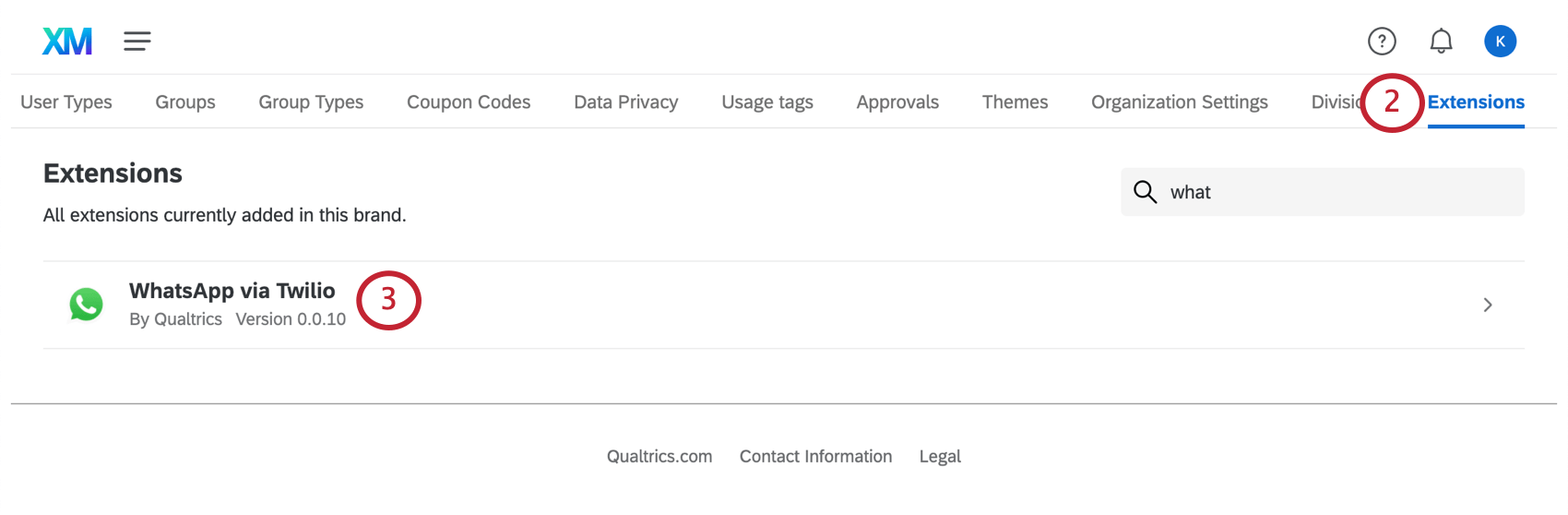
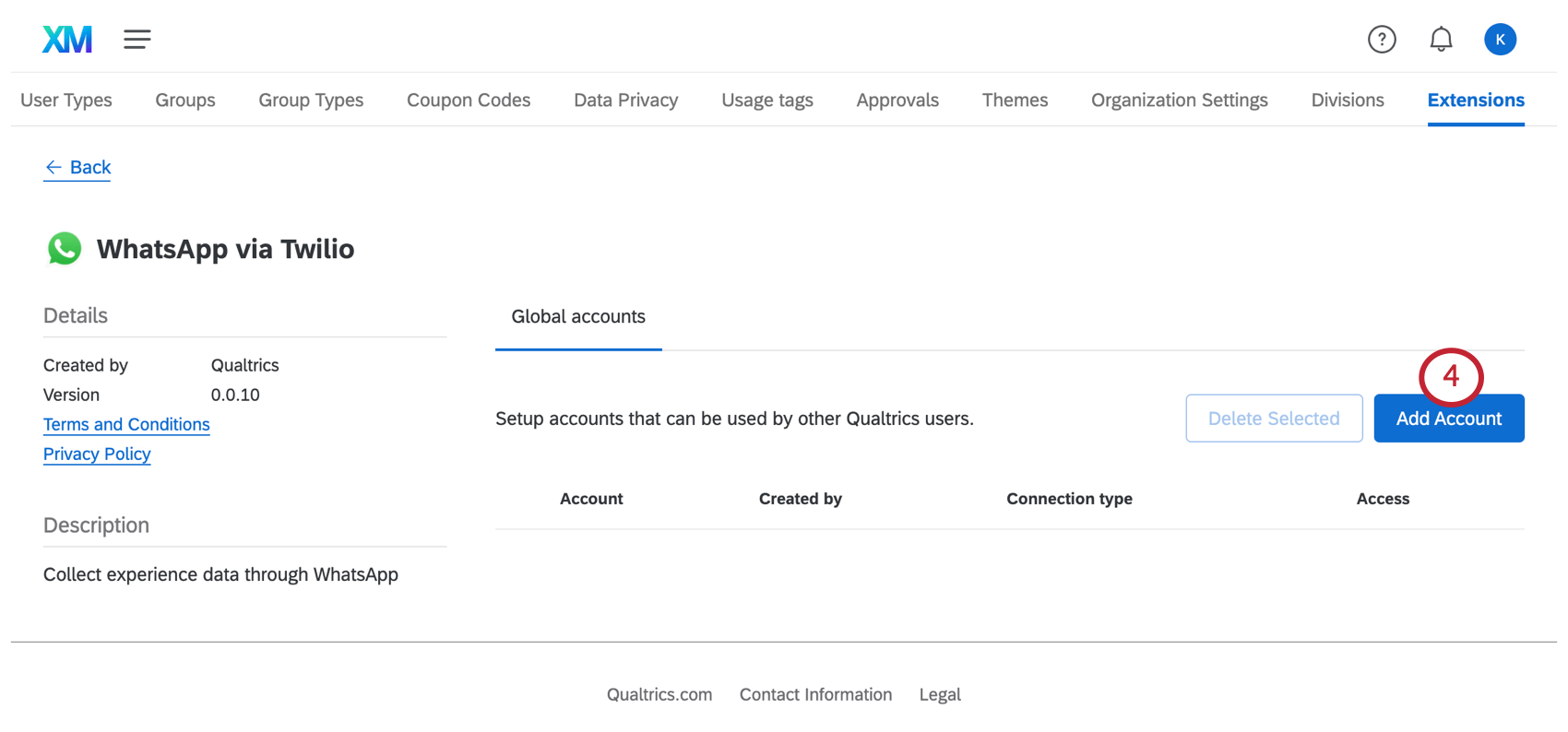
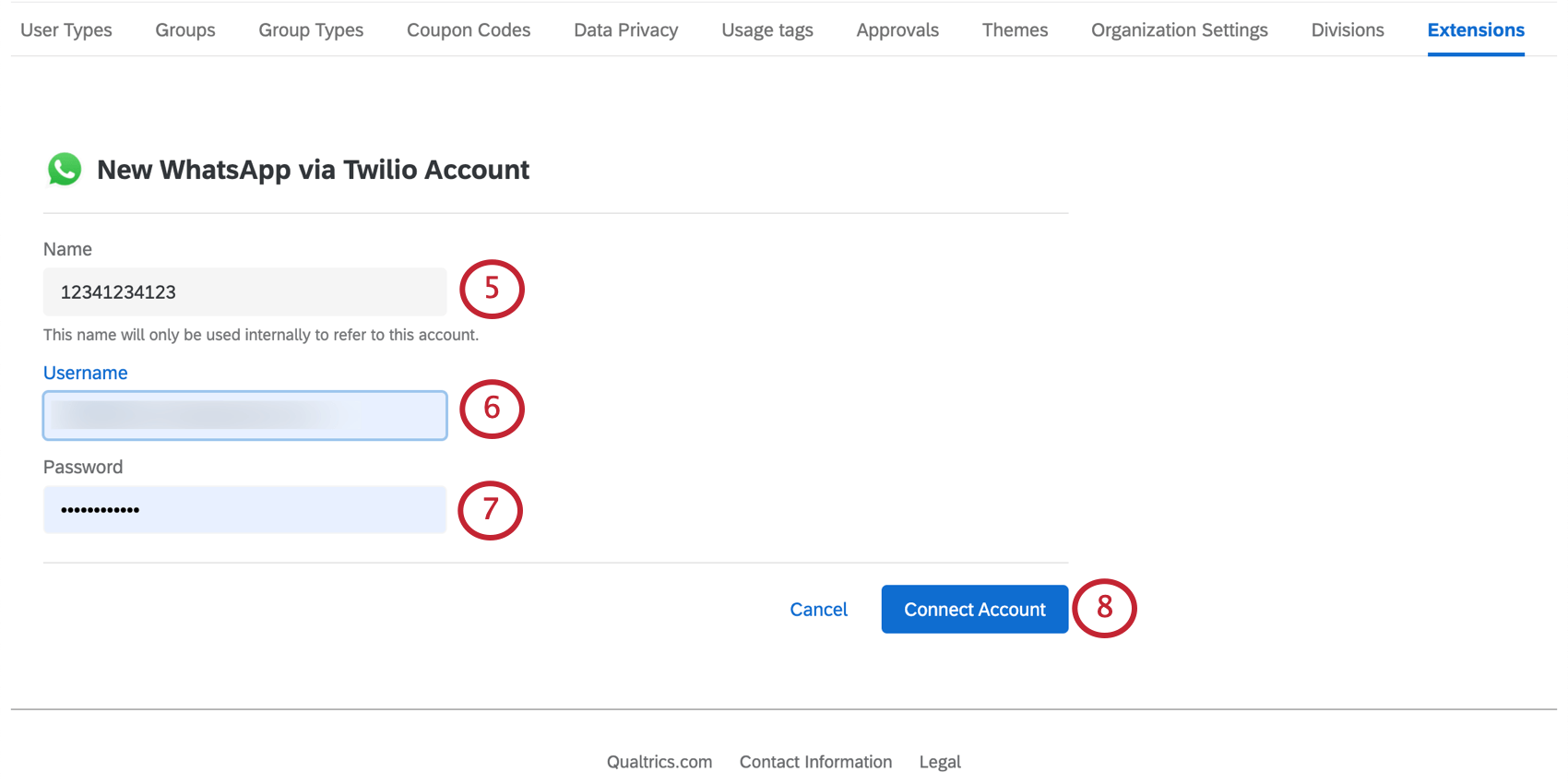
Astuce : Ce champ ne doit contenir que des chiffres, pas de signe plus ( + ) , de tiret ( – ) ou d’espace. Par exemple, 12341234123 (numéro américain), 48123123123 (numéro polonais). Notez l’inclusion du code du pays.
Astuce: Vous devez donner l’accès à tous les utilisateurs dans les étapes décrites ici. Si vous souhaitez restreindre l’accès de certains utilisateurs à votre licence, essayez de modifier les autorisations des utilisateurs ou des groupes. L’autorisation “Utiliser les distributions WhatsApp” permet de contrôler qui peut distribuer par SMS.
Si vous avez des questions supplémentaires sur l’ajout d’extensions à votre licence Qualtrics, consultez la page de support Extensions.
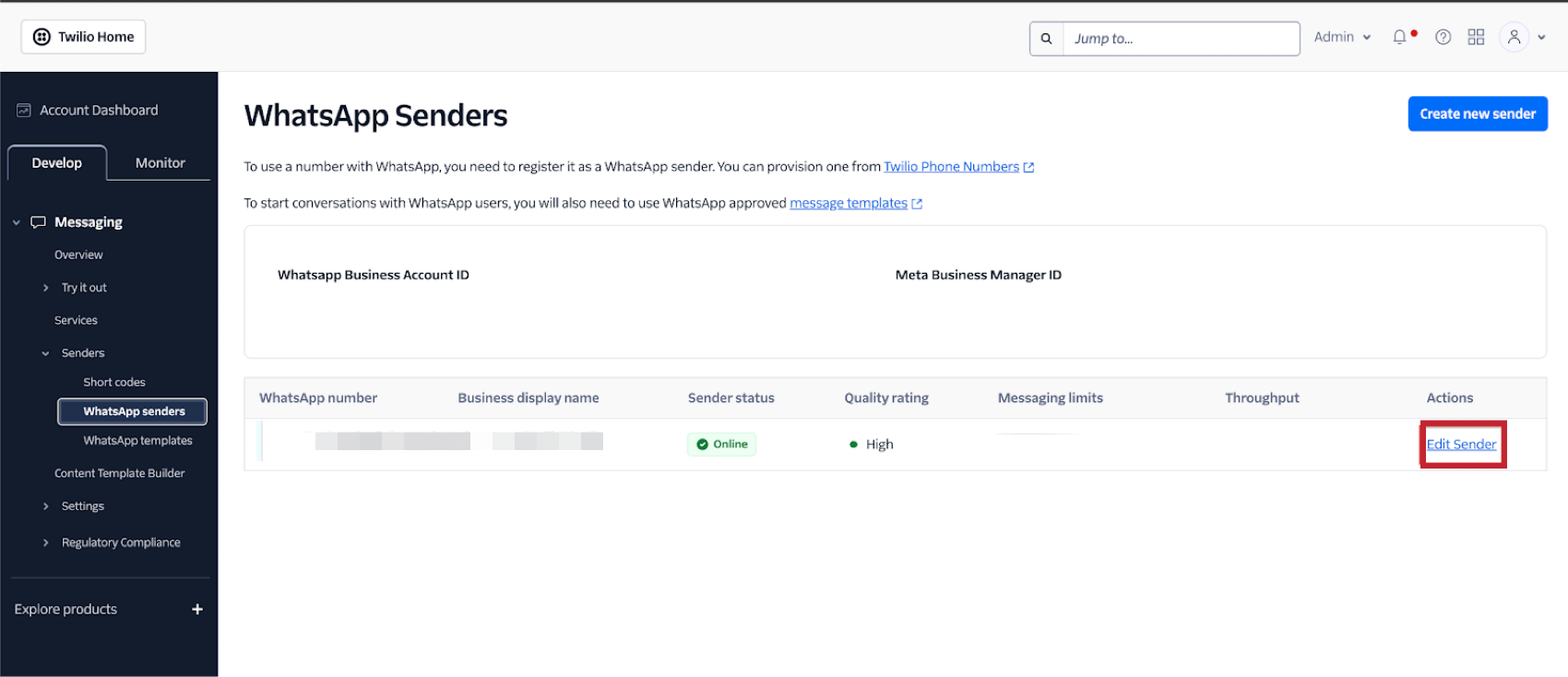
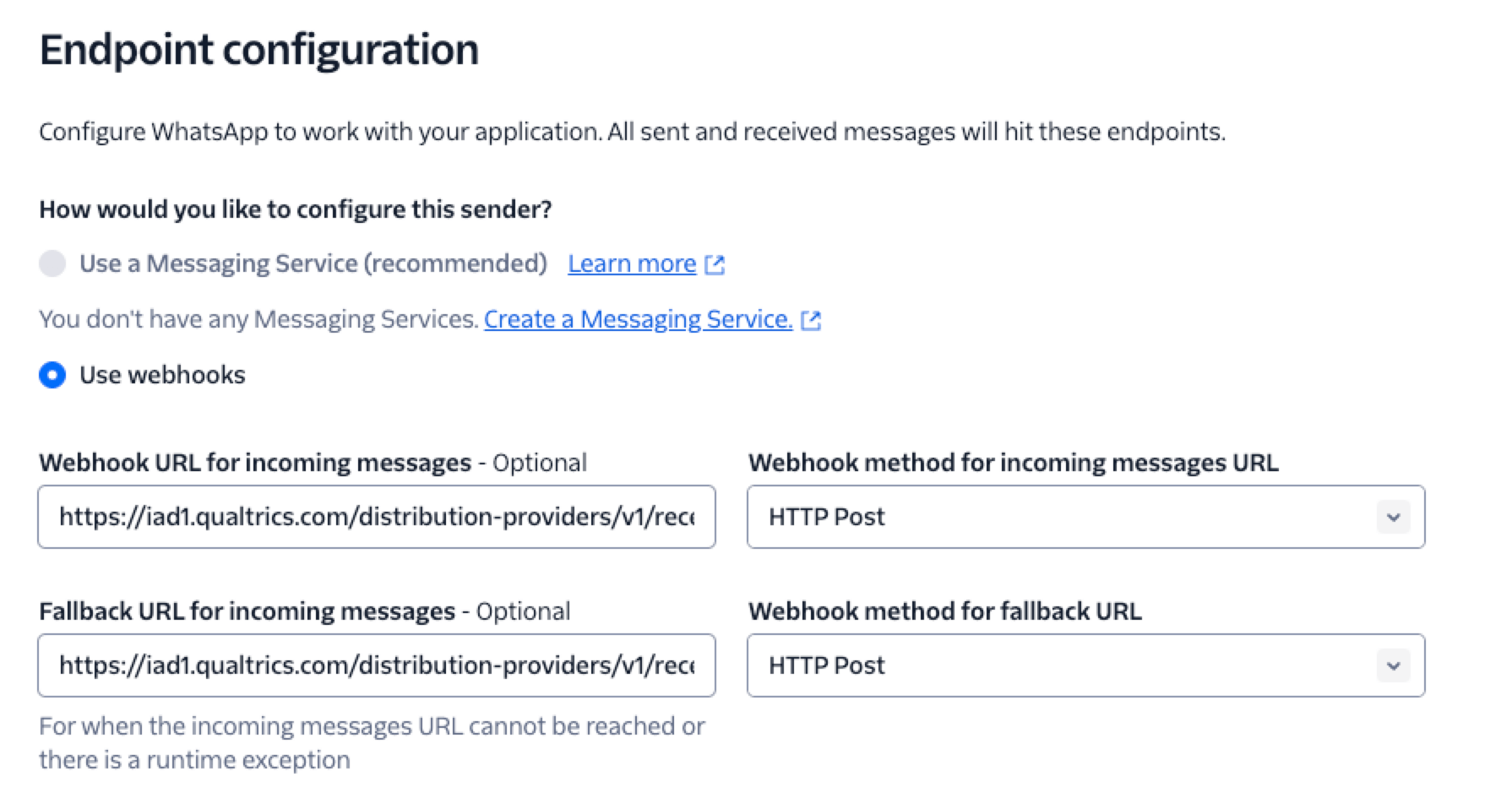
Étape 2 : Configuration de l’URL de rappel Qualtrics dans Twilio
Pour que l’intégration entre Twilio et Qualtrics fonctionne, vous devez configurer le rappel dans Twilio avec un point de terminaison HTTP de Qualtrics.
Passer à un Compte professionnel officiel WhatsApp
Bien qu’elle ne soit pas obligatoire, nous recommandons cette étape car elle ajoute de la légitimité à vos distributions WhatsApp et permet aux personnes interrogées de savoir que votre entreprise est digne de confiance. Pour connaître les étapes spécifiques, consultez la section Mise à niveau vers un compte professionnel officiel WhatsApp.
Distribution par WhatsApp
Une fois que vous avez terminé les étapes de cette page d’assistance, vous êtes prêt à distribuer votre enquête par l’intermédiaire de WhatsApp. Veuillez consulter la section Distributions WhatsApp pour plus de détails sur la façon d’importer des numéros WhatsApp, des distributions à deux voies et par lien vers l’enquête, la visualisation des distributions passées, et plus encore.
FAQs
Comment ajouter ou supprimer une extension de mon compte Qualtrics ?
Comment ajouter ou supprimer une extension de mon compte Qualtrics ?
C'est génial! Merci pour votre avis!
Merci pour votre avis!
Comment puis-je faire la différence entre les extensions directes et tierces ? Où puis-je me rendre pour obtenir de l'aide pour l'un ou l'autre des types ?