Modèles de Stats iQ
Contenus de cette page
À propos des modèles Stats iQ
Les modèles vous permettent d’enregistrer les calculs, les variables et les paramètres du compte que vous avez définis dans un espace de travail et de les réutiliser dans des enquêtes sur l’ensemble de votre compte. Ainsi, si vous effectuez régulièrement des analyses dans Stats iQ avec un formatage similaire, vous pouvez appliquer des modèles afin de réduire le temps que vous consacrez à la reconstruction de ces analyses.
Astuce : il est préférable d’appliquer les modèles à des ensembles de données similaires. Par exemple, vous pouvez réutiliser les modèles Stats iQ si vous réalisez la même enquête de satisfaction de la clientèle chaque année, ou si vous réalisez la même enquête d’intégration des employés chaque trimestre.

Enregistrement de nouveaux modèles
Avant d’enregistrer un modèle, configurez votre espace de travail comme vous le souhaitez pour le modèle. Exécutez des analyses, configurez des variables et personnalisez votre espace de travail comme vous le souhaitez.
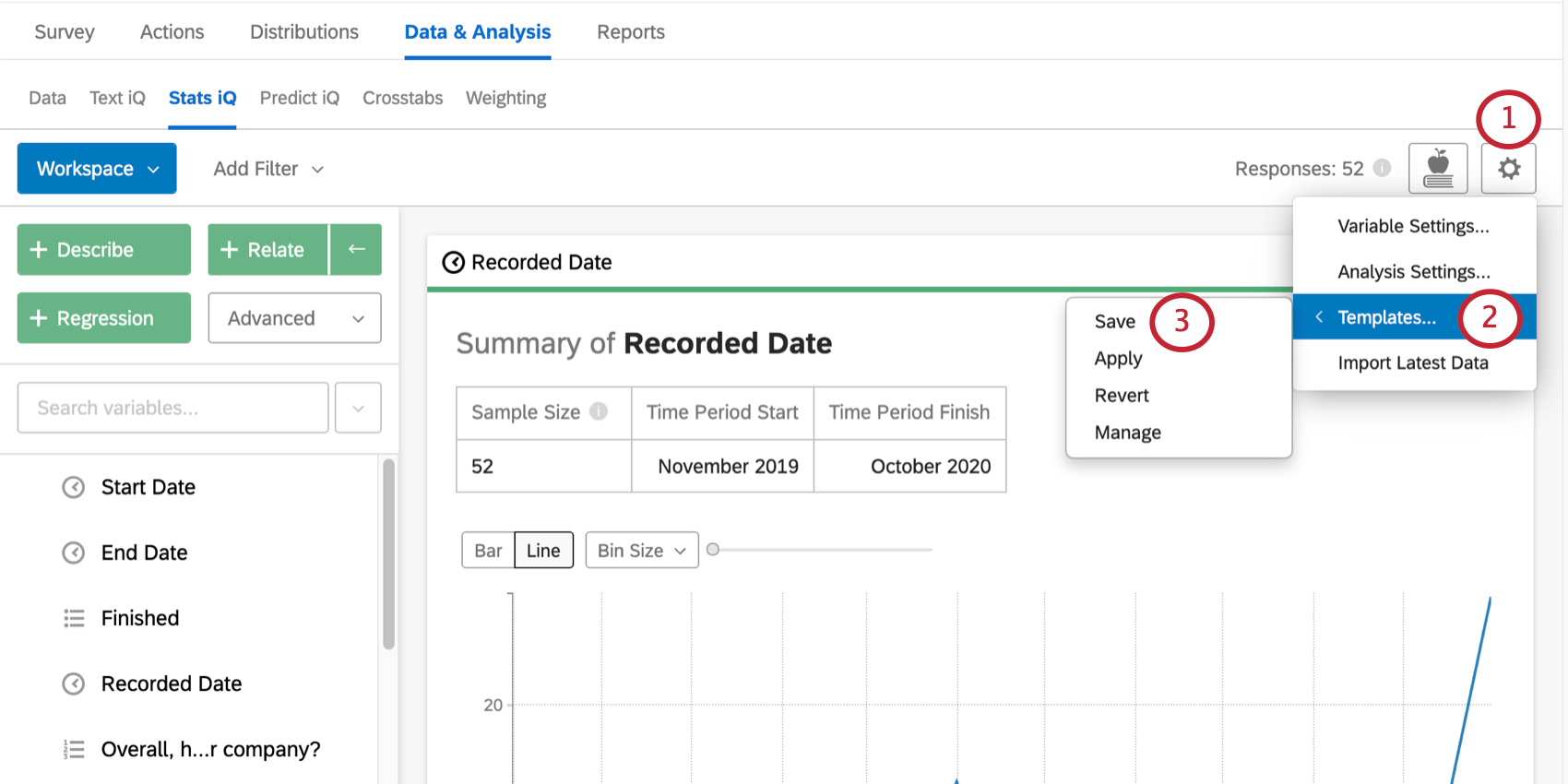
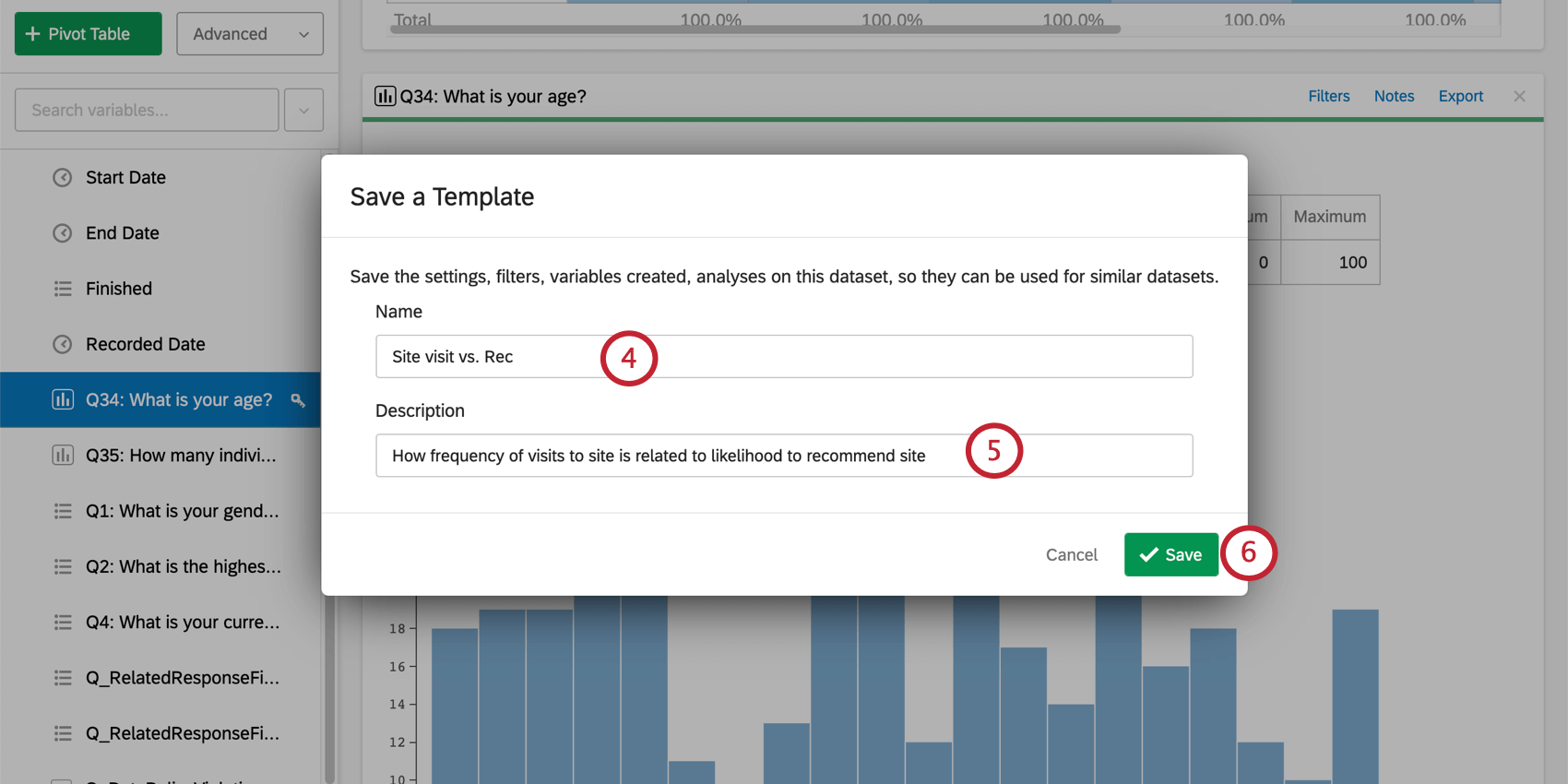
Astuce : Vous ne pouvez pas enregistrer les modifications apportées aux modèles. Pour remplacer un modèle, enregistrez un nouveau modèle, puis supprimez l’ancien.
Appliquer des modèles
Une fois enregistrés, les modèles sont accessibles pour toutes les enquêtes de votre compte.
Astuce : Appliquer un modèle ne remplace pas les espaces de travail que vous avez créés dans votre compte. Au lieu de cela, vous créerez un nouvel espace de travail correspondant au modèle que vous avez choisi. Ces nouveaux espaces de travail porteront le nom “Template”.
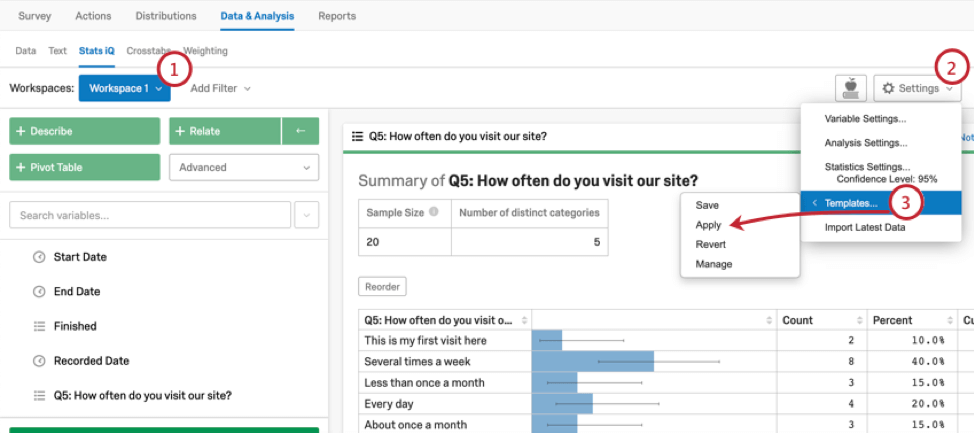
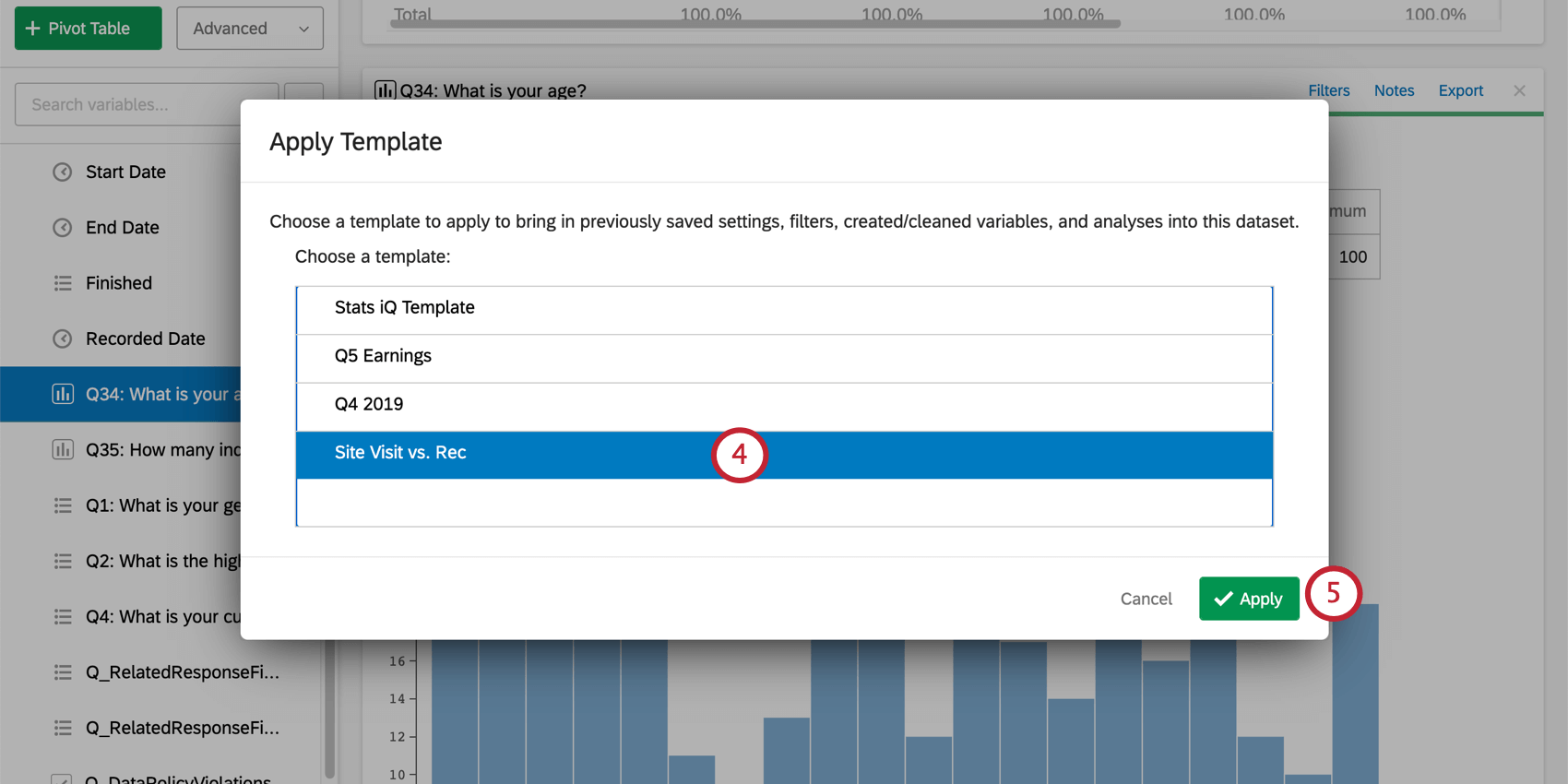
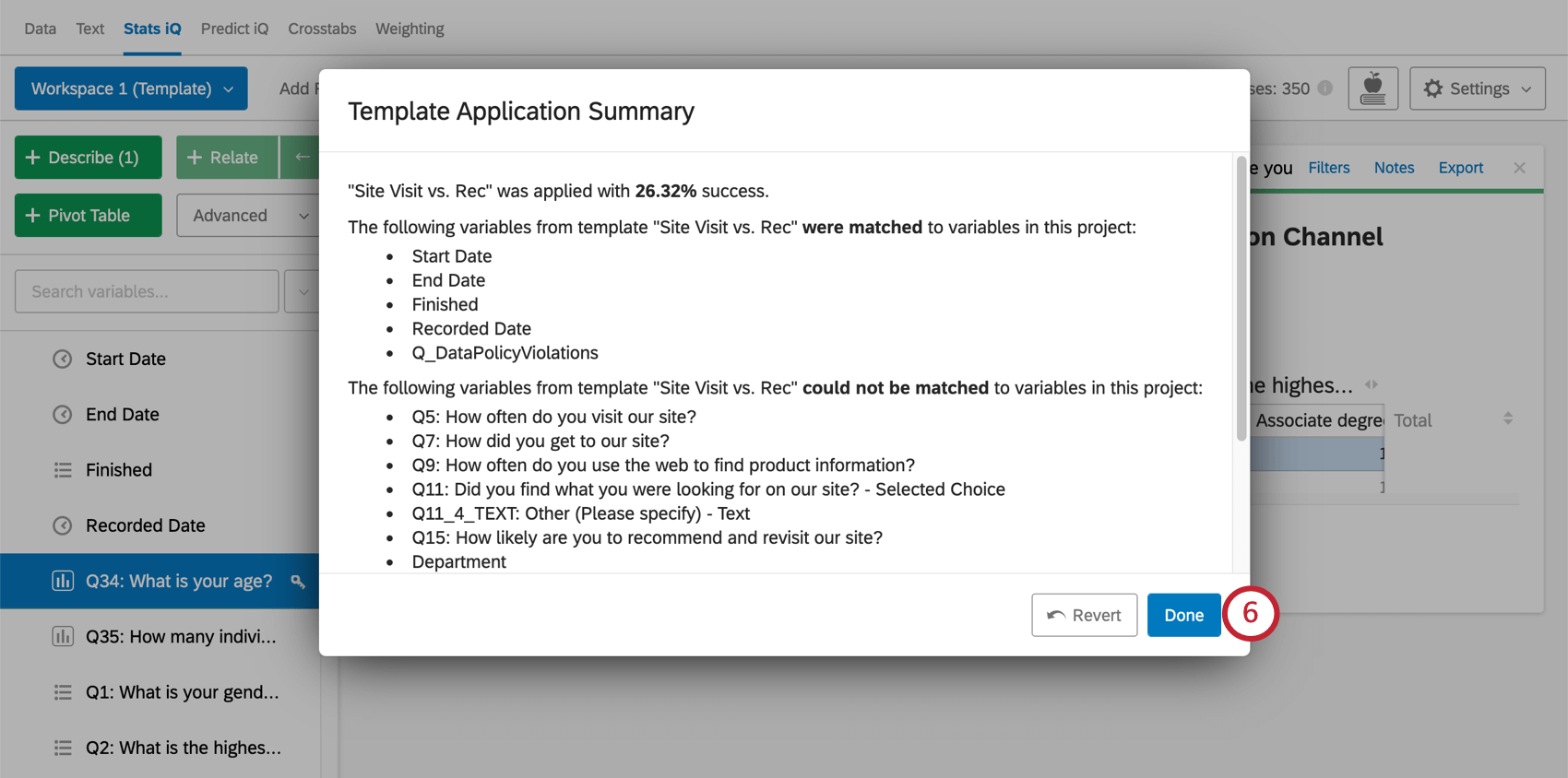
Astuce : pour annuler vos modifications, cliquez plutôt sur Rétablir.
Astuce : Si vous tentez d’appliquer un modèle et que cela échoue, le résumé de l’application du modèle à la fin expliquera quelles variables n’ont pas été appariées (par exemple, elles ne correspondaient pas au format du modèle).
Rétablir les modifications apportées aux modèles
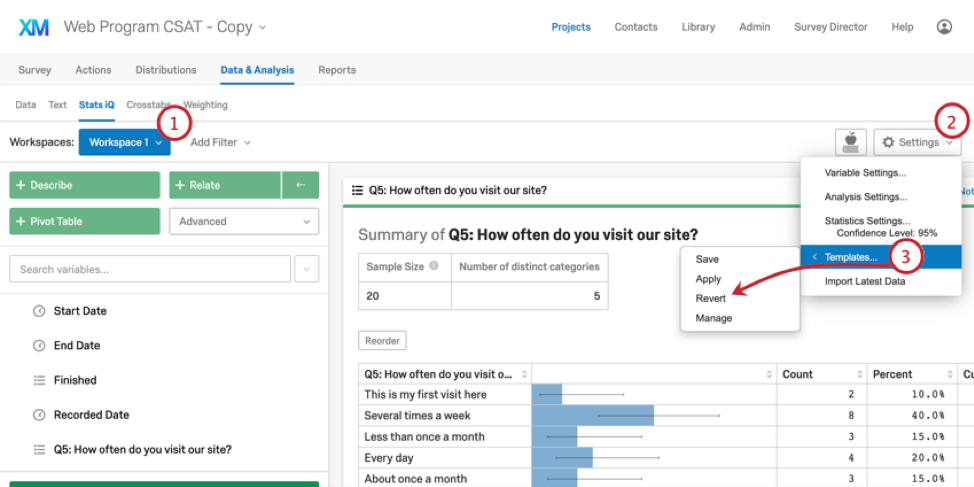
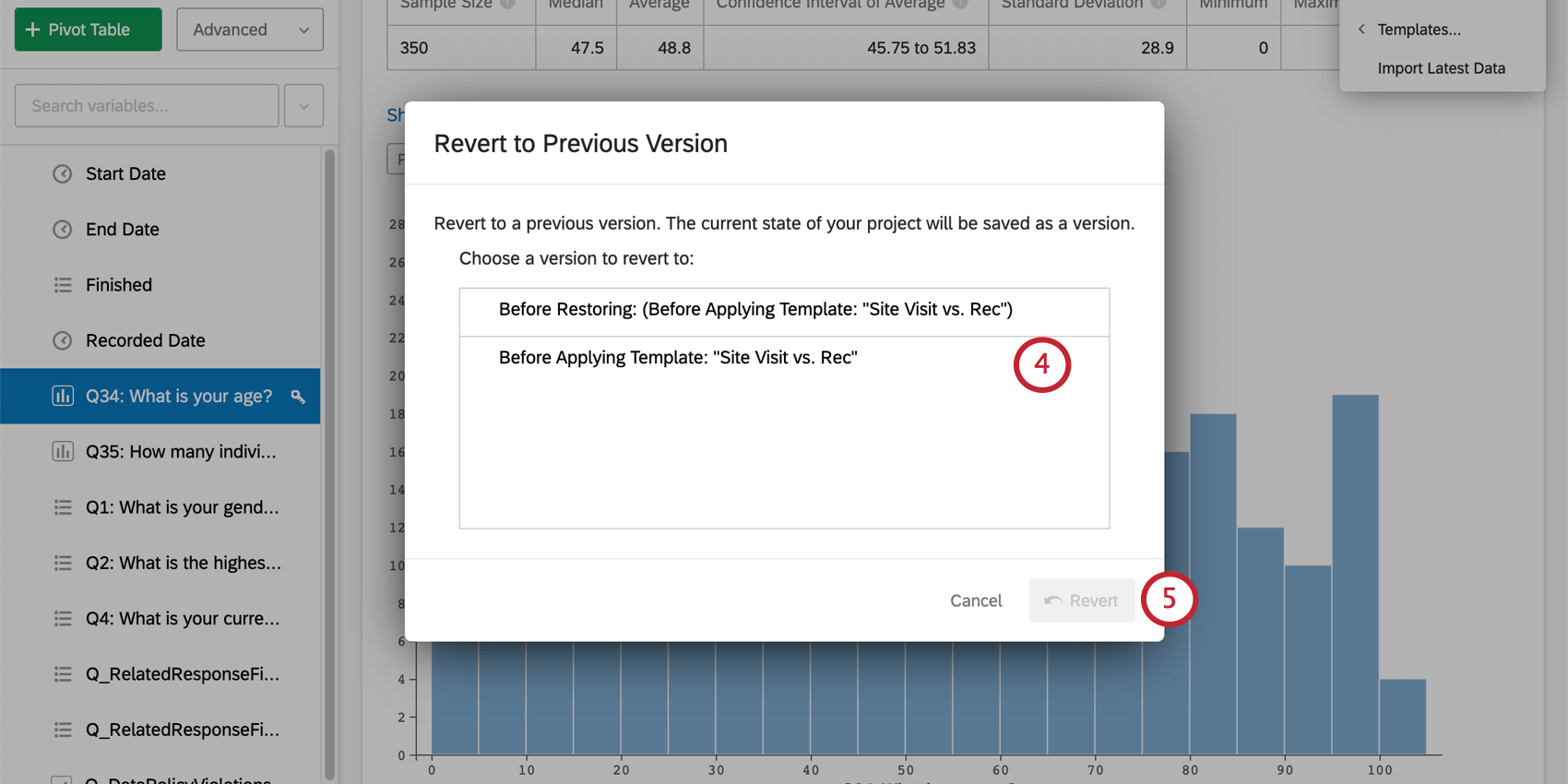
Il se peut que vous essayiez un certain nombre de modèles que vous avez créés dans le passé avant de trouver celui que vous voulez utiliser, ou que vous appliquiez accidentellement un nouveau modèle sur votre ancien modèle que vous ne voulez pas utiliser. Heureusement, il existe un moyen de rétablir les modifications apportées aux modèles.
Astuce : Il n’est pas possible de rétablir les valeurs par défaut ou d’annuler les modifications manuelles effectuées après avoir appliqué un modèle. Vous pouvez seulement annuler l’application d’un modèle sur un autre modèle.
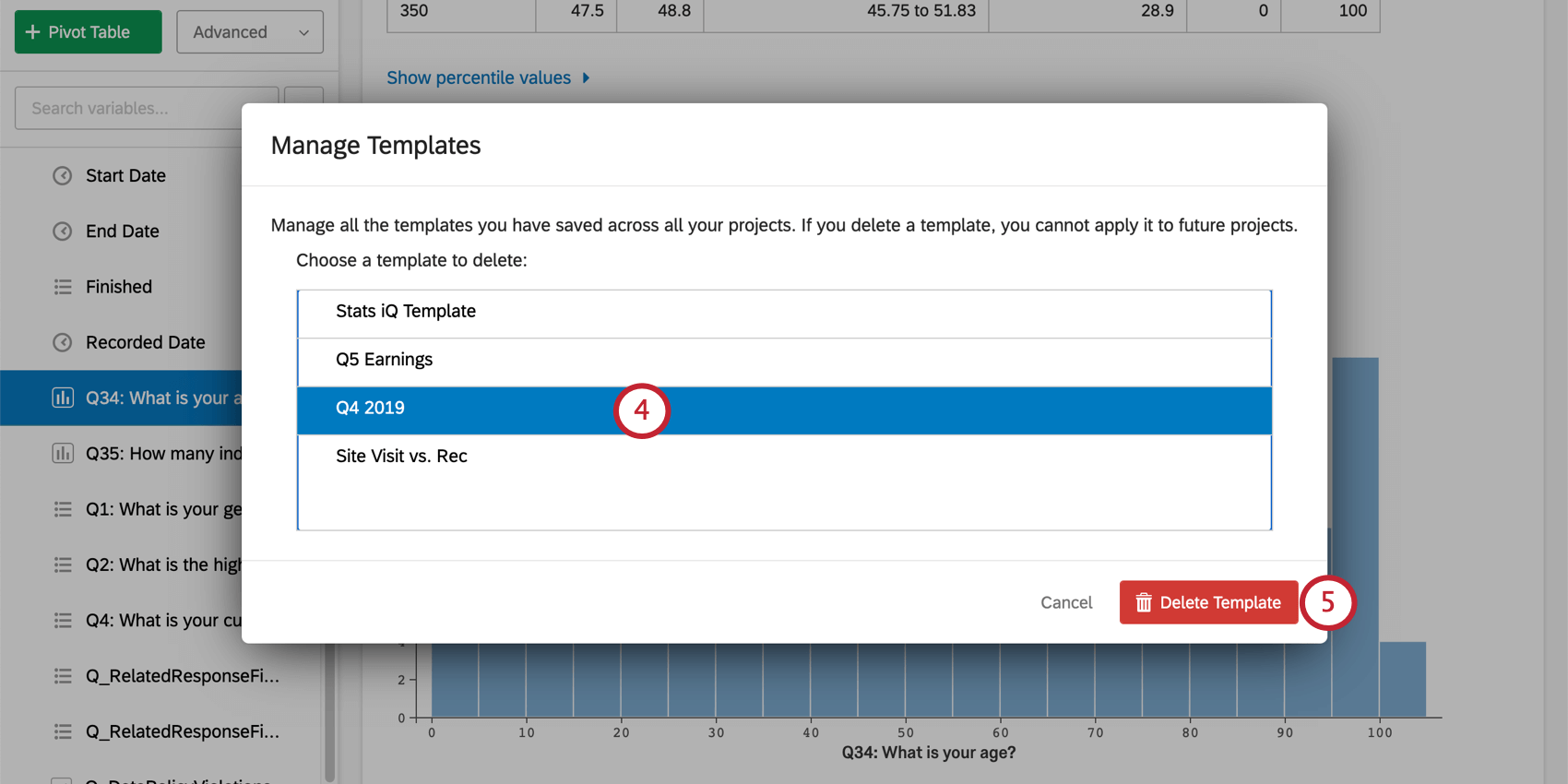
Suppression des modèles
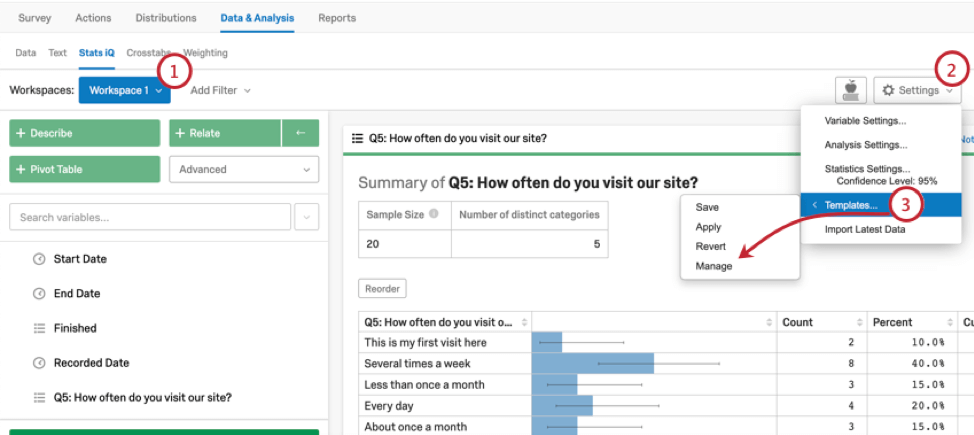
Attention : Une fois qu’un modèle est supprimé, il est irrécupérable. Vous devez être sûr à 100 % de vouloir supprimer un modèle avant de le faire.

FAQs
Que faire si mes données ne se chargent pas correctement ?
Que faire si mes données ne se chargent pas correctement ?
C'est génial! Merci pour votre avis!
Merci pour votre avis!
Comment puis-je obtenir mes nouvelles réponses pour les afficher dans Stats iQ ?