Évènement Zendesk
Contenus de cette page
À propos de Zendesk Évènements
Les
événements Zendesk vous permettent de démarrer un flux de travail dans Qualtrics sur la base d’évènements dans Zendesk. C’est le cas lorsqu’un demandeur ou un destinataire de ticket est modifié, ou lorsqu’un champ de ticket est modifié. Vous pouvez ensuite utiliser les données transmises par Zendesk dans les tâches de flux de travail suivantes.
Attention : Avec les évènements Zendesk, aucune configuration supplémentaire n’est nécessaire du côté de Zendesk.

Mise en place d’un évènement Zendesk
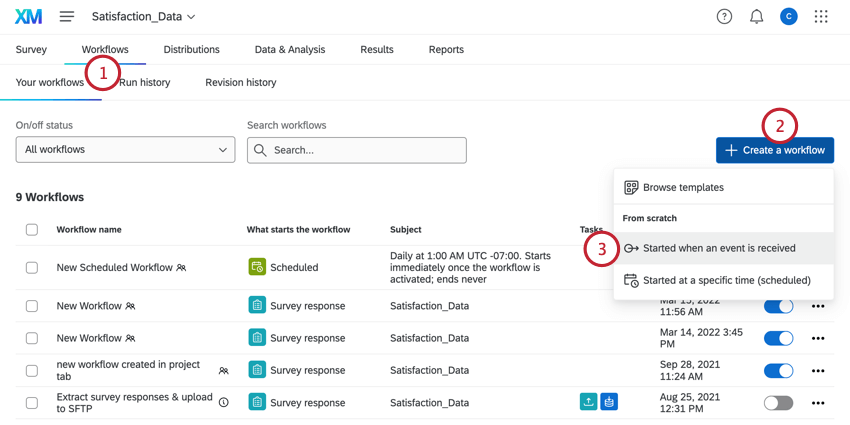
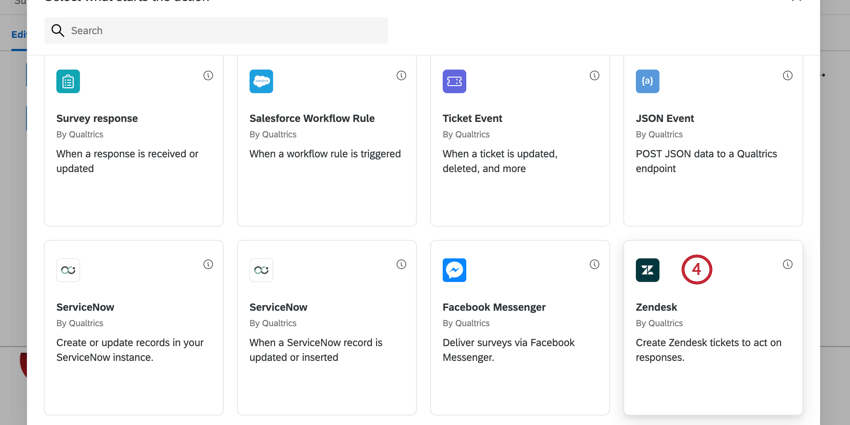
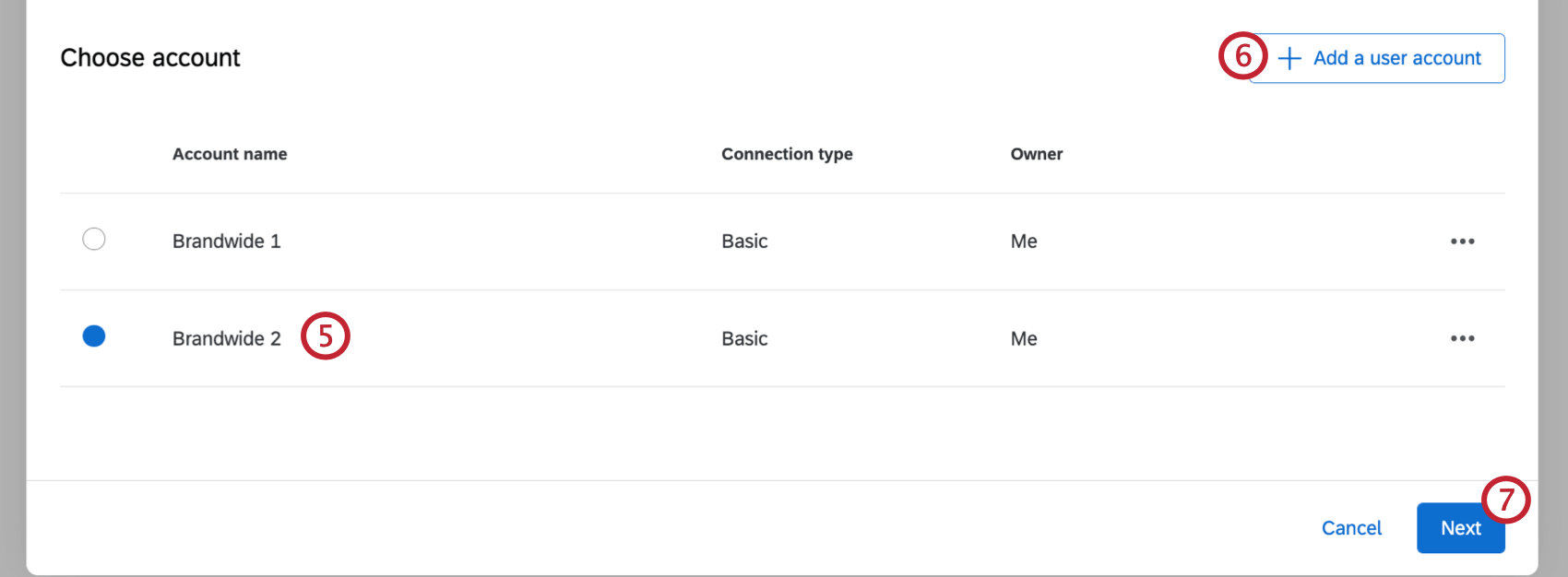
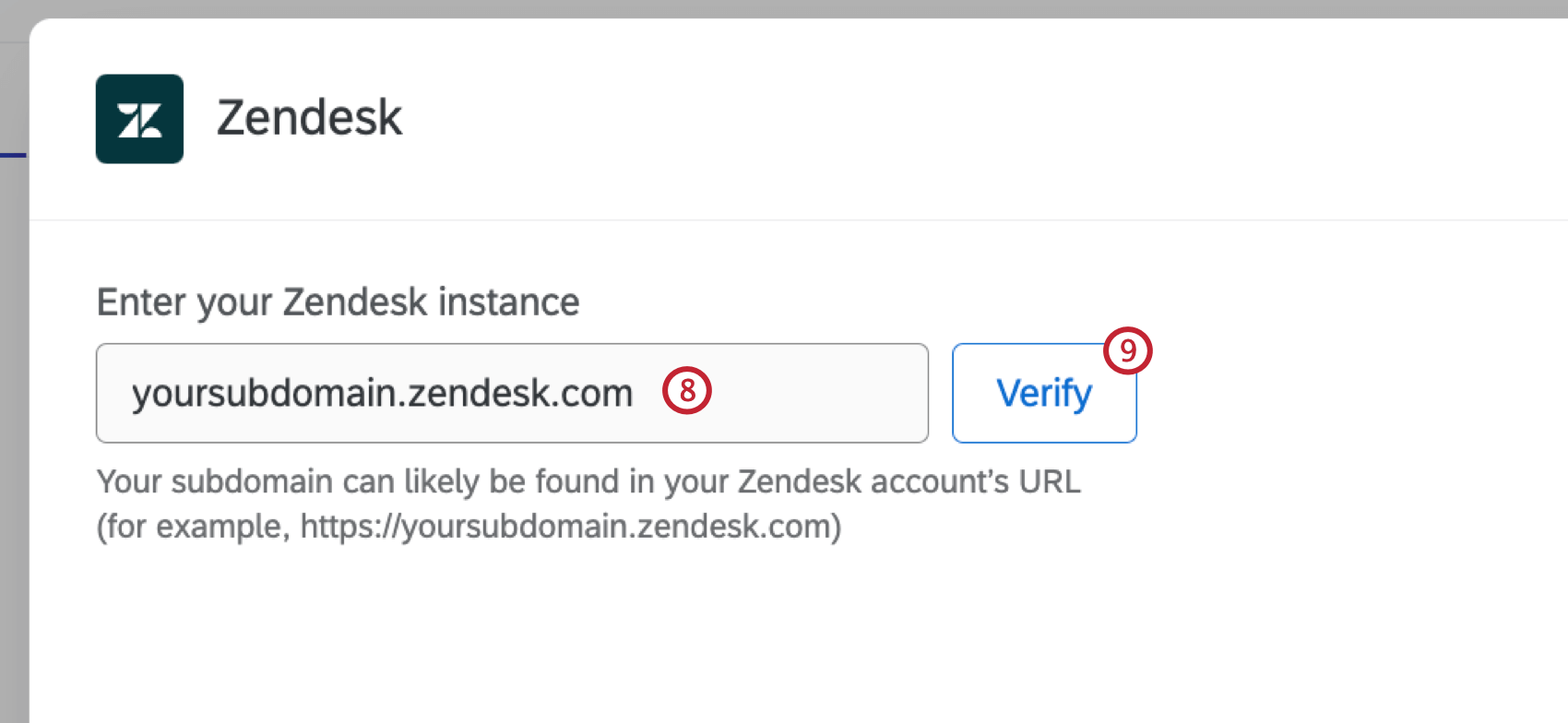
Astuce : Lors de l’ajout du compte, donnez un nom à votre compte, puis saisissez votre nom d’utilisateur et votre mot de passe. Le nom est utilisé à des fins d’organisation afin que vous puissiez identifier le compte dans votre liste d’informations d’identification.

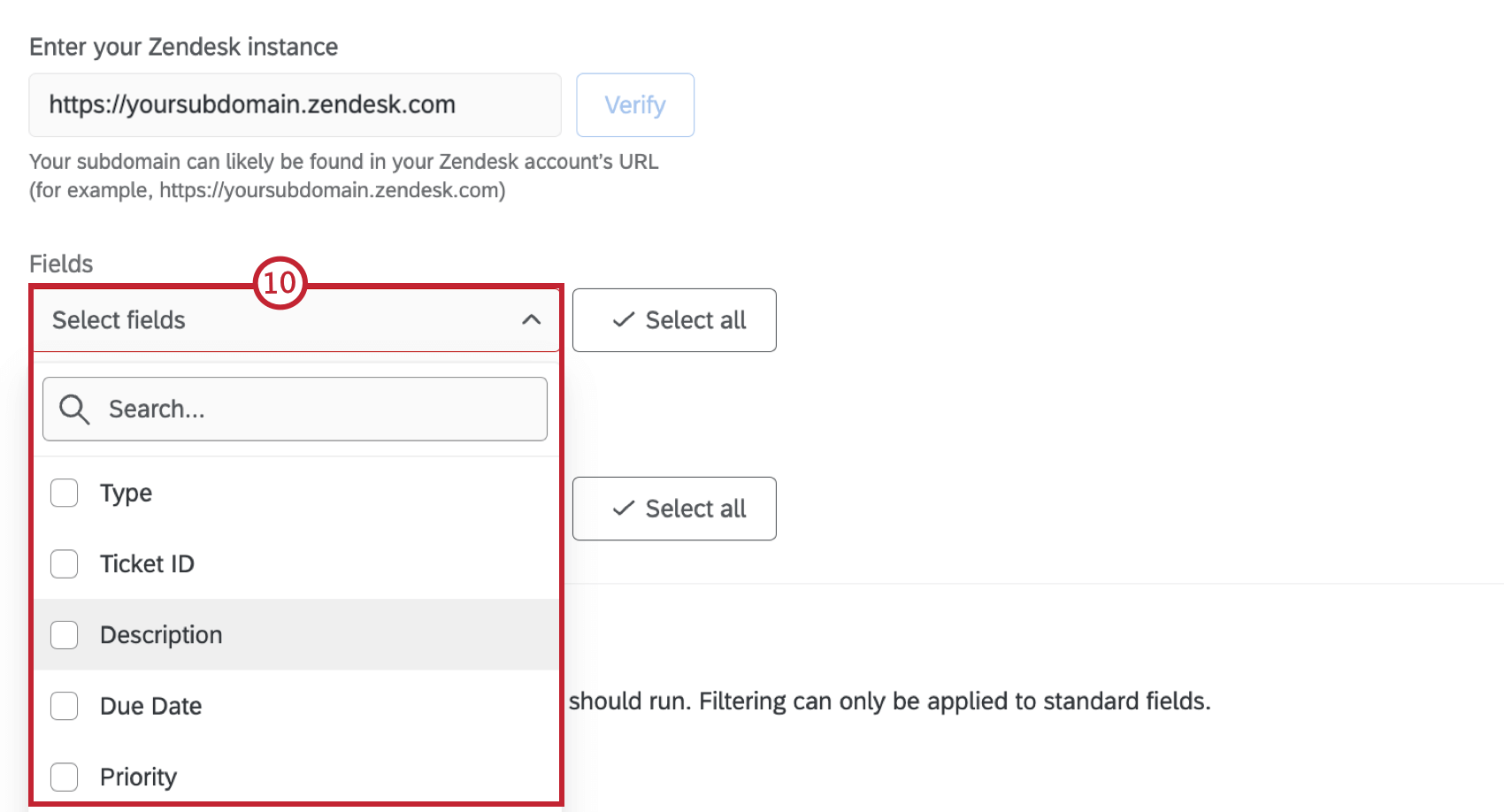
Astuce : Vous ne pouvez pas modifier les champs qui apparaissent ici.
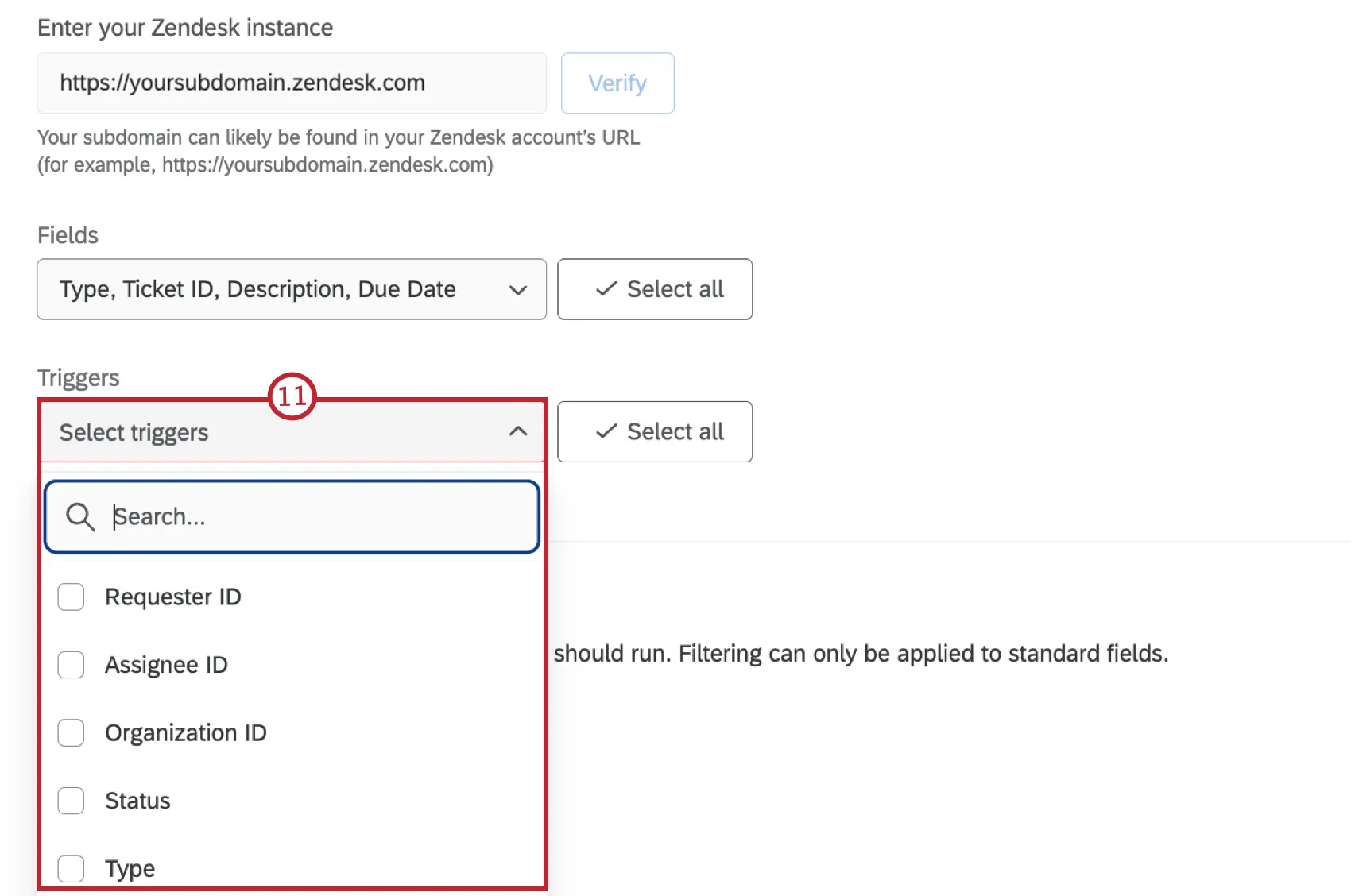
- Sélectionner tout: sélectionne tous les évènements du ticket.
- Changement d’identifiant du demandeur
- Changement d’identifiant du cessionnaire
- Changement d’identifiant de l’organisation
- Changement de statut
- Changement de type
- Changement de priorité
- Changement d’ID du groupe
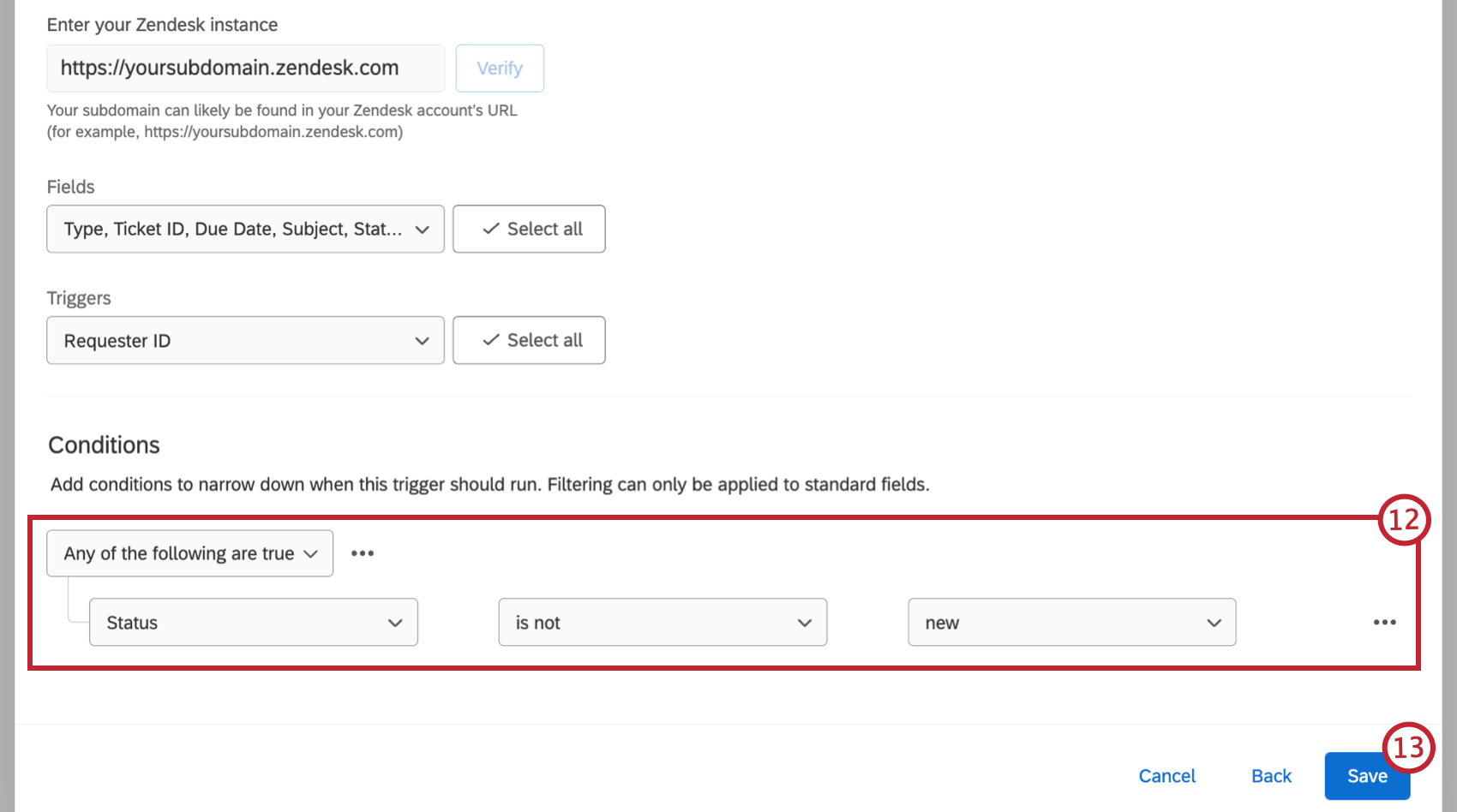
Astuce : Ces conditions sont des conditions de Zendesk établies dans la tâche.
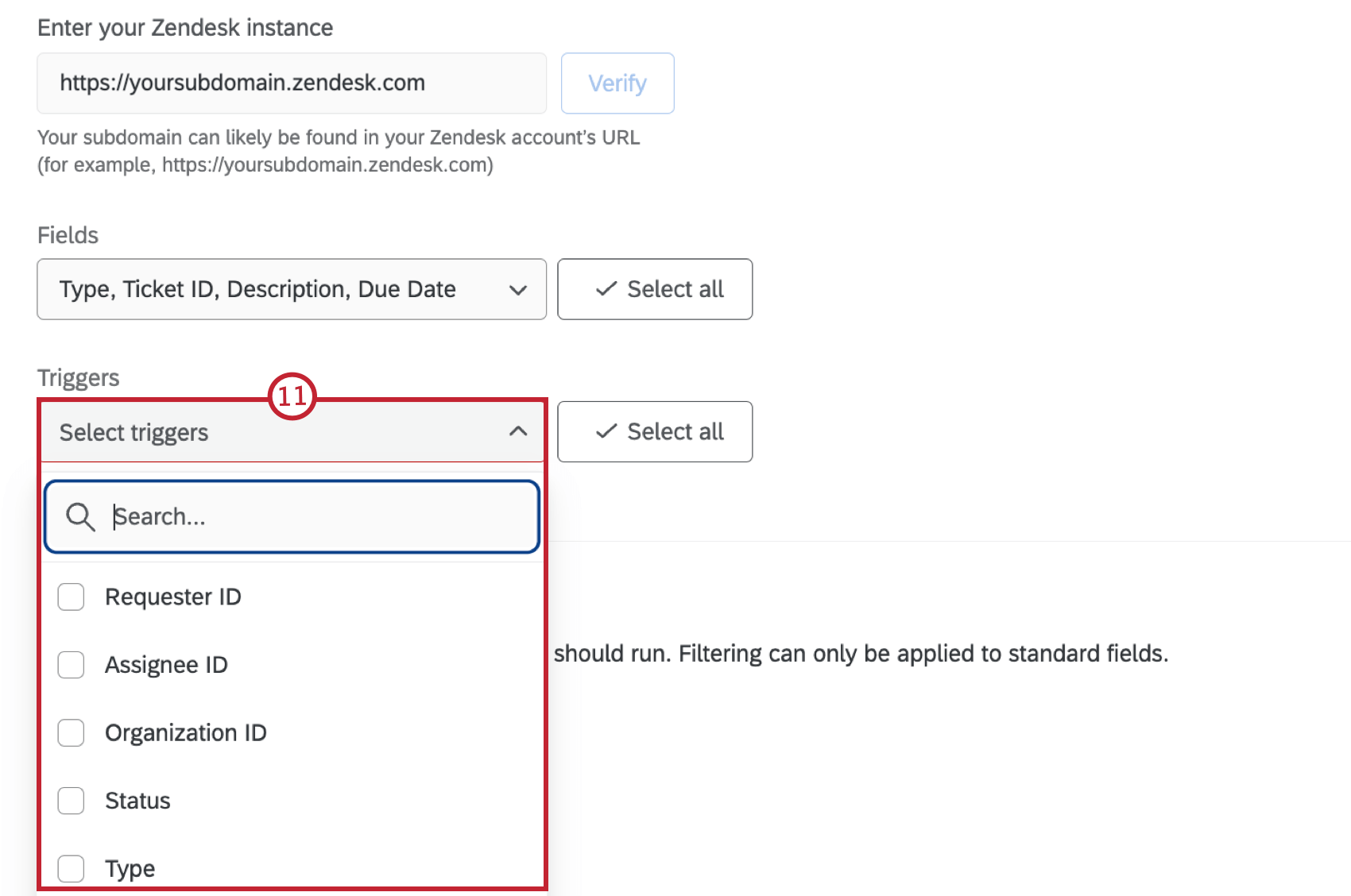
Astuce : Ces conditions sont distinctes des conditions que vous avez définies dans votre évènement. Vous pouvez baser vos conditions ici sur les champs de vos tickets précédents qui sont listés à l’étape 12.
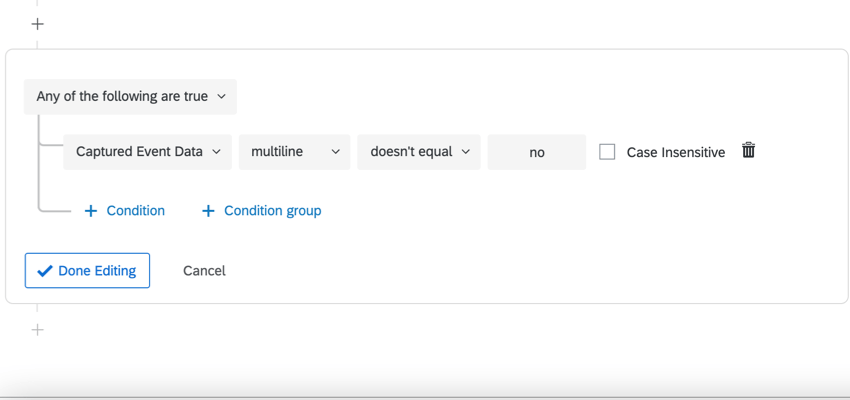
Exemple : Dans cet exemple, nous avons une condition pour le champ de ticket “multiligne” n’est pas égal à “non”. Ce champ est un champ personnalisé qui ne peut pas être utilisé dans les conditions de l’évènement, mais qui peut être utilisé dans les conditions en dehors de l’évènement.

Créer des conditions Zendesk
Lorsque vous configurez votre événement Zendesk, vous pouvez définir des conditions qui déterminent le moment où l’événement se déclenche. Ces conditions représentent des conditions au sein de Zendesk.
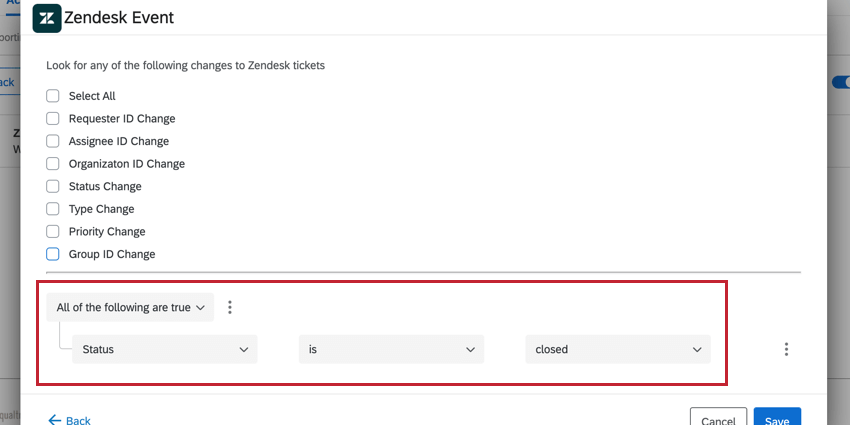
Exemple : Imaginons que votre évènement Zendesk soit configuré pour se déclencher en cas de changement de statut du ticket. Cependant, vous ne voulez pas que l’évènement se déclenche à chaque changement de statut du ticket ; vous voulez qu’il se déclenche uniquement lorsque le statut passe à fermé. Vous pouvez ensemble de conditions pour déclencher quand “l’état” “est” “fermé”
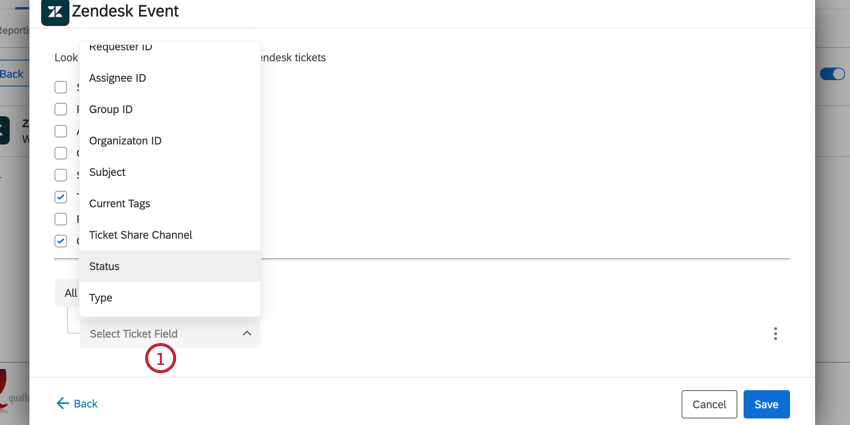
- ID du demandeur
- ID du destinataire
- ID de groupe
- ID d’organisation
- Objet
- Marqueurs actuels
- Canal de partage de ticket
- Statut
- Type
- Priorité
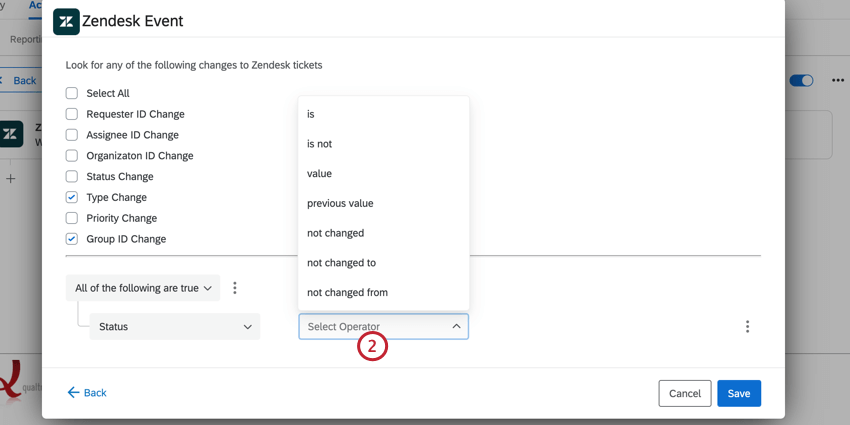
Astuce : L’opérateur “value” correspond à “changed to”, c’est-à-dire qu’il ne prend en compte que la nouvelle valeur du ticket. Par exemple, si votre condition est “status value closed”, l’évènement se déclenchera si le statut d’un ticket passe à fermé.
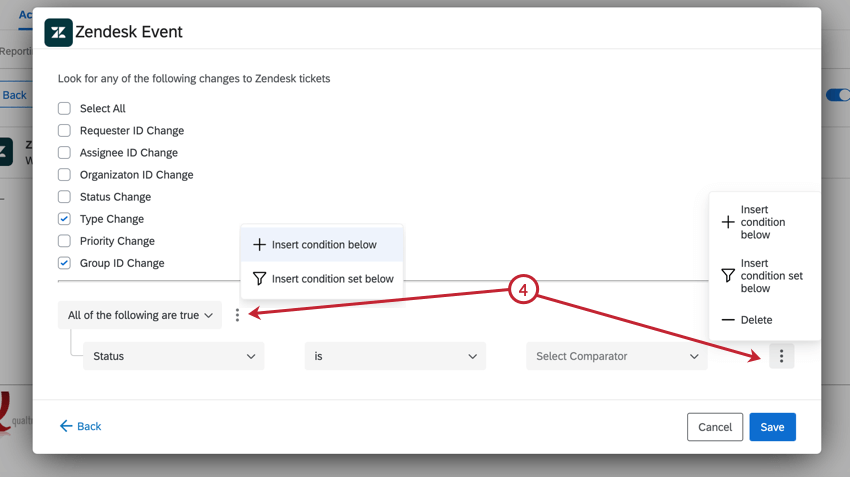
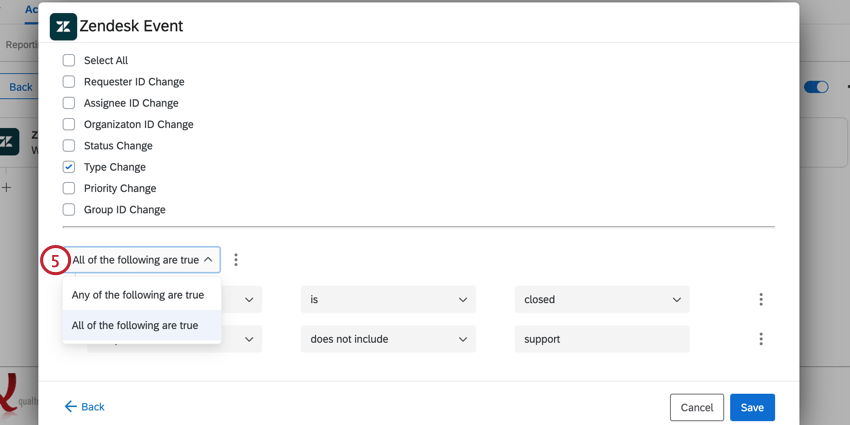
Astuce : Si vous avez ajouté des ensembles de conditions, chaque ensemble de conditions aura sa propre option “tout/tout” que vous pourrez choisir.
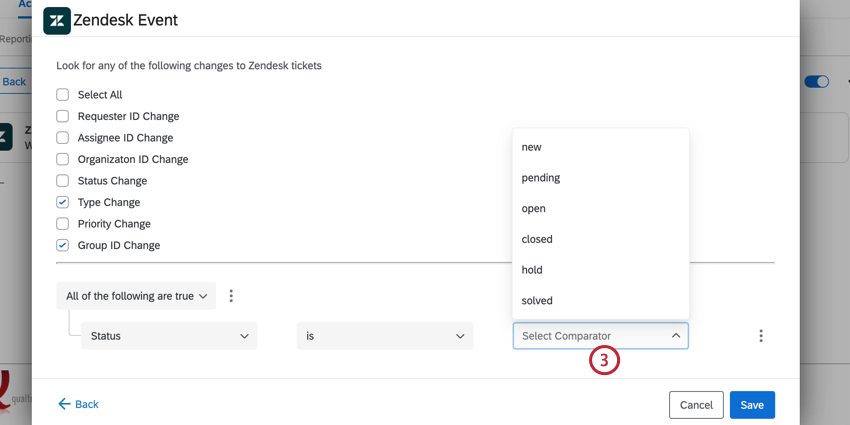
Exemple : Décortiquons l’exemple précédent. Le champ de ticket de la condition est “Status” puisque nous voulons déclencher en fonction de l’état du ticket. Notre opérateur est “is” puisque nous ne voulons que des tickets ayant une valeur spécifique. Notre comparateur est “fermé” puisque c’est l’état qui nous intéresse.

FAQs
Ai-je accès à toutes les extensions disponibles via les modèles de workflows ?
Ai-je accès à toutes les extensions disponibles via les modèles de workflows ?
Existe-t-il un lien vers tous les déclencheurs d'événements, flux de contrôle et tâches des workflows ?
Existe-t-il un lien vers tous les déclencheurs d'événements, flux de contrôle et tâches des workflows ?
Qu'est-ce qu'un modèle de workflow ?
Qu'est-ce qu'un modèle de workflow ?
Qu'est-ce qu'un flux de travail ? / Où sont les actions ?
Qu'est-ce qu'un flux de travail ? / Où sont les actions ?
Aucune modification n’a été apportée à la fonctionnalité de workflow dans le cadre de cette mise à jour.
C'est génial! Merci pour votre avis!
Merci pour votre avis!