Extraire des données d'une tâche Zendesk
Contenus de cette page
À propos de la tâche « Extraire des données de Zendesk »
La tâche « Extraire des données depuis Zendesk » vous permet d'extraire des données de la plateforme Zendesk pour les importer dans Qualtrics. Une fois les données extraites, vous pouvez utiliser une tâche de chargement pour les importer à l'emplacement ou dans le projet de votre choix dans Qualtrics.
Astuce : Pour plus d'informations sur l'utilisation des tâches de chargement et d'extraction de données, voir Utiliser les tâches de Flux DE TRAVAIL pour construire l'ETL.
Configuration d'une tâche d'extraction de données depuis Zendesk
Pour votre tâche de source de données, sélectionnez la tâche « Extraire les données de Zendesk ».
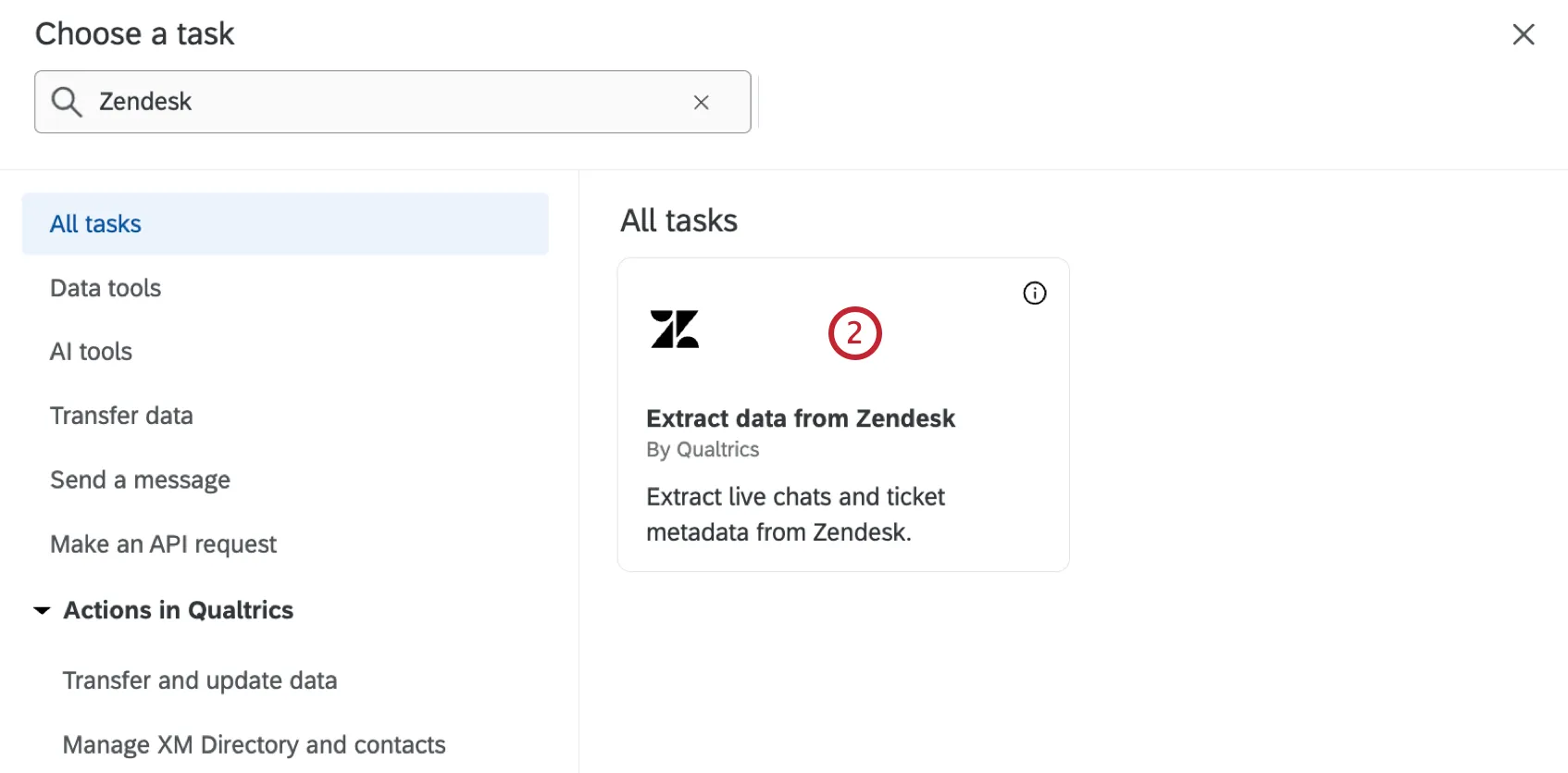
Sélectionnez le compte Zendesk à partir duquel vous souhaitez importer des données.
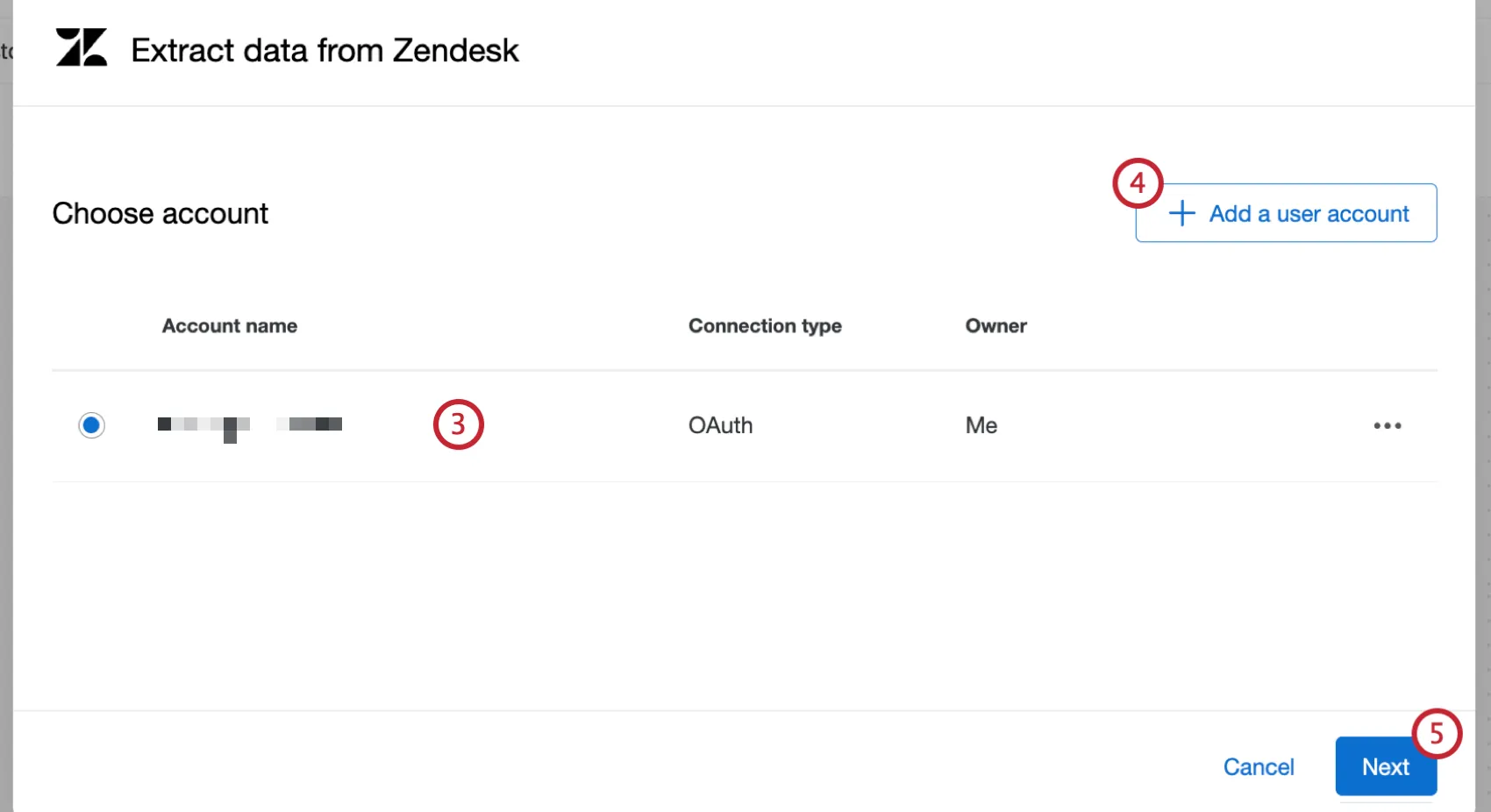
Astuce : tous les comptes Zendesk que vous avez déjà connectés, ainsi que ceux créés par les administrateurs de l'organisation, seront disponibles ici.
Si vous souhaitez ajouter un nouveau compte Zendesk, cliquez sur « Ajouter un compte utilisateur ».
Astuce : vous pouvez vous connecter à Zendesk via OAuth. Rendez-vous dans la rubrique indiquée par le lien pour obtenir des instructions détaillées.
Cliquez sur Suivant.
Sélectionnez le type de données à importer.
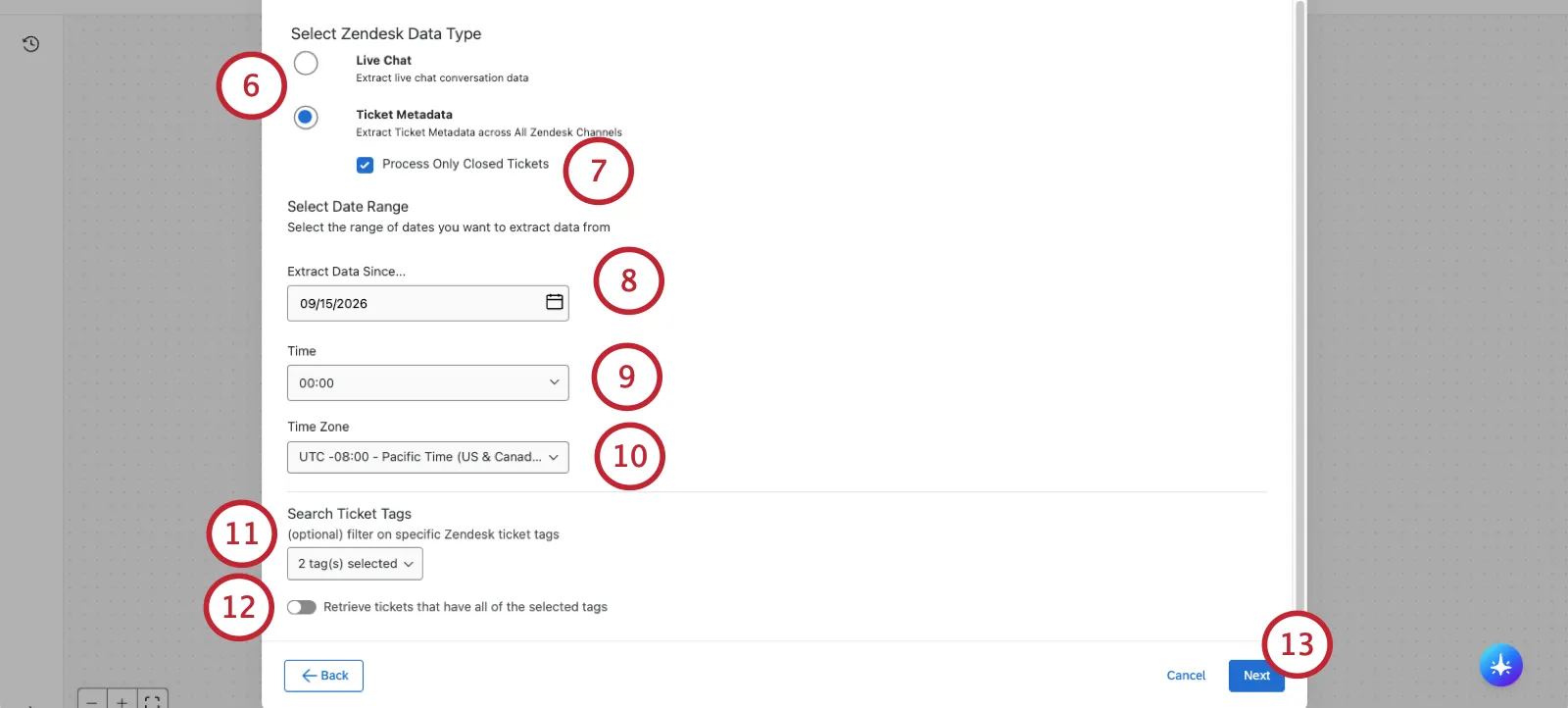
Chat en direct : extraire les données des conversations du chat en direct.

Astuce : sélectionnez cette option si vous prévoyez d'utiliser ces données dans le cadre d'un programme d'écoute omnicanal.
- Métadonnées des tickets : extrayez les métadonnées des tickets sur tous les canaux Zendesk. Cela n'entraînera l'extraction d'aucune donnée relative aux conversations.
Si vous importez des métadonnées de tickets, cochez la case « Traiter uniquement les tickets clôturés ».
Astuce : si vous sélectionnez cette option, seuls les tickets dont le statut est « fermé » seront traités. Cela permet d'éviter d'extraire plusieurs fois les mêmes tickets à chaque fois que leur statut change.
Sélectionnez la date à partir de laquelle vous souhaitez commencer à extraire les données. Lorsque votre tâche s'exécute pour la première fois, elle extraira les données correspondant à la période comprise entre le moment où vous avez effectué votre sélection et le moment où la tâche a démarré.
Attention : vous pouvez remonter jusqu'à 30 jours en arrière au maximum.

Choisissez une heure de début
Sélectionnez une zone horaire.
Si vous le souhaitez, sélectionnez des balises de ticket spécifiques pour filtrer vos données. Seules les données Zendesk contenant au moins l'une de ces balises seront extraites.
Si vous avez sélectionné plus de 2 balises et que vous souhaitez uniquement récupérer les données contenant toutes les balises sélectionnées, cliquez sur « Récupérer les tickets comportant toutes les balises sélectionnées ». Si cette option n'est pas sélectionnée, les tickets comportant l'une des balises sélectionnées seront extraits.
Cliquez sur Suivant.
Sélectionnez les attributs supplémentaires du ticket que vous souhaitez extraire. Après avoir sélectionné un ou plusieurs champs, cliquez sur la flèche droite pour les déplacer dans la table des attributs sélectionnés. Les champs disponibles sont affichés à gauche et les champs qui seront importés sont affichés à droite.
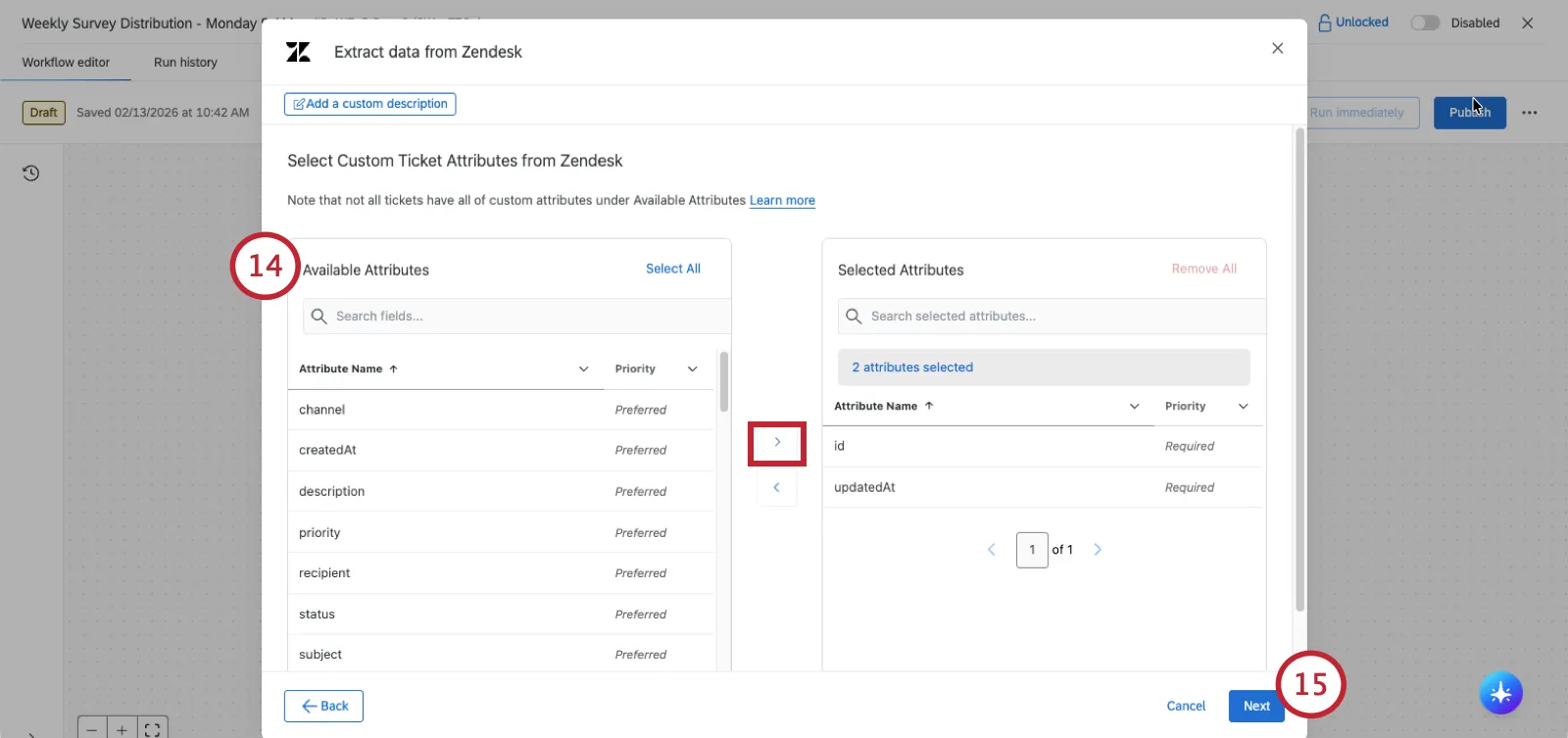
Cliquez sur Enregistrer.
Cliquez sur Suivant.
Sélectionnez les attributs supplémentaires du ticket que vous souhaitez extraire. Après avoir sélectionné un ou plusieurs champs, cliquez sur la flèche droite pour les déplacer dans la table des attributs sélectionnés. Les champs disponibles sont affichés à gauche et les champs qui seront importés sont affichés à droite.
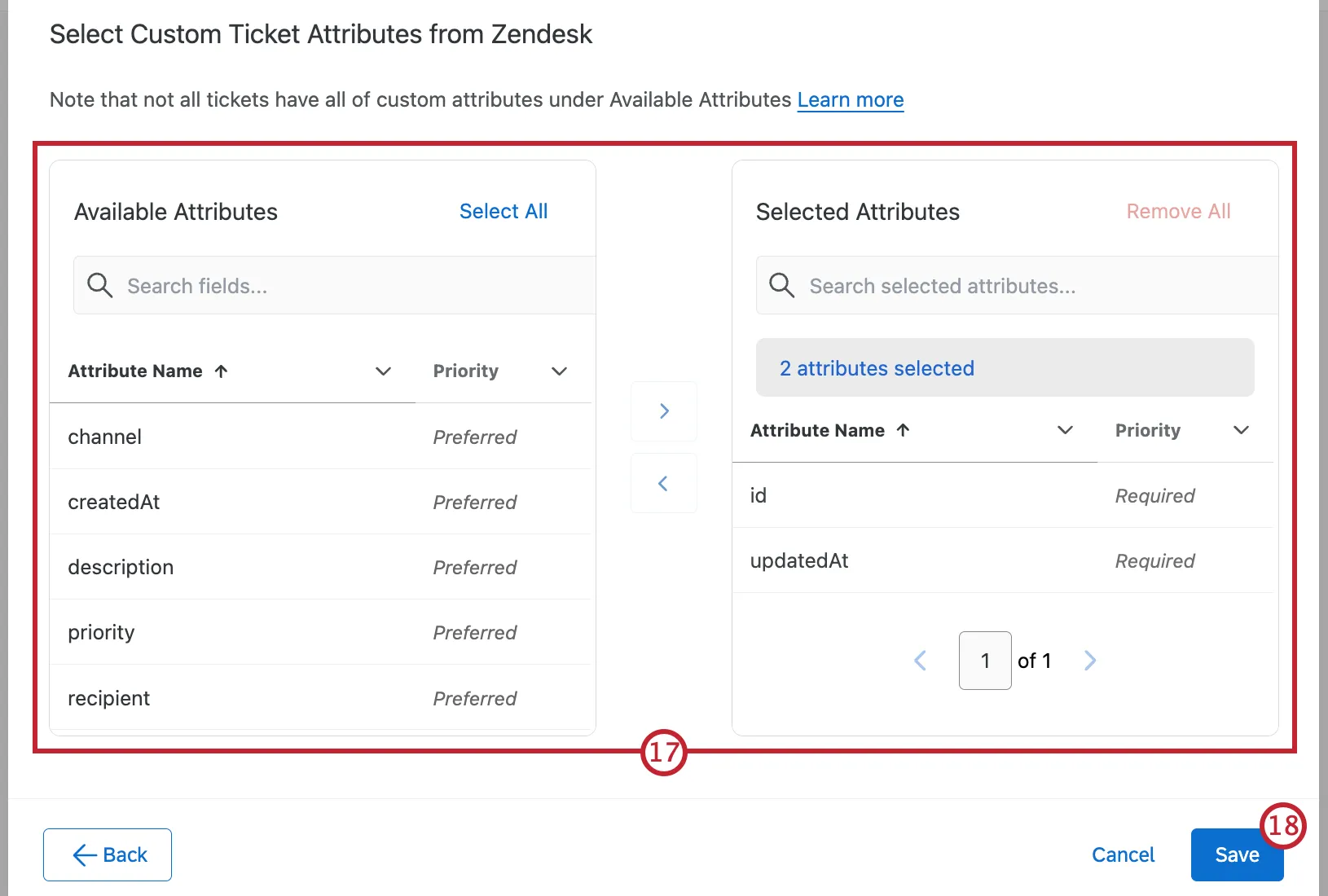
Cliquez sur Enregistrer.
Une fois votre tâche Zendesk configurée, vous devez indiquer à Qualtrics où enregistrer vos données à l'aide d'une tâche de chargement de données.
Astuce : nous vous recommandons de traiter vos données à l'aide d'une tâche de transformation avant de les envoyer vers une tâche de chargement de données. Cela vous permet de vous assurer que vos champs sont dans le bon format pour faciliter le mappage dans la tâche du chargeur.
C'est génial! Merci pour votre avis!
Merci pour votre avis!