Formule de données Tâche
Contenus de cette page
A propos des Tâches de Formule de Données
Les tâches de formule de données dans les flux de travail vous aident à transformer vos données afin qu’elles puissent être plus facilement utilisées ultérieurement dans votre flux de travail. Un exemple courant est le calcul du temps passé par un client sur votre site web en fonction du moment où il a chargé la page pour la première fois et de celui où il l’a quittée. Vous pouvez ensuite utiliser le temps passé calculé dans les conditions de votre flux de travail ou dans les tâches de flux de travail ultérieures.
Avec la tâche de formule de données, vous pouvez :
- Modifier la casse des champs de type chaîne de caractères (par exemple, transformer un texte de minuscules en majuscules).
- Modifier le format des champs de date.
- Calculer la différence entre 2 dates.
Mise en place d’une Tâche de Formule de Données
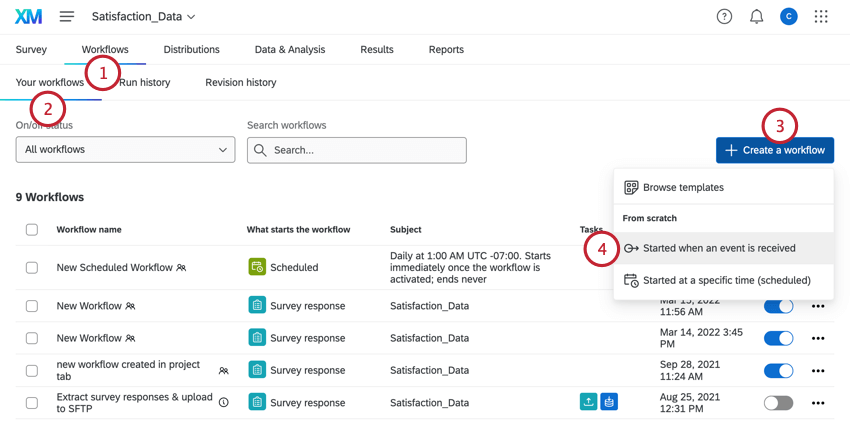
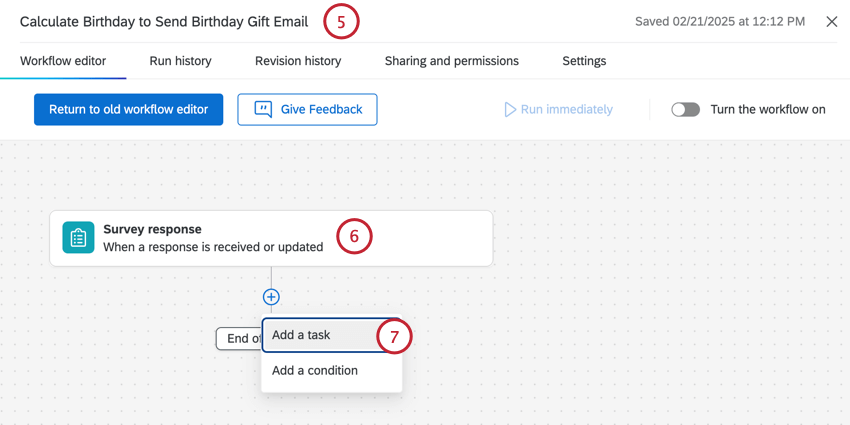
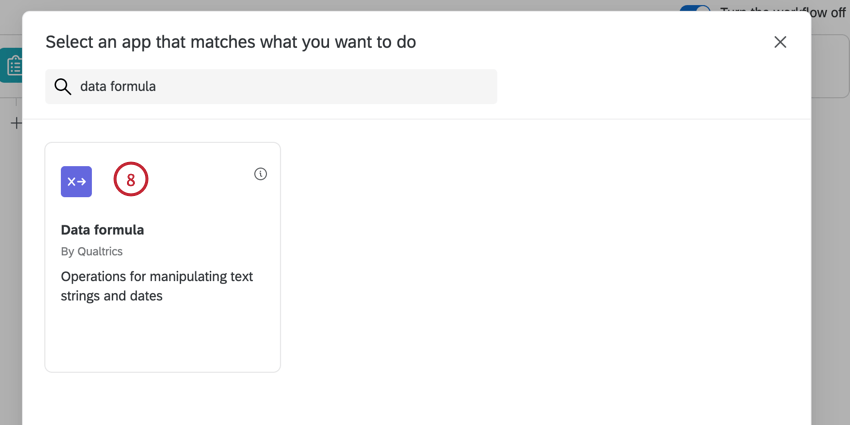
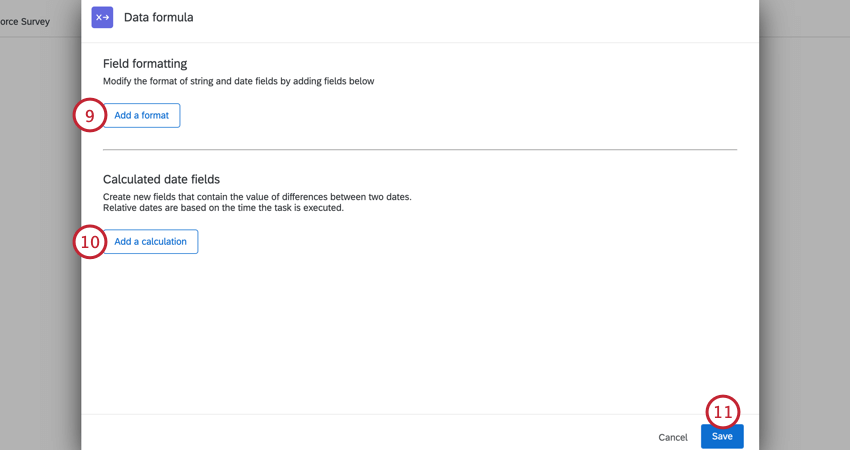
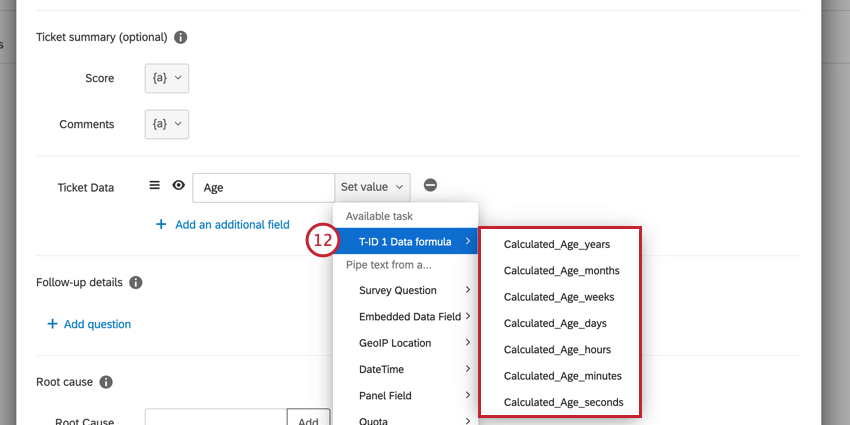
Modifier le formatage des champs de type chaîne
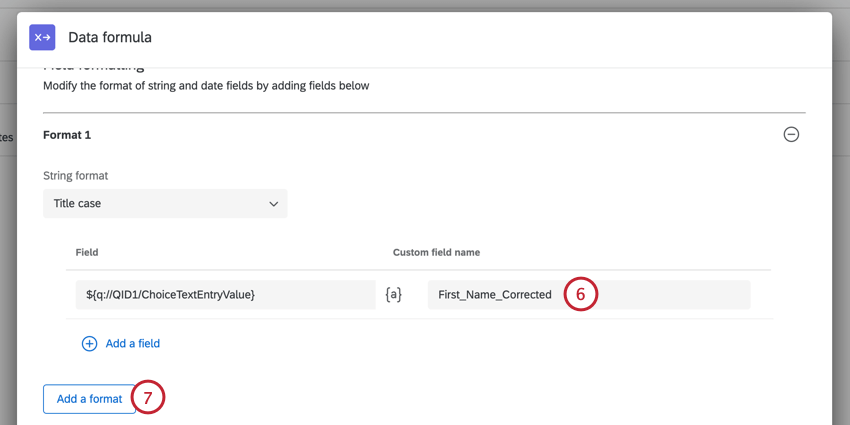
Avec la tâche de formule de données, vous pouvez transformer une chaîne de texte en un autre cas. Par exemple, certains systèmes de données sur les salariés stockent les informations en majuscules. Cependant, lors de l’intégration de ces données dans Qualtrics, vous souhaitez les transformer en title case (seule la première lettre de chaque mot est en majuscule) afin qu’elles soient plus lisibles dans vos tableaux de bord Qualtrics.
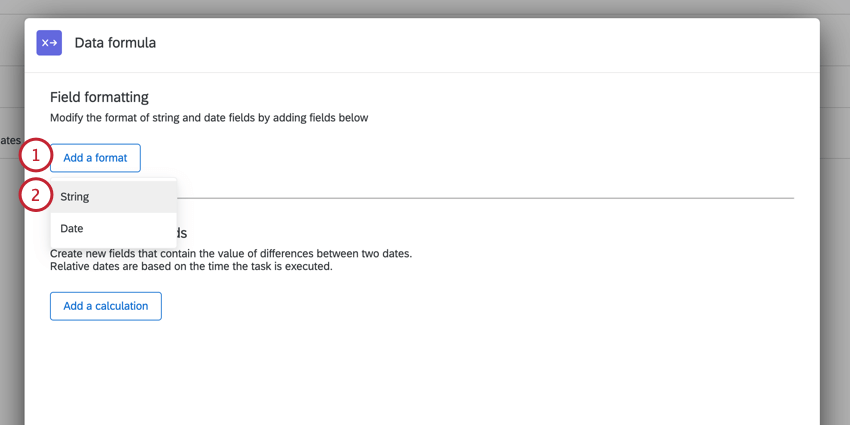
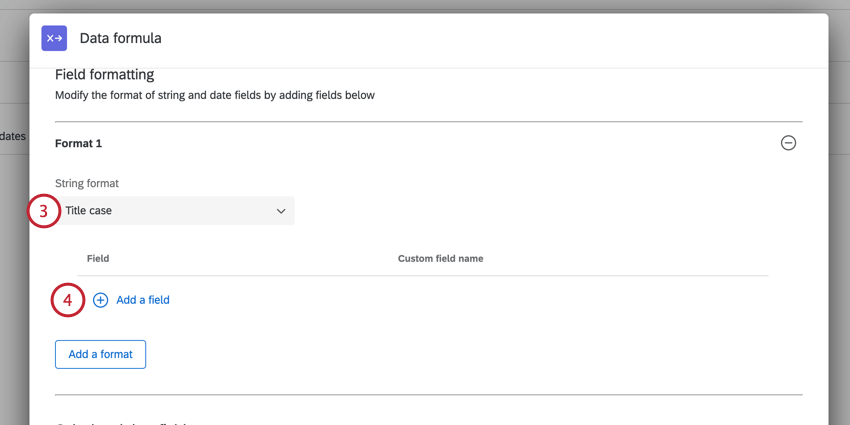
- Cas du titre: La première lettre de chaque mot est en majuscule (par exemple, “Hello World”).
- Majuscules: Toutes les lettres sont en majuscules (par exemple, “HELLO WORLD”).
- Minuscules: Toutes les lettres sont en minuscules (par exemple, “hello world”).
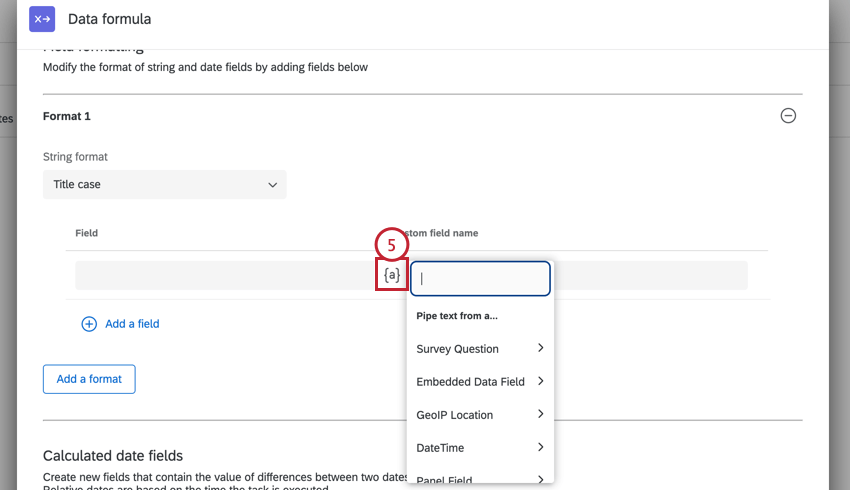
Modifier le formatage des champs de date
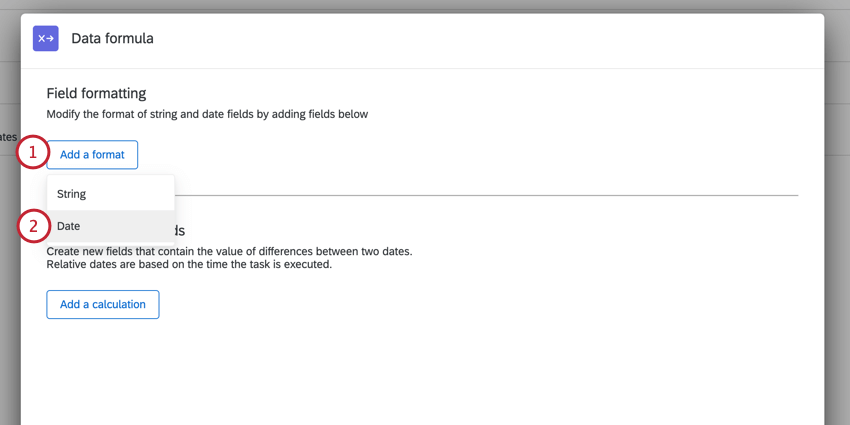
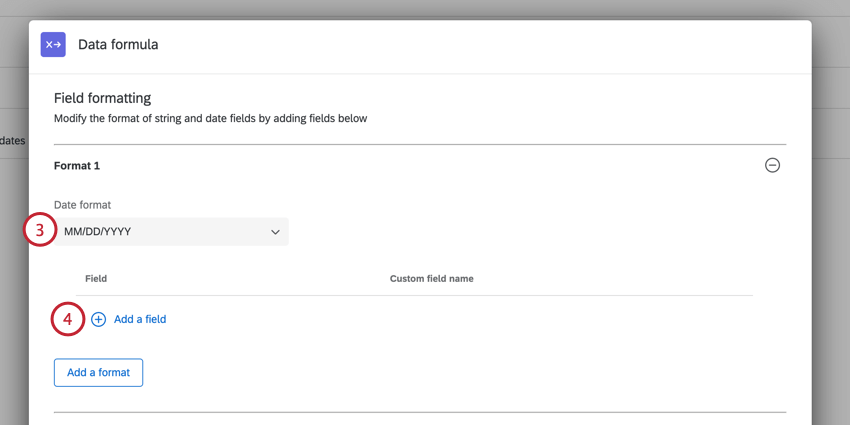
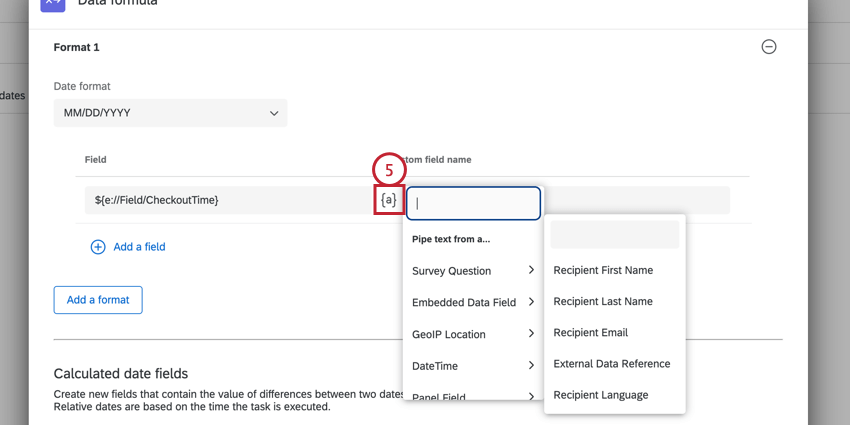
La tâche “Formule de données” permet de modifier le format des champs de données. Pour la transformation des champs de date, le format de la date d’origine doit être le format ISO-8601.
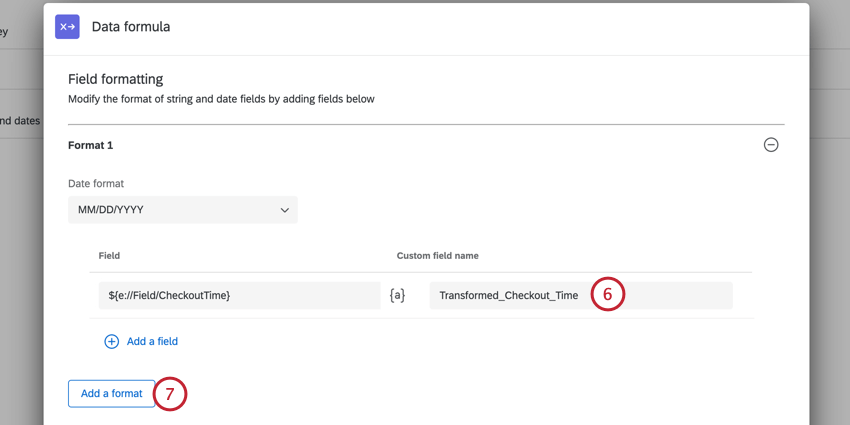
Calcul des écarts entre les dates
La tâche “Formule de données” vous permet de calculer la différence entre deux dates. La tâche vous renverra la différence dans une variété d’unités, vous permettant de choisir celle qui vous est la plus utile. Les dates doivent être au format ISO-8601 pour calculer la différence entre elles.
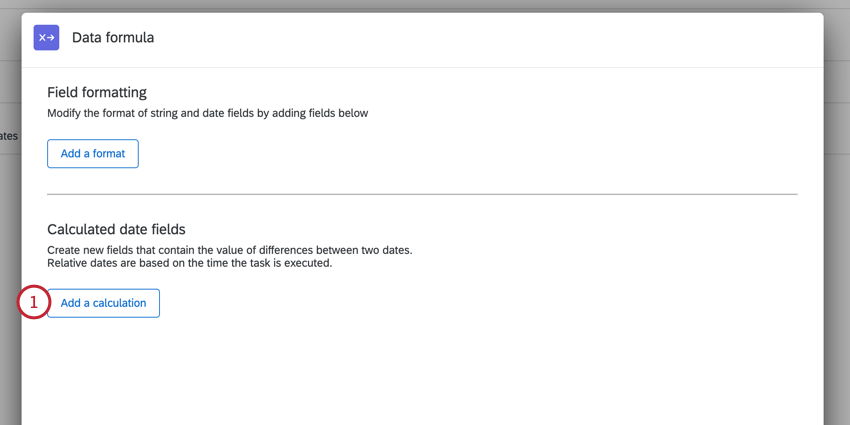
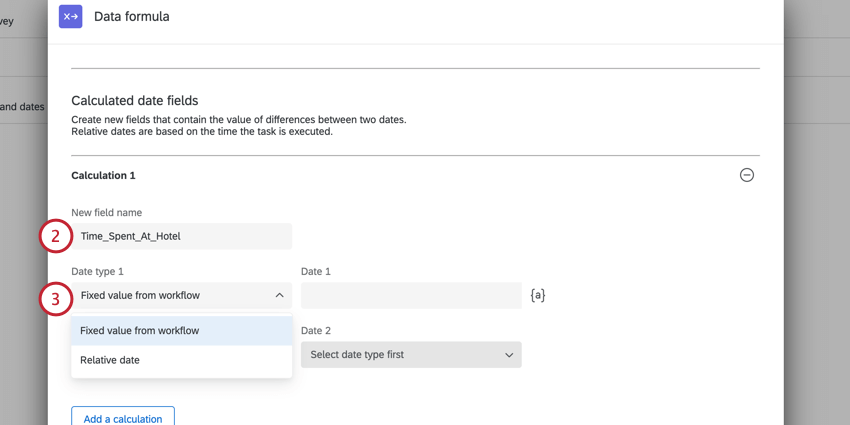
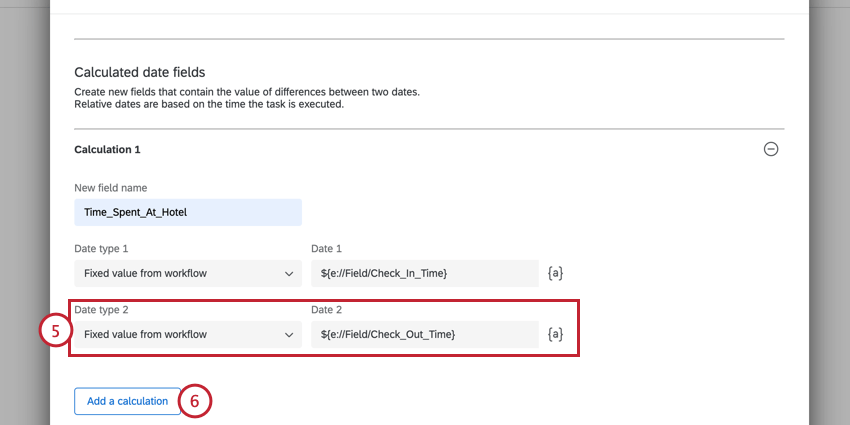
- Valeur fixe issue du flux de travail: Choisissez un champ de votre flux de travail à utiliser comme date.
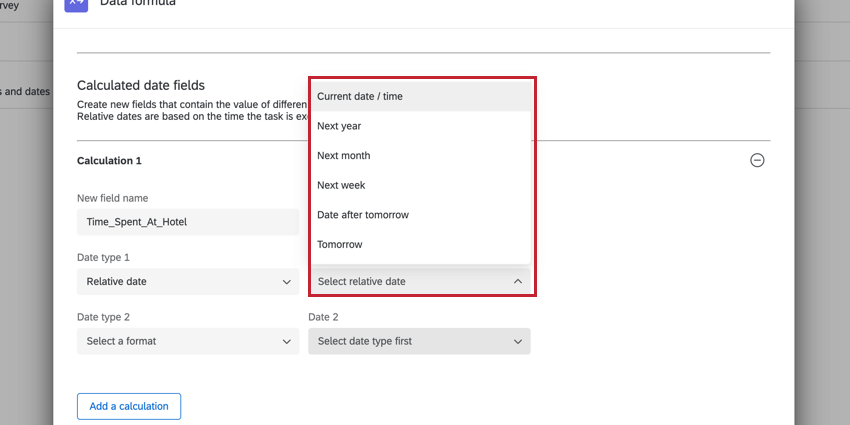
- Date relative: choisissez une date relative à la date actuelle (par exemple, “demain”). Astuce : Les dates relatives sont calculées lors du traitement de la tâche de formule de données. Par exemple, si la tâche commence à s’exécuter le 2022-01-26T20:14:02.000Z et que vous sélectionnez “demain”, la date utilisée dans le calcul sera le 2022-01-27T20:14:02.000Z.

- Valeur fixe issue du flux de travail: Utilisez le menu de texte inséré, {a}, pour choisir un champ de votre flux de travail à utiliser comme date.

- Date relative: utilisez le menu déroulant pour choisir une date relative.

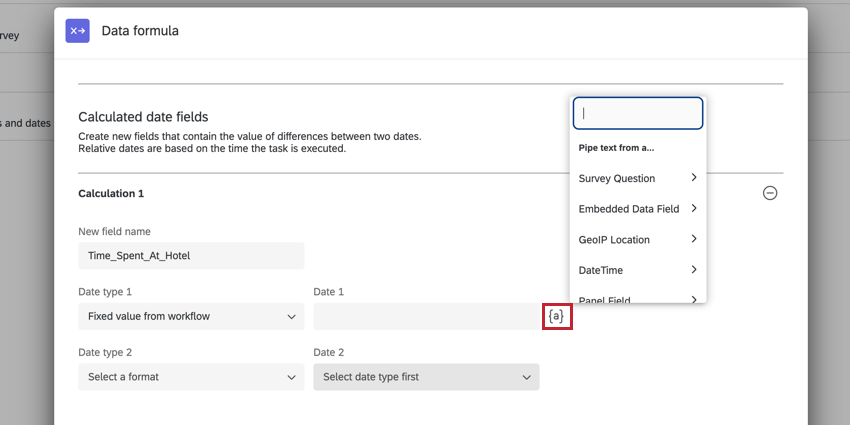
Astuce: Le résultat de ce calcul est un nombre entier arrondi à l’inférieur. Par exemple, si l’on calcule la différence entre hier et aujourd’hui, le flux de travail renverra la valeur 1.
C'est génial! Merci pour votre avis!
Merci pour votre avis!