Événement Jira
Contenus de cette page
À propos des évènements Jira
Les évènements Jira vous permettent de démarrer un flux de travail dans Qualtrics sur la base des modifications apportées aux enjeux Jira. Par exemple, vous pouvez créer un évènement Jira qui distribue une enquête chaque fois qu’un problème Jira est fermé.
Astuce : L’intégration Jira ne fonctionne qu’avec les implémentations de Jira basées sur le cloud, et ne fonctionnera pas avec les déploiements sur site.

Astuce: Si vous avez des questions sur les champs et les fonctionnalités spécifiques à Jira, consultez la communauté Atlassian.
Connecter les informations d’identification Jira à Qualtrics
Avant de laisser les utilisateurs de l’Organisation utiliser l’évènement Jira, vous pouvez spécifier un compte Jira utilisable dans toute l’organisation. Voir Connexion des informations d’identification Jira à Qualtrics pour plus d’informations.
Mise en place d’un évènement Jira
Attention: La mise en place d’un évènement Jira nécessitera de travailler avec votre administration Jira pour configurer un webhook qui relie Qualtrics à Jira. Toute modification apportée à l’évènement nécessitera que l’administrateur Jira mette à jour le webhook avec les mêmes changements.

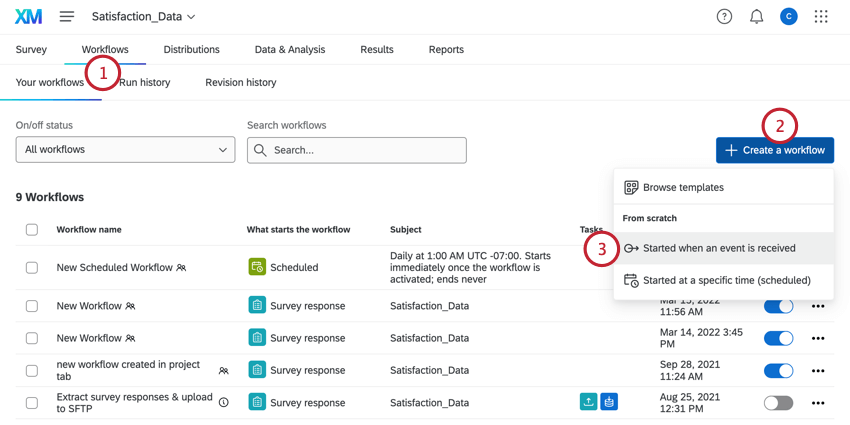
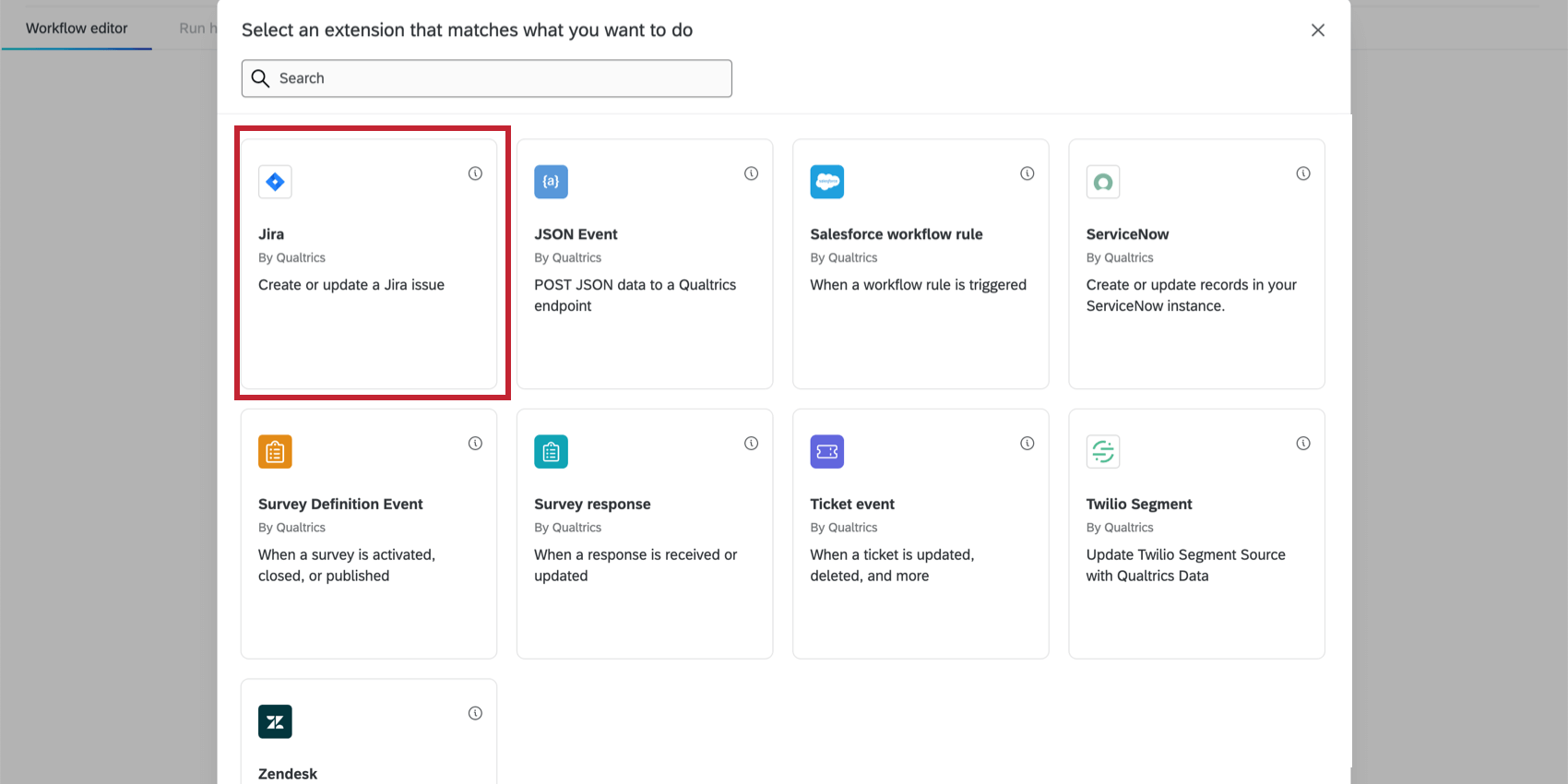
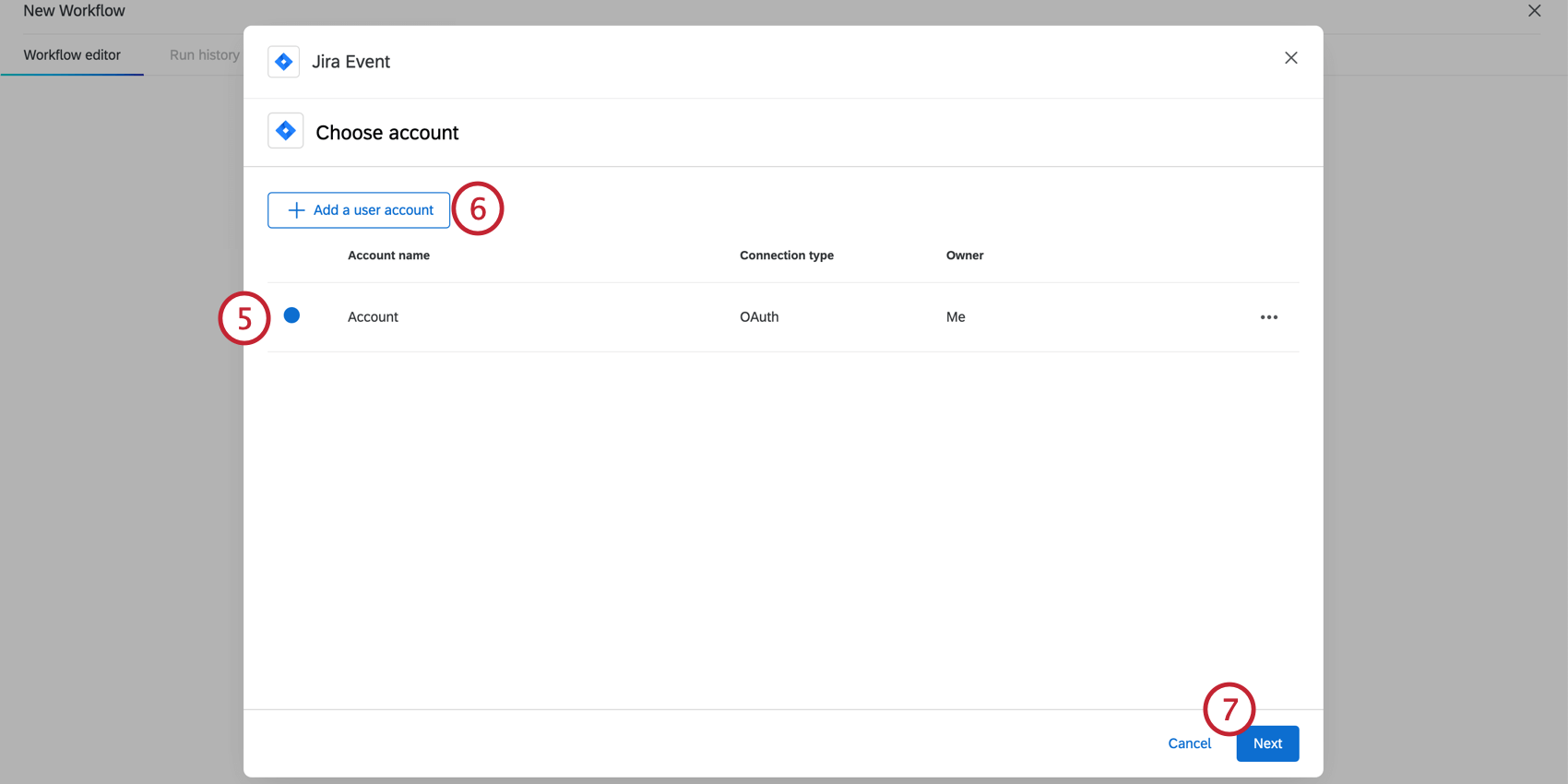
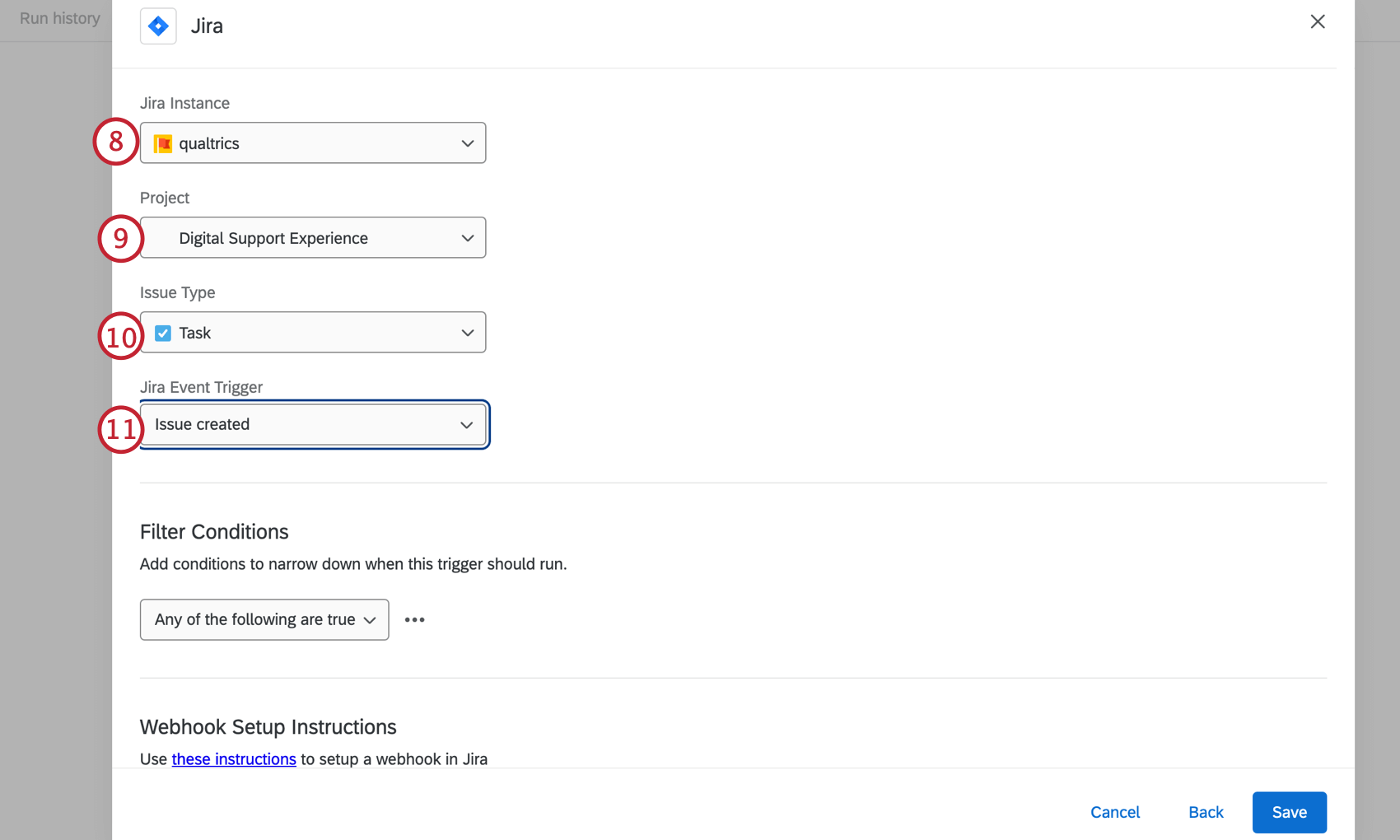
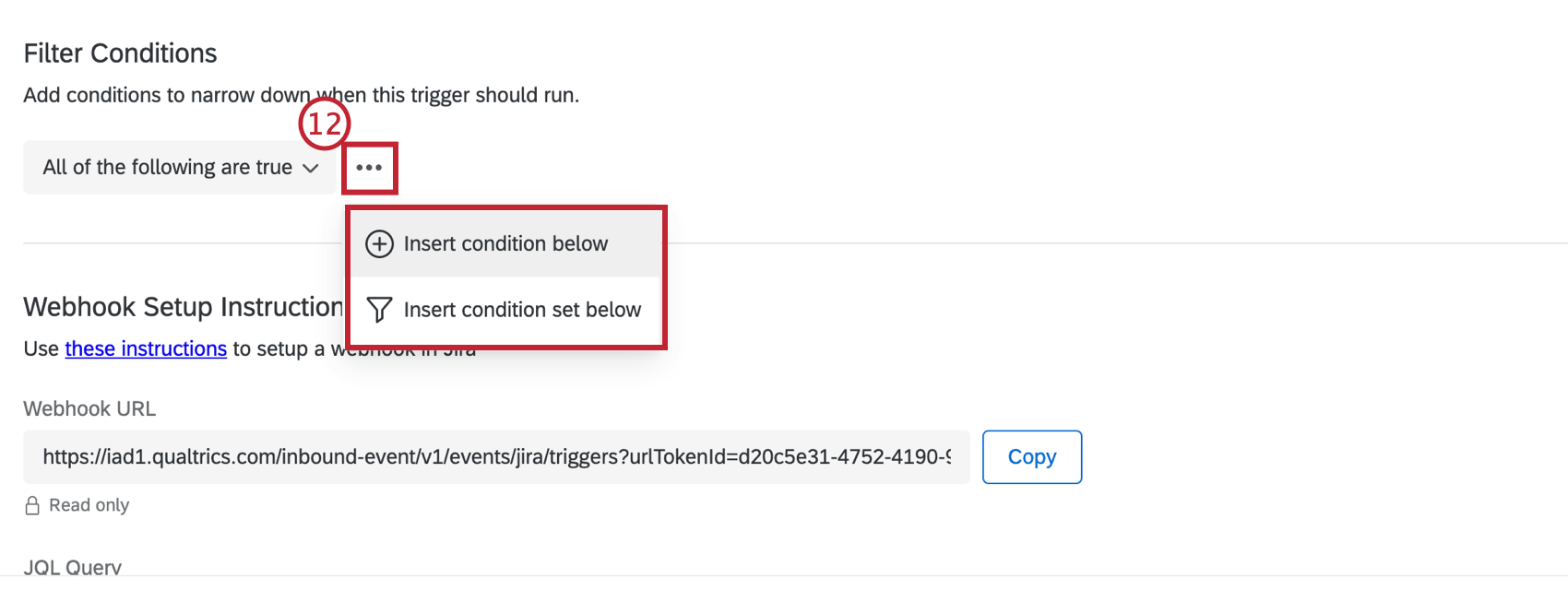
Astuce: Nous vous recommandons d’utiliser des filtres pour limiter les paramètres des évènements et éviter de déclencher des flux de travail inutiles.
Astuce: Ces conditions sont évaluées avant que l’évènement ne se déclenche. Pour des informations générales sur la mise en forme de la logique des conditions, voir Création de conditions. Notez que vous pouvez toujours ajouter des conditions plus tard dans votre flux de travail pour déterminer quand votre tâche se déclenche.
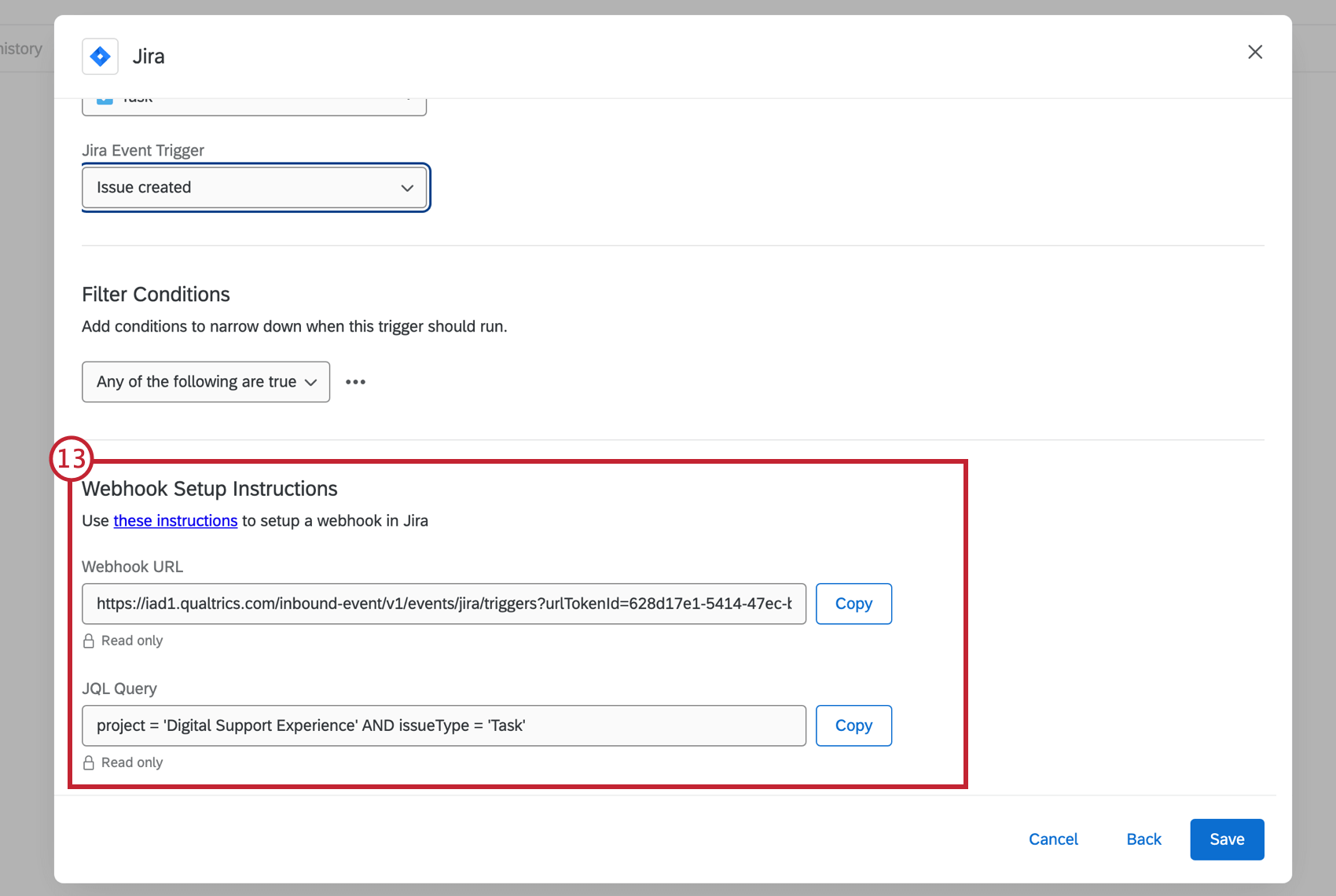
ÉTAPES DE CONFIGURATION DE L’ADMINISTRATEUR JIRA
Votre administrateur Jira doit effectuer les étapes suivantes pour que l’évènement se déclenche. Entre-temps, vous pouvez enregistrer et quitter votre flux de travail car aucune autre action n’est requise dans Qualtrics.
Astuce: Remplacez <ATLASSIAN_INSTANCE> par le nom de votre instance atlassienne.
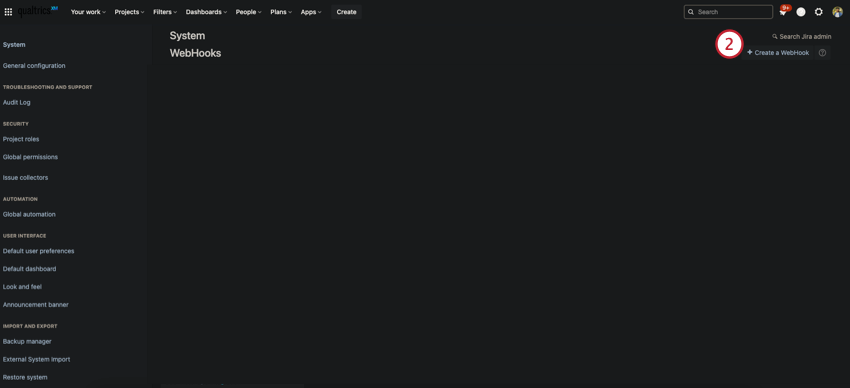
Astuce: ce que vous voyez dans les captures d’écran peut différer de votre compte Jira puisque le mode sombre est activé.
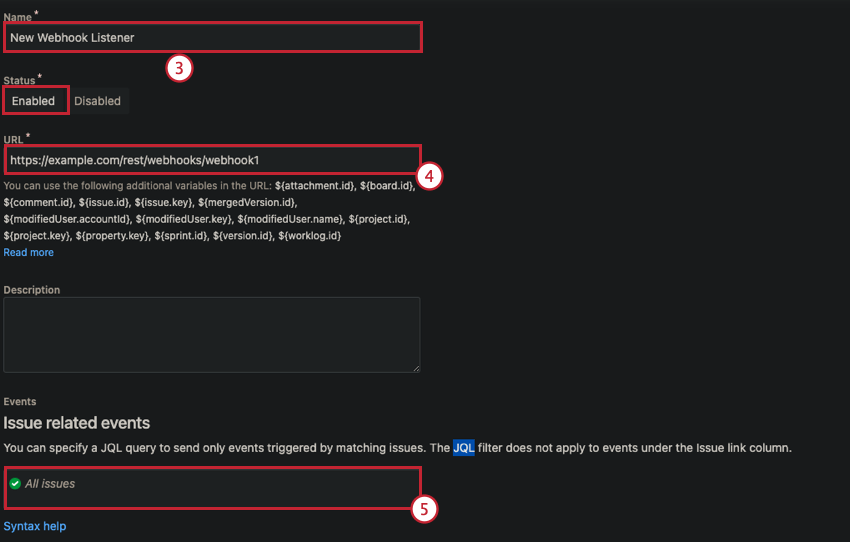
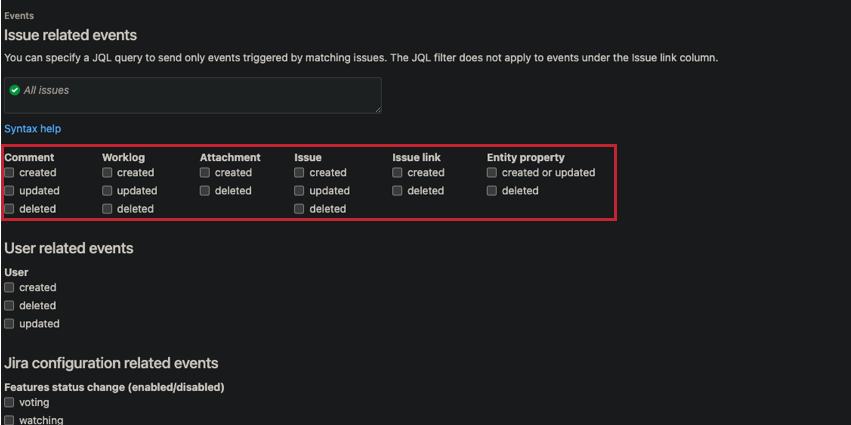
Astuce: ne cochez que l’élément qui a été sélectionné dans le menu déroulant du déclencheur de l’évènement Jira dans l’évènement Jira de Qualtrics. Tout évènement en dehors de ceux-ci peut ne pas faire correspondre les champs corrects.
C'est génial! Merci pour votre avis!
Merci pour votre avis!