Page du tableau de bord des résultats
Contenus de cette page
Astuce : Pour vous inscrire à la nouvelle version des Résultats, accédez à l’onglet Résultats et sélectionnez Essayer maintenant dans la bannière. Pour revenir à l’ancienne version des Résultats, cliquez sur Paramètres, puis sur l’onglet Thèmes et cliquez sur Rétablir.
À propos des pages du tableau de bord des résultats
Vous pouvez analyser vos données et créer des graphiques et des tableaux perspicaces sur les pages de vos tableaux de bord des résultats. Vous pouvez utiliser ces pages pour la visualisation et l’exploration, ou les exporter et les partager.
Affichage des pages du tableau de bord des résultats
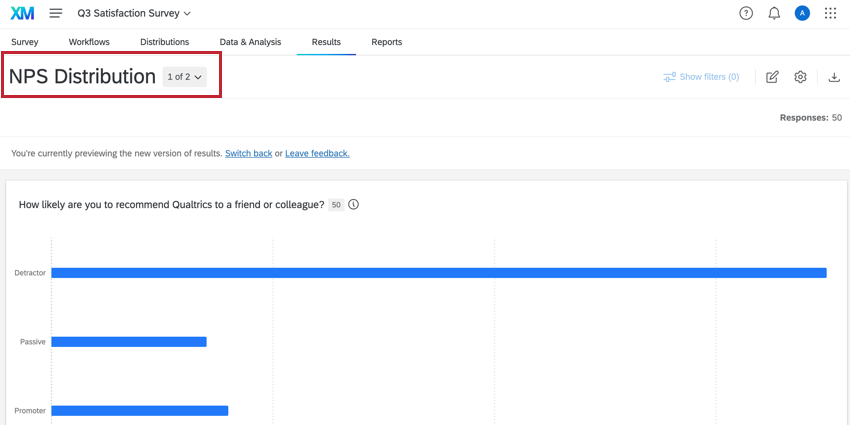
Cliquez sur le titre de la page pour ouvrir le panel des pages. Ce panel affichera toutes les pages de votre tableau de bord et c’est là que vous créerez des pages et définirez leurs options.

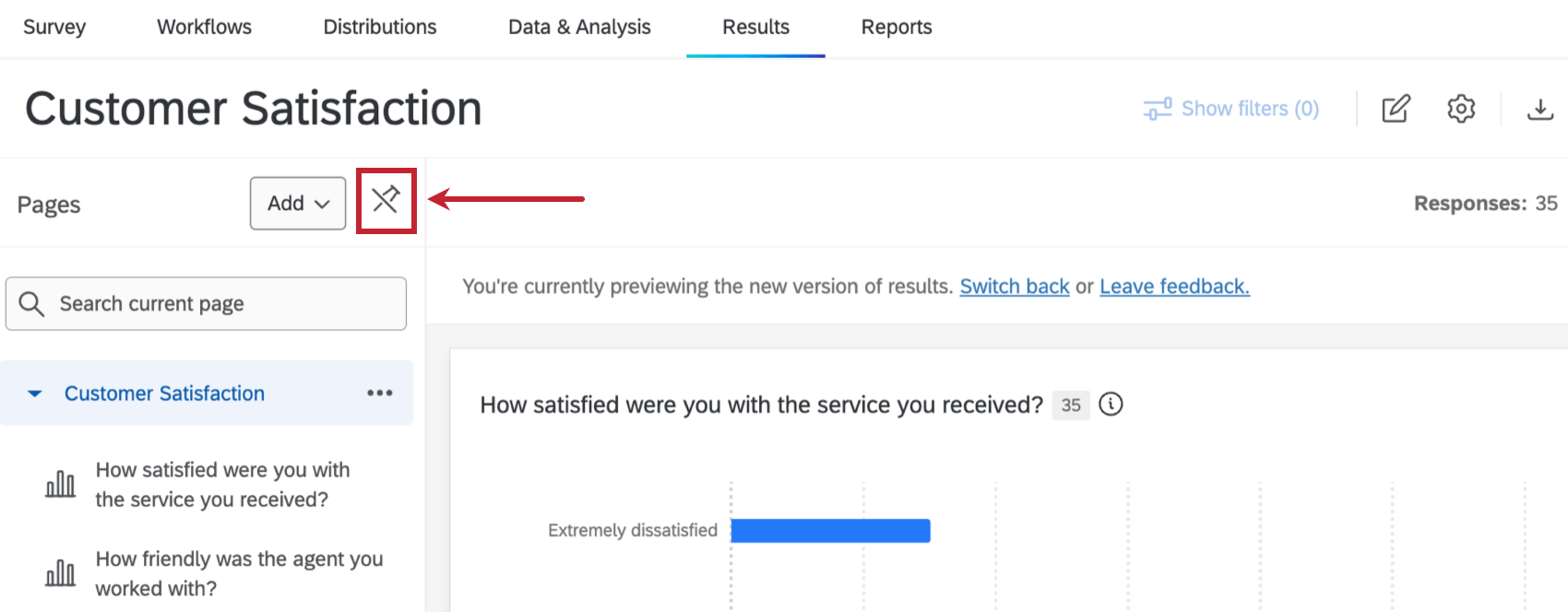
Cliquez sur l’icône de l’épingle pour que le panel de la page reste affiché en permanence. Si le panel est affiché, cliquez sur l’icône de l’épingle pour le masquer.

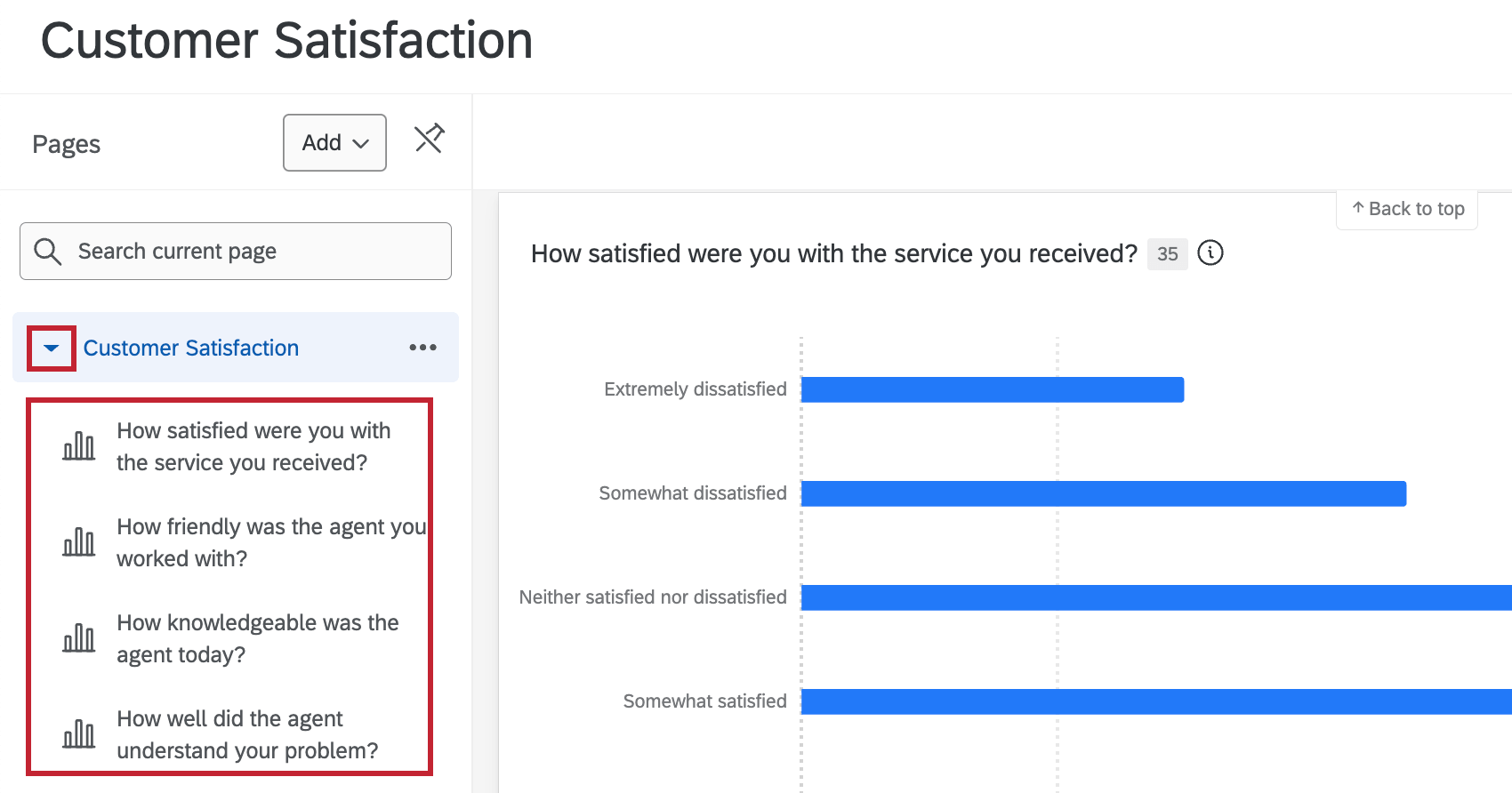
Pour afficher la liste des widgets de la page, cliquez sur la flèche située à côté du nom de la page. Le titre de chaque widget sera affiché ainsi qu’une icône indiquant le type de widget. Cliquez sur le titre d’un widget pour accéder directement à ce widget sur la page. Cliquez sur Rechercher dans la page actuelle et commencez à taper le nom d’un widget pour rechercher des widgets spécifiques dans votre tableau de bord.

Types de page du tableau de bord des résultats
Il existe trois types de page différents dans les tableaux de bord des résultats :
- Page du Rapport: Page par défaut que la section Résultats génère pour vous. Par défaut, les widgets d’une page de rapport n’affichent que les données relatives à la question correspondante. Vous pouvez modifier la source de données d’un widget sur une page de rapport en modifiant le widget. Astuce : Une page du tableau de bord sera automatiquement incluse dans chaque tableau de résultats, mais vous pouvez ajouter des pages du tableau de bord supplémentaires si vous le souhaitez.

- Page vierge: Pages vides où vous pouvez construire des widgets pour toutes les questions que vous souhaitez.
- Page privée: Il s’agit de la même chose que les pages vierges, mais elles ne sont visibles que par vous.
Les 3 types de pages sont personnalisables et peuvent contenir autant de widgets que vous souhaitez en ajouter. Vous pouvez également renommer et supprimer tous les types de pages.
Personnalisation des pages de rapports
Les pages de rapports sont des pages par défaut que la section Résultats génère pour vous. Une page du tableau de bord est automatiquement incluse dans chaque tableau de Rapports, mais vous pouvez également ajouter des pages du tableau de bord supplémentaires. Plusieurs options de personnalisation sont disponibles lorsque vous créez une nouvelle page de rapport. Une fois que vous avez fini de personnaliser votre page, cliquez sur Créer pour générer la page.
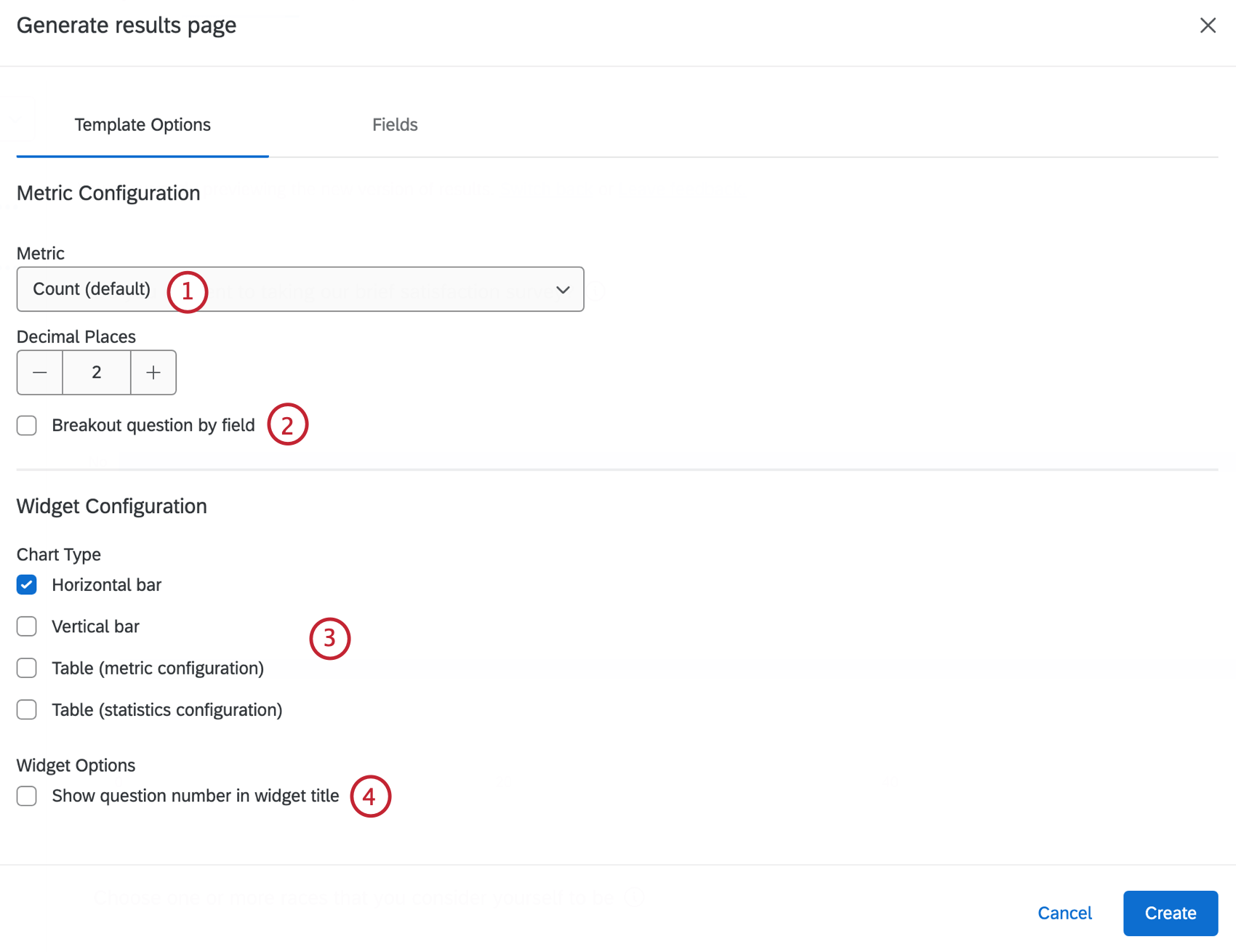
Options de modèle
Ces options vous permettent de spécifier la manière dont vous souhaitez que les indicateurs et les widgets soient configurés sur l’ensemble de la page. Les sélections effectuées ici s’appliqueront à tous les widgets de la page.

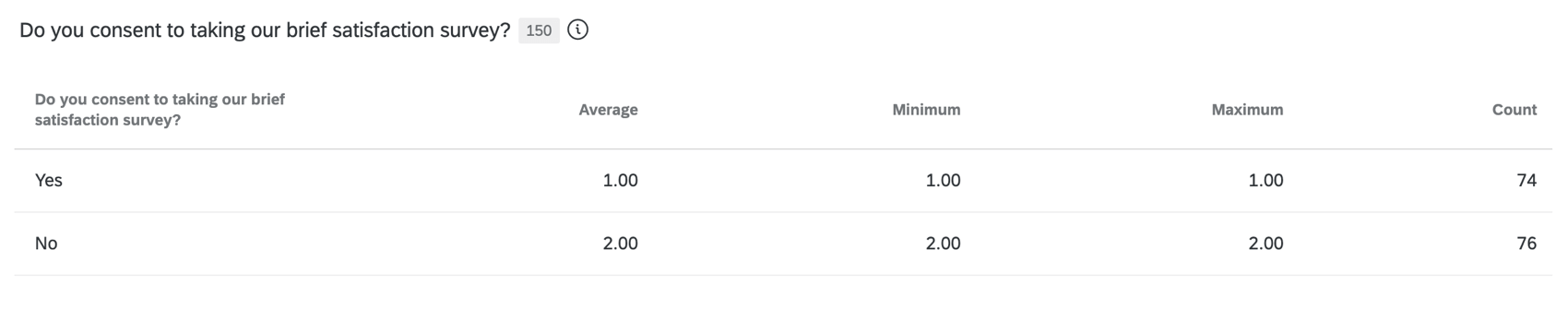
Astuce: La configuration des métriques génère un tableau contenant les métriques en pourcentage et en nombre. La configuration des statistiques génère un tableau contenant la moyenne, le minimum, le maximum et le nombre de mesures.

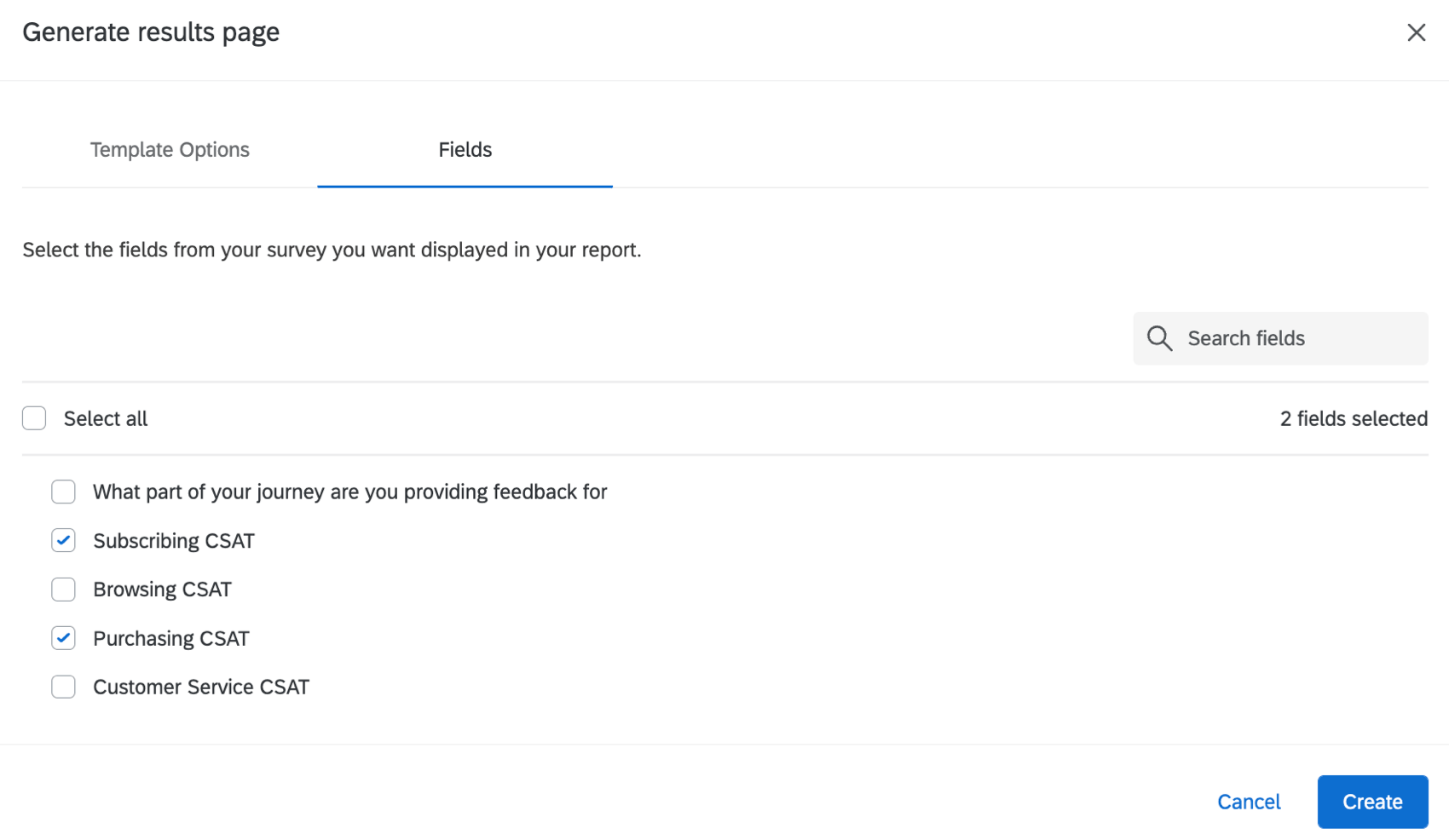
Champs
Sélectionnez les champs de votre enquête que vous voulez afficher dans votre rapport. Cliquez sur Sélectionner tout pour sélectionner tous les champs de votre enquête ou sélectionnez des champs individuels. Vous pouvez également utiliser la barre de recherche pour rechercher des champs spécifiques.

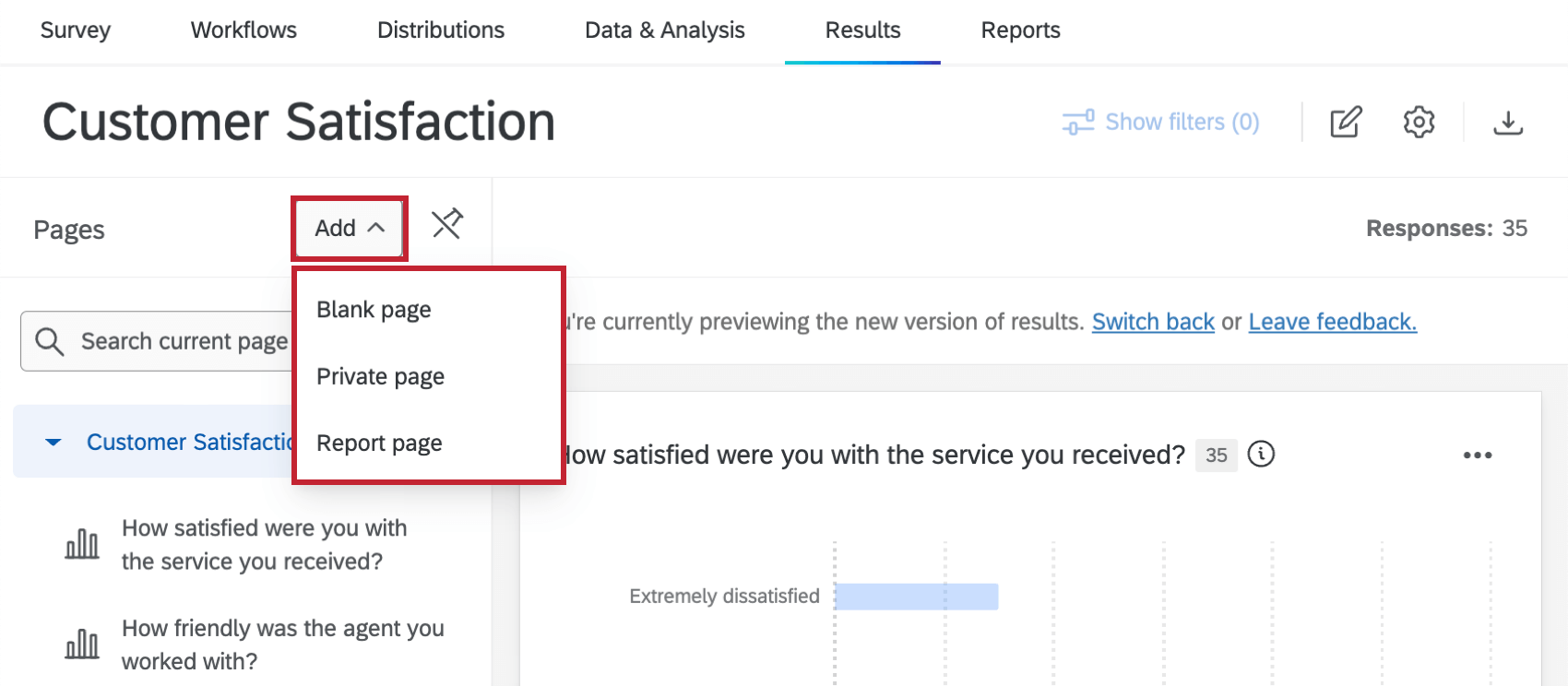
Création de pages
Vous pouvez créer une nouvelle page en cliquant sur Ajouter et en choisissant le type de page souhaité.

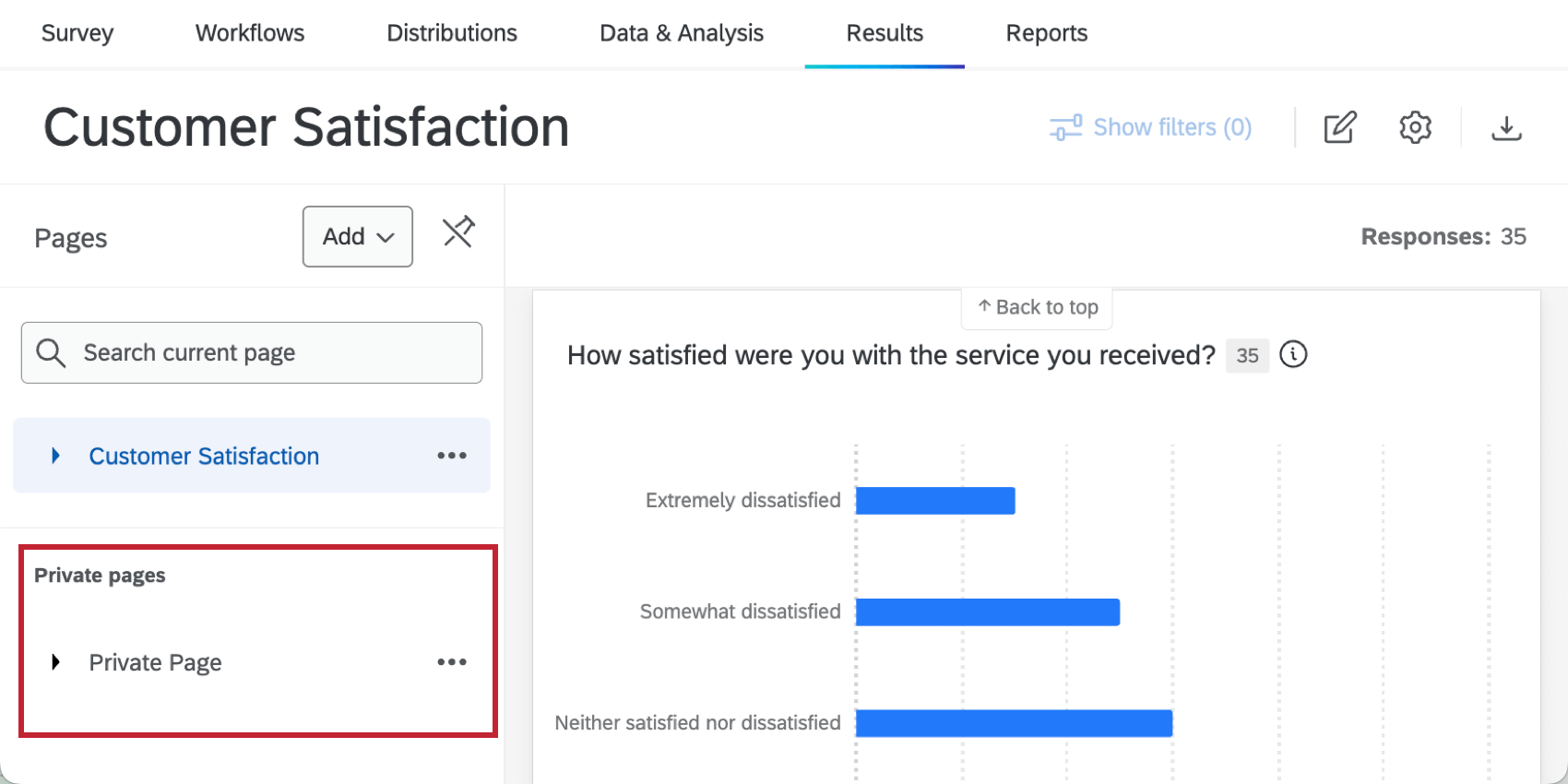
Les pages privées que vous créez sont affichées dans leur propre section.

Options de page
Lorsque vous cliquez sur les 3 points horizontaux suivant le titre d’une page, le menu suivant apparaît :
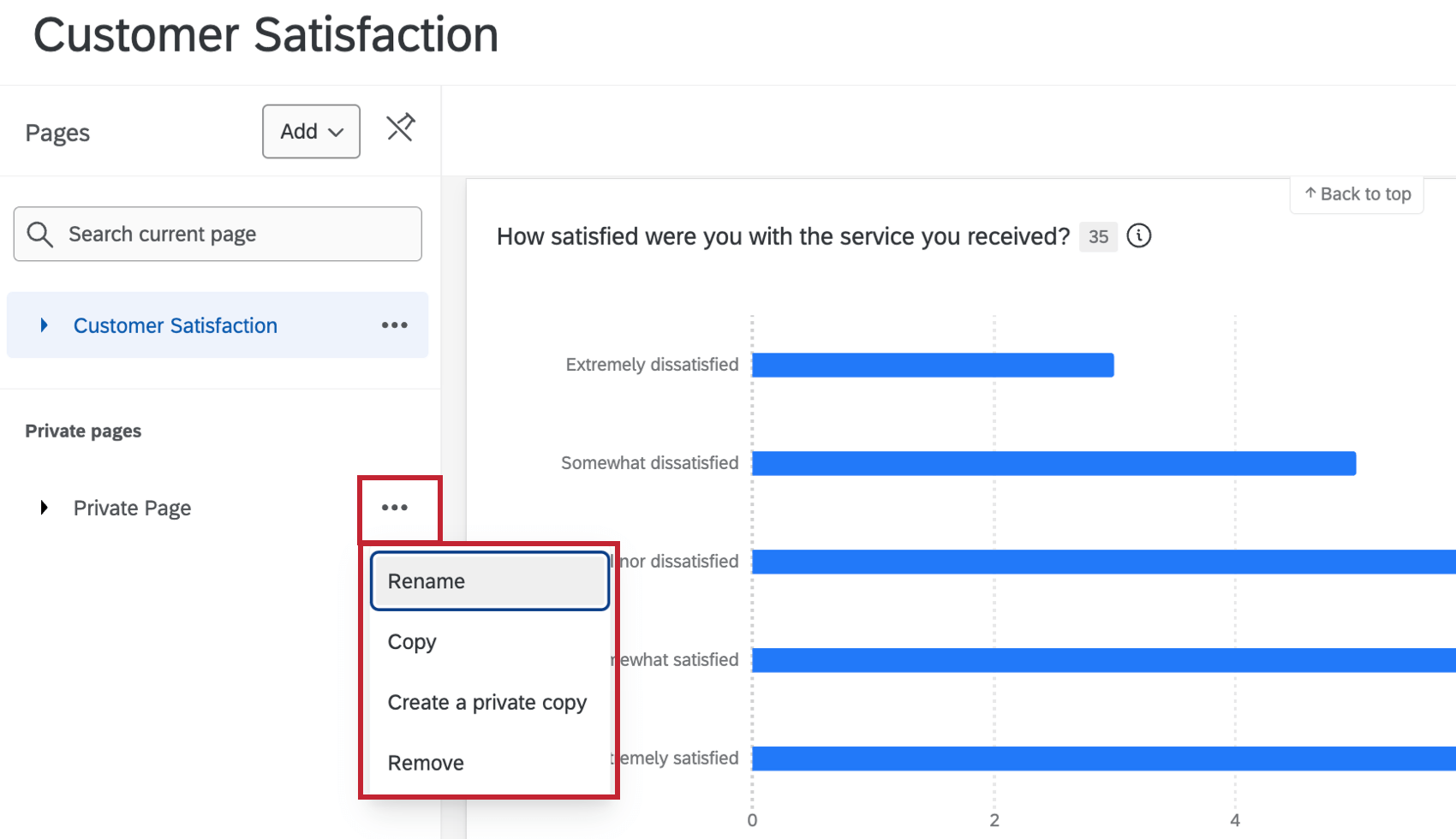

- Renommer: modifiez le nom de votre page.
- Copier: Faites une copie de votre page. Cette opération permet de copier tous les widgets de la page. Astuce : Les copies de pages privées seront également privées.
- Créer une copie privée: Créez une copie de votre page qui n’est visible que par vous.
- Supprimer: Supprimer votre page. Cette opération supprime toutes les configurations et tous les filtres des widgets.
Pour déplacer des pages, faites glisser la page et déposez-la à l’endroit souhaité. Les pages de rapports et les pages vierges peuvent être déplacées les unes parmi les autres, mais ne peuvent pas être mélangées avec des pages privées, et vice versa.
Tableau de bord Spot Check
Spot Check fournit des recommandations pour améliorer vos pages du tableau de bord. Cliquez sur le bouton “Spot Check” en haut de votre tableau de bord pour l’ouvrir. Pour plus d’informations, voir Tableau de bord Spot Check. Bien que la page du tableau de bord EX soit mentionnée, la fonctionnalité Spot Check est la même pour tous les types de tableau de bord.
Ajouter des widgets
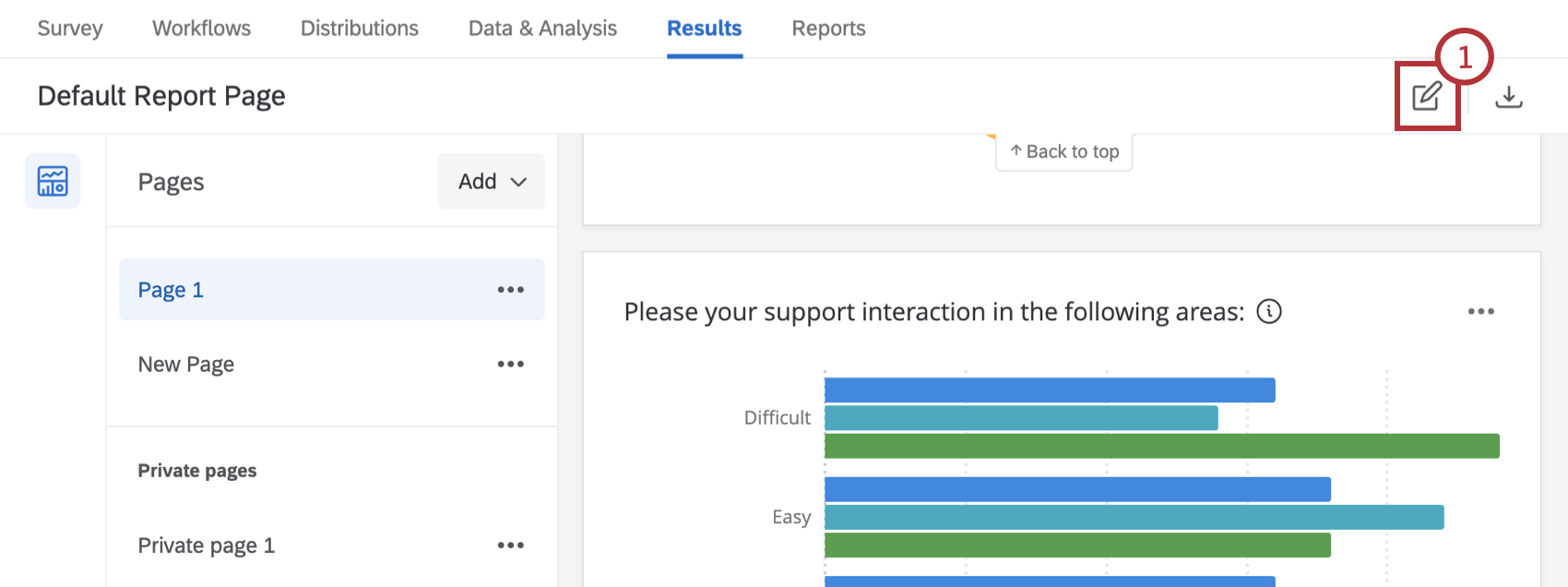
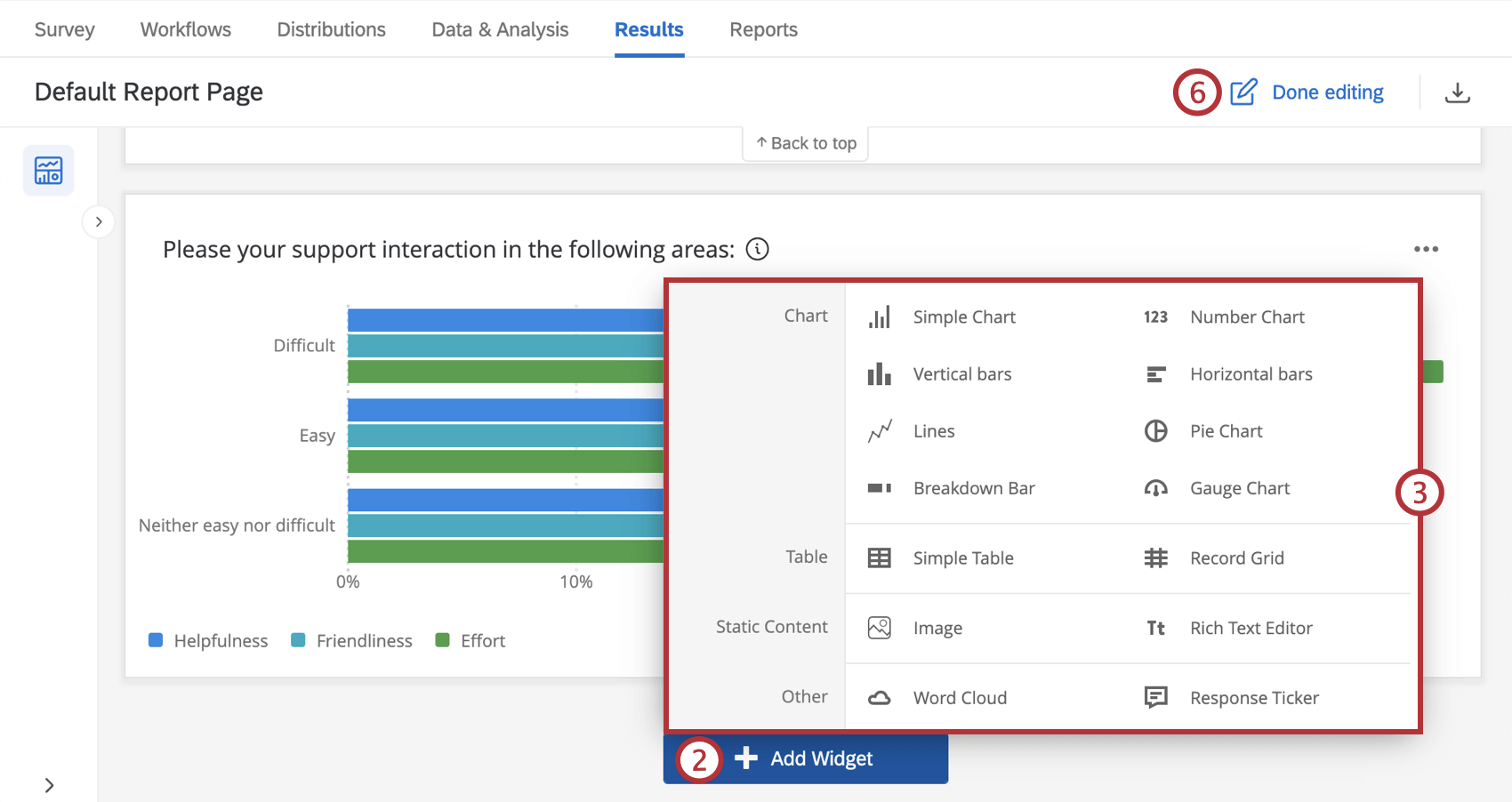
Astuce : Outre l’ajout de widgets en bas de votre tableau de bord, vous pouvez survoler l’endroit de votre tableau de bord où vous souhaitez ajouter un widget, cliquer sur Ajouter et sélectionner Widget.
Astuce : toutes les modifications que vous apportez sont automatiquement enregistrées.
C'est génial! Merci pour votre avis!
Merci pour votre avis!