Exportation des Résultats-Rapports
Contenus de cette page
Astuce : une nouvelle version de Résultats est disponible. Pour vous inscrire aux nouveaux tableaux de bord des résultats, accédez à l’onglet Résultats et cliquez sur Essayez-le maintenant.


À propos de l’exportation des Résultats-Rapports
Qualtrics vous offre un certain nombre d’options différentes pour exporter le matériel créé dans vos Section Résultats. Vous pouvez exporter l’intégralité de votre rapport de résultats, une seule page ou des visualisations individuelles dans différents formats.
Exportation d’un rapport de Résultats
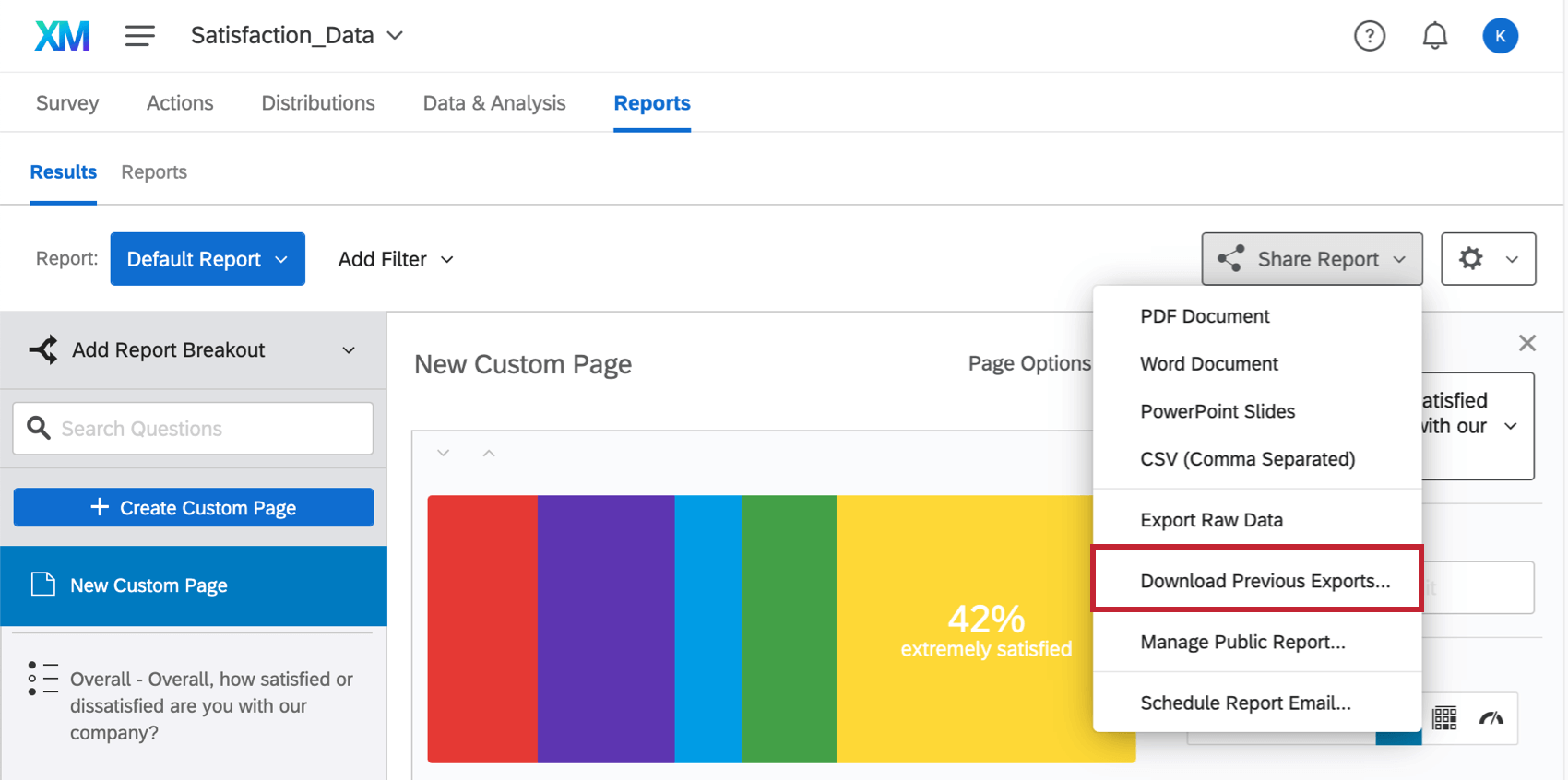
Vous pouvez exporter toutes vos pages personnalisées et vos pages de questions en une seule fois vers un document PDF, Word, Powerpoint ou CSV. Vous pouvez également consulter les exportations précédentes que vous avez effectuées et les télécharger à nouveau.
Astuce : Pour imprimer ce rapport, exportez-le au format PDF. À partir de là, vous pouvez ouvrir le fichier sur votre ordinateur pour l’imprimer.
Pour exporter votre rapport de résultats
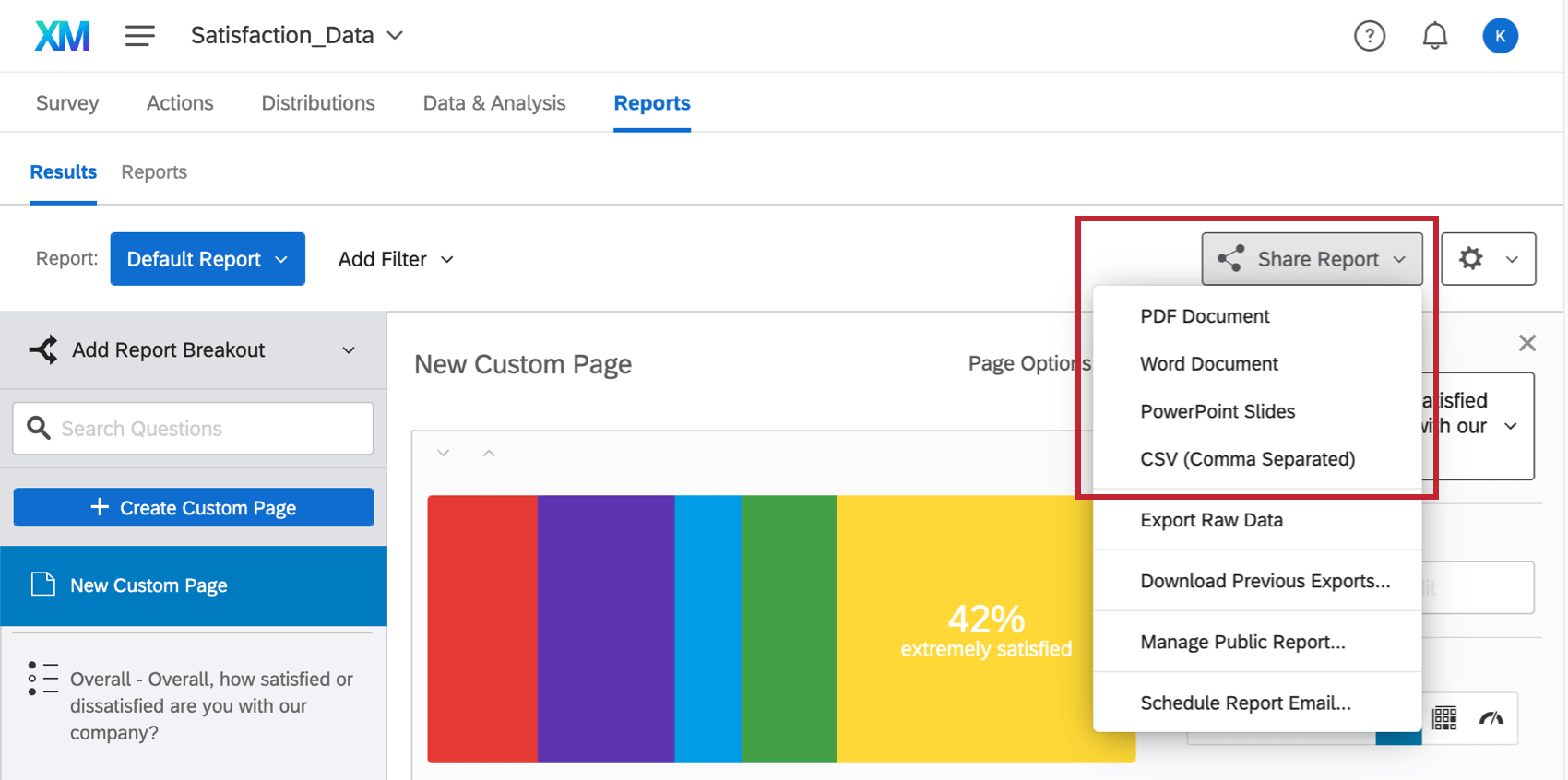
Astuce : La sélection de l’option Exporter les données brutes vous permet d’accéder à l’onglet Données et analyse, où vous pouvez exporter chaque réponse à l’enquête dans une feuille de calcul, au lieu de télécharger vos rapports de résultats agrégés.
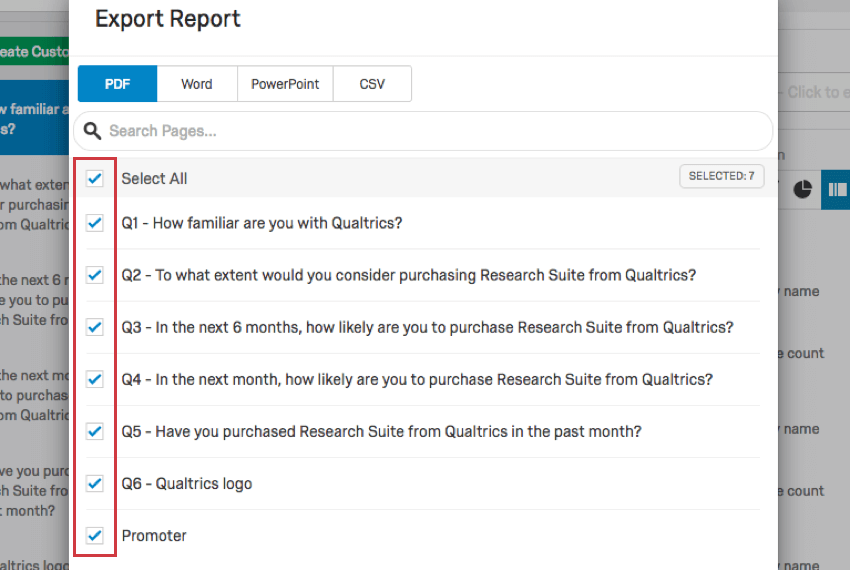
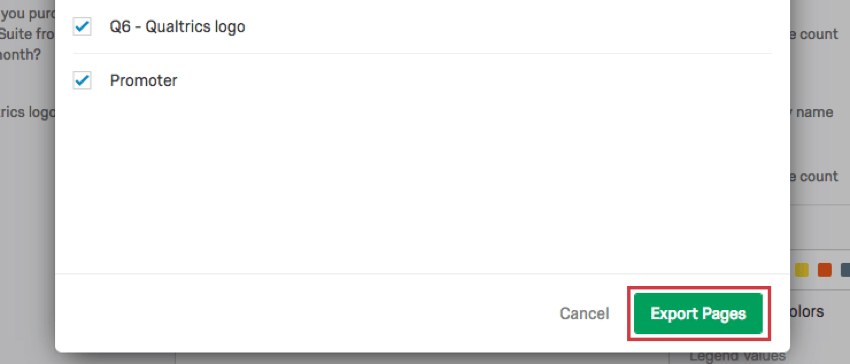
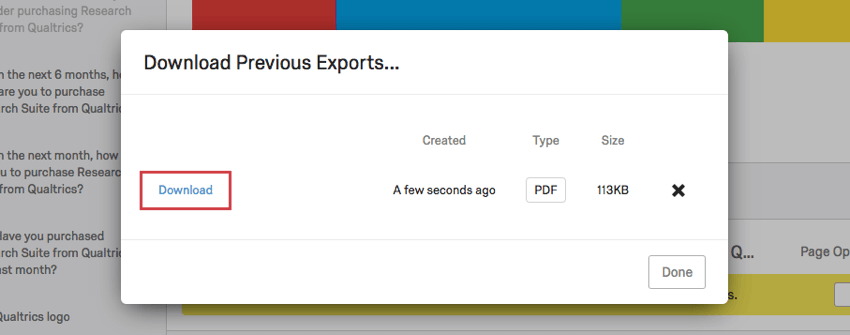
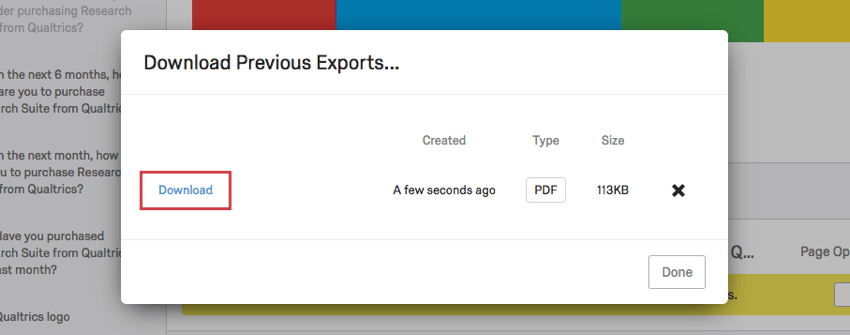
Pour télécharger les exportations précédentes
Si vous avez récemment téléchargé votre rapport de résultats et que vous souhaitez gagner du temps, vous pouvez retrouver l’exportation et la télécharger à nouveau.
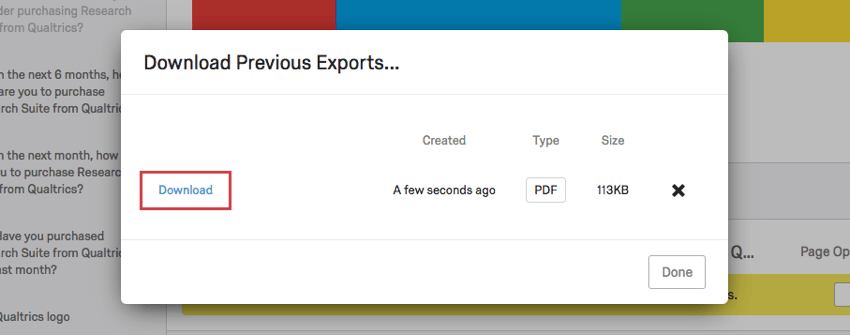
Astuce : Cette exportation ne comprendra que les données qui existaient au moment où l’exportation a été générée et ne reflétera pas les modifications que vous avez apportées à votre rapport de résultats depuis lors.
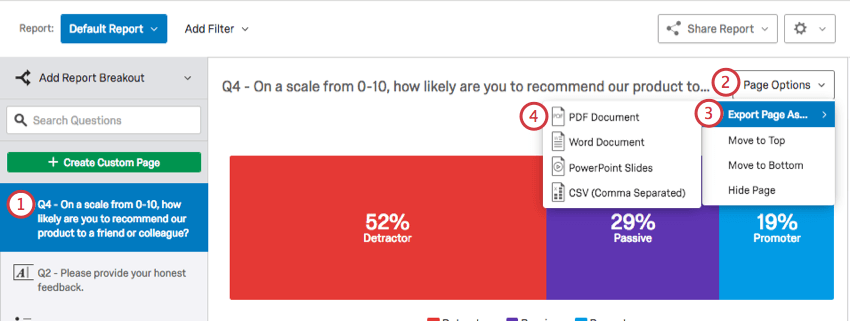
Exportation d’une page
Exportation d’une visualisation
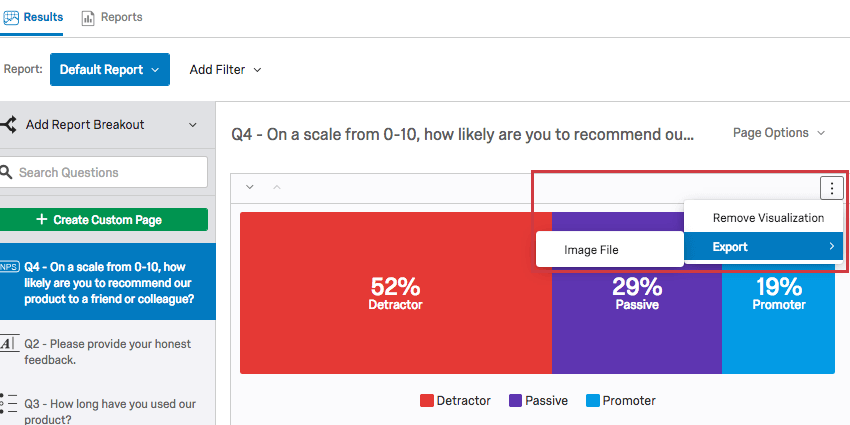
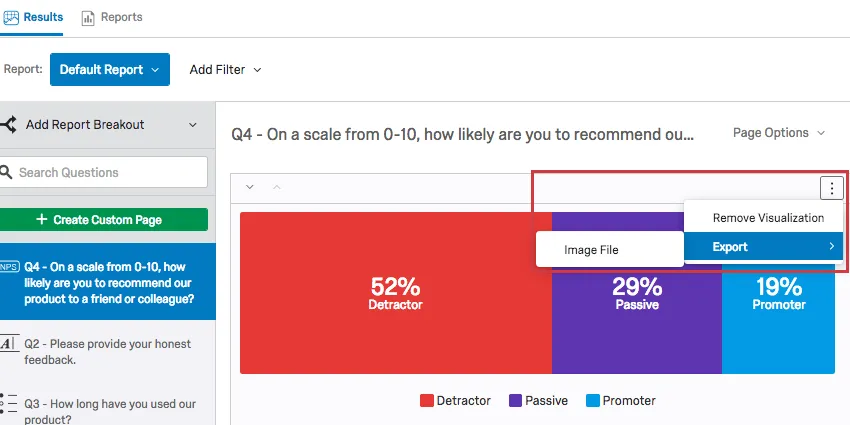
Après avoir cliqué sur cette option, votre visualisation sera automatiquement téléchargée sur votre ordinateur sous la forme d’un fichier PNG.
FAQs
C'est génial! Merci pour votre avis!
Merci pour votre avis!
Comment puis-je partager des résultats en temps réel ?