Texte surligné (Résultats)
Contenus de cette page
Astuce : une nouvelle version de Résultats est disponible. Pour vous inscrire aux nouveaux tableaux de bord des résultats, accédez à l’onglet Résultats et cliquez sur Essayez-le maintenant.


Attention : Cette visualisation n’est pas disponible dans les tableaux de bord des résultats. Cette visualisation n’est disponible que dans les anciens rapports de résultats.

À propos de Surligner le texte
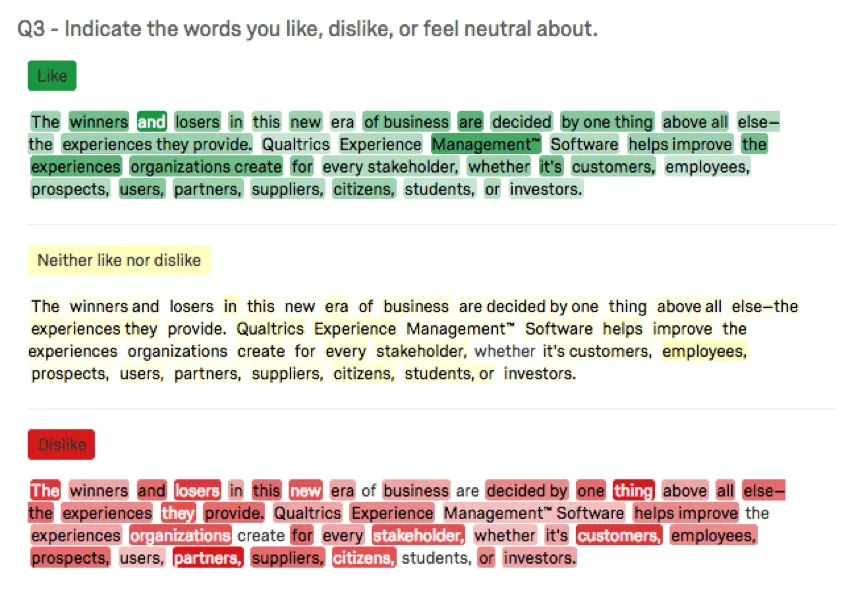
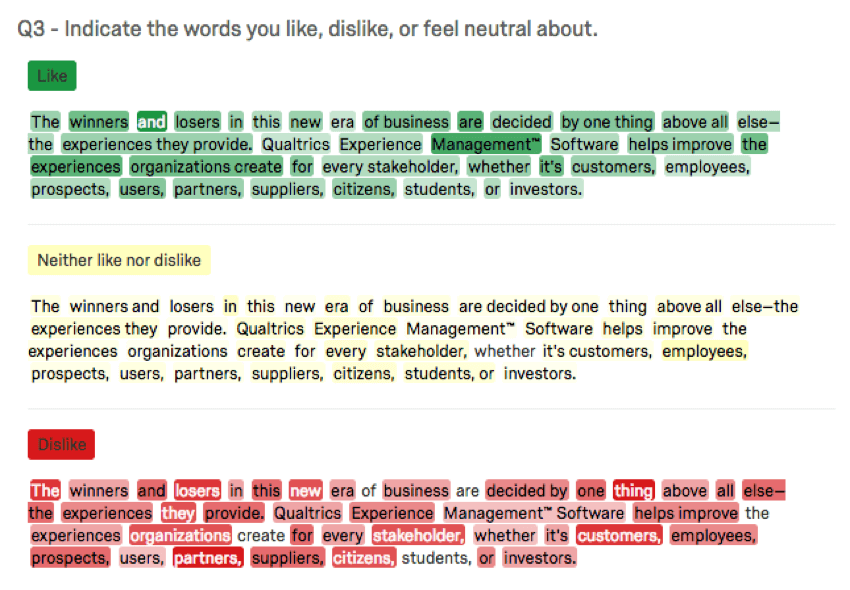
La visualisation des faits saillants du texte est une représentation graphique des données collectées à partir de la base de données du Surligner le type de question. La technologie colore chaque mot de la partie texte interactive de votre question d’une nuance de couleur différente en fonction du nombre de fois où ce mot a été sélectionné. Les mots sélectionnés plus souvent apparaissent plus foncés que les autres.
Options de personnalisation
Pour les paramètres généraux, voir la page d’aide sur la visualisation. Poursuivez votre lecture pour connaître les paramètres spécifiques aux textes surlignés.
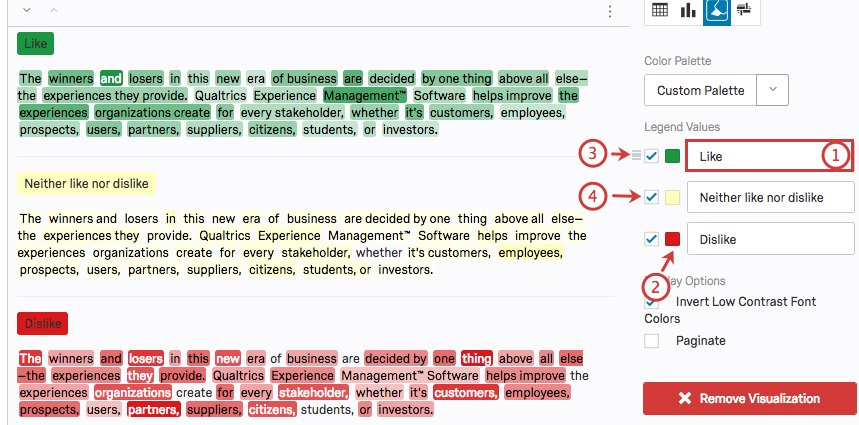
Valeurs de la légende
Vous disposez de plusieurs options concernant les noms des réponses (ou “valeurs de légende”), notamment les suivantes :
Options d’affichage
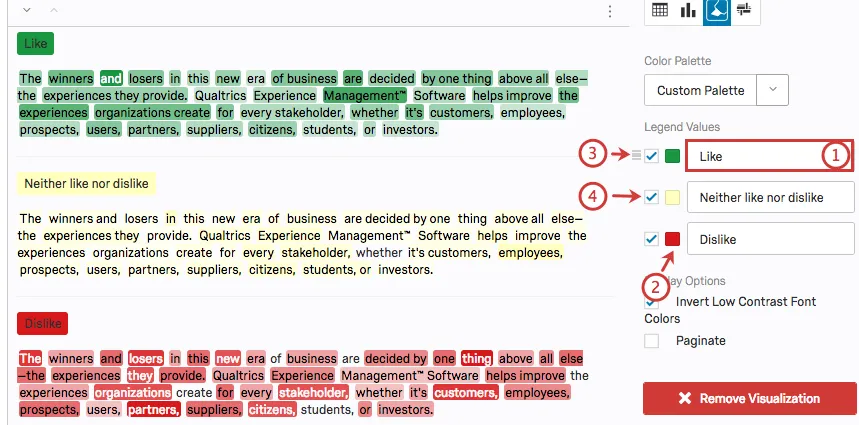
Vous disposez de deux options dans la liste Options d’affichage du volet d’édition. Certaines de ces options seront activées par défaut, mais vous pouvez activer n’importe quelle combinaison de ces options pour obtenir la visualisation souhaitée :
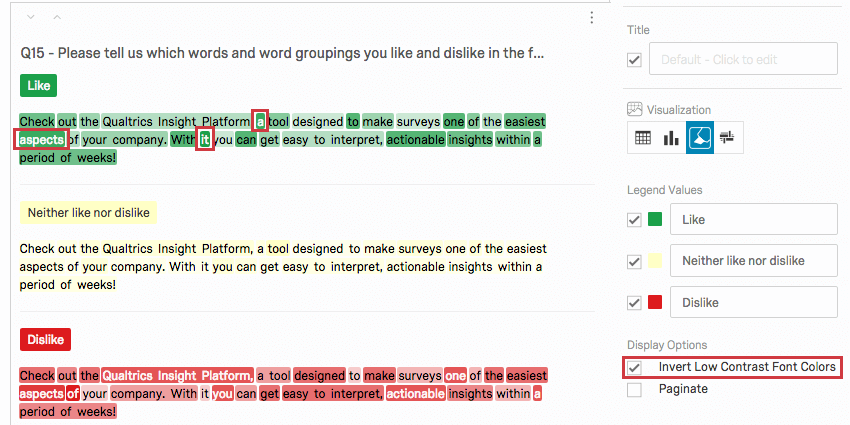
- Inverser les couleurs de police à faible contraste : Lorsqu’il est sélectionné, ce paramètre fait passer la couleur du texte du noir au blanc pour les mots qui sont souvent sélectionnés afin de rendre le texte plus facile à voir.

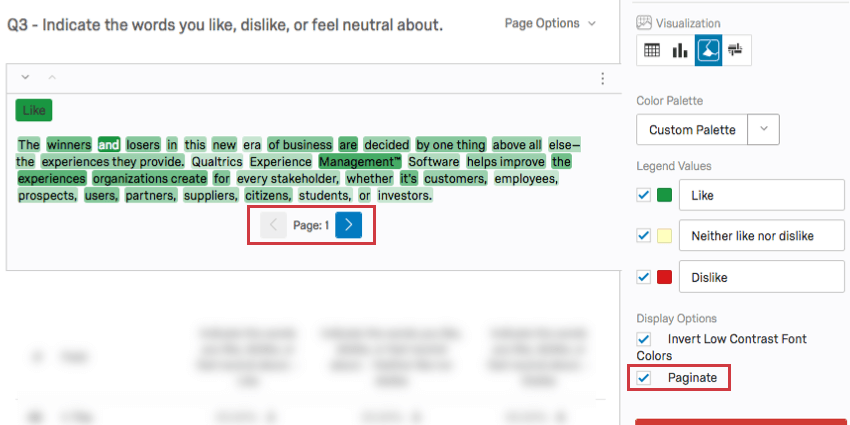
- Paginer : Sauter de page votre visualisation en une page par catégorie plutôt que d’afficher les catégories ensemble sur une longue page.

C'est génial! Merci pour votre avis!
Merci pour votre avis!