Visualisations des résultats-rapport
Contenus de cette page
Attention: à compter du 1er avril 2027, les rapports « Results-Reports » (ancienne version) ne seront plus disponibles et vous ne pourrez plus utiliser que les tableaux de bord « Results-Dashboards ». Si certains rapports seront automatiquement transférés, le contenu personnalisé devra être enregistré ou transféré manuellement avant cette date. Voir le guide de migration.

Astuce : une nouvelle version de Résultats est disponible. Pour vous inscrire aux nouveaux tableaux de bord des résultats, accédez à l'onglet Résultats et cliquez sur Essayez-le maintenant.

À propos de la visualisation des résultats et des rapports
Les visualisations sont des tableaux ou des graphiques qui présentent vos données. Lorsque vous générez un rapport dans la section Résultats, des visualisations sont créées automatiquement, mais vous pouvez toujours en ajouter d'autres. Les options et les informations varient d'une visualisation à l'autre. Toutefois, certains principes de base s'appliquent à tous les types de visualisation ou à la plupart d'entre eux, et nous les détaillons sur cette page.
Astuce : Cette page d'aide couvre les visualisations sur les Résultats.
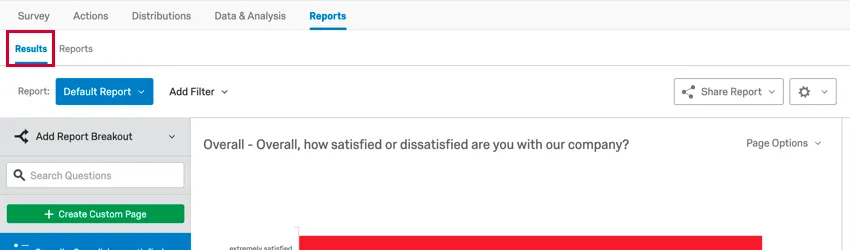
Si vous recherchez plutôt des informations sur les visualisations dans la section « Rapports », consultez la rubrique « Visualisations avancées dans les rapports ».
Visualiser les types
Vous pouvez modifier la visualisation en sélectionnant l'icône correspondante dans la section « Visualisation ». En survolant l'icône, vous en connaîtrez le nom. Pour les visualisations existantes, le type actuel sera surligné en bleu.
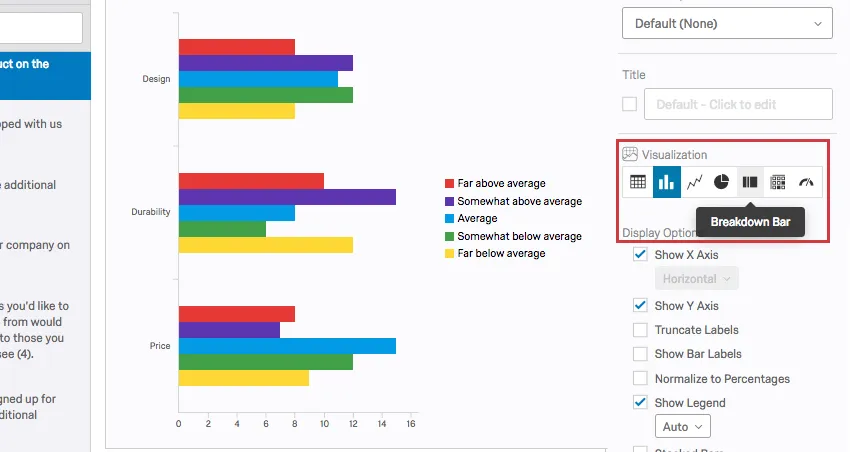
Chaque visualisation varie dans ses options et ses informations, que vous pouvez trouver en détail sur les pages liées.
Attention : Tous les types de questions ne sont pas compatibles avec toutes les visualisations. Par exemple, il n'est pas logique de proposer une option « Diagramme à barres » pour les questions de saisie du texte. Pour plus de détails, consultez la page d'aide de chaque visualisation afin d'obtenir la liste des fonctions compatibles ou incompatibles.
Graphiques
Tableaux
Autres
Sources de données
Une source de données est la source des données que vous souhaitez afficher dans votre visualisation. Ces sources peuvent inclure les questions que vous avez posées dans l'Enquête, ou des champs supplémentaires, tels que les métadonnées de l'Enquête et les données intégrées.
Pour définir ou modifier la source de données d'une visualisation, cliquez sur celle-ci, puis sur le menu déroulant situé sous « Source de données ».
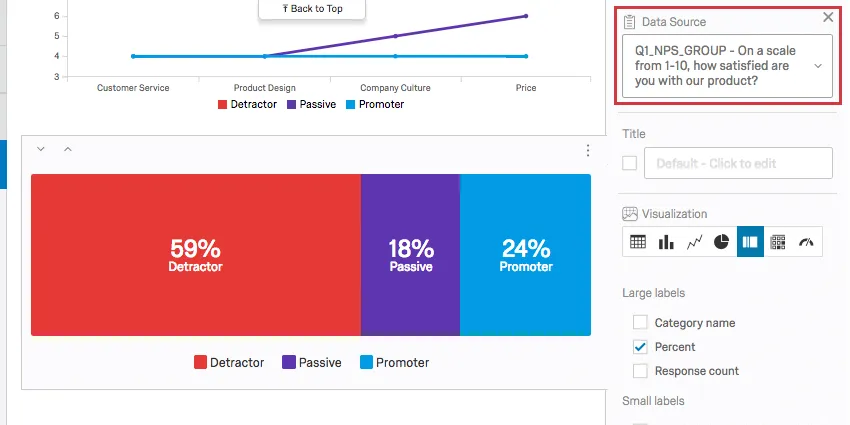
Certaines pages de votre rapport sont spécifiques à une question. Dans ce cas, vous ne pouvez pas modifier la source de données et cette section sera grisée. Toutefois, certains types de questions, comme les NPS et les questions matricielles, comportent plusieurs options. Vous trouverez plus de détails dans la section Questions de l'Enquête ci-dessous.
En revanche, vous pouvez à tout moment modifier la source de données d'une visualisation sur une page personnalisée.
Attention : Vous ne pouvez charger qu'un seul champ à la fois dans la source de données ! Vous ne pouvez pas mettre deux questions différentes dans la même visualisation. Si vous souhaitez diviser les résultats en fonction d'autres champs, par exemple en montrant comment les hommes et les femmes ont répondu à une question, reportez-vous à la section Découpages ci-dessous.
Il existe trois grands types de sources de données que vous pouvez représenter dans une visualisation : les métadonnées d'enquête, les réponses aux questions et les données intégrées. En fonction du type d'informations que vous sélectionnerez, vous disposerez de différentes visualisations.
Questions de l'enquête
Qualtrics propose de nombreux types de questions différents, et chaque type de question est compatible avec des visualisations spécifiques. Certains types de questions n'ont qu'une seule option de source de données (c'est-à-dire une seule façon de représenter les données), mais pour d'autres types de questions, vous aurez des options supplémentaires. Les options possibles sont :
Saisie du texte : Pour les questions des champs de formulaire, vous pouvez choisir le champ à afficher.
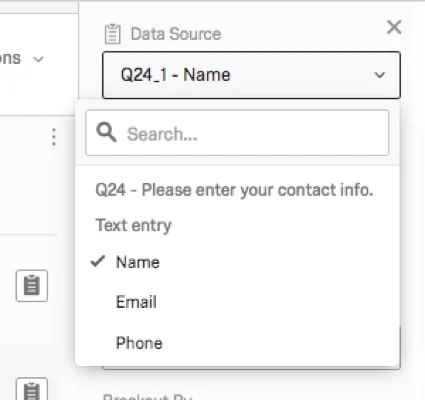
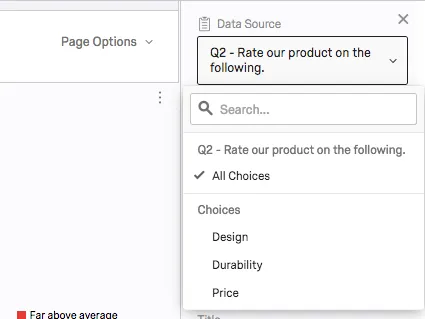
Choix : Pour les questions comportant plusieurs énoncés et choix (matrice, ordre de classement, curseur, etc.), vous pouvez choisir d'afficher soit tous les choix possibles ensemble, soit un seul choix particulier.
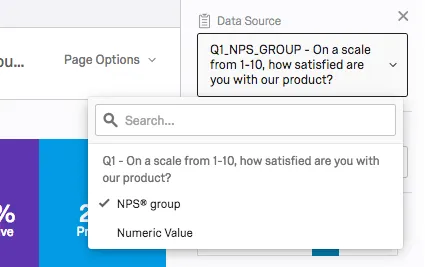
NPS® : Pour les questions NPS®, vous pouvez visualiser les groupes NPS® (Détracteur, Passif et Promoteur, tous calculés pour vous) ou vous pouvez visualiser les valeurs numériques réelles (0-10) que la question affiche aux répondants.
Données intégrées
Les données intégrées correspondent à toute information supplémentaire que vous avez saisie en plus de vos réponses aux questions. Il s'agit notamment des champs de données intégrés définis dans le flux d’enquête et des colonnes personnalisées ajoutées dans l’onglet « Données et analyse ».
Les champs de données intégrés n'ont pas d'options de sources de données multiples, mais le type de données capturées dans le champ peut avoir une incidence sur les types de visualisations disponibles.
Astuce : certaines visualisations ne seront pas disponibles pour vos données intégrées tant que vous ne les aurez pas enregistrées en précisant le type de variable dont il s'agit. Par exemple, vous devez spécifier que les données intégrées sont numériques pour qu'elles puissent être chargées dans un tableau de statistiques. Voir la page sur les options de données intégrées pour plus d'aide. Des règles similaires s'appliquent également aux variables manuelles.
Métadonnées de l'enquête
Les métadonnées de l’enquête sont des informations collectées automatiquement lorsqu’un répondant participe à une enquête. Les champs des métadonnées de l’enquête incluent les éléments suivants :
- Date de début : date et heure auxquelles l'enquête a débuté.
- Date de fin : date et heure auxquelles l'enquête a été menée à bien.
Type de réponse : Le type de réponse collectée (aperçu de l'enquête, adresse IP, application hors ligne, etc.)

Qtip : Un type de réponse « Adresse IP » signifie que la réponse a été recueillie via le lien anonyme, des liens individuels ou des liens uniques.
- Adresse IP : l'adresse IP collectée à partir du navigateur de la personne interrogée.
Progression : pourcentage d'avancement de l'enquête. Pour la plupart des répondants, ce chiffre sera de 100.
Remarque : si une réponse était incomplète et n'a été enregistrée qu'après l'expiration de la session, la barre de progression affichera un chiffre inférieur.
- Durée : nombre de secondes qu'il a fallu à la personne interrogée pour répondre à l'enquête.
- Terminé : statut de l’enquête du participant (vrai = terminé, faux = inachevé).
- Date d'enregistrement : date et heure auxquelles l'enquête a été enregistrée dans le jeu de données.
Indicateur
Pour certaines visualisations, vous pouvez sélectionner la mesure (nombre, pourcentage, moyenne, etc.) affichée. Les options exactes disponibles dépendent à la fois de la source de données et du type de visualisation sélectionnés.
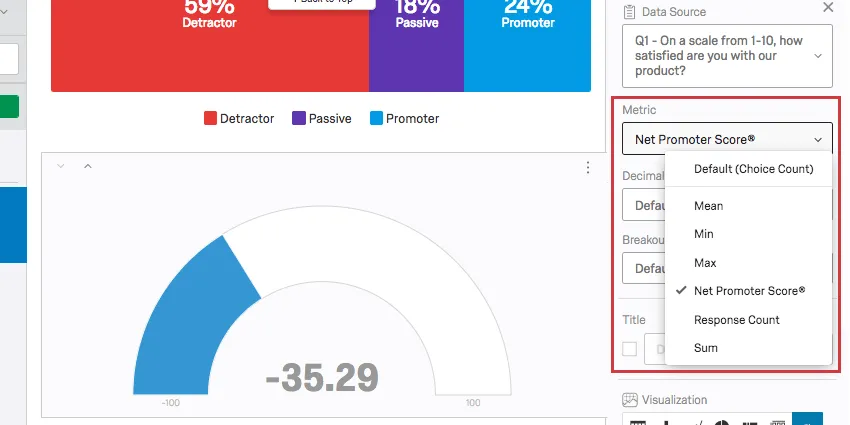
Types de mesures
- Moyenne : Affiche la moyenne des réponses collectées.
- Min : Affiche la valeur minimale des réponses. Dans le cas d' une question à choix multiples, ce sera toujours la valeur la plus basse de votre échelle, tandis qu'une question où les répondants peuvent saisir eux-mêmes des valeurs sera moins prévisible.
- Max : Affichage de la valeur maximale des réponses. Ce sera toujours le point le plus élevé de votre échelle si vous avez une question à choix multiple, alors qu'une question où les répondants peuvent entrer des valeurs sera moins prévisible.
- Net Promoter Score : il s'agit du calcul du Net Promoter Score. Même s'il est techniquement possible de sélectionner cet indicateur pour d'autres types de questions, celui-ci est particulièrement adapté lorsque votre enquête comporte effectivement une question NPS® « ».
Nombre de réponses : Le nombre de personnes qui ont répondu à une question.
Astuce : si vos questions ne comportent pas de validation obligeant les participants à y répondre, ce chiffre peut être inférieur au nombre total de participants à l'enquête.
Nombre de choix : Le nombre de fois que chaque choix a été sélectionné par les répondants.
Astuce : Si vous avez des questions pour lesquelles les répondants peuvent fournir des réponses multiples, ce nombre peut être beaucoup plus élevé que le nombre de répondants.
- Somme : Somme totale des réponses données par l'ensemble des participants aux différentes questions.
- Pourcentage : Le pourcentage de personnes interrogées qui ont choisi chaque choix.
Décimales
Vous pouvez déterminer le nombre de décimales affichées dans votre visualisation.
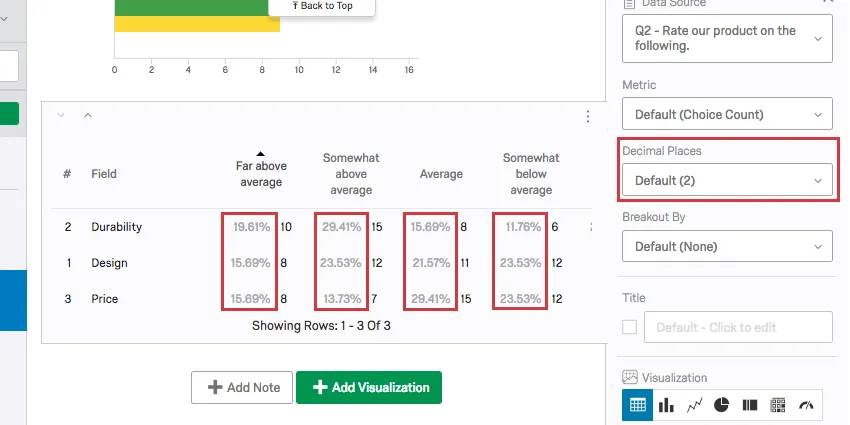
Pour définir ce paramètre de manière globale, c'est-à-dire pour toutes les visualisations de votre rapport, ouvrez vos options globales.
Découpages
Aimeriez-vous pouvoir afficher les données de différents exemples côte à côte ? Suivant les cas, vous voudrez peut-être que votre graphique de satisfaction montre les réponses des femmes et des hommes les unes à côté des autres. Vous souhaitez peut-être présenter les données de chaque magasin dans le même graphique. Dans des cas comme ceux-là, vous souhaitez utiliser une répartition de visualisation.
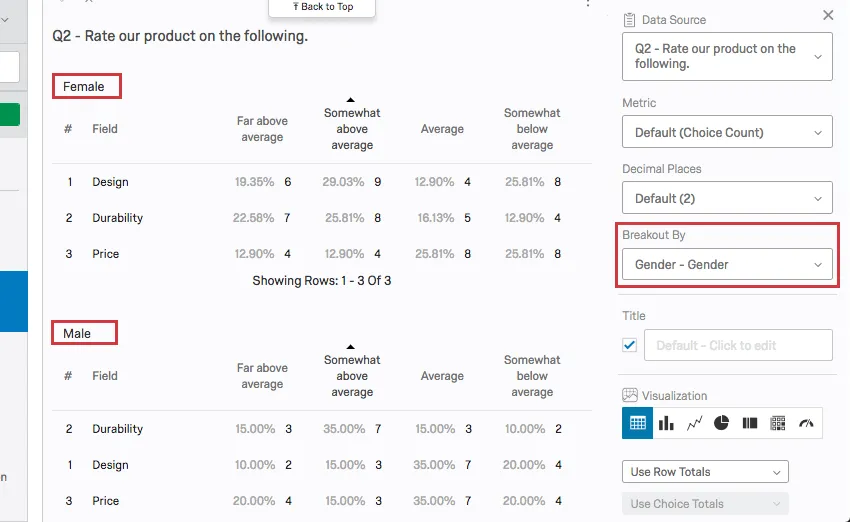
Pour plus d'informations, consultez la page d'aide consacrée au découpage des rapports de résultats.
Titre
Chaque visualisation vous permet de définir un titre personnalisé pour votre tableau ou votre graphique.
Cochez la case située suivante au champ « Titre » pour que le titre par défaut s'affiche automatiquement. Tapez dans le champ pour créer votre propre titre personnalisé.
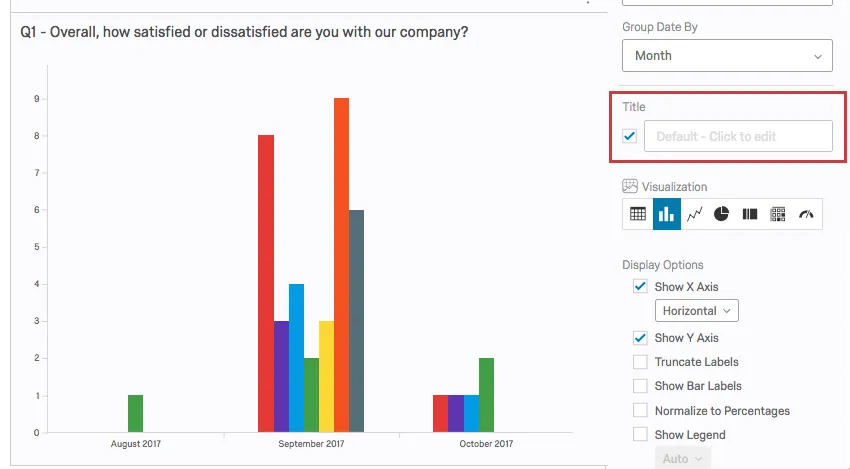
Pour revenir au titre par défaut, il suffit d'effacer ce que vous avez écrit.
Astuce : si votre visualisation porte sur un seul poste d'un tableau de matrice, pensez à cocher la case « Titre » afin de savoir à quel poste elle fait référence.
Palette de couleurs
Vous pouvez ajuster les couleurs utilisées dans vos visualisations de type graphique. Cliquez sur le menu déroulant situé sous « Palette de couleurs » pour choisir parmi une liste de palettes prédéfinies.
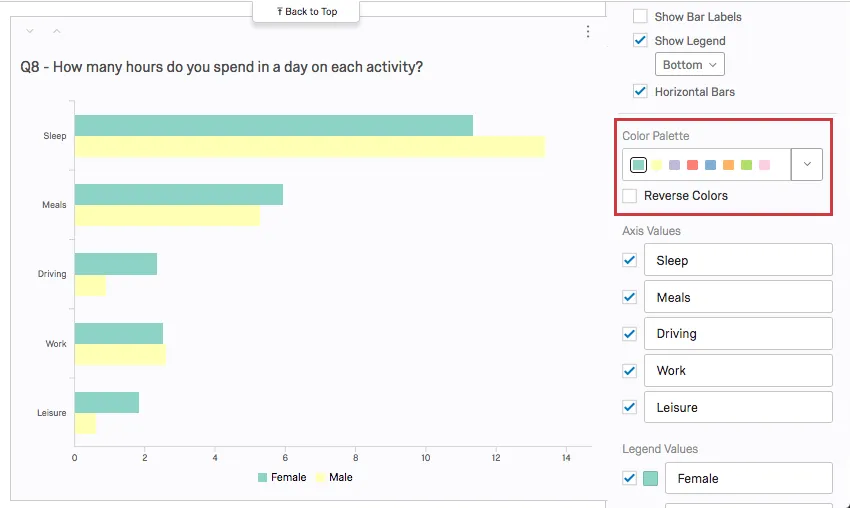
Pour inverser l'ordre de la palette, sélectionnez « Inverser les couleurs ».
Ajoutez vos propres palettes personnalisées en cliquant sur le menu déroulant et en sélectionnant « » puis « Ajouter une palette personnalisée ». Pour plus d'informations, consultez la page « Ajouter des palettes personnalisées ».
Astuce : modifiez la palette par défaut de toutes les visualisations de votre rapport dans les options globales!
FAQs
Comment puis-je exporter un rapport de réponse individuel au format PDF ? Est-il possible de les télécharger tous en même temps ?
Comment puis-je exporter un rapport de réponse individuel au format PDF ? Est-il possible de les télécharger tous en même temps ?
Malheureusement, il n'est pas possible d'exporter toutes les réponses individuelles au format PDF en une seule fois. Vous pouvez toutefois exporter l'ensemble de vos réponses dans divers formats (CSV, SPSS, etc.) grâce à notre fonction « Exporter les données ».
Pourquoi est-ce que je reçois le message d'erreur « Source de données mal configurée pour cette visualisation » ?
Pourquoi est-ce que je reçois le message d'erreur « Source de données mal configurée pour cette visualisation » ?
- À l'origine, cette question était d'un autre type. Cliquez sur la visualisation. Si cela ne résout pas le problème, sélectionnez à nouveau la source de données (par exemple, la question associée à la visualisation).
- Une répartition a été appliquée que la visualisation n'a pas acceptée. Modifiez le type de visualisation, puis rétablissez le type de visualisation d'origine.
- Un filtre de résultats incomplet peut causer ce problème. Pour résoudre le problème, essayez de retirer ou de terminer le filtre. Pour plus d'informations, consultez la section « Filtrage des résultats ».
Pourquoi les informations de ma liste de contacts n'apparaissent-elles dans aucun de mes rapports ?
Pourquoi les informations de ma liste de contacts n'apparaissent-elles dans aucun de mes rapports ?
Si vous avez oublié d'intégrer des données dans le flux d’enquête, vous pouvez les ajouter a posteriori à vos données, à condition que la liste de contacts contienne des valeurs. Rendez-vous sur la page d'assistance Données intégrées pour en savoir plus.
Veuillez noter que si les informations de la liste de contacts que vous essayez de télécharger ne figuraient pas dans cette liste au moment où les participants ont répondu à l'enquête, l'ajout rétroactif des champs de données intégrées au flux d’enquête ne permettra pas d'ajouter ces informations aux rapports ultérieurement.
Je veux utiliser une certaine visualisation pour mes données, mais cette option de visualisation n'apparaît pas lorsque je choisis ma source de données. Pourquoi ?
Je veux utiliser une certaine visualisation pour mes données, mais cette option de visualisation n'apparaît pas lorsque je choisis ma source de données. Pourquoi ?
Certains types de questions proposent plusieurs sources de données (c'est-à-dire plusieurs façons de représenter ces données) ; vous pourrez donc peut-être choisir une autre source de données et utiliser la visualisation souhaitée.
Puis-je modifier les paramètres par défaut d'un rapport au lieu de devoir modifier chaque visualisation une par une ?
Puis-je modifier les paramètres par défaut d'un rapport au lieu de devoir modifier chaque visualisation une par une ?
Pour savoir comment modifier vos paramètres par défaut pour les « Results-Reports », consultez la page d'aide « Paramètres généraux des Results-Reports » ; pour savoir comment modifier les paramètres par défaut des « Advanced-Reports », consultez la page d'aide « Paramètres généraux des Advanced-Reports ».
Mes visualisations provenant de différentes questions sont toutes sur des pages différentes dans mes rapports de résultats. Puis-je les mettre sur la même page ?
Mes visualisations provenant de différentes questions sont toutes sur des pages différentes dans mes rapports de résultats. Puis-je les mettre sur la même page ?
Notez que dans Advanced-Rapports, vous pouvez personnaliser chaque page.
Puis-je ajouter d'autres colonnes d'informations à mes visualisations ?
Puis-je ajouter d'autres colonnes d'informations à mes visualisations ?
Dans le volet d'édition de l'une ou l'autre de ces visualisations, vous pourrez sélectionner « Ajouter des colonnes supplémentaires ».
Aucune autre visualisation ne permet d'ajouter des colonnes supplémentaires de cette manière.
Puis-je répartir les informations contenues dans une visualisation dans des groupes basés sur d'autres données ?
Puis-je répartir les informations contenues dans une visualisation dans des groupes basés sur d'autres données ?
Consultez la section « Découpages » des rapports avancés ou celle des rapports de résultats, selon le type de rapport que vous utilisez.
Mon enquête comporte de nombreuses questions et je préférerais ne pas exporter les données de l'ensemble de l'enquête. Existe-t-il un moyen rapide de consulter l'intégralité de la réponse d'une personne en particulier ?
Mon enquête comporte de nombreuses questions et je préférerais ne pas exporter les données de l'ensemble de l'enquête. Existe-t-il un moyen rapide de consulter l'intégralité de la réponse d'une personne en particulier ?
Quand vais-je perdre l'accès à « Results-Reports » ?
Quand vais-je perdre l'accès à « Results-Reports » ?
- 1er novembre 2026 : vous ne pourrez plus créer de nouveaux rapports « Legacy Results », que ce soit pour des projets d'enquête existants ou nouveaux. Les rapports de résultats existants (anciens) resteront consultables et modifiables.
- 17 mars 2027 : vous ne pouvez plus modifier les rapports de résultats hérités existants. Les rapports de résultats existants (anciens) resteront consultables.
- 1er avril 2027 : les pages de questions sont automatiquement transférées vers les tableaux de bord des résultats. La fonctionnalité « Legacy Results-Reports » a été entièrement supprimée de Qualtrics, et les anciens rapports ne sont plus accessibles.
Qualtrics peut, à son entière discrétion et sans que sa responsabilité ne soit engagée, modifier le calendrier de tout déploiement de fonctions d'un produit, modifier la capacité de toute fonction de produit de prévisualisation ou de développement, ou choisir de ne pas lancer une fonction ou une fonctionnalité d'un produit pour quelque raison que ce soit ou sans raison.
C'est génial! Merci pour votre avis!
Merci pour votre avis!