Tableau de questions (Résultats)
Contenus de cette page
Attention: à compter du 1er avril 2027, les rapports « Results-Reports » (ancienne version) ne seront plus disponibles et vous ne pourrez plus utiliser que les tableaux de bord « Results-Dashboards ». Si certains rapports seront automatiquement transférés, le contenu personnalisé devra être enregistré ou transféré manuellement avant cette date. Voir le guide de migration.

Astuce : une nouvelle version de Résultats est disponible. Pour vous inscrire aux nouveaux tableaux de bord des résultats, accédez à l'onglet Résultats et cliquez sur Essayez-le maintenant.


À propos des tableaux de questions
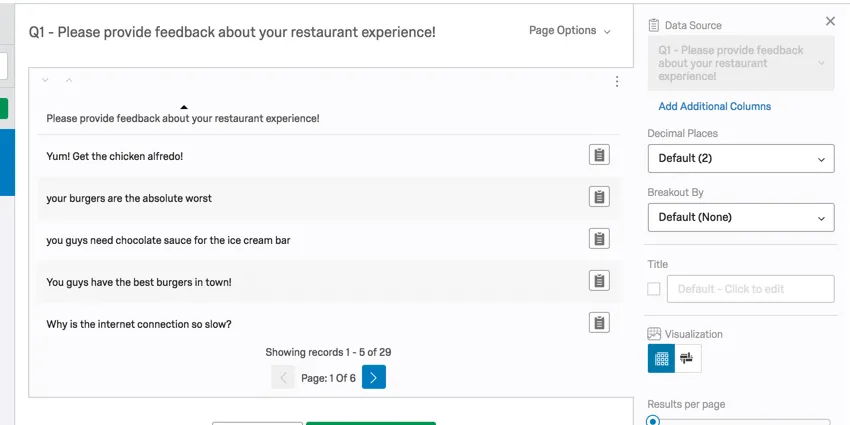
Les tableaux de questions vous permettent de consulter l'ensemble de vos données de réponses ouvertes issues des questions de saisie du texte. Dans cette visualisation, vous pouvez voir le texte spécifique d'une réponse. Les réponses sont sautées de page en page, et vous pouvez passer d'une page à l'autre à l'aide des flèches situées en bas de la visualisation.
Astuce : Lorsque vous exportez votre rapport au format PDF, Word ou Powerpoint, c'est l'ensemble du tableau des réponses qui est exporté et non les flèches de navigation. Le rapport public comportera des flèches de navigation cliquables.
Attention : L'exportation CSV pour cette visualisation est limitée à 5 000 réponses.
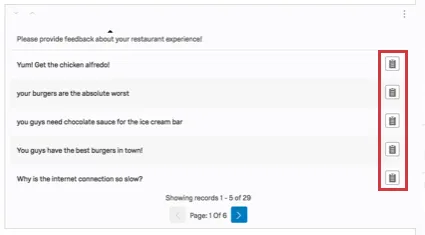
Astuce : Lorsque vous visualisez ce tableau dans Qualtrics, vous pouvez cliquer sur l'icône à l'extrême droite de chaque ligne pour ouvrir la réponse complète à l'enquête. Toutefois, si vous partagez un rapport public contenant un Tableau de questions, le fait de cliquer sur les icônes n'affichera aucune donnée. Cette mesure vise à protéger vos réponses à l'enquête.
Options de personnalisation
Pour les paramètres généraux, consultez la page d'aide « Présentation des visualisations ». Lisez la suite pour connaître les paramètres spécifiques au Tableau de questions.
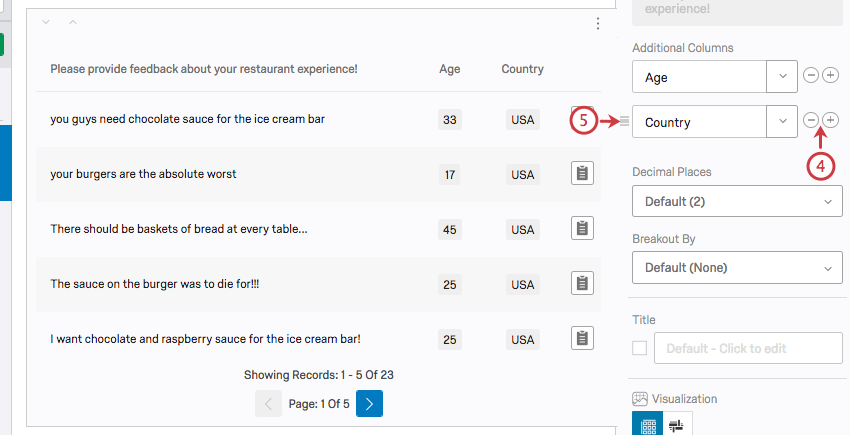
Ajouter un champ
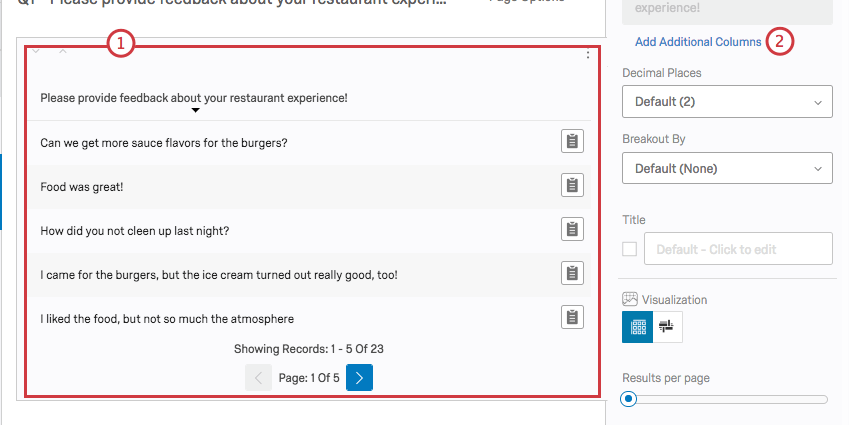
Une fois votre tableau mis en place, vous pouvez y ajouter des colonnes d'informations supplémentaires.
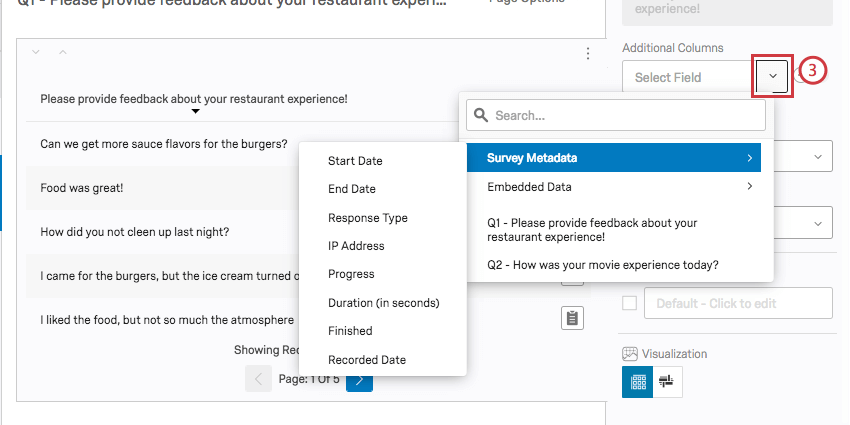
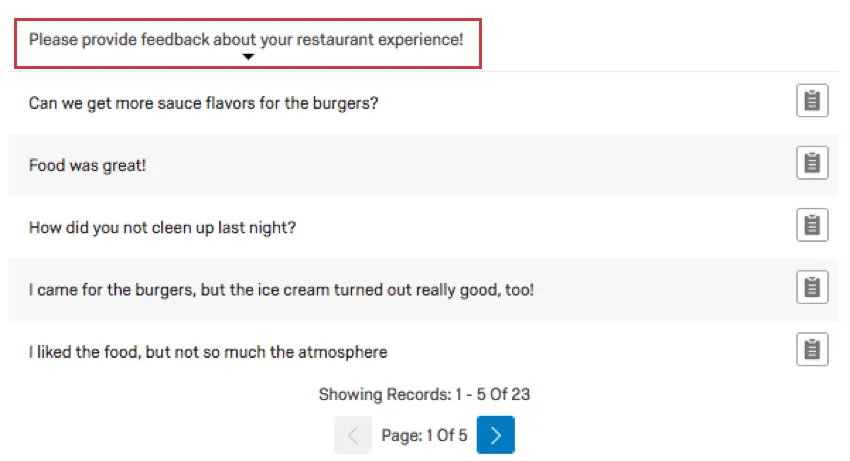
Astuce : cliquez sur l'en-tête d'une colonne pour trier le tableau en fonction de ce champ.
Résultats par page
Dans une visualisation de type « Tableau de questions », vous pouvez personnaliser le nombre de résultats par page. Ce paramètre détermine le nombre de réponses textuelles affichées sur chaque page de la visualisation. Par défaut, ce nombre est fixé à 5 résultats par page, mais vous pouvez l'augmenter jusqu'à 100.
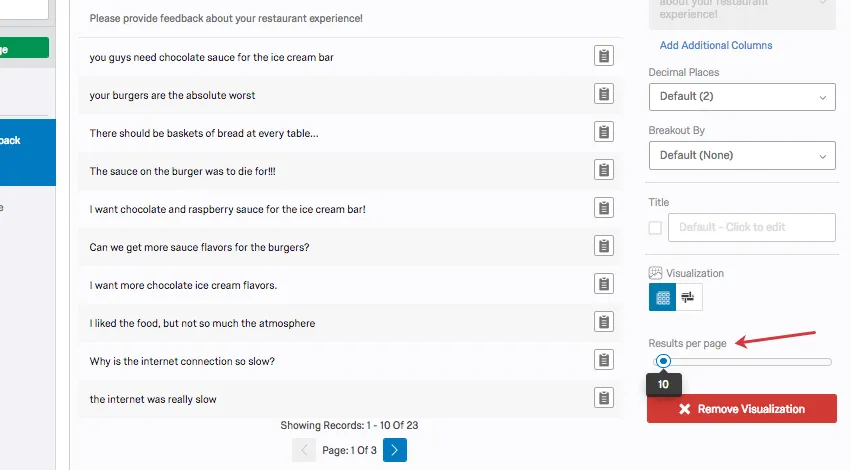
Vous ne pouvez modifier ce paramètre que par incréments de 5.
Compatibilité
Les tableaux de questions sont compatibles avec tous les champs de texte ouverts qui ne sont pas soumis à une validation numérique. Cela comprend :
- Saisie du texte questions
- Questions sur les champs de formulaires
- Champs de texte ouverts dans d'autres questions, tels que les tableaux matriciels de saisie du texte, les colonnes de saisie du texte dans les questions « Côte à côte » et les zones de texte « Autre »
- Type de texte Données intégrées
- Type de variables manuelles de type texte
Les tableaux de questions constituent également les visualisations par défaut pour les questions de type « Téléchargement de fichier » et « Signature ».
Lors de l'ajout de champs supplémentaires au Tableau de questions, toutes les questions et toutes les sources de données sont compatibles.
FAQs
Quand vais-je perdre l'accès à « Results-Reports » ?
Quand vais-je perdre l'accès à « Results-Reports » ?
- 1er novembre 2026 : vous ne pourrez plus créer de nouveaux rapports « Legacy Results », que ce soit pour des projets d'enquête existants ou nouveaux. Les rapports de résultats existants (anciens) resteront consultables et modifiables.
- 17 mars 2027 : vous ne pouvez plus modifier les rapports de résultats hérités existants. Les rapports de résultats existants (anciens) resteront consultables.
- 1er avril 2027 : les pages de questions sont automatiquement transférées vers les tableaux de bord des résultats. La fonctionnalité « Legacy Results-Reports » a été entièrement supprimée de Qualtrics, et les anciens rapports ne sont plus accessibles.
Qualtrics peut, à son entière discrétion et sans que sa responsabilité ne soit engagée, modifier le calendrier de tout déploiement de fonctions d'un produit, modifier la capacité de toute fonction de produit de prévisualisation ou de développement, ou choisir de ne pas lancer une fonction ou une fonctionnalité d'un produit pour quelque raison que ce soit ou sans raison.
C'est génial! Merci pour votre avis!
Merci pour votre avis!