Graphique jauge (Résultats)
Contenus de cette page
Attention: à compter du 1er avril 2027, les rapports « Results-Reports » (ancienne version) ne seront plus disponibles et vous ne pourrez plus utiliser que les tableaux de bord « Results-Dashboards ». Si certains rapports seront automatiquement transférés, le contenu personnalisé devra être enregistré ou transféré manuellement avant cette date. Voir le guide de migration.

Astuce : une nouvelle version de Résultats est disponible. Pour vous inscrire aux nouveaux tableaux de bord des résultats, accédez à l'onglet Résultats et cliquez sur Essayez-le maintenant.

À propos des graphiques jauge
Les graphiques jauge peuvent vous aider à déterminer rapidement la performance d'une question ou d'un champ de réponses donné par rapport à la performance attendue. Avec un Graphique jauge, vous choisissez une source de données, puis une mesure agrégée que vous souhaitez évaluer (moyenne, somme, etc.). La visualisation affiche cette mesure sur une échelle qui change de couleur en fonction de la position de la mesure.
Astuce : Cette page ne traite que du fonctionnement des graphiques jauge dans les anciens Résultats. Pour le widget du tableau de bord Résultats, voir Widget graphique jauge.
Options de personnalisation
Pour les paramètres généraux, consultez la page d'aide « Présentation des visualisations ». Poursuivez votre lecture pour connaître les paramètres spécifiques au graphique jauge.
Plages de valeurs
Astuce : lorsque vous définissez vos plages de valeurs, si vous souhaitez indiquer des décimales pour les seuils, veillez à utiliser un point (.) plutôt qu'une virgule (,) lors de la saisie.
Lorsque vous configurez votre graphique jauge, vous devez d'abord définir les valeurs Min et Max. Quelle est la valeur minimale de votre indicateur ? Quel est le niveau le plus élevé ? Par exemple, sur une échelle de dix points, 1 est le minimum et 10 le maximum.
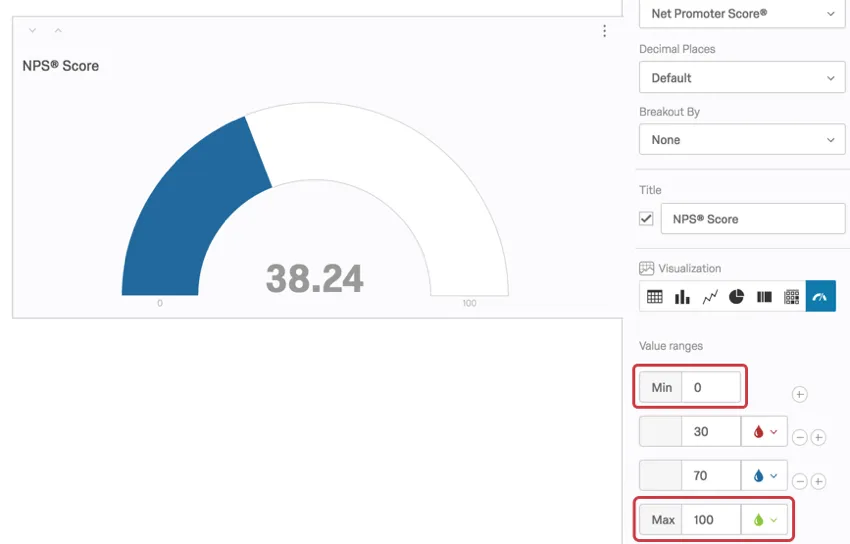
Une fois ces valeurs définies, vous pouvez créer toutes les plages pertinentes pour votre graphique jauge. Pour supprimer des valeurs, cliquez sur les signes « plus » ( + ) et « moins » ( – ) situés à droite des plages. Ces valeurs correspondent au maximum de cette plage : par exemple, toute valeur inférieure à 30 s'affichera en rouge, tandis que 30 s'affichera en bleu.
Couleurs de la gamme
Chaque plage de valeurs de votre graphique jauge est associée à une couleur. Vous pouvez savoir quelle couleur est associée à quelle plage en regardant le volet d'édition de la visualisation.
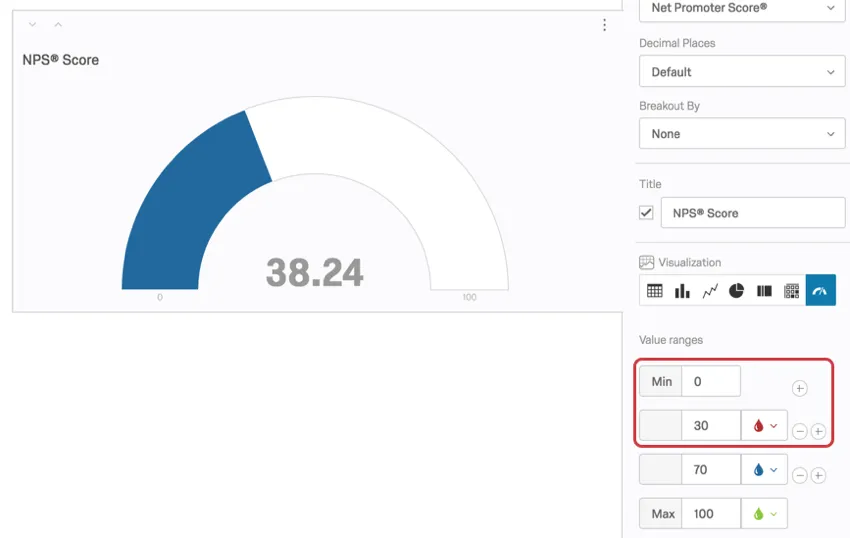
Le graphique jauge affichera en rouge « » si le score NPS® se situe entre 0 et 30. La technologie de l'information s'affiche actuellement en bleu car la notation est comprise entre 30 et 70.
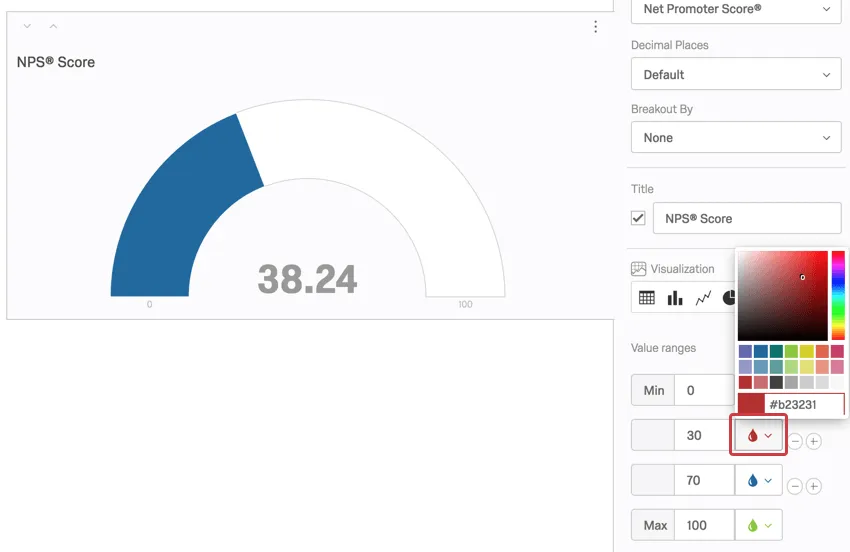
Pour modifier la couleur d'une plage donnée, cliquez sur la liste déroulante des couleurs et sélectionnez une nouvelle couleur.
NPS Métrique
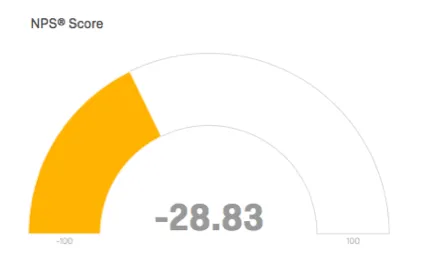
Si vous définissez l'indicateur sur « Net Promoter Score® », le graphique jauge ajustera automatiquement sa plage de valeurs entre -100 (minimum) et 100 (maximum).
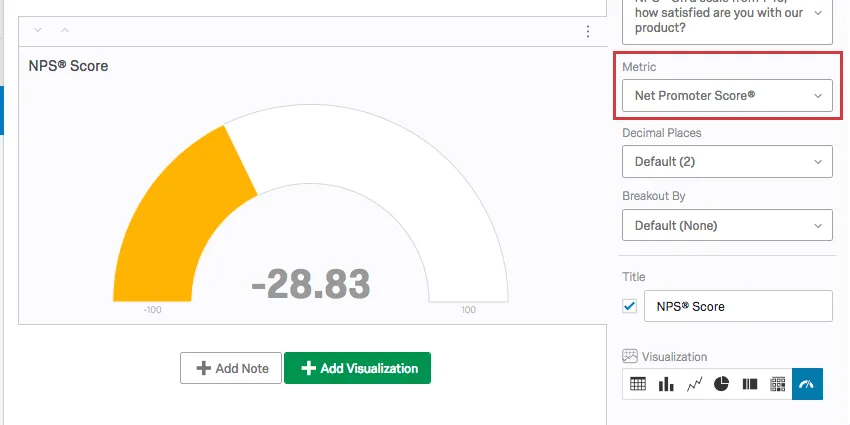
En effet, cet indicateur calcule un Net Promoter Score®. La meilleure source de données pour un graphique jauge utilisant l'indicateur NPS est une question relative au NPS®. Voir la page liée pour plus de détails sur la mise en place de ces questions et pour aider à comprendre les calculs qui sous-tendent la notation.
La mesure du Net Promoter Score® peut être définie pour d'autres questions à choix multiples, mais elle n'a pas autant de sens d'un point de vue conceptuel. La technologie de l'information fonctionnera mieux avec les questions à choix multiple dont l'échelle de 11 points est recodée de 0 à 10.
Compatibilité
Le Graphique jauge n'est compatible qu'avec les variables qui peuvent se présenter sous forme numérique.
- Réponses multiples Choix multiple
- Net Promoter Score®
- Tableau de la matrice à réponse unique
- Tables matricielles bipolaires, à ordre de classement, à profil, à somme constante et à différence maximum
- Saisie du texte avec Validation numérique
- Question sur un champ de formulaire avec validation numérique
- Les champs de texte ouverts dans d'autres questions, tels que les tableaux matriciels de saisie du texte, les colonnes de saisie du texte dans les questions « côte à côte » et les zones de texte « Autre », qui comportent une validation numérique

Astuce : Il doit y avoir une colonne à choix multiple et à réponse unique, ou une colonne de saisie du texte avec validation numérique.
- Curseur
- Ordre de classement
- Somme constante
- Sélectionner, grouper et classifier (groupes individuels, pas tous en même temps)
- Curseur d'images
- Analyse par tri successif
- Nombre et ensemble de nombres Données intégrées
- Formules
- Variables numériques manuelles
FAQs
Quand vais-je perdre l'accès à « Results-Reports » ?
Quand vais-je perdre l'accès à « Results-Reports » ?
- 1er novembre 2026 : vous ne pourrez plus créer de nouveaux rapports « Legacy Results », que ce soit pour des projets d'enquête existants ou nouveaux. Les rapports de résultats existants (anciens) resteront consultables et modifiables.
- 17 mars 2027 : vous ne pouvez plus modifier les rapports de résultats hérités existants. Les rapports de résultats existants (anciens) resteront consultables.
- 1er avril 2027 : les pages de questions sont automatiquement transférées vers les tableaux de bord des résultats. La fonctionnalité « Legacy Results-Reports » a été entièrement supprimée de Qualtrics, et les anciens rapports ne sont plus accessibles.
Qualtrics peut, à son entière discrétion et sans que sa responsabilité ne soit engagée, modifier le calendrier de tout déploiement de fonctions d'un produit, modifier la capacité de toute fonction de produit de prévisualisation ou de développement, ou choisir de ne pas lancer une fonction ou une fonctionnalité d'un produit pour quelque raison que ce soit ou sans raison.
C'est génial! Merci pour votre avis!
Merci pour votre avis!