Résultats globaux - Paramètres des Rapports
Contenus de cette page
Attention: à compter du 1er avril 2027, les rapports « Results-Reports » (ancienne version) ne seront plus disponibles et vous ne pourrez plus utiliser que les tableaux de bord « Results-Dashboards ». Si certains rapports seront automatiquement transférés, le contenu personnalisé devra être enregistré ou transféré manuellement avant cette date. Voir le guide de migration.

Astuce : une nouvelle version de Résultats est disponible. Pour vous inscrire aux nouveaux tableaux de bord des résultats, accédez à l'onglet Résultats et cliquez sur Essayez-le maintenant.

Paramètres du rapport
Lorsque vous cliquez sur le menu déroulant des options du rapport et que vous sélectionnez « Paramètres du rapport », vous pouvez modifier les options qui s'appliqueront à l'ensemble de votre rapport.
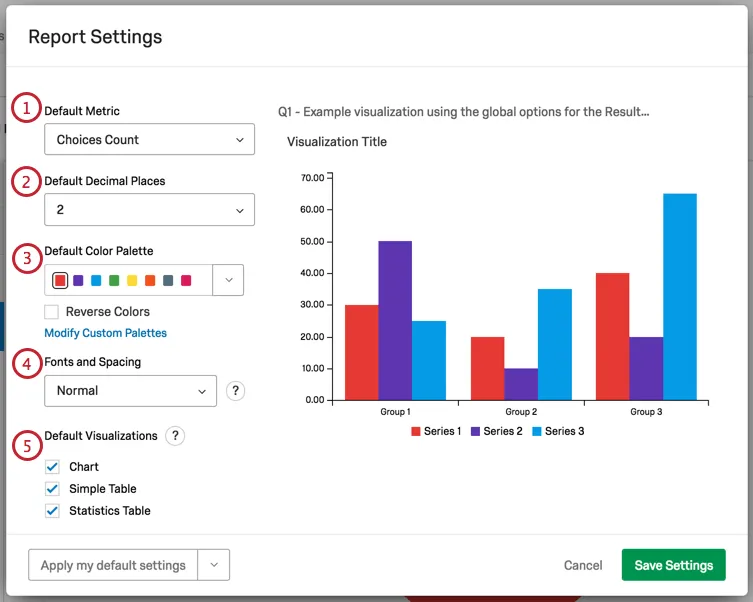
- Nombre de Choix : Le nombre de fois que chaque choix a été sélectionné. Notez que pour les questions à réponses multiples, où les personnes interrogées peuvent choisir plus d'une réponse, le nombre de choix sera souvent plus élevé que le nombre total de personnes interrogées dans le cadre de l'enquête !
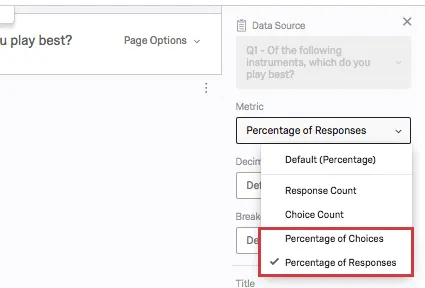
- Pourcentage : Le pourcentage de personnes interrogées qui ont choisi chaque choix. Astuce : Si vous avez des questions à réponses multiples et que vous êtes plus intéressé par le pourcentage de choix que par le pourcentage de répondants, ajustez la métrique dans le volet d'édition de la visualisation.

Astuce : pour créer votre propre palette de couleurs, consultez la section « Ajouter des palettes personnalisées » ci-dessous.
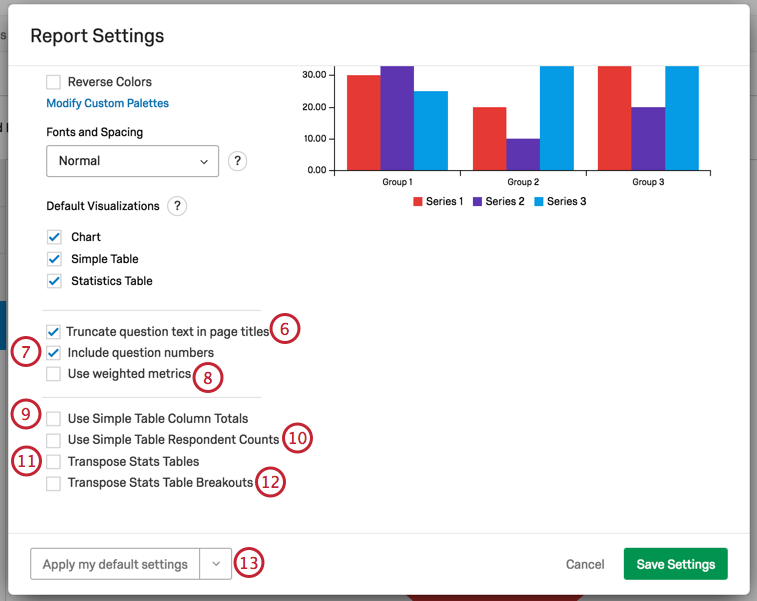
Lorsque vous modifiez l'un de ces paramètres, la visualisation de droite s'ajuste afin que vous puissiez avoir un aperçu de vos modifications.
Pour enregistrer vos modifications, cliquez sur « Enregistrer les paramètres ».
Visualisations par défaut
Lorsque vous générez un rapport, chaque question fait l'objet d'une page, et ces pages contiennent déjà des visualisations créées pour vous. Vous disposez de trois options que vous pouvez inclure comme visualisations par défaut :
- Graphique : il s'agit généralement d'un graphique à barres. Un graphique est joint à presque toutes les questions, à l'exception des champs « Saisie du texte », « Zone de focalisation », « Carte thermique » et autres champs incompatibles.
- Tableau simple : le tableau simple est inclus pour presque toutes les questions, à l'exception des champs de saisie du texte et d'autres champs incompatibles.
- Tableau de statistiques : le tableau de statistiques n'est inclus par défaut que pour les questions numériques et à réponse libre.
Ces trois types de visualisation peuvent être modifiés après coup.
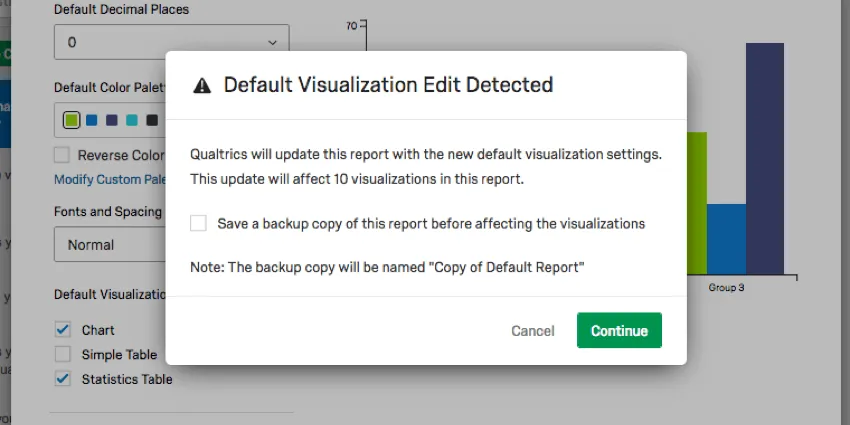
Lorsque vous choisissez de supprimer l'une de ces visualisations de vos paramètres, vous serez averti du nombre de questions que cela affectera et il vous sera demandé si vous souhaitez conserver une copie du rapport original. Pour ce faire, sélectionnez « Enregistrer une copie de sauvegarde de ce rapport » avant de modifier les visualisations .
Paramètres par défaut
La technologie de l'information peut s'avérer fastidieuse pour modifier vos couleurs, polices et visualisations à plusieurs reprises. Les Rapports globaux vous aident à créer un style standard pour l'ensemble de votre rapport, mais qu'en est-il lorsque vous créez un nouveau rapport ? Devez-vous recommencer à modifier vos paramètres globaux ?
Grâce aux paramètres par défaut, vous pouvez choisir vos paramètres globaux préférés et les réutiliser à l'infini. Tous les nouveaux rapports que vous créez reprennent vos paramètres personnalisés par défaut, et vous pouvez facilement basculer d'un rapport à l'autre.
Appliquer les paramètres par défaut
Lorsque vous cliquez sur la flèche du menu déroulant « Paramètres par défaut » , trois options s'offrent à vous :
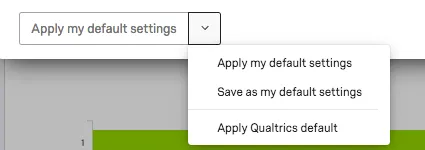
- Enregistrer comme paramètres par défaut : vous permet d'enregistrer les modifications que vous avez apportées dans cette fenêtre en tant que paramètres par défaut personnalisés. Cette option n'applique pas les modifications au rapport sur lequel vous travaillez, mais les enregistre en vue d'une réutilisation ultérieure. Ces paramètres par défaut seront appliqués aux nouveaux rapports que vous créez.
- Appliquer mes paramètres par défaut : appliquez les paramètres par défaut que vous avez enregistrés précédemment.
- Appliquer les paramètres par défaut de Qualtrics : revenir aux paramètres par défaut de Qualtrics.
Ajout de palettes personnalisées
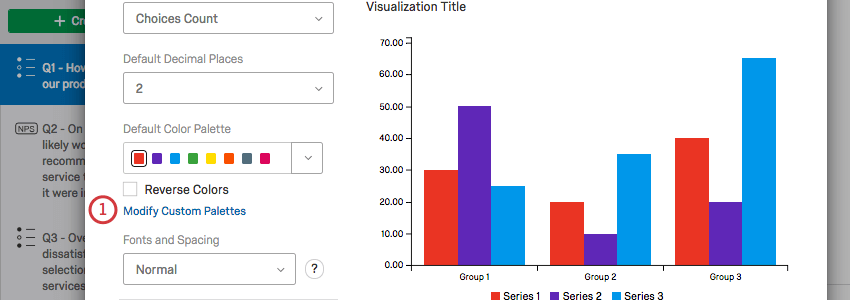
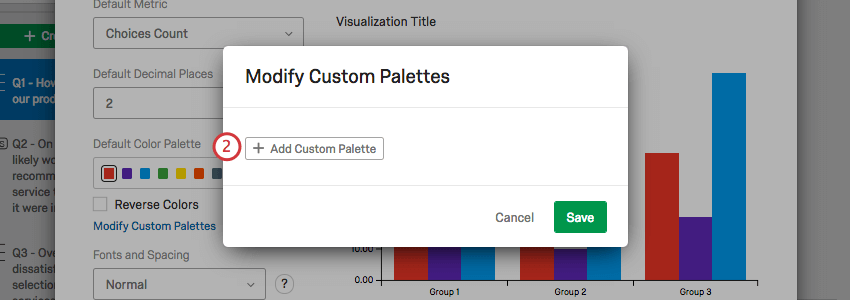
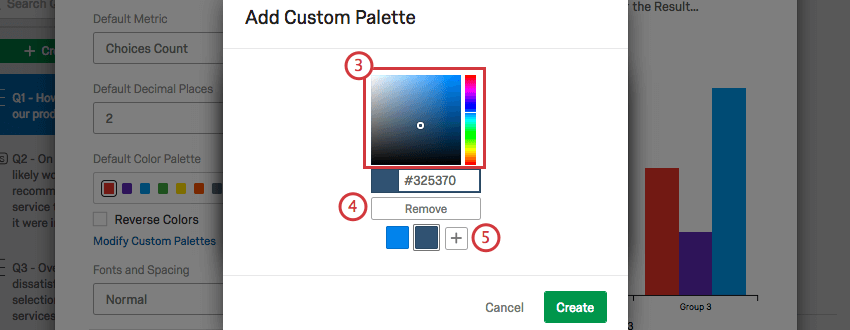
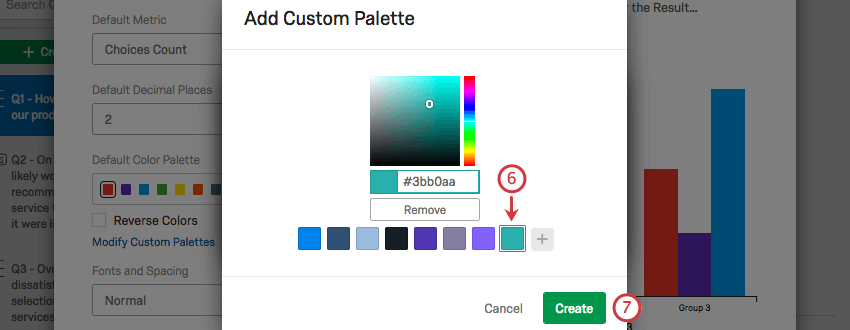
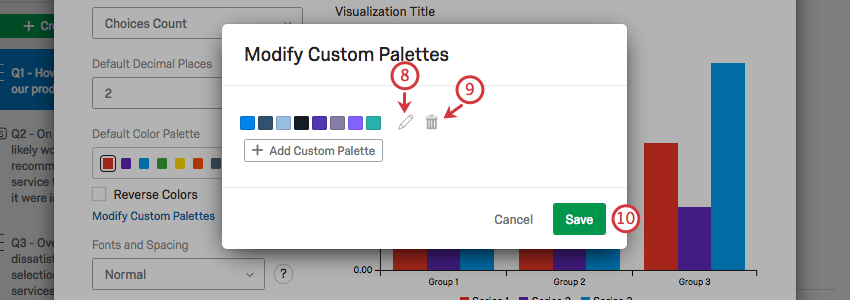
Vous pouvez non seulement choisir parmi des palettes de couleurs prédéfinies, mais aussi créer votre propre palette personnalisée à utiliser dans vos rapports.
FAQs
Puis-je modifier les paramètres par défaut d'un rapport au lieu de devoir modifier chaque visualisation une par une ?
Puis-je modifier les paramètres par défaut d'un rapport au lieu de devoir modifier chaque visualisation une par une ?
Pour savoir comment modifier vos paramètres par défaut pour les « Results-Reports », consultez la page d'aide « Paramètres généraux des Results-Reports » ; pour savoir comment modifier les paramètres par défaut des « Advanced-Reports », consultez la page d'aide « Paramètres généraux des Advanced-Reports ».
Comment puis-je renommer mon rapport ?
Comment puis-je renommer mon rapport ?
- Rapports de résultats: cliquez sur l'icône en forme d'engrenage en haut à droite, puis sélectionnez « Modifier le rapport ». Une nouvelle fenêtre s'ouvrira, comportant un champ pour saisir le nom.
- Rapports avancés: allez dans « Fichier » et sélectionnez « Renommer ».
Quand vais-je perdre l'accès à « Results-Reports » ?
Quand vais-je perdre l'accès à « Results-Reports » ?
- 1er novembre 2026 : vous ne pourrez plus créer de nouveaux rapports « Legacy Results », que ce soit pour des projets d'enquête existants ou nouveaux. Les rapports de résultats existants (anciens) resteront consultables et modifiables.
- 17 mars 2027 : vous ne pouvez plus modifier les rapports de résultats hérités existants. Les rapports de résultats existants (anciens) resteront consultables.
- 1er avril 2027 : les pages de questions sont automatiquement transférées vers les tableaux de bord des résultats. La fonctionnalité « Legacy Results-Reports » a été entièrement supprimée de Qualtrics, et les anciens rapports ne sont plus accessibles.
Qualtrics peut, à son entière discrétion et sans que sa responsabilité ne soit engagée, modifier le calendrier de tout déploiement de fonctions d'un produit, modifier la capacité de toute fonction de produit de prévisualisation ou de développement, ou choisir de ne pas lancer une fonction ou une fonctionnalité d'un produit pour quelque raison que ce soit ou sans raison.
C'est génial! Merci pour votre avis!
Merci pour votre avis!