Format du champ de date (CX)
Contenus de cette page
Formats des champs de date du Tableau de bord
Vous pouvez personnaliser les formats des champs de date dans votre tableau de bord. Cette fonction permet de définir l’ordre du jour, du mois et de l’année dans une date. Vous pouvez également préciser si la date comprend des données temporelles (secondes, minutes, etc.) et comment vous souhaitez que l’heure s’affiche.
Les dates dans les formats suivants sont automatiquement analysées et leur format n’a pas besoin d’être spécifié :
- AAAA-MM-jj
- AAAAMMJJ
- AAAAMMJJ:HHmmss
- AAAA-MM-jj HH:mm:ss
- YYYY-MM-dd’T’HH:mm:ss.SSS’Z’
Astuce : Vous ne pouvez pas personnaliser les formats de date pour les champs de date par défaut tels que la date d’enregistrement, la date de fin et la date de début. Ces champs par défaut sont formatés automatiquement.

Fonction de mappage des données : modification des formats de date
Astuce : la fonction mappage des données est la manière la plus simple de définir les données d’un tableau de bord. Voir Fonction de mappage des données (Cx) pour plus de détails.
Les champs de date par défaut, tels que la date d’enregistrement et la date de fin, suivent le fuseau horaire du tableau de bord. Lors de la création d’un nouveau champ de date, le fuseau horaire sélectionné par défaut est souvent GMT, la valeur par défaut du tableau de bord CX. Toutefois, la meilleure pratique consiste à vérifier que le fuseau horaire est correct pour le nouveau champ que vous ajoutez.
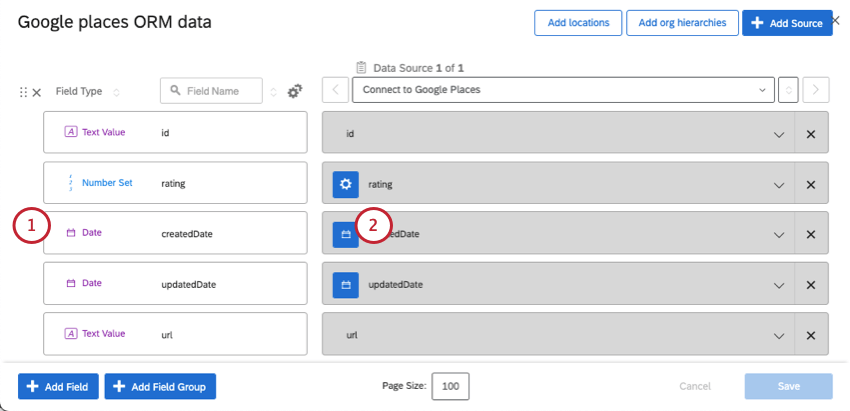
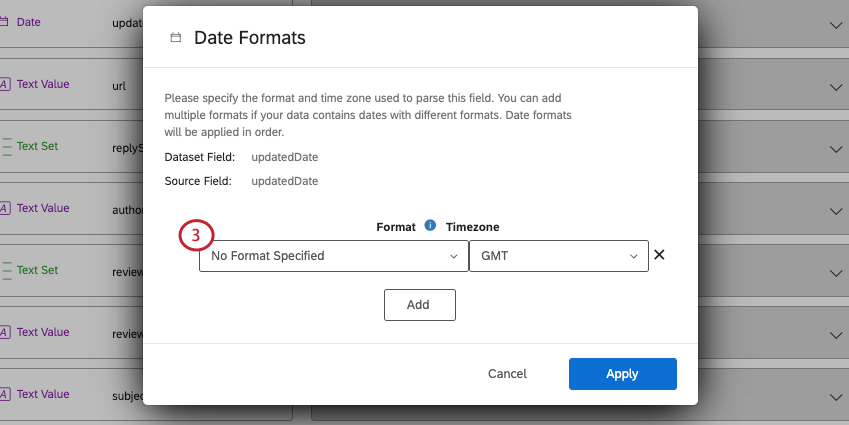
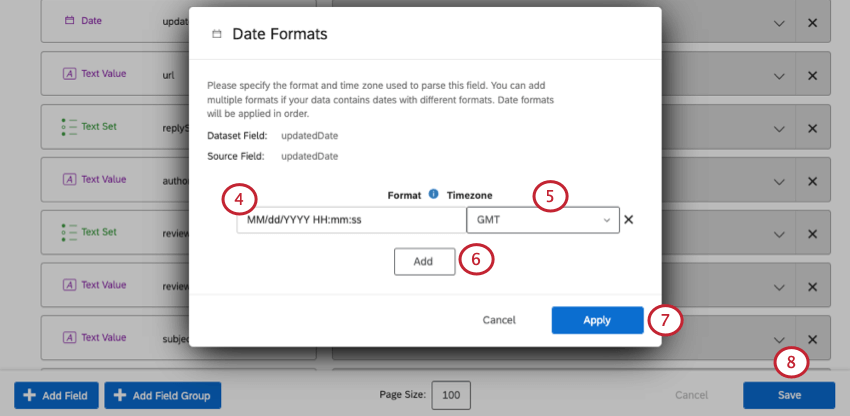
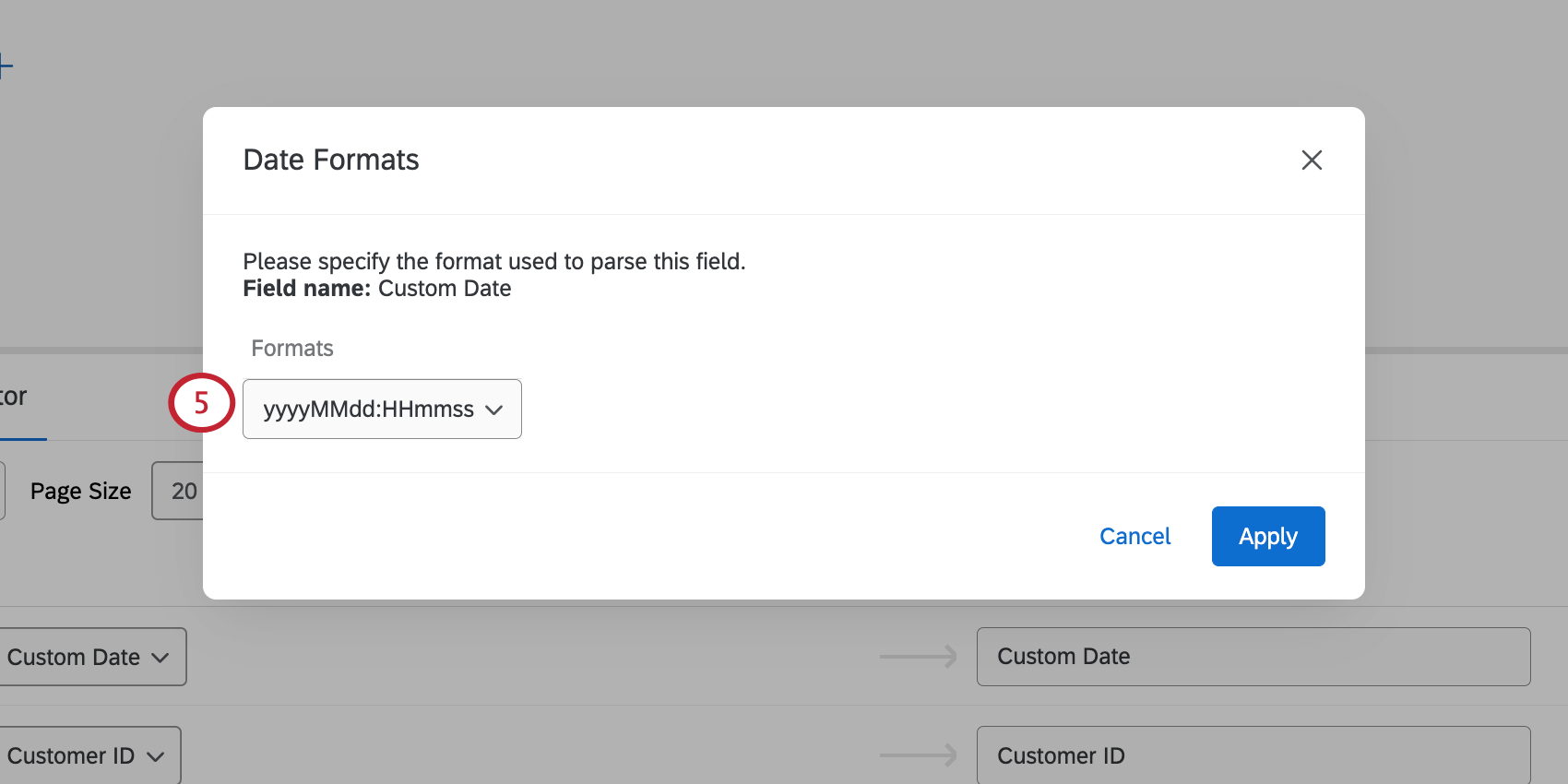
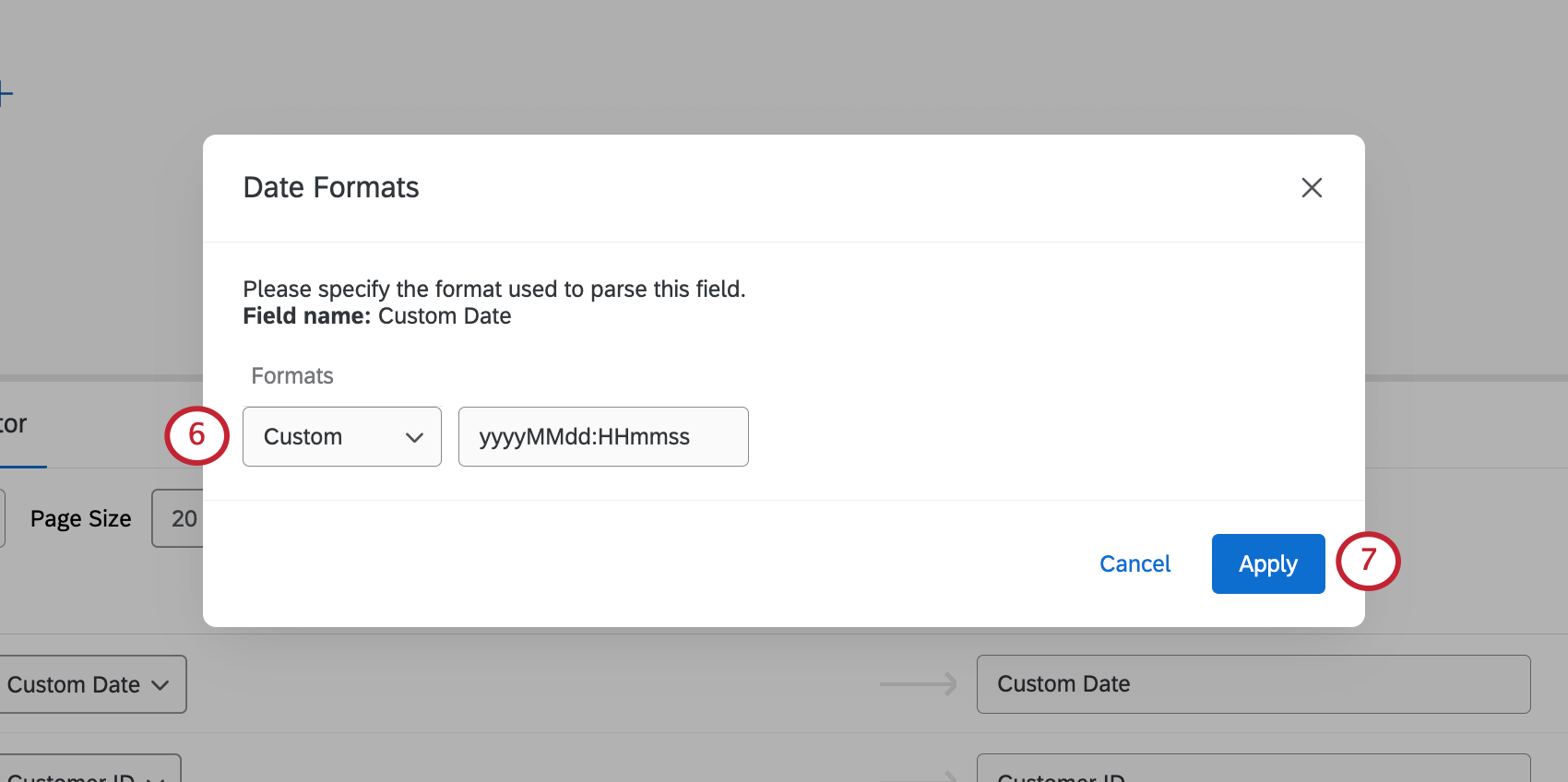
Astuce: La liste des formats de date n’est pas exhaustive. Si vous utilisez un format de date qui ne figure pas dans la liste, vous devrez créer un format de date personnalisé en sélectionnant Personnalisé.
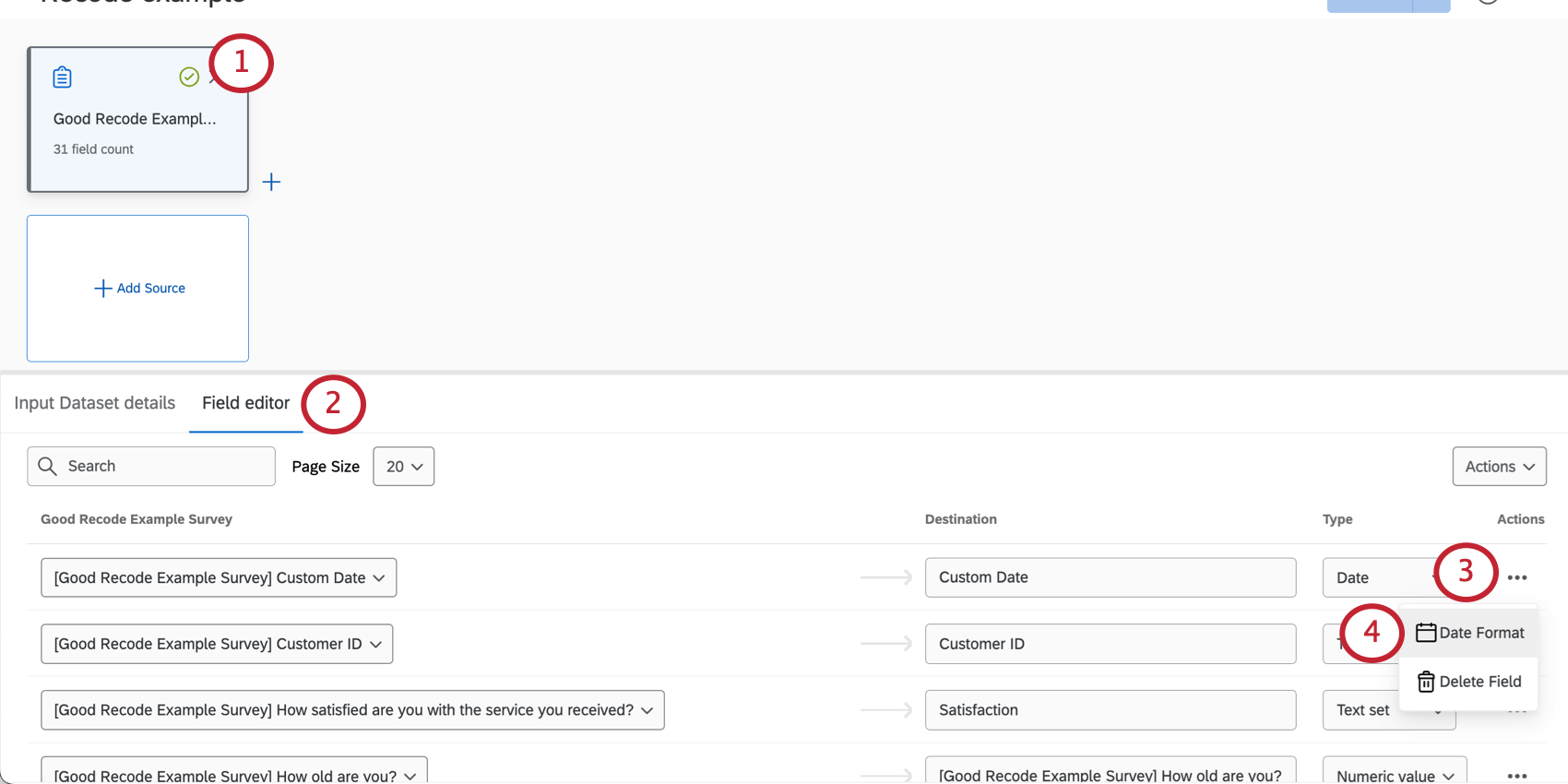
Modification des formats de date dans les modèles de données
Vous ne pouvez personnaliser les dates qu’à la source, dans un modèle de données. Ces formats sont ensuite repris dans les jointures, les unions et les ensembles de données de sortie du modèle.
Astuce : Le fuseau horaire de vos champs personnalisés correspondra toujours au fuseau horaire défini pour le tableau de bord.
Syntaxe du format de date
Pour spécifier un format personnalisé, veuillez utiliser la syntaxe symbolique suivante :
| Symbole | Signification | Présentation | Exemples |
|---|---|---|---|
| G | ère | texte | AD |
| C | siècle de l’ère (>=0) | nombre | 20 |
| Y | année de l’ère (>=0) | année | 1996 |
| x | année de la semaine | année | 1996 |
| w | semaine de l’année de la semaine | nombre | 27 |
| e | jour de la semaine | nombre | 2 |
| E | jour de la semaine | texte | mardi ; mar |
| a | année | année | 1996 |
| J | jour de l’année | nombre | 189 |
| L | mois de l’année | mois | juillet ; juil. ; 07 |
| j | jour du mois | nombre | 10 |
| un | demi-journée de la journée, un caractère | texte | Une |
| tt | demi-journée de la journée, deux caractères | texte | Du matin |
| K | heure de la demi-journée (0~11) | nombre | 0 |
| h | heure de la demi-journée (1~12) | nombre | 12 |
| H | heure de la journée (0~23) | nombre | 0 |
| k | heure du jour (1~24) | nombre | 24 |
| m | minute de l’heure | nombre | 30 |
| s | seconde de la minute | nombre | 55 |
| D | fraction de la seconde | nombre | 978 |
| z | fuseau horaire | texte | Heure standard du Pacifique ; PST |
| Z | décalage/id horaire | zone | –0800 ; –08:00 ; Amérique/Los Angeles |
| , | échappement de texte | séparateur | |
| ‘ ‘ | guillemet simple | littéral | ‘ |
Astuce: les années à deux chiffres (par exemple 94 ou 24) sont interprétées dans la fourchette de dates 1944-2043. Par exemple, “44” sera traité comme “1944” et “43” comme “2043”. Pour plus de précision, utilisez des années à 4 chiffres.
Par exemple, si vous avez des données de date et d’heure dans ce format : 2024-08-30T12:30:22, elles doivent être présentées dans le champ du format de la date sous la forme AAAA-MM-jj’T’HH:mm:ss.
C'est génial! Merci pour votre avis!
Merci pour votre avis!