Date et heure (CX)
Contenus de cette page
À propos de la date et de l’heure du Tableau de bord
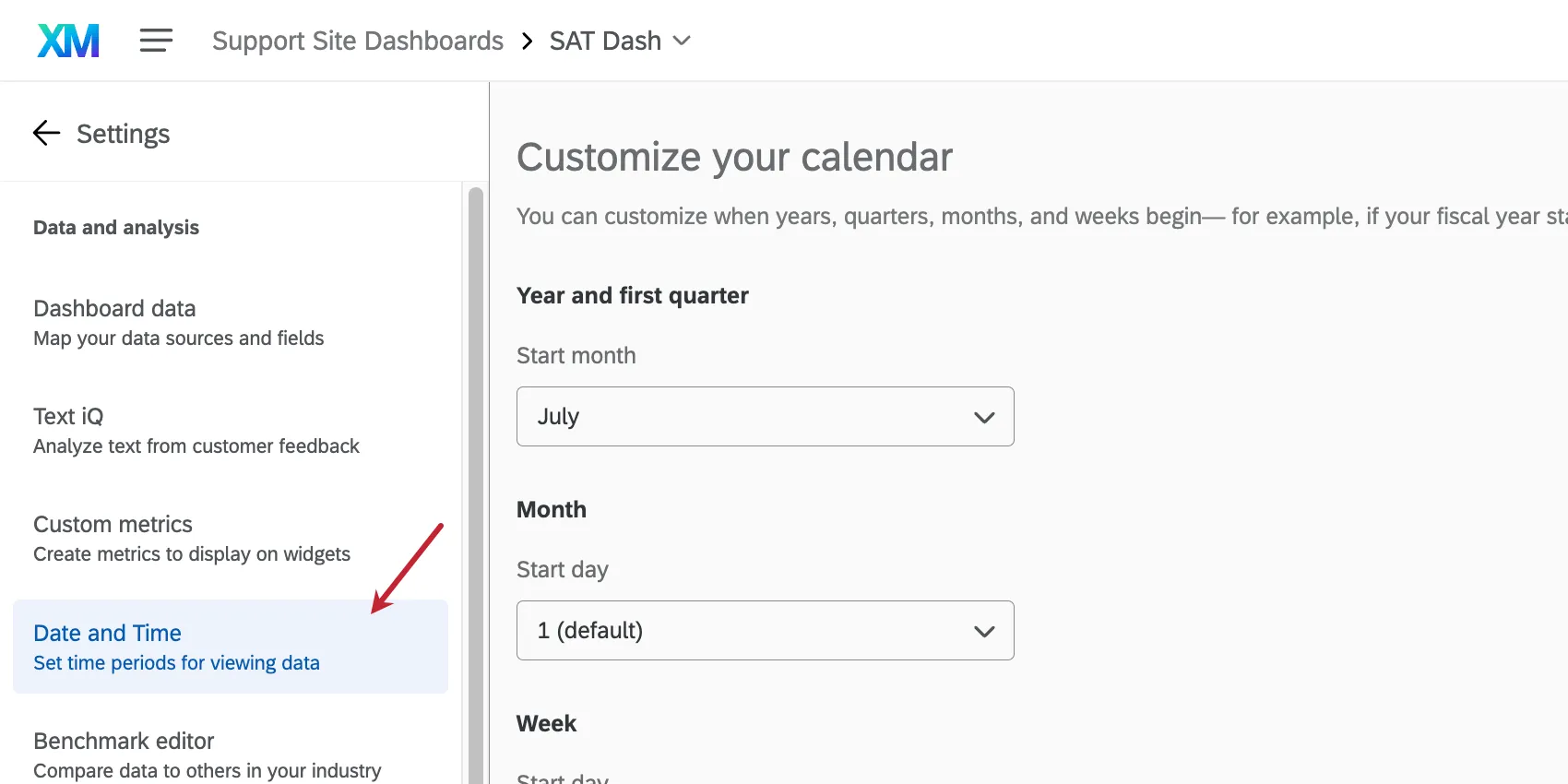
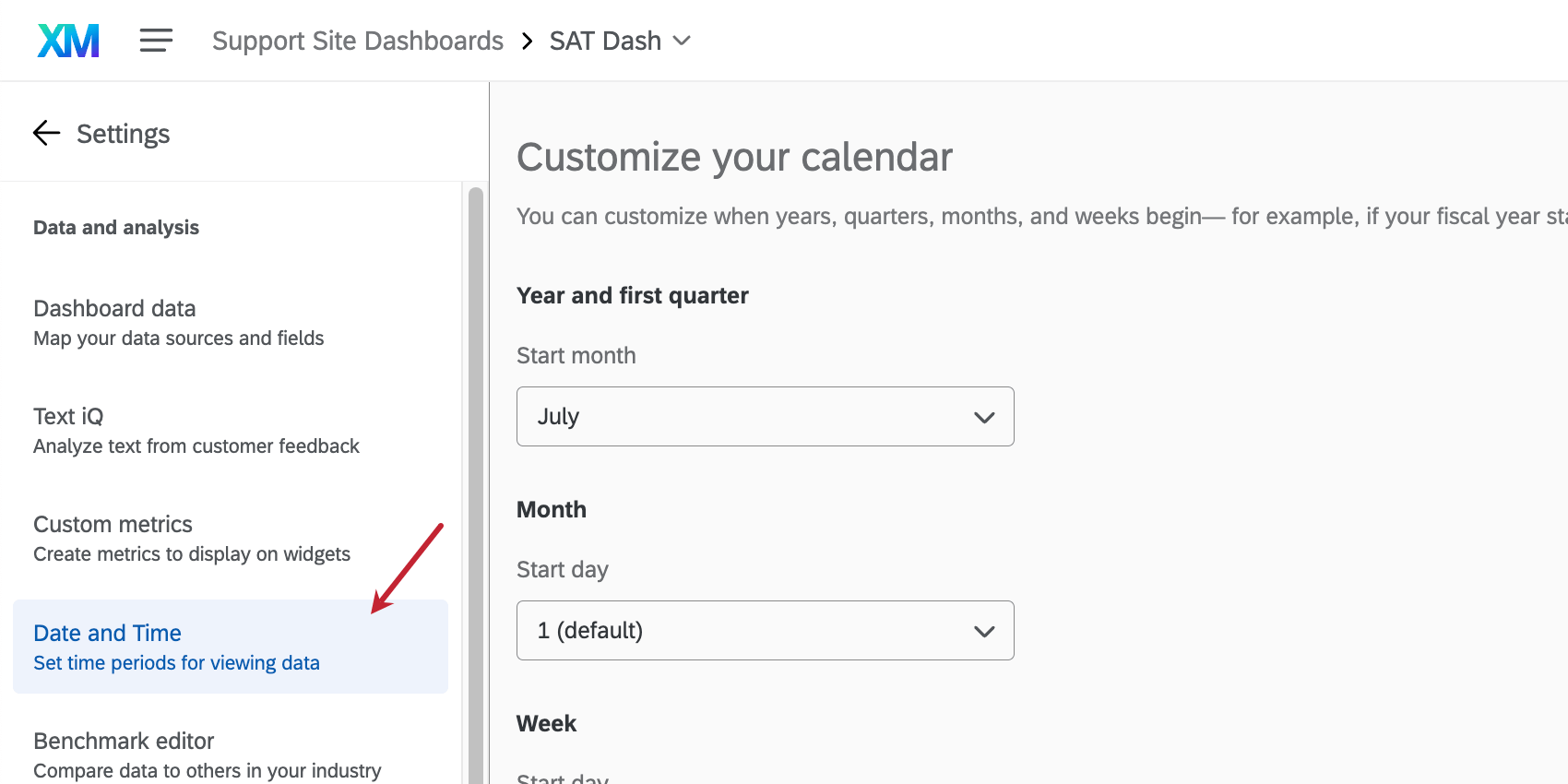
Vous pouvez ajuster les paramètres de date et d’heure pour chacun de vos tableaux de bord CX, tels que les fuseaux horaires et les calendriers personnalisés. Accédez à cette page en vous rendant dans les paramètres de votre tableau de bord et en sélectionnant Date et heure.
Astuce : Les fonctions décrites sur cette page ne sont disponibles que dans les tableaux de bord CX. Cette page n’est disponible sur aucun autre type de tableau de bord Qualtrics.

Personnalisation du calendrier de votre tableau de bord
En tant qu’utilisateur de tableaux de bord, vous devez parfois aligner vos rapports de données sur des périodes spécifiques et personnalisées (semaine, mois, trimestre, année) définies au niveau de l’entreprise ou de l’institution. Les calendriers personnalisés vous permettent de spécifier le début des périodes dans les paramètres de votre tableau de bord, et ils peuvent vous aider à définir une semaine, un mois, un trimestre et une année d’exercice personnalisés.
Exemple : Par exemple, votre exercice financier peut commencer le 1er juillet, et non le 1er janvier, et vous souhaitez que votre tableau de bord en tienne compte.

Astuce : Notez que les calendriers personnalisés ne s’appliquent pas à l’ensemble du projet ; ils ne seront disponibles que dans le tableau de bord où vous les avez créés et dans les copies de ce tableau de bord.
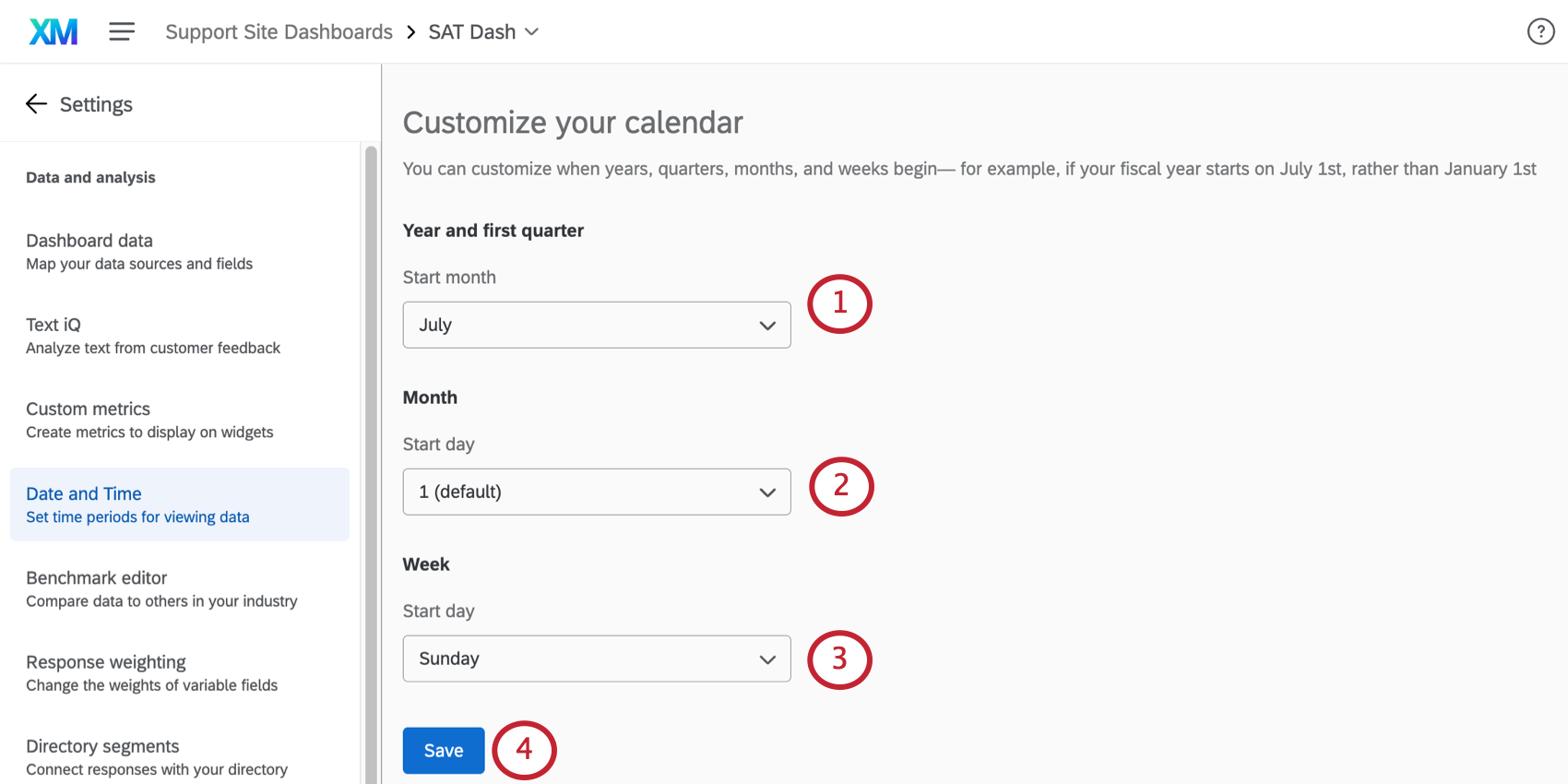
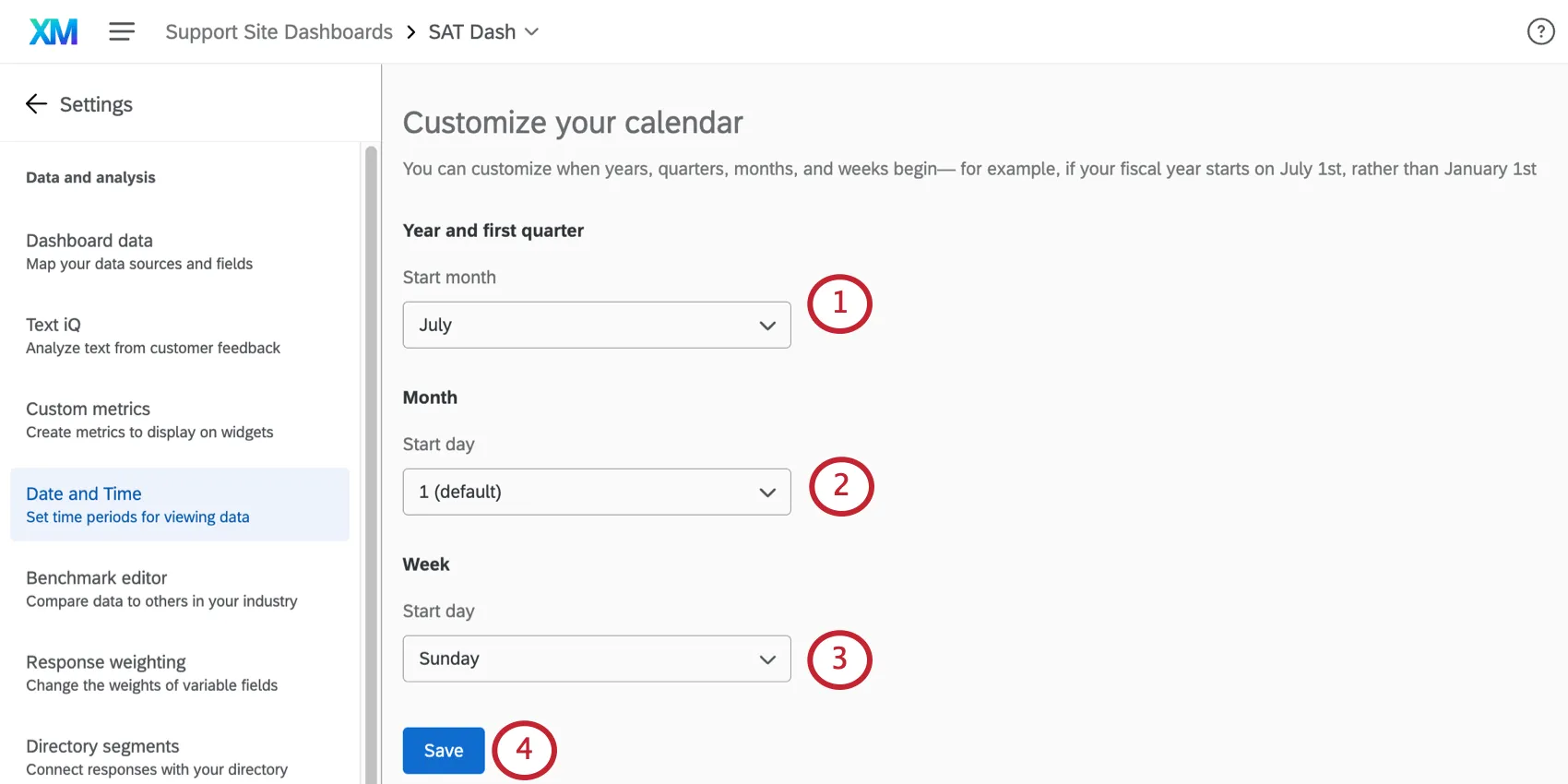
Astuce: le jour de démarrage ne va que jusqu’au 28.
Astuce : Les paramètres par défaut sont janvier, premier du mois (1), lundi.
Utilisation de périodes personnalisées dans un tableau de bord
Une fois que vous avez configuré un calendrier personnalisé dans votre tableau de bord, vous pouvez l’utiliser pour filtrer vos informations ou les répartir dans le temps.
Astuce: Les calendriers personnalisés ne sont pas compatibles avec les widgets Text iQ.
Filtres de date
Créez un filtre de date et remplacez le champ Date par le filtre de date personnalisé que vous souhaitez visualiser.
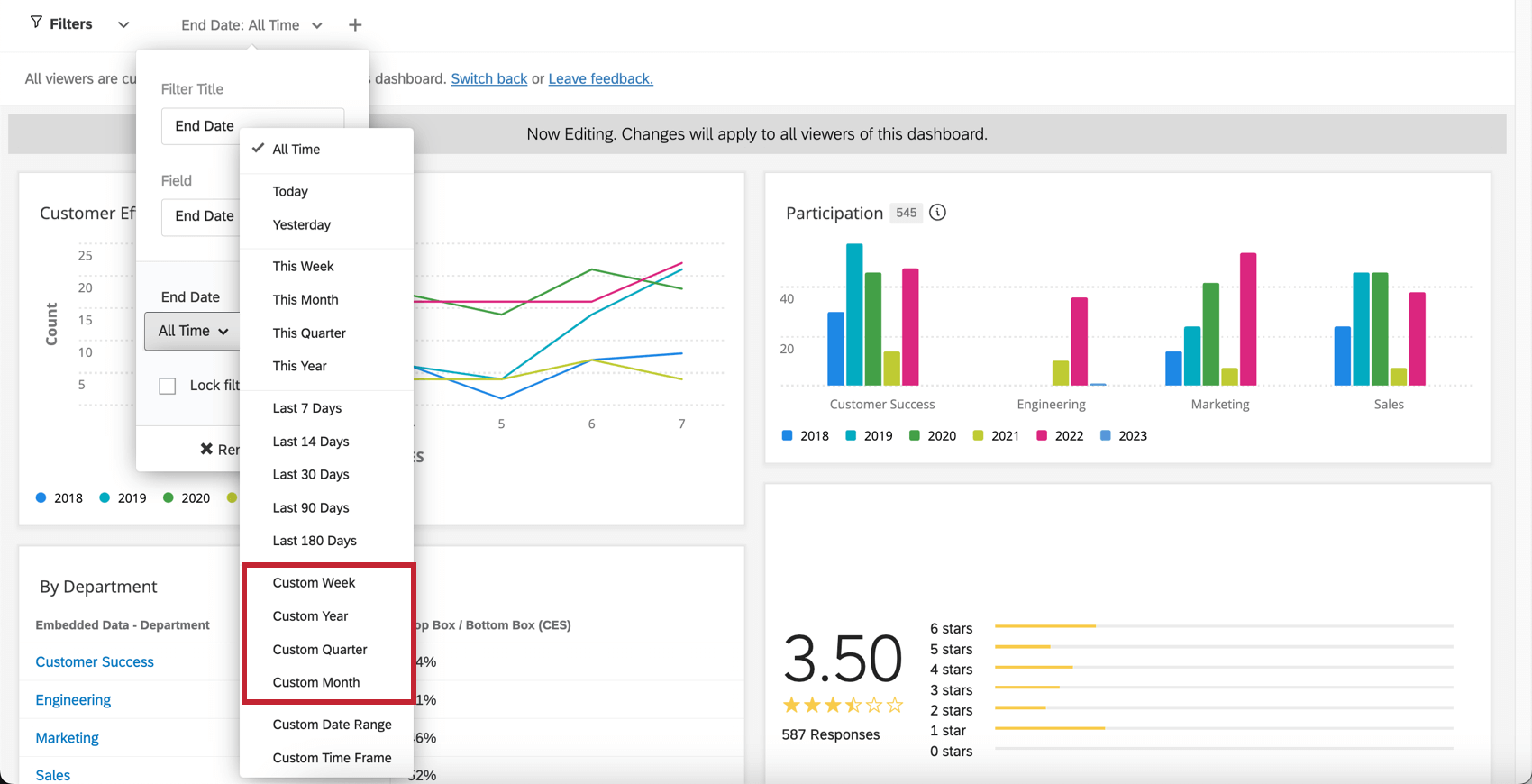
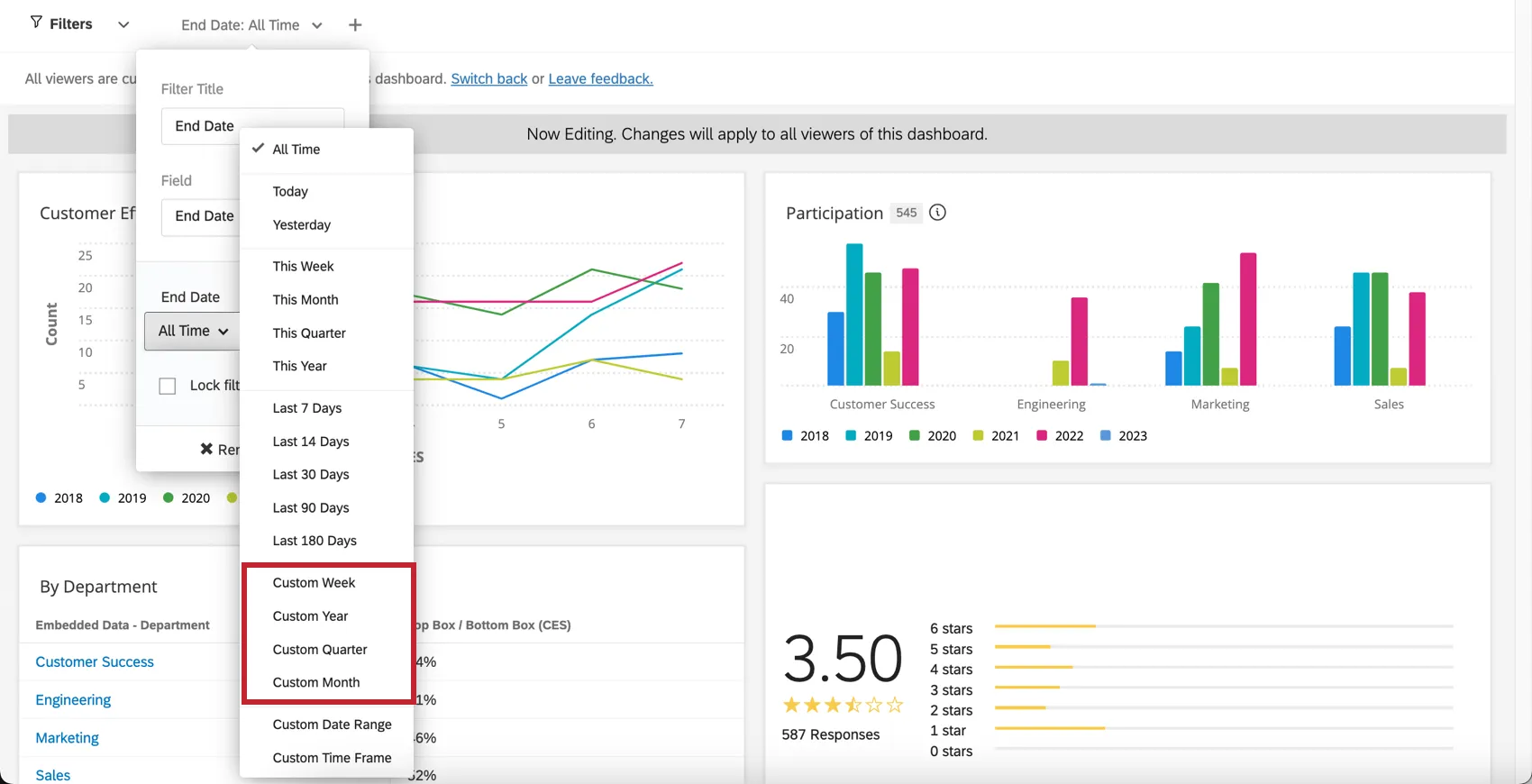
Lorsque vous ajoutez un filtre personnalisé, vous pourrez modifier la façon dont vous visualisez vos données en fonction de votre calendrier personnalisé.
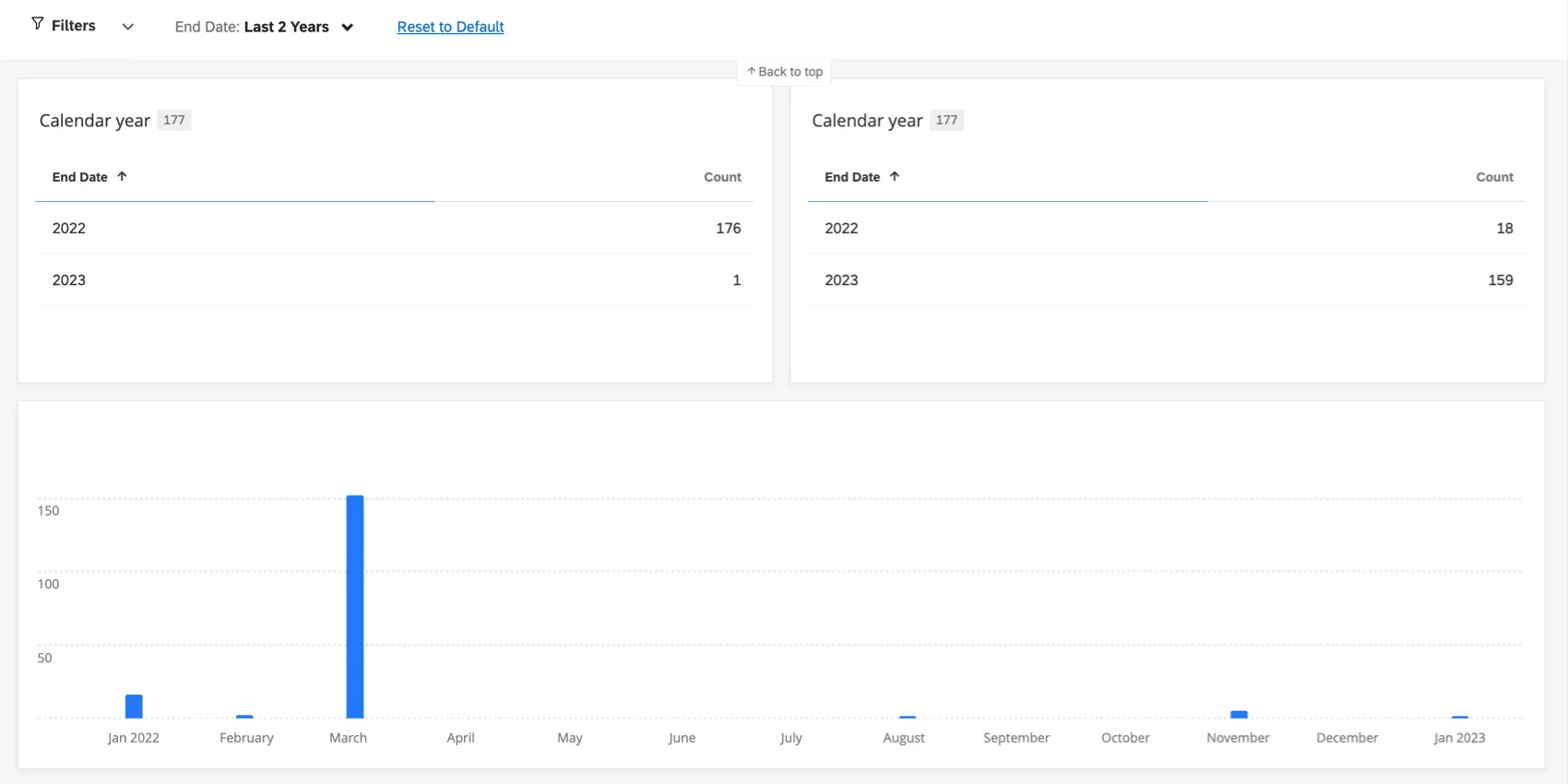
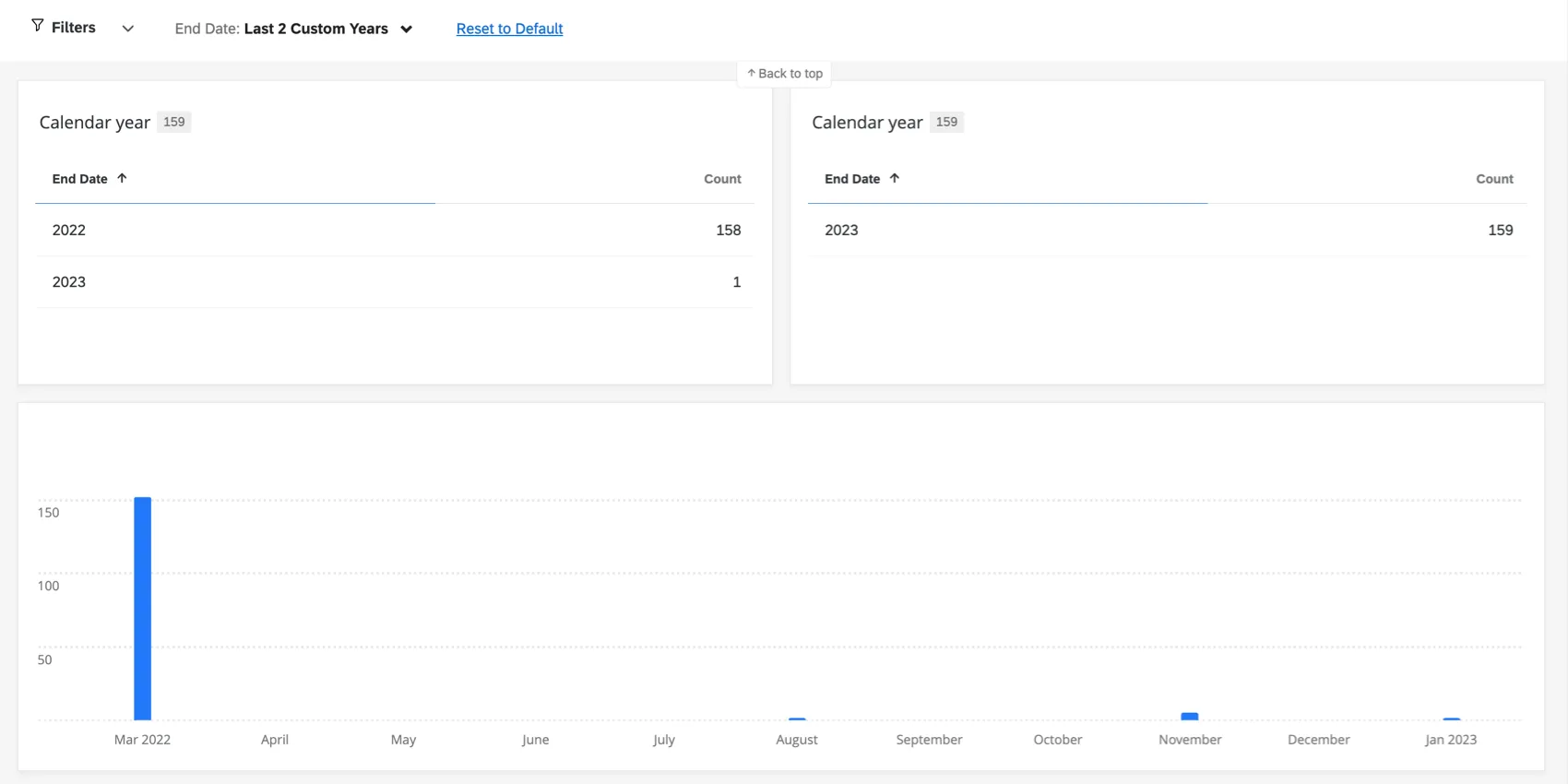
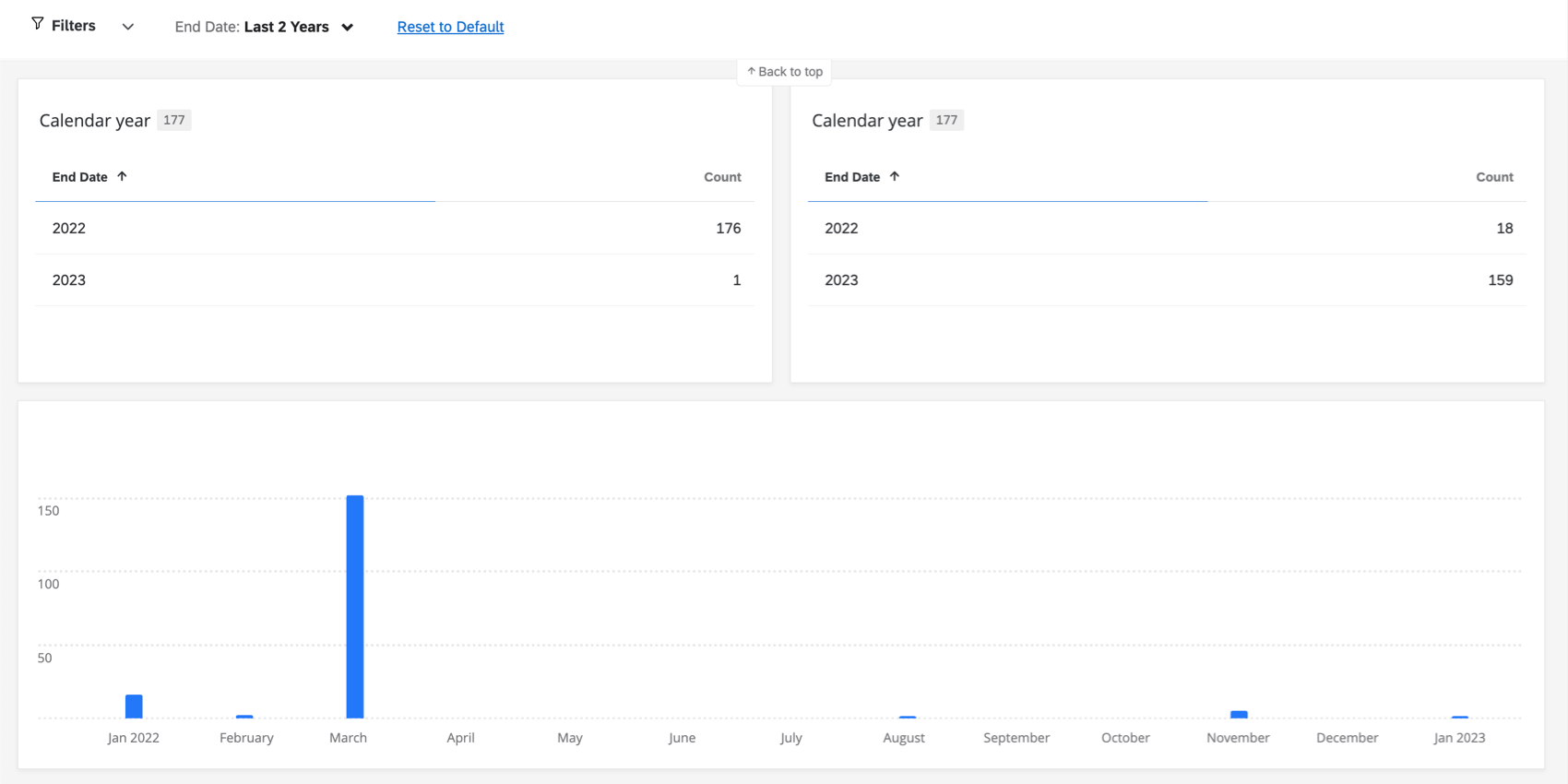
Exemple : Nous avons créé une année personnalisée qui commence en février. Dans l’exemple suivant, nous filtrons nos données en fonction de la date à laquelle les réponses ont été collectées. Voir les valeurs lorsque nous filtrons sur les deux dernières années standard :
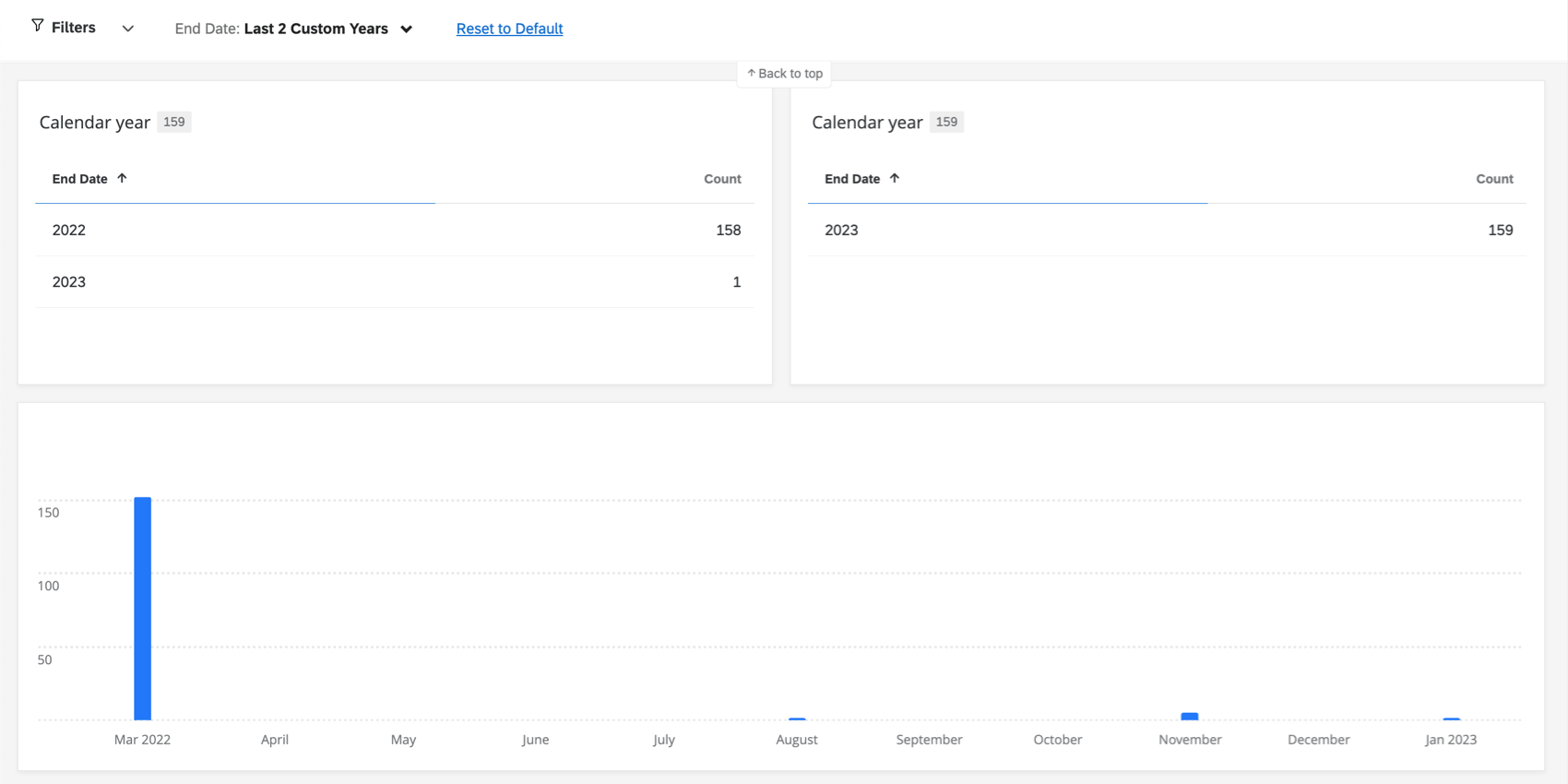
Voyons maintenant les mêmes données filtrées par les deux dernières années personnalisées :
Chronomètre des données
Les widgets de
type ligne, barre et tableau vous permettent de ventiler vos données par date et d’établir des rapports sur vos chronomètres au fil du temps. Pour ventiler les données par date, vous devez choisir une période de temps, par exemple des jours ou des mois. Lorsque vous décidez d’un groupe de temps, vous pouvez sélectionner les périodes personnalisées que vous avez créées.
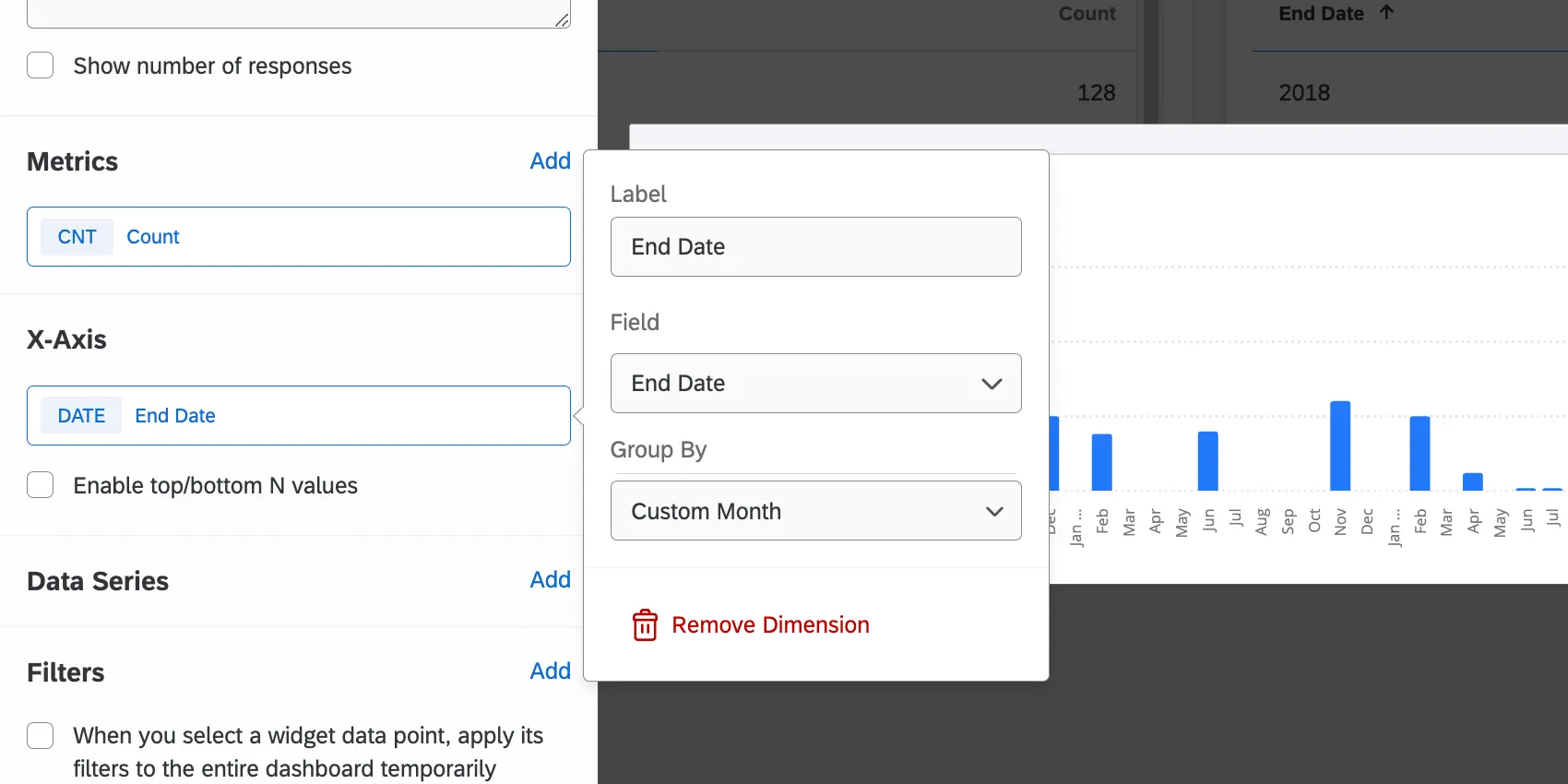
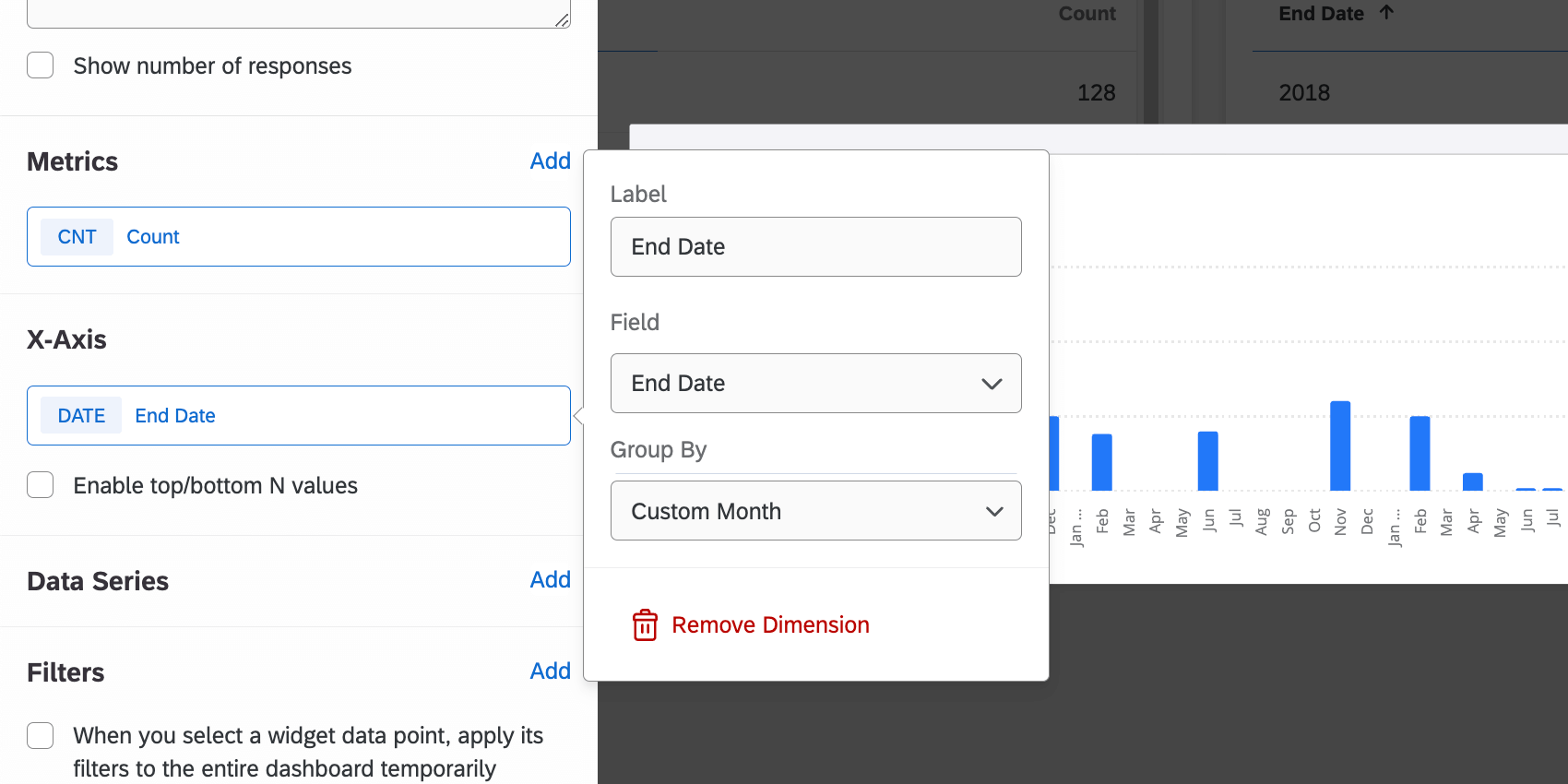
Exemple : Ce widget est ventilé en fonction de nos mois personnalisés.
Astuce : Pour plus de détails sur les rapports sur les données dans le temps, voir la section Ventilation des données par date.
Réglage du fuseau horaire de votre tableau de bord
Le fuseau horaire de chaque Tableau de bord CX est distinct de celui de votre compte. Le fuseau horaire du tableau de bord sera utilisé pour les fuseaux horaires des données exportées et les filtres de date.
Astuce : lors de leur création, les tableaux de bord sont généralement réglés par défaut sur GMT.
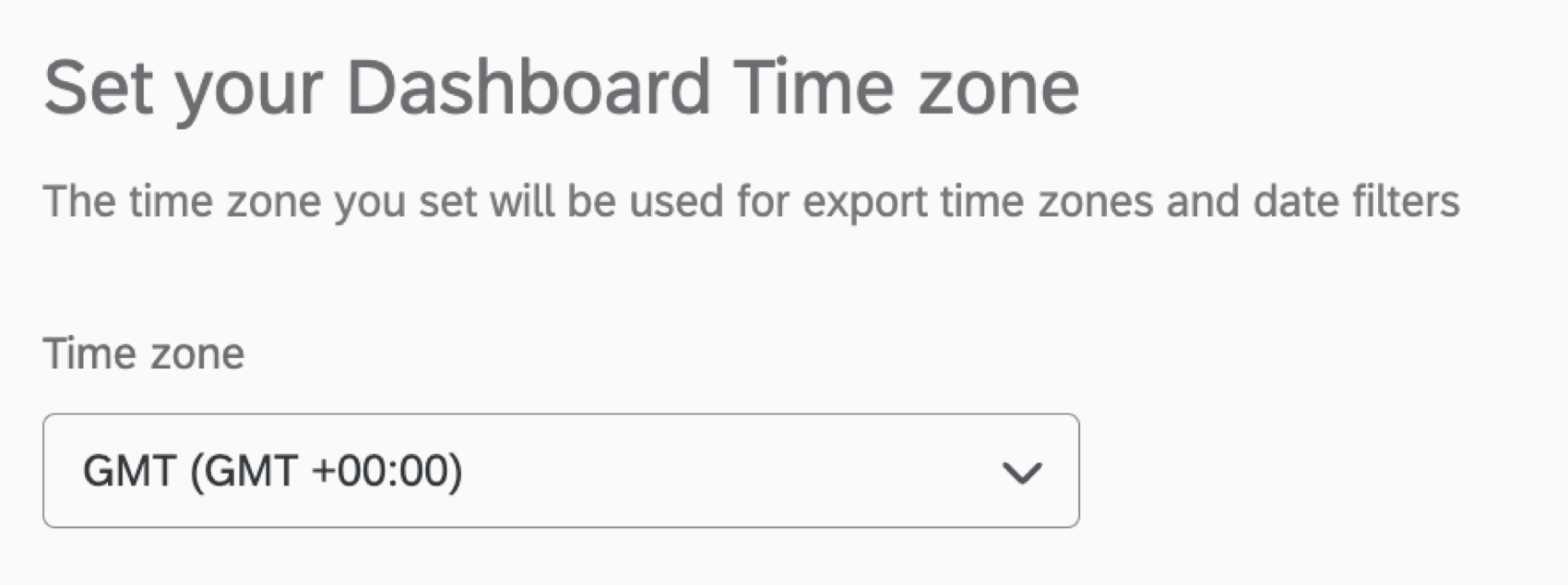
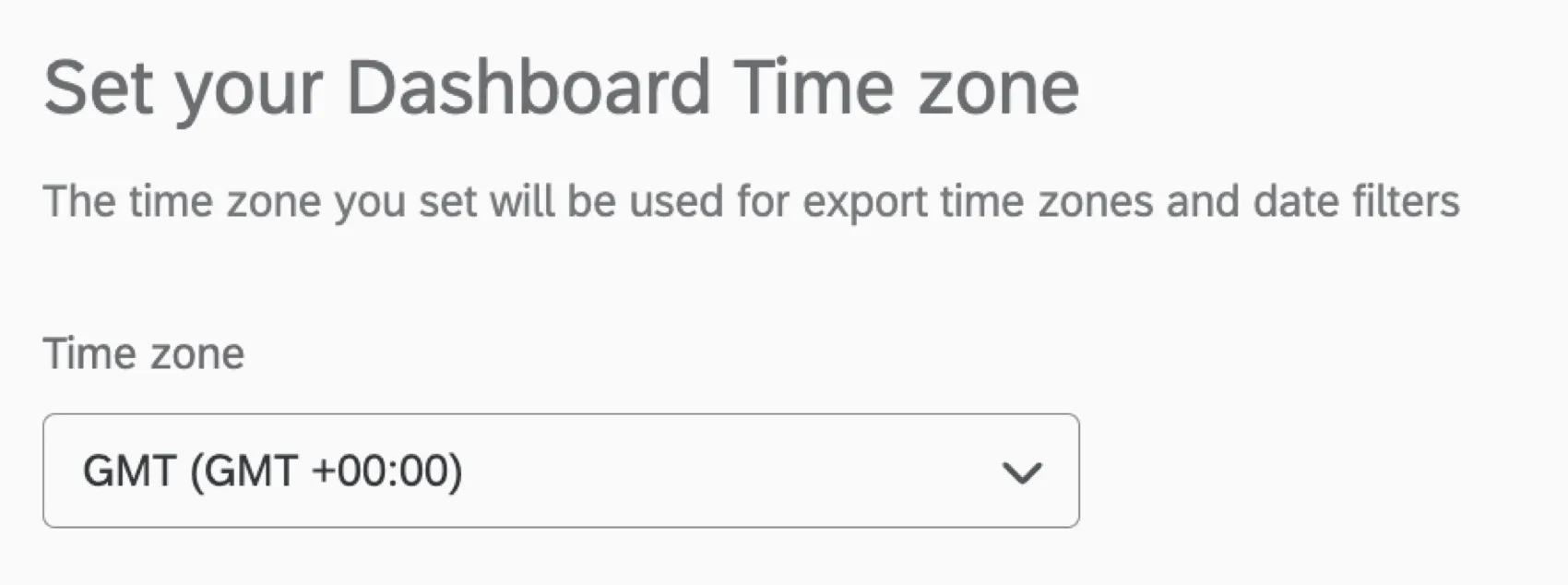
N’oubliez pas que le fuseau horaire de chaque tableau de bord doit être défini séparément.
Astuce : Les tableaux de bord CX et BX respectent l’heure d’été lorsque vous sélectionnez un fuseau horaire dans une région qui observe l’heure d’été. Ce n’est pas le cas des tableaux de bord EX.
C'est génial! Merci pour votre avis!
Merci pour votre avis!