Utilisation du Tableau de bord
Contenus de cette page
À propos de l’utilisation du Tableau de bord
L’application Tableau de bord Viewer offre aux utilisateurs de tableaux de bord un espace de travail autonome qui leur permet de visualiser les tableaux de bord BX, DX et CX auxquels ils ont accès et de s’y engager. Les gestionnaires de tableau de bord peuvent configurer l’appli, personnaliser les paramètres et gérer les spectateurs afin que les utilisateurs du tableau de bord bénéficient d’une expérience simplifiée et efficace.
Le Tableau de bord ne peut être configuré et activé que par les utilisateurs disposant de l’autorisation Manage Tableau de bord Viewer App (Gérer l’application du Tableau de bord). Cette option est activée par défaut pour les administrateurs de l’organisation. Une fois qu’elle est activée, tous les utilisateurs disposant de l’autorisation Utiliser l’application Tableau de bord ont accès à cette application. Voir Permissions pour plus d’informations.
Astuce: Tableau de bord Viewer est compatible avec les tableaux de bord BX, CX et DX.

Accessibilité du Tableau de bord
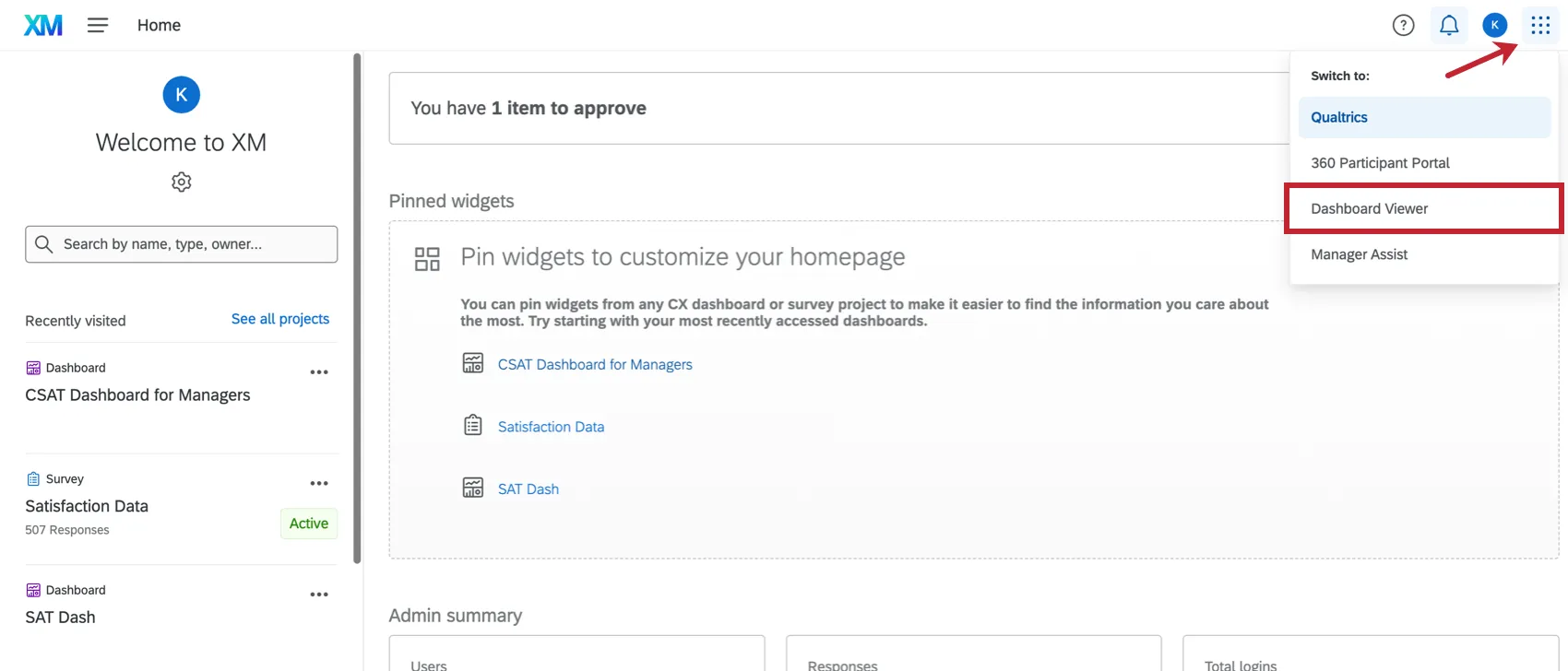
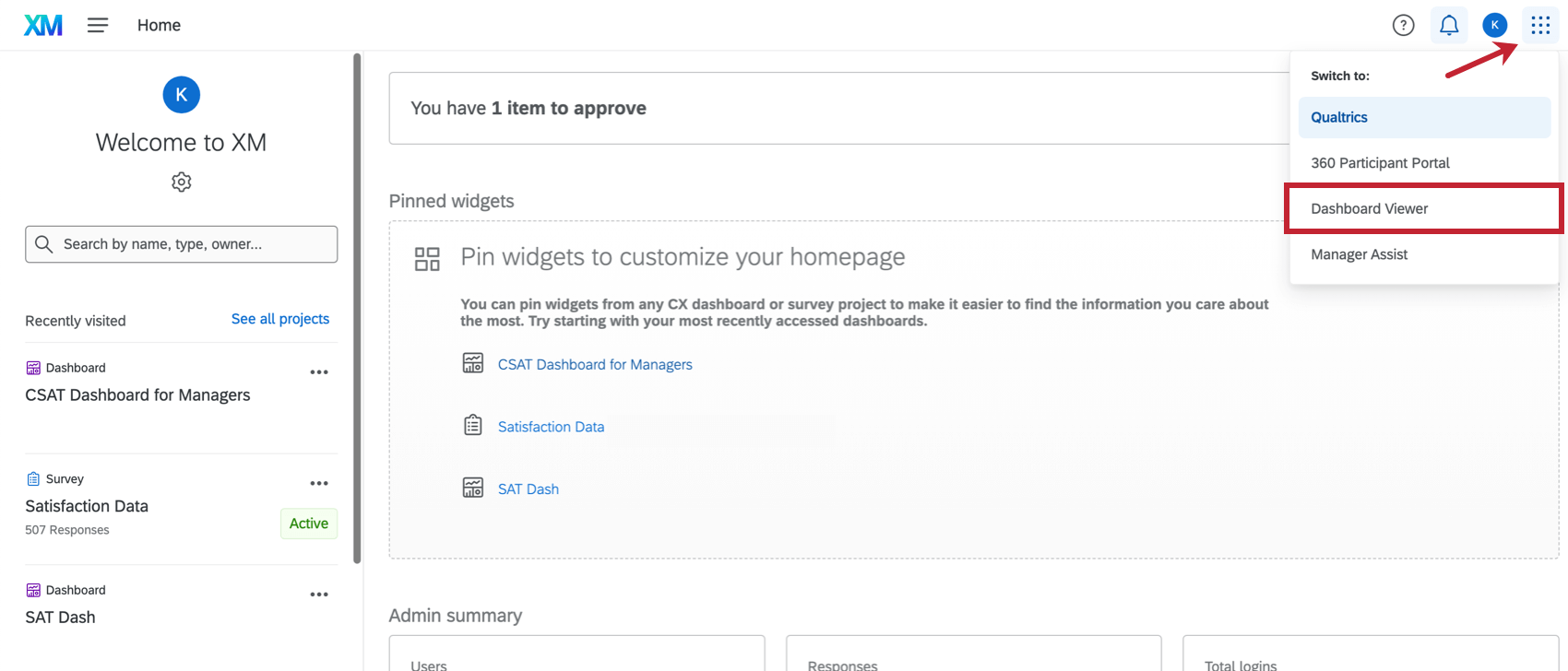
Les utilisateurs peuvent accéder au Tableau de bord en passant de leur page d’accueil Qualtrics au Tableau de bord dans le menu en haut à droite.
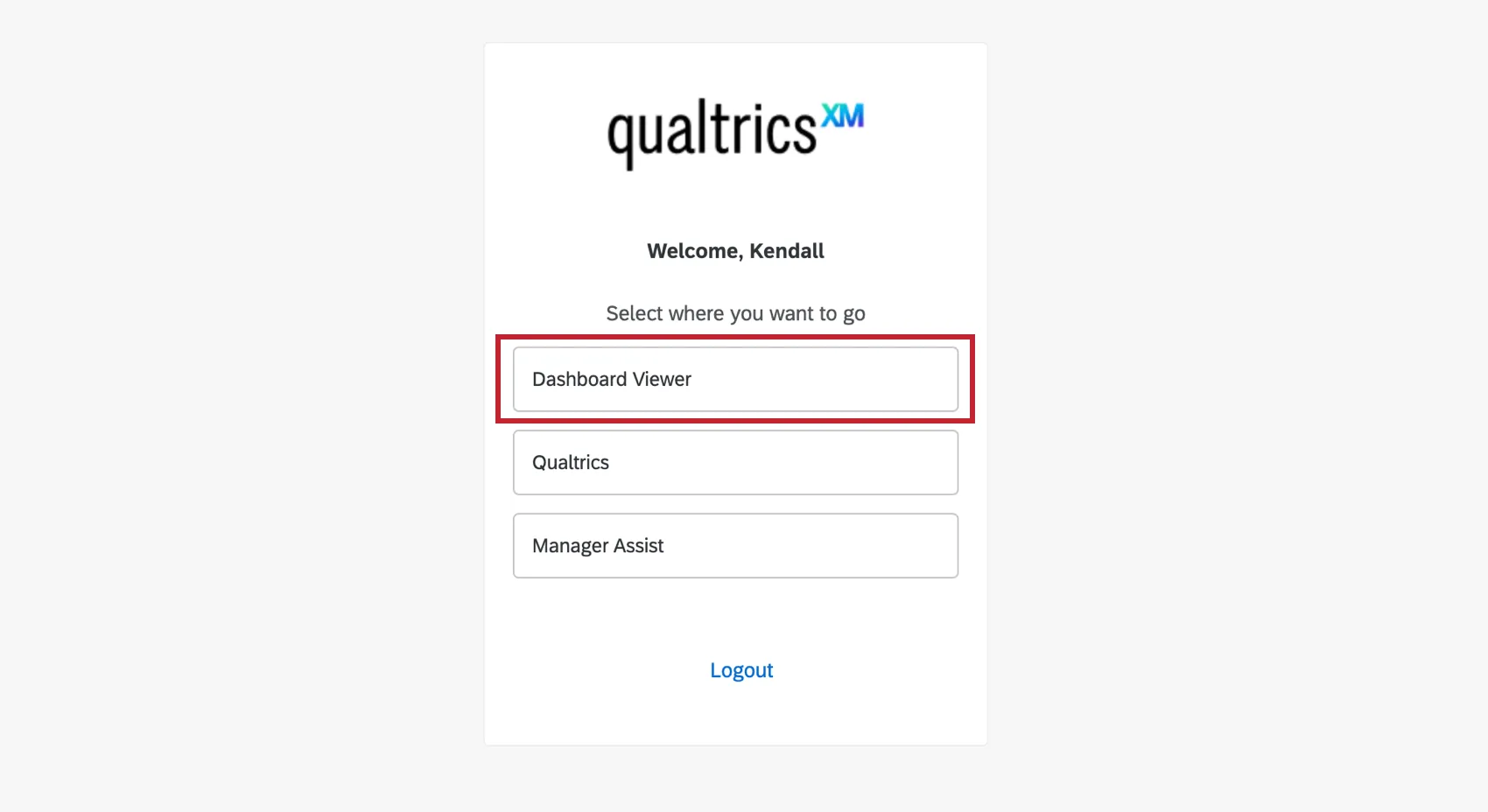
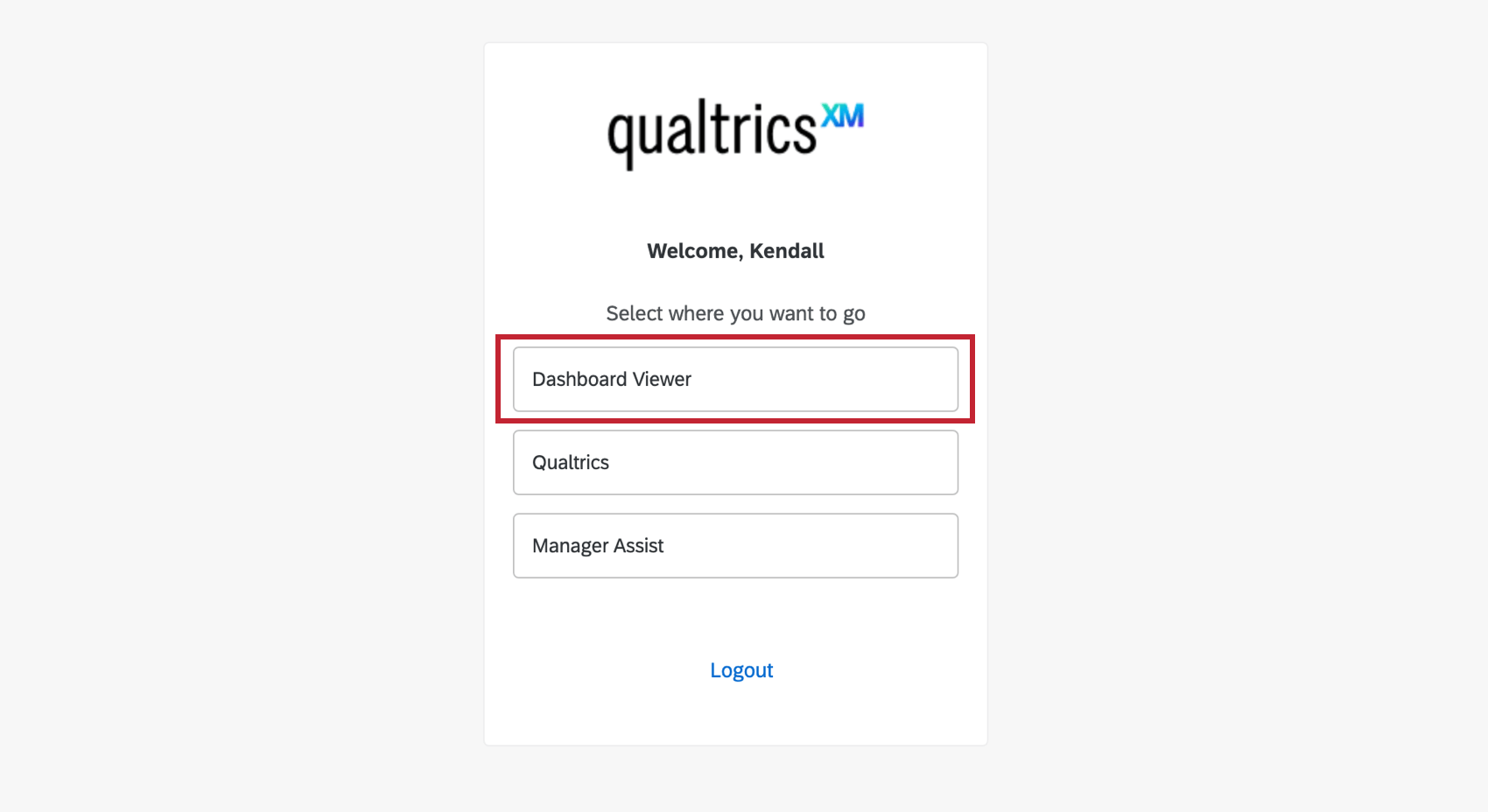
Vous pouvez également accéder directement au Tableau de bord en sélectionnant Tableau de bord dans la liste des options après vous être connecté.
Navigation dans le tableau de bord
Tableau de bord contient tous les tableaux de bord qui ont été partagés avec vous. Votre accès reflétera les rôles et attributs qui vous ont été assignés pour le tableau de bord que vous consultez.
Astuce: Le Tableau de bord ne permet pas de modifier le tableau de bord à partir de l’application. Pour modifier le tableau de bord, revenez à l’application Qualtrics et apportez des modifications au tableau de bord dans votre liste de projets.
SÉLECTION D’UN TABLEAU DE BORD
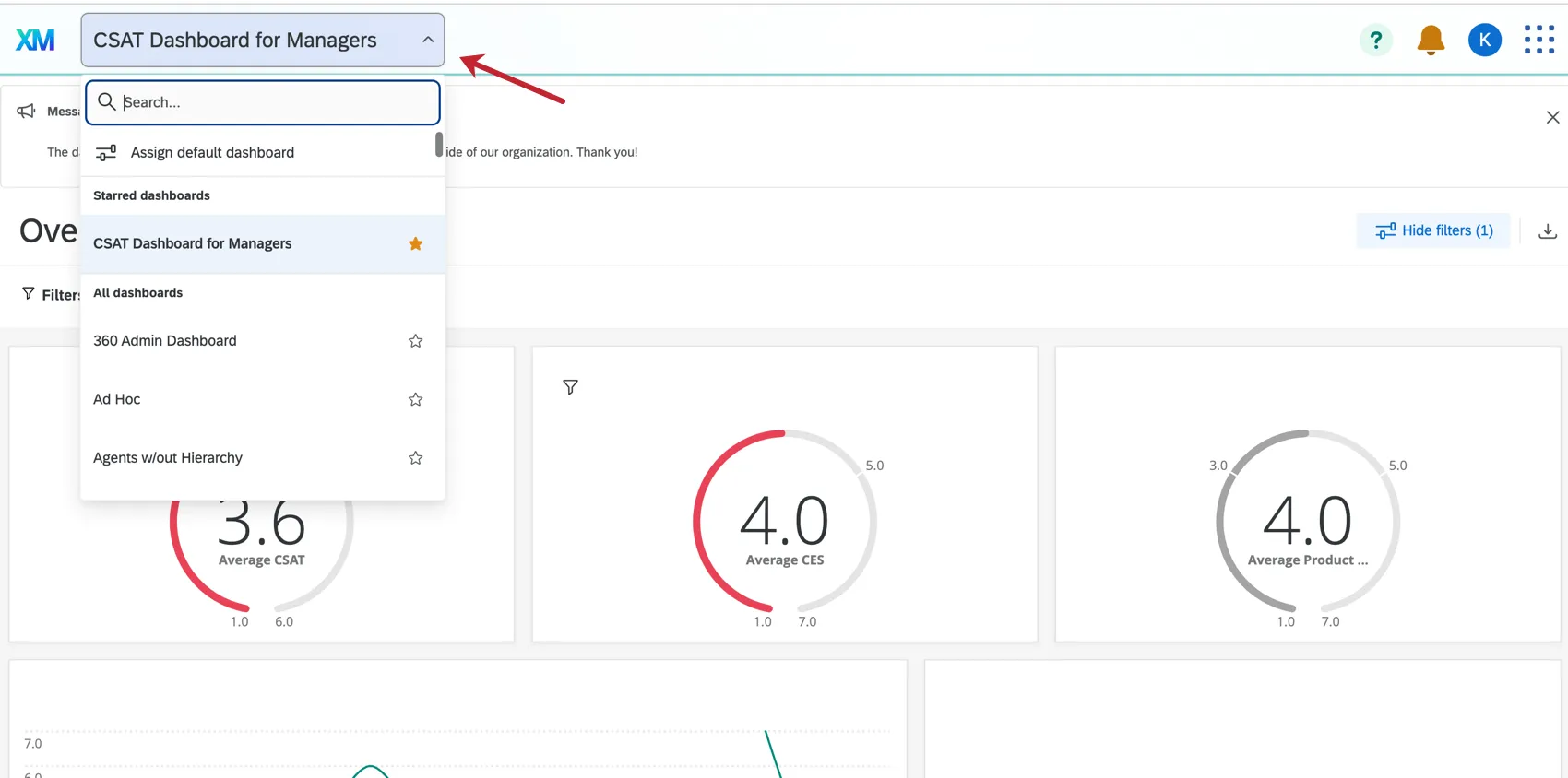
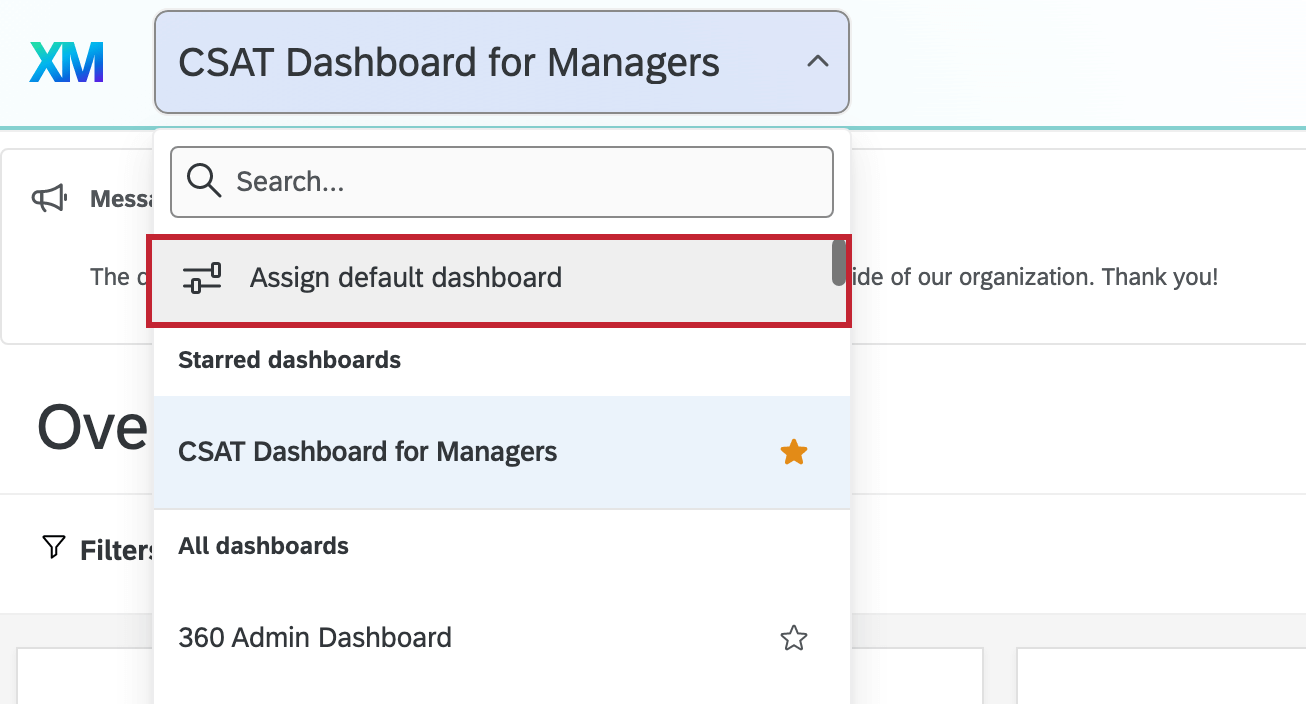
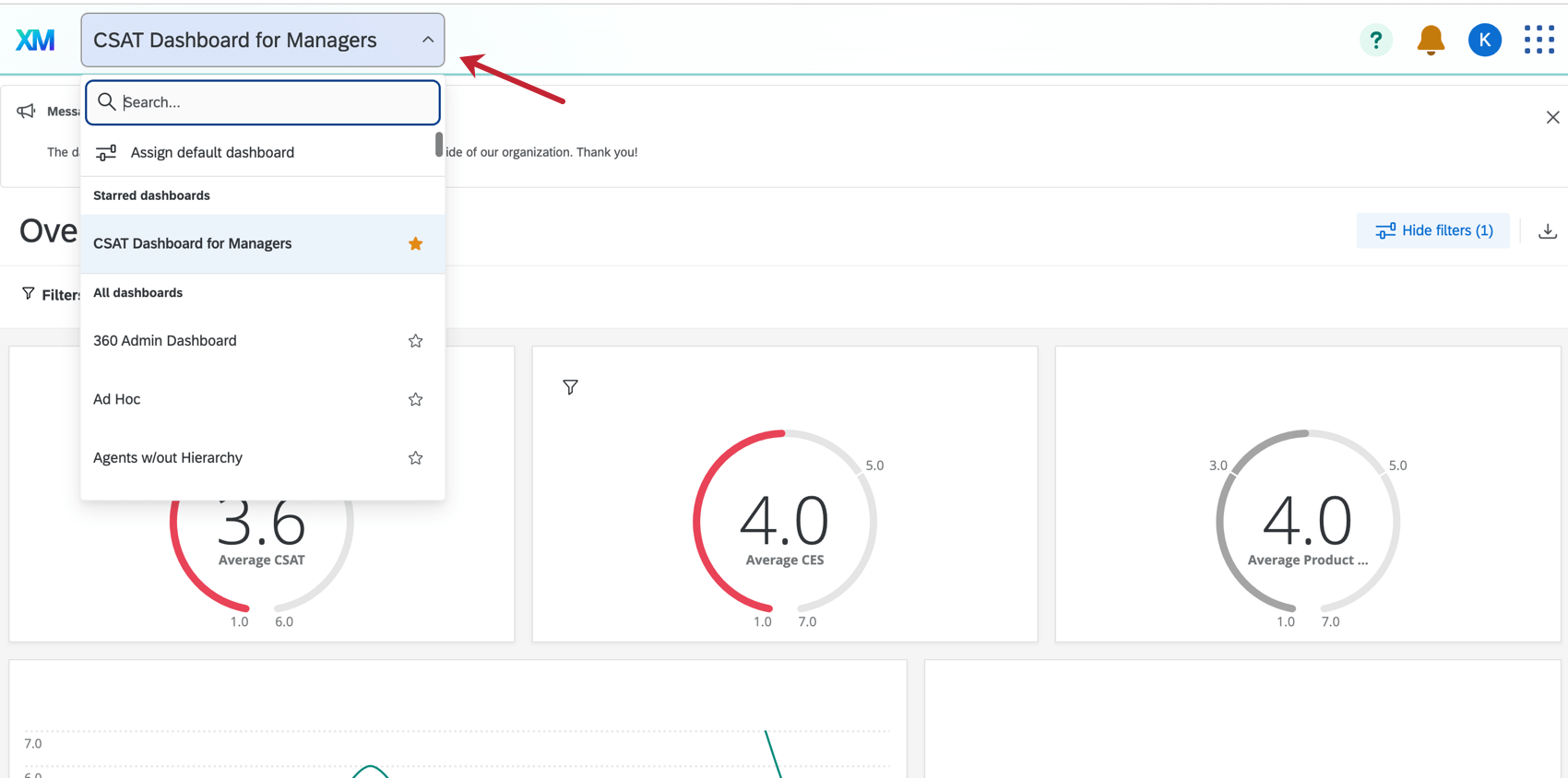
Cliquez sur le menu déroulant en haut à gauche pour choisir le tableau de bord que vous souhaitez consulter. Les tableaux de bord étoilés sont affichés en haut de la liste – pour ajouter un tableau de bord à cette section, cliquez sur l’étoile située à côté de ce tableau de bord.
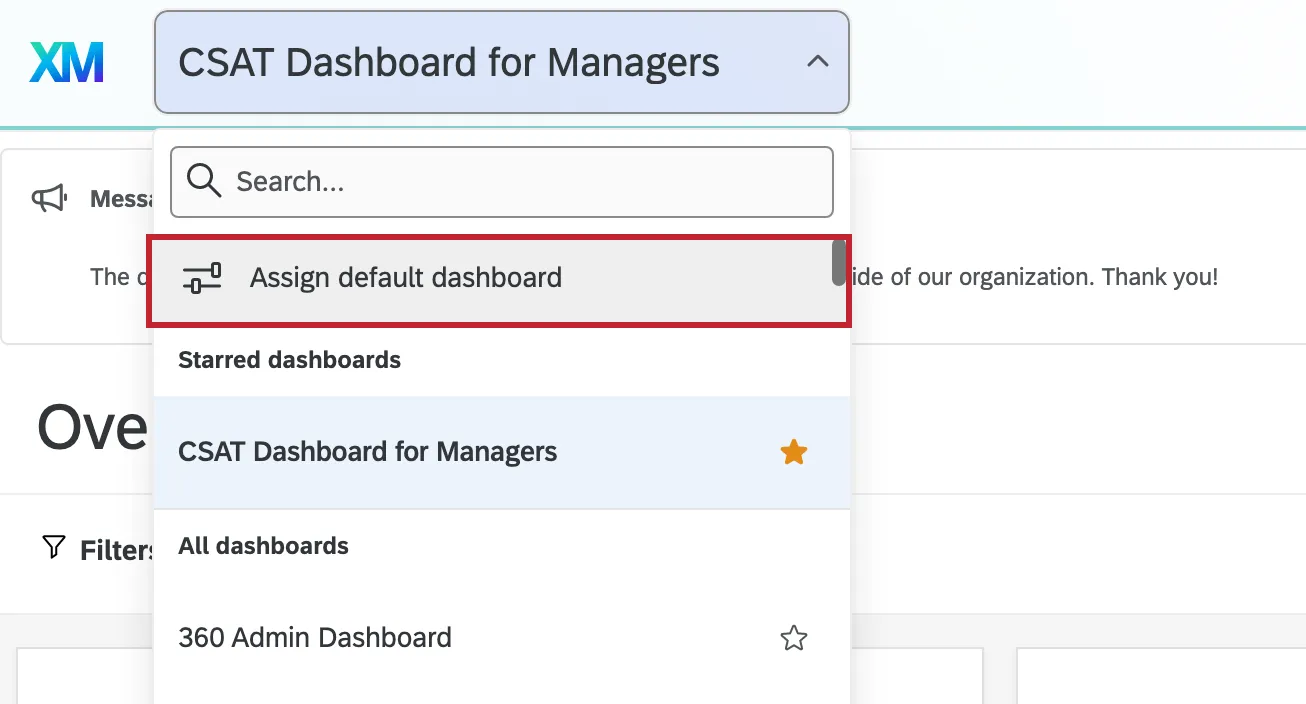
Astuce: Sélectionnez Attribuer un tableau de bord par défaut pour afficher automatiquement un certain tableau de bord chaque fois que vous lancez l’app de visualisation du tableau de bord.
PAGES
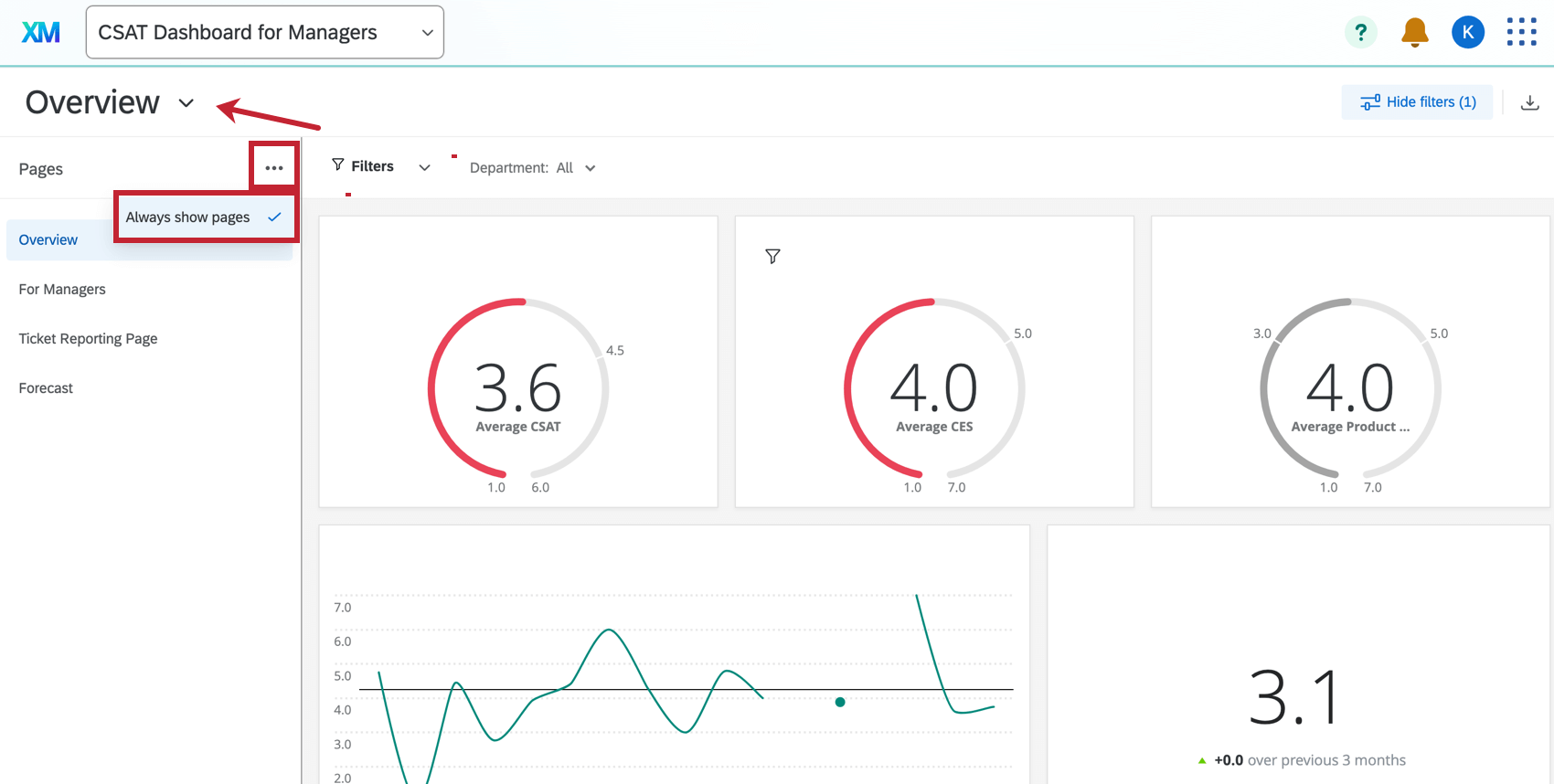
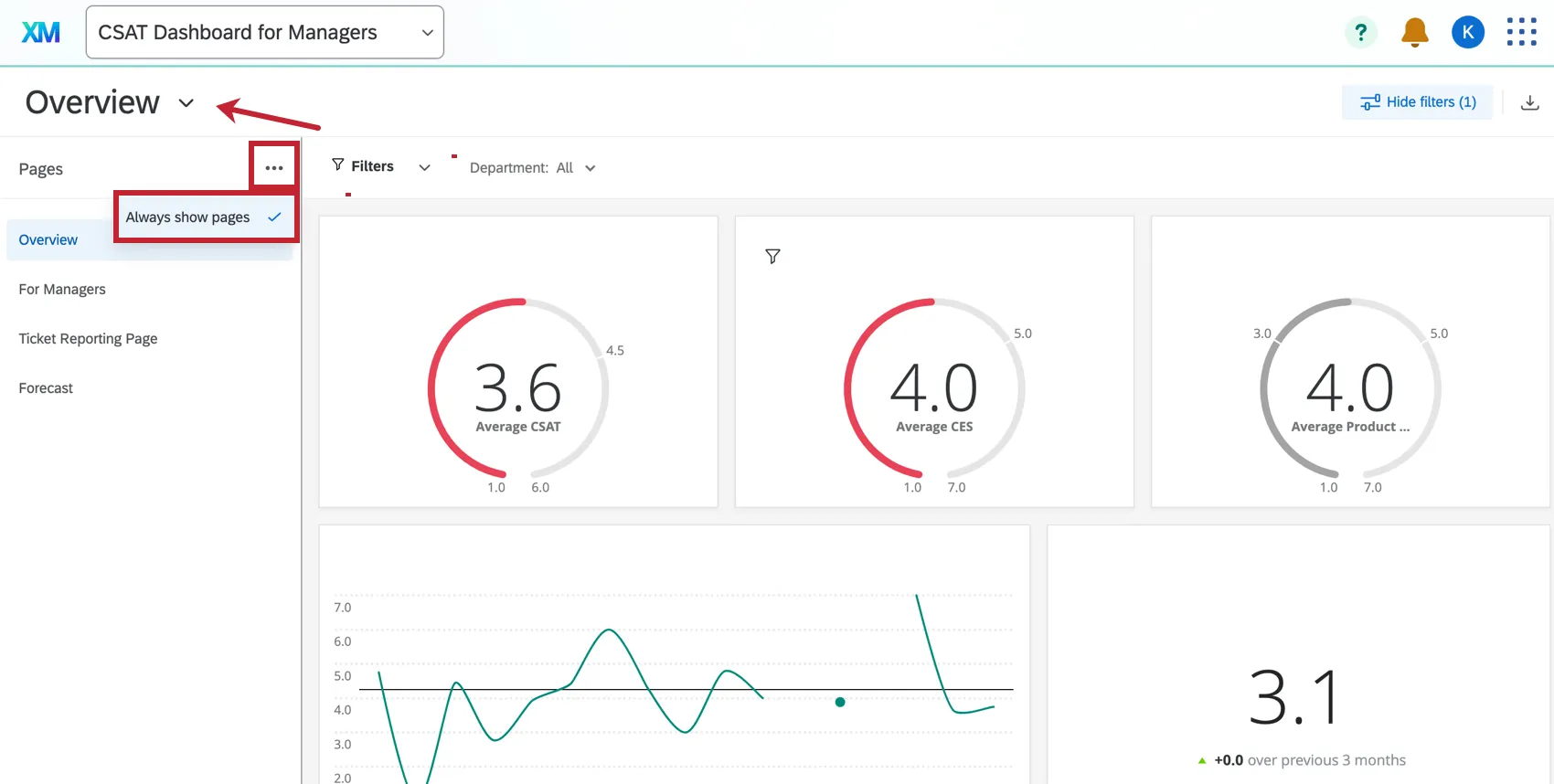
Cliquez sur le menu déroulant dans la côte à côte, puis sélectionnez une autre page pour l’afficher. Pour afficher les pages sur la côte à côte de l’appli, cliquez sur les trois points et sélectionnez Toujours afficher les pages.
FILTRE
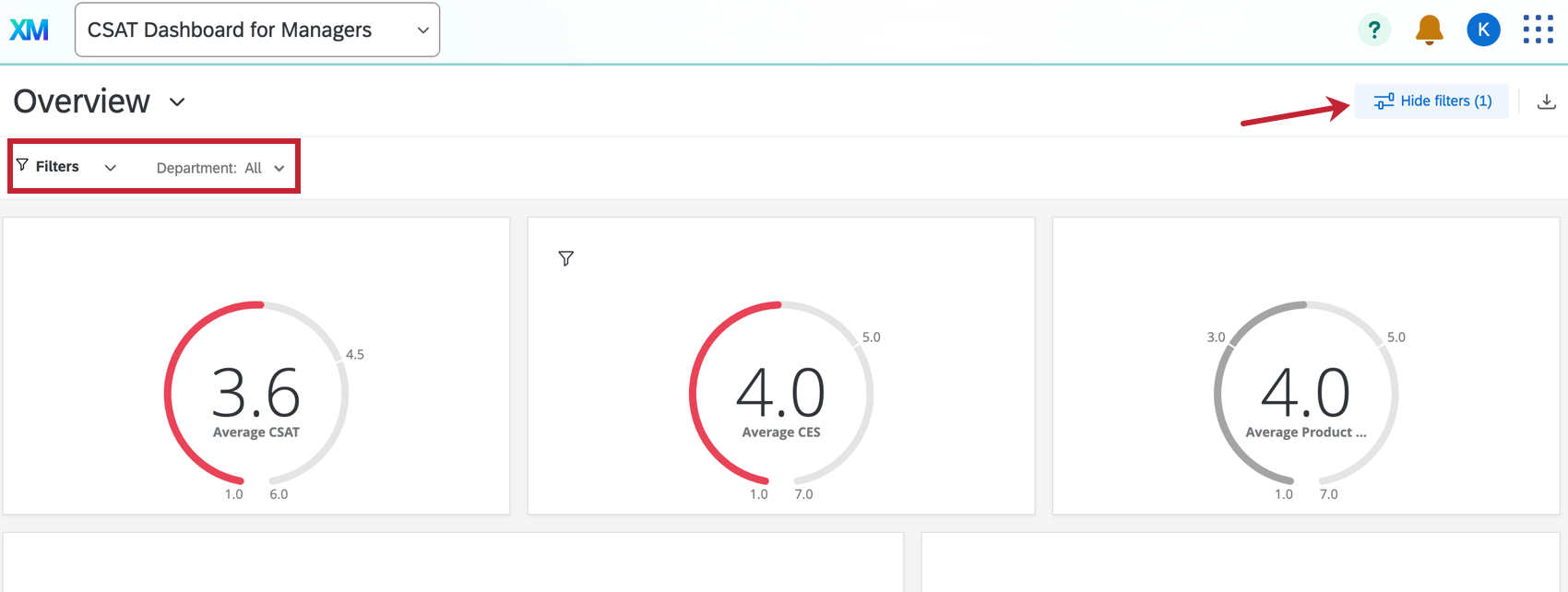
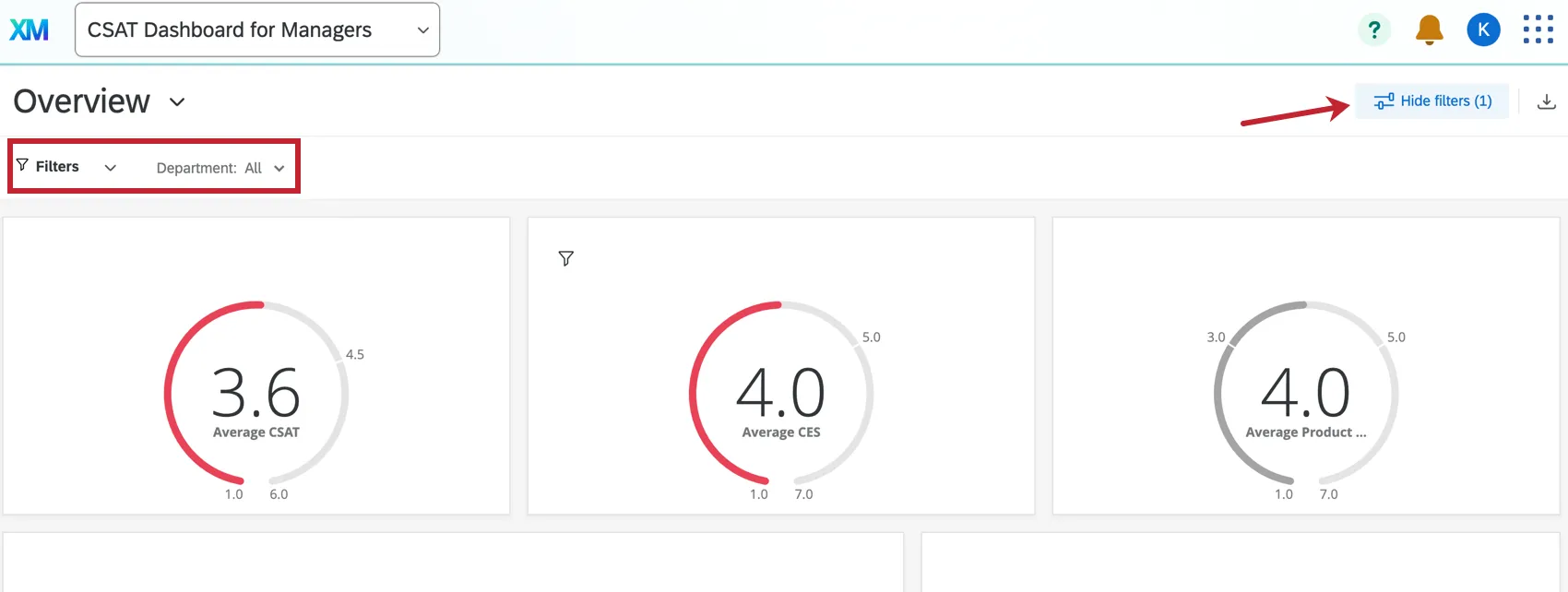
Pour modifier les filtres du tableau de bord, cliquez sur Afficher les filtres et utilisez le menu déroulant pour configurer les filtres de votre choix. Pour plus d’informations sur le filtrage des tableaux de bord, voir Filtrer les tableaux de bord Cx. Pour masquer les listes déroulantes des filtres, cliquez sur Masquer les filtres.
EXPORTATION
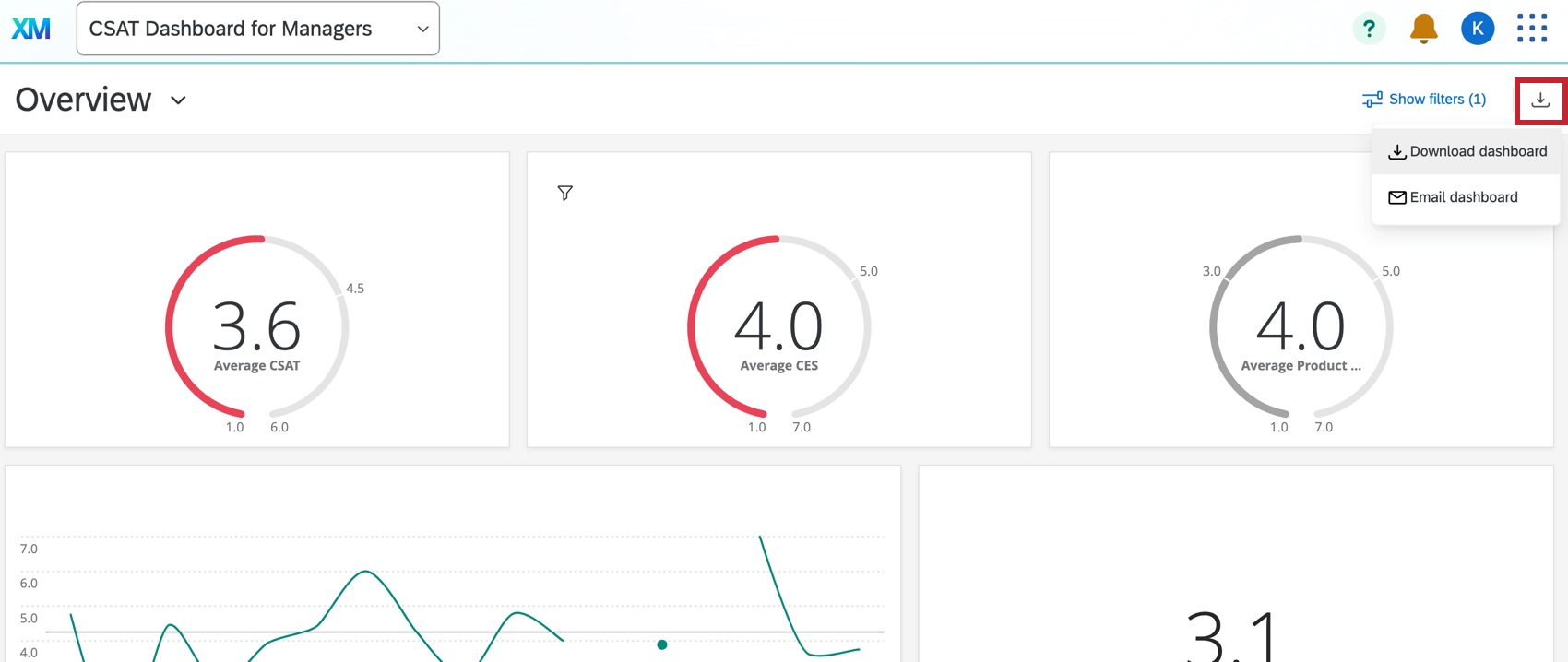
Pour exporter votre page de tableau de bord, cliquez sur le bouton dans le coin supérieur droit de l’appli. Pour plus d’informations sur l’exportation, voir Exportation des données des tableaux de bord CX.
C'est génial! Merci pour votre avis!
Merci pour votre avis!