Générer une Hiérarchie parents-enfants (CX)
Suite
Customer Experience
Produit
Qualtrics
Contenus de cette page
Astuce : Les Hiérarchies CX ne sont disponibles que pour les licences CX avec tickets inclus. Si vous êtes intéressé par cette fonction, contactez votre Commercial.

Astuce : Les hiérarchies CX et EX sont très similaires, mais présentent quelques différences essentielles. Si vous êtes un client EX, veuillez plutôt consulter la rubrique Générer une hiérarchie parents-enfants (EE).
À propos des hiérarchies parents-enfants
Les hiérarchies parents-enfants sont le type de hiérarchie le plus couramment utilisé. Ils constituent la meilleure option si vos données RH sont formatées de manière à ce que vous disposiez d’une liste des identifiants des employés et des managers auxquels chaque employé est rattaché.
Astuce : Vous ne savez pas quel type de hiérarchie correspond le mieux à vos données RH ? La page Hiérarchies – Vue d’ensemble présente une comparaison de base de vos options.
Création d’une Hiérarchie parent-enfant
Importez votre fichier d’utilisateurs en suivant les étapes indiquées sur la page d’assistance.
Naviguez jusqu’à l’onglet User Admin.

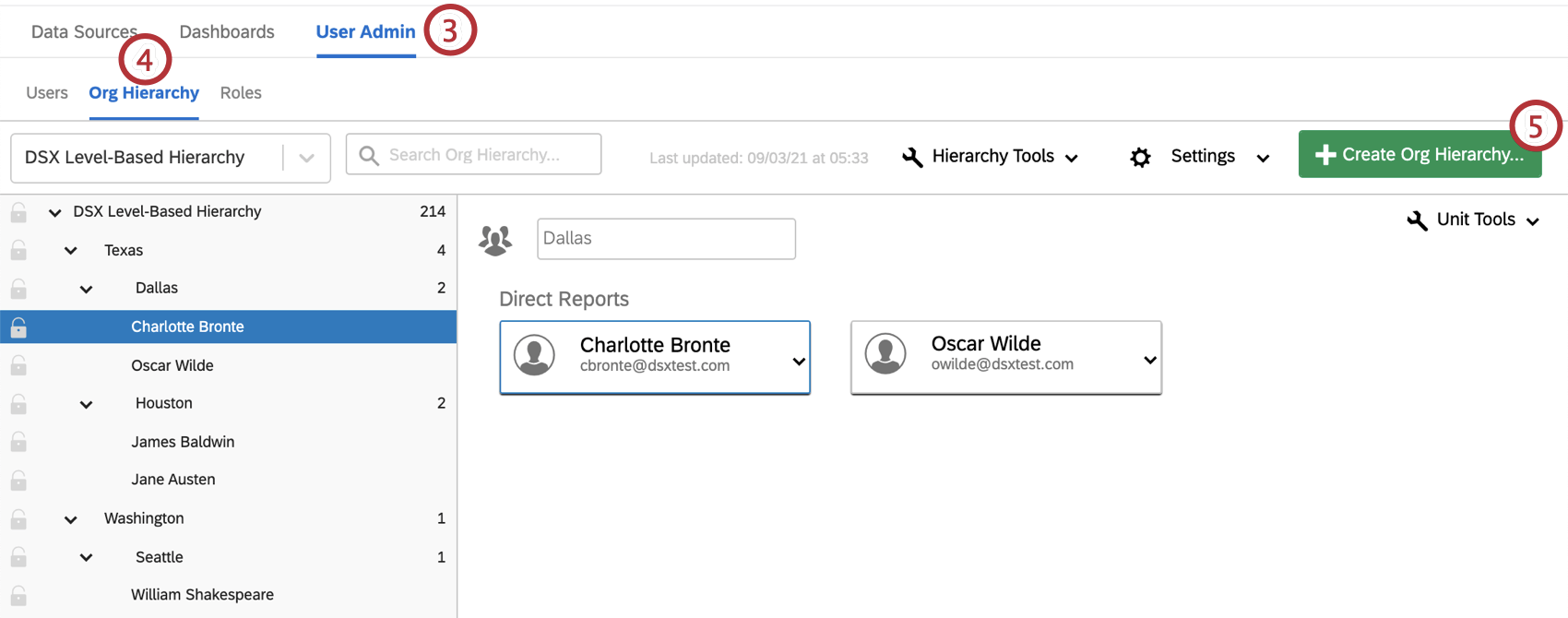
Naviguez jusqu’à la section Hiérarchie d’organisation .
Cliquez sur Create Org Hiérarchie.
Saisissez un nom pour votre hiérarchie.

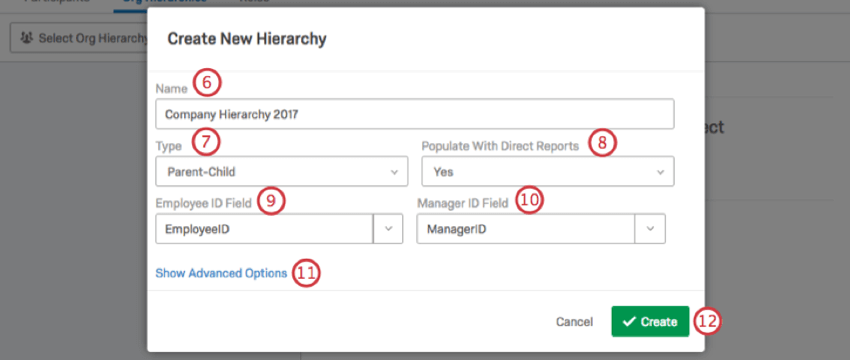
Sous Type, sélectionnez Parent-Enfant.
Sous Remplir avec les Rapports subordonnés, sélectionnez Oui.
Astuce : L’option “Non” est plus utile pour certains clients EX, en raison d’un type de question et d’une construction d’enquête spécifiques aux projets d’engagement. Nous ne conseillons pas d’utiliser l’option “Non” pour construire des hiérarchies CX, et pour les clients EX seulement dans de rares cas.
Sous Nom de champ de l’ID de l’employé, tapez ou sélectionnez le nom de vos métadonnées d’ID de l’employé.
Astuce : Le champ d’identification de l’employé, le champ d’identification du Manager et tout autre champ dans lequel vous saisissez des métadonnées doivent correspondre au fichier utilisateur original que vous avez téléchargé. Cela signifie que l’orthographe, l’espacement et les majuscules doivent être exactement les mêmes !
Sous Nom de champ Manager, tapez ou sélectionnez le nom de vos métadonnées Manager ID.
Si vous le souhaitez, sélectionnez Options avancées. Voir la section ci-dessous pour plus de détails.
Cliquez sur Créer.
Options avancées
Si vous cliquez sur Options avancées, vous disposerez de plusieurs options supplémentaires lors de la construction de votre hiérarchie Parent-Enfant.

Limiter les personnes incluses : Si vous souhaitez limiter les personnes incluses dans la hiérarchie en fonction d’une valeur de métadonnées, activez cette option. Dans l’exemple ci-dessus, seuls les utilisateurs à partir d’une certaine date d’embauche sont inclus dans la hiérarchie.
Attention : Pour l’instant, vous ne devez utiliser qu’une seule condition avec l’option “limiter le nombre de personnes incluses”. L’inclusion de plusieurs conditions peut faire échouer la génération de votre hiérarchie.

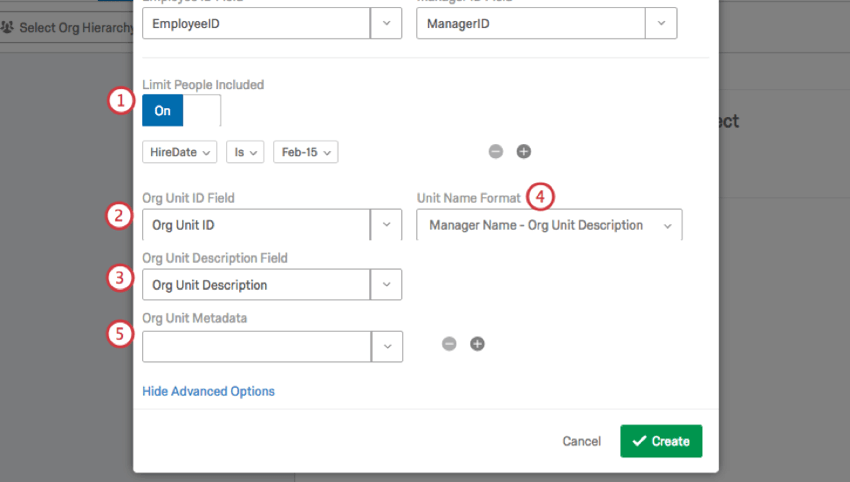
Champ d’identification de l’unité d’organisation : Si vous avez choisi de remplir le champ avec les Rapports Subordonnés, entrez ici l’ID de votre unité d’organisation.
Champ Description de l’unité d’organisation : Si vous avez choisi de compléter avec des Rapports Subordonnés, entrez ici la description de votre unité d’organisation.
Format du nom de l’unité : Si vous avez chargé la description de l’unité Org, vous pouvez l’inclure dans vos noms d’unité.
Org Métadonnées de l’unité : S’il existe d’autres métadonnées spécifiques à l’unité, ajoutez-les ici. Vous pouvez ajouter plusieurs champs à la fois en cliquant sur le signe plus(+) à droite du champ.
FAQs
Comment puis-je m'assurer que les zéros non significatifs sont bien inclus dans mon fichier CSV/TSV ?
Comment puis-je m'assurer que les zéros non significatifs sont bien inclus dans mon fichier CSV/TSV ?
De nombreux tableurs suppriment les zéros non significatifs dans une cellule. Par exemple, si vous avez un salarié dont l'identifiant est « 0001435 », celui-ci sera automatiquement raccourci en « 1435 ». Si ces zéros initiaux sont indispensables au format utilisé par votre entreprise pour les identifiants d'employés, cela peut poser des problèmes lorsque vous essayez d'importer des informations dans un autre système.
Heureusement, il existe des solutions pour éviter que vos zéros non significatifs ne soient supprimés. Si vous appliquez cette mise en forme à votre fichier, veillez à ne pas rouvrir le fichier CSV avant de l'importer dans Qualtrics, sous peine de perdre votre mise en forme.
Heureusement, il existe des solutions pour éviter que vos zéros non significatifs ne soient supprimés. Si vous appliquez cette mise en forme à votre fichier, veillez à ne pas rouvrir le fichier CSV avant de l'importer dans Qualtrics, sous peine de perdre votre mise en forme.
Cette fonctionnalité est-elle compatible avec les modèles de données ?
Cette fonctionnalité est-elle compatible avec les modèles de données ?
Non, cette fonctionnalité n'est pas compatible avec les modèles de données. Liste complète des fonctionnalités incompatibles.
Puis-je automatiser les modifications apportées à ma hiérarchie d'organisation CX ?
Puis-je automatiser les modifications apportées à ma hiérarchie d'organisation CX ?
Oui ! Créez un flux de travail à l'aide de la tâche Charger les utilisateurs dans le répertoire CX. Les étapes détaillées se trouvent sur la page liée.
De nombreuses pages de ce site ont été traduites de l'anglais en traduction automatique. Chez Qualtrics, nous avons accompli notre devoir de diligence pour trouver les meilleures traductions automatiques possibles. Toutefois, le résultat ne peut pas être constamment parfait. Le texte original en anglais est considéré comme la version officielle, et toute discordance entre l'original et les traductions automatiques ne pourra être considérée comme juridiquement contraignante.
C'est génial! Merci pour votre avis!
Merci pour votre avis!