Widget Graphique numérique
Contenus de cette page
À propos des widgets de graphique numérique
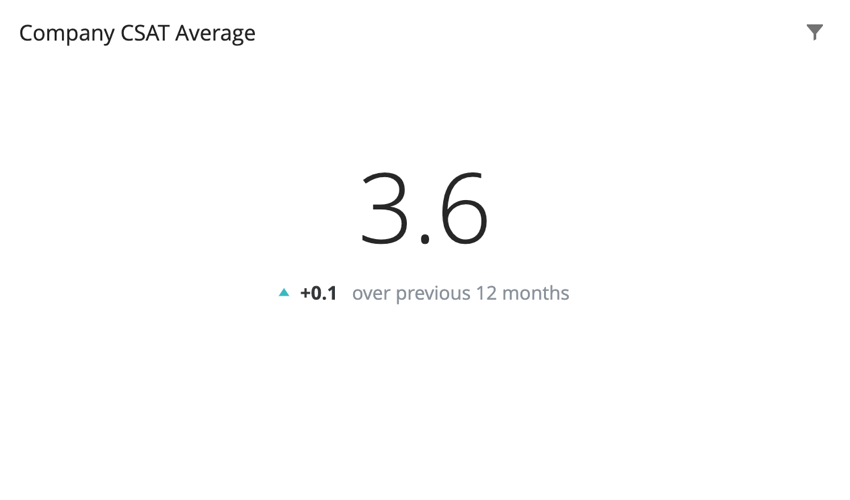
Le widget de graphique numérique affiche une valeur numérique unique. Cette valeur est basée sur une mesure unique. Selon la mesure choisie, la valeur numérique affichée peut être basée sur un champ de votre ensemble de données.

Types de tableaux de bord
Ce widget peut être utilisé dans différents types de tableaux de bord. Cela comprend notamment :
- Tableaux de bord expérience client
- Tableaux de bord des résultats
- Engagement des employés
- Cycle de vie
- Pulse
- Recherche ad hoc sur les collaborateurs
- Analyse du parcours des employés
- Brand Experience
Compatibilité des types de champs
Le graphique numérique est principalement basé sur une mesure. Certaines mesures, comme la moyenne, nécessitent un champ de l’ensemble de données. Seuls les champs ayant les types de champ suivants seront disponibles lors de la sélection d’un champ pour ces métriques :
- Valeur numérique
- Ensemble de chiffres
- Groupe de mesures (CX)
Dans les tableaux de bord EX, vous pouvez également sélectionner des catégories, pour autant qu’il s’agisse d’une valeur numérique ou d’un type de champ de type ensemble de nombres.
Personnalisation d’un widget
Astuce : Vous ne pouvez pas modifier l’alignement du titre dans un widget de graphique numérique.

Configuration de base
Pour configurer un widget de graphique numérique, vous devrez ajouter une mesure. Si vous choisissez une mesure autre que le nombre, vous devrez choisir un champ pour la mesure. Ce champ indique d’où provient la valeur du nombre affiché dans le widget.

Pour en savoir plus sur toutes les mesures disponibles pour votre Widget graphique numérique et sur toutes les façons de les personnaliser, voir Mesures du Widget.
Astuce : Dans l’onglet Options de votre métrique, vous pouvez afficher la métrique sous la forme d’un nombre, d’un pourcentage ou d’une devise. Vous pouvez également définir le nombre de décimales que vous souhaitez afficher.
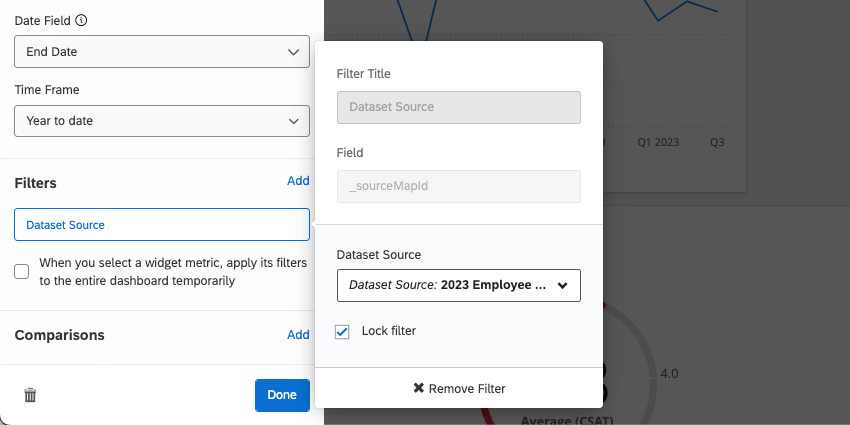
Astuce : Si plusieurs sources de données sont mappées, toutes les données des sources seront affichées ensemble dans le widget. Vous devrez utiliser un filtre au niveau du Widget pour vous assurer qu’une seule source de données est affichée à la fois. Vous pouvez même verrouiller ce filtre, si vous ne souhaitez pas que les utilisateurs du tableau de bord le modifient.

Afficher les modifications depuis

Cocher la case à côté d’Afficher les modifications depuis vous permet d’afficher les modifications de la valeur numérique affichée au cours d’une période donnée. Les options pour le Chronomètre sont :
- Hier
- Il y a 1 semaine
- Il y a 1 mois
- Il y a 3 mois
- Il y a 12 mois
- Mois en cours
- Trimestre en cours
- Année en cours
Astuce : “Montrer le changement depuis” compare la mesure de la période actuelle au point équivalent de la période précédente. Par exemple, si votre widget affiche des données allant du lundi au vendredi et que vous activez “Afficher le changement depuis” pour “il y a 1 semaine”, le changement affiché est calculé sur la base des données allant du lundi au vendredi de la semaine dernière (c’est-à-dire que le dimanche et le samedi sont exclus puisqu’ils ne sont pas inclus dans la période en cours).
Attention : En choisissant Chronomètre comme période de temps, vous verrez les changements survenus depuis minuit, et non pas tous les changements survenus au cours des dernières 24 heures.

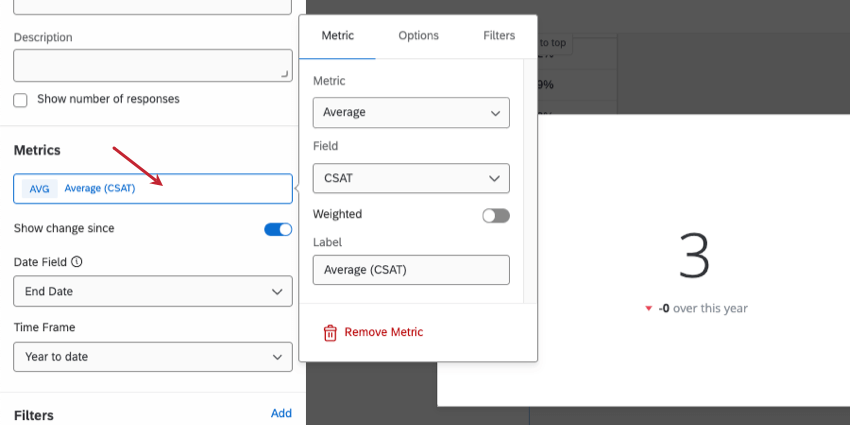
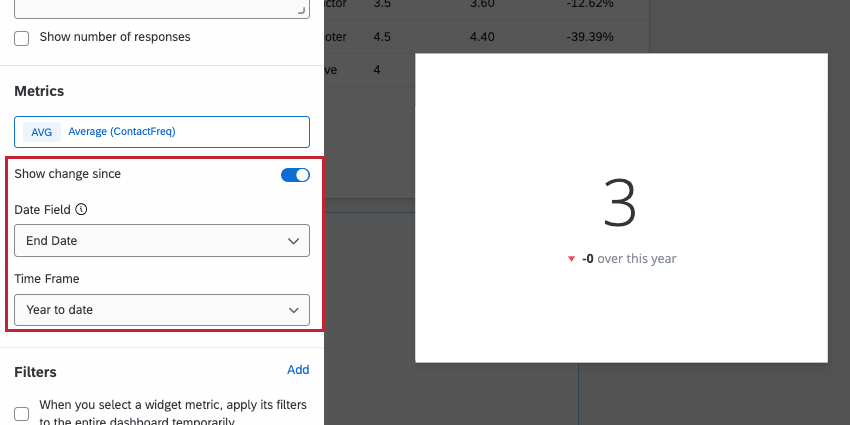
Sous Champ de date, sélectionnez un champ de date de votre ensemble de données sur lequel vous souhaitez baser la période sélectionnée.
Astuce : s’il existe des filtres page/widget pour Date, pour l’option Afficher les modifications depuis, vous devez sélectionner le même champ Date que celui utilisé par le filtre.
Les valeurs de ce widget sont calculées de la manière suivante :
- Valeur actuelle: Central, le plus grand nombre. La mesure choisie, filtrée en fonction des filtres appliqués au niveau de la page ou du widget.
- Valeur précédente: Plus petit, chiffre en indice. La mesure choisie, filtrée en fonction des filtres appliqués au niveau de la page ou du widget, avec la plage de dates décalée par la durée que vous sélectionnez dans « Afficher les modifications depuis ».
Style
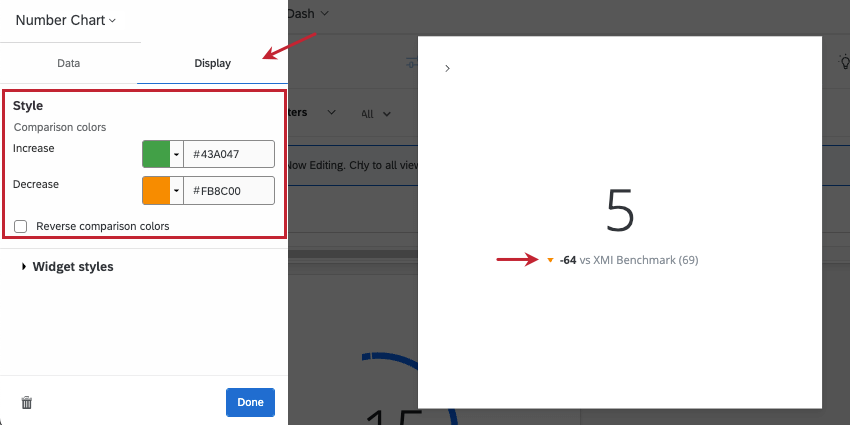

Allez dans l’onglet Affichage. Si vous montrez une évolution depuis ou ajoutez une comparaison, vous pouvez modifier les couleurs des tendances affichées sous le graphique. Par défaut, si la mesure affichée a diminué au fil du temps (ou est inférieure à la comparaison), la flèche de tendance est rouge. La flèche sera bleue si la mesure affichée a augmenté au fil du temps (ou est supérieure à la comparaison).
Vous pouvez personnaliser les couleurs attribuées aux tendances à la hausse et à la baisse. Vous pouvez saisir un code hexagonal, RVB, ou sélectionner une couleur personnalisée à partir d’un cercle chromatique en cliquant sur la flèche située à côté de Augmenter ou Diminuer.
Sélectionnez Inverser les couleurs de la tendance si vous souhaitez que les couleurs soient inversées.
FAQs
Le nombre dans mon widget Graphique numérique ne correspond pas au nombre pour la même valeur que celui que je vois dans les autres widgets des tableaux de bord expérience client. Pourquoi ?
Le nombre dans mon widget Graphique numérique ne correspond pas au nombre pour la même valeur que celui que je vois dans les autres widgets des tableaux de bord expérience client. Pourquoi ?
Comment ajouter une comparaison à mon widget ?
Comment ajouter une comparaison à mon widget ?
Pourquoi mes UPS s'élèvent-elles à 99 ou 101 au lieu de 100 ?
Pourquoi mes UPS s'élèvent-elles à 99 ou 101 au lieu de 100 ?
33.
60 + 33,60 + 32,80 = 100 Xml Alors que si vous choisissez de n'afficher aucune décimale avec le même jeu de données :
34 + 34 + 33 = 101
Les Widgets ne peuvent pas afficher de décimales à l'infini, ce qui signifie que, quel que soit le réglage des décimales, certaines données devront éventuellement être arrondies à l'unité supérieure. Cela signifie que les petits écarts, comme l'addition de 99 ou 101 au lieu de 100, fonctionnent comme prévu.
C'est génial! Merci pour votre avis!
Merci pour votre avis!