Demande d'avis sur les applications
Contenus de cette page
Astuce : Si vous n’avez pas accès à l’une des fonctions décrites sur cette page, contactez votre Commercial. Pour plus d’informations sur les différences entre Digital Feedback et CustomerXM for Digital, voir Digital Feedback vs. CustomerXM pour Digital.

Demande d’avis évaluateurs
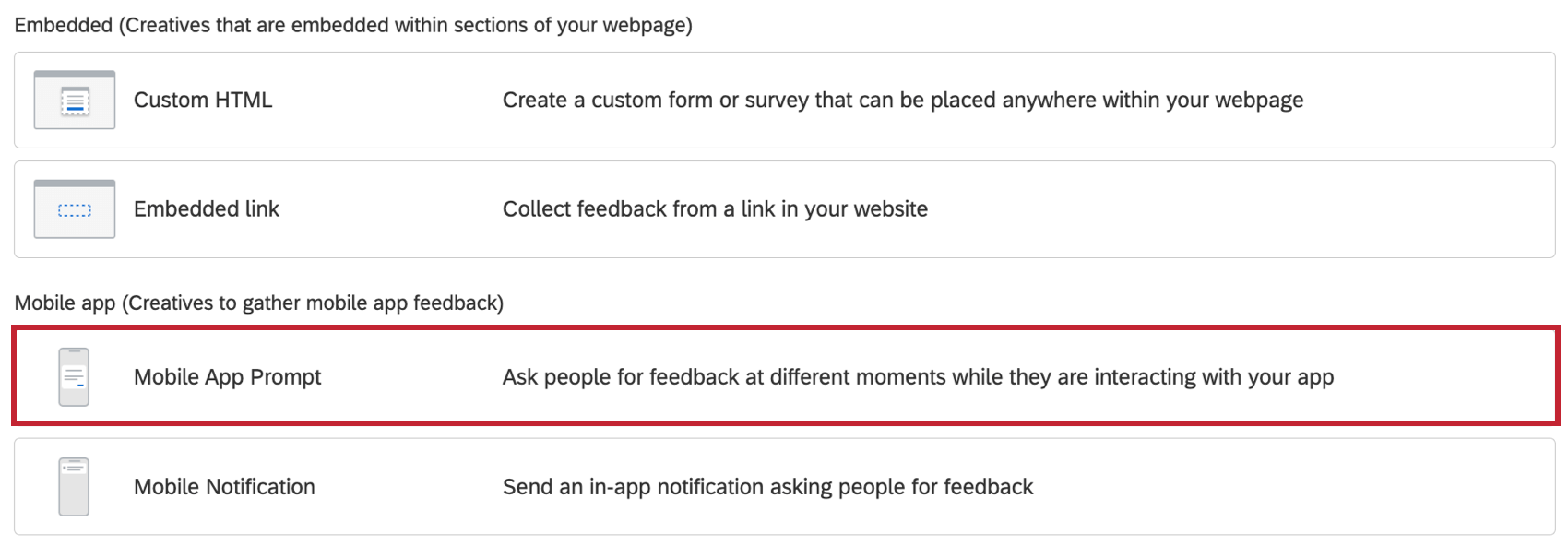
Vous pouvez utiliser l’Invite d’application mobile Créatif pour solliciter des avis sur les applications. L’invite d’application mobile peut être utilisée pour vérifier la satisfaction de l’utilisateur de l’application et, en fonction de ses réponses, l’utilisateur sera conditionnellement invité à laisser un évaluateur sur l’application ou à soumettre ses commentaires par le biais d’une enquête Qualtrics.
Astuce: Cette fonction n’est prise en charge que par les versions 1.6 et supérieures du SDK.
Lisez la page du projet Mobile App Feedback pour obtenir des informations générales sur la configuration et l’utilisation de Qualtrics Mobile App Feedback.
Conception de l’évaluateur de l’application
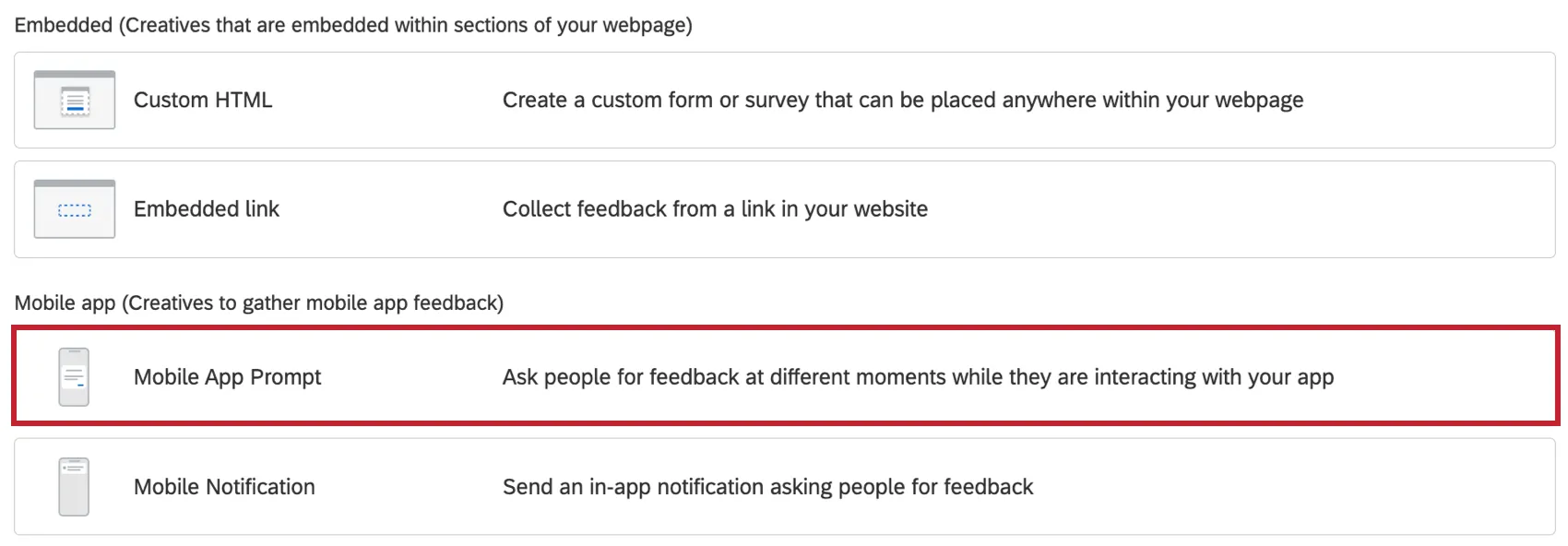
Commencez par créer votre invite d’application mobile créative.
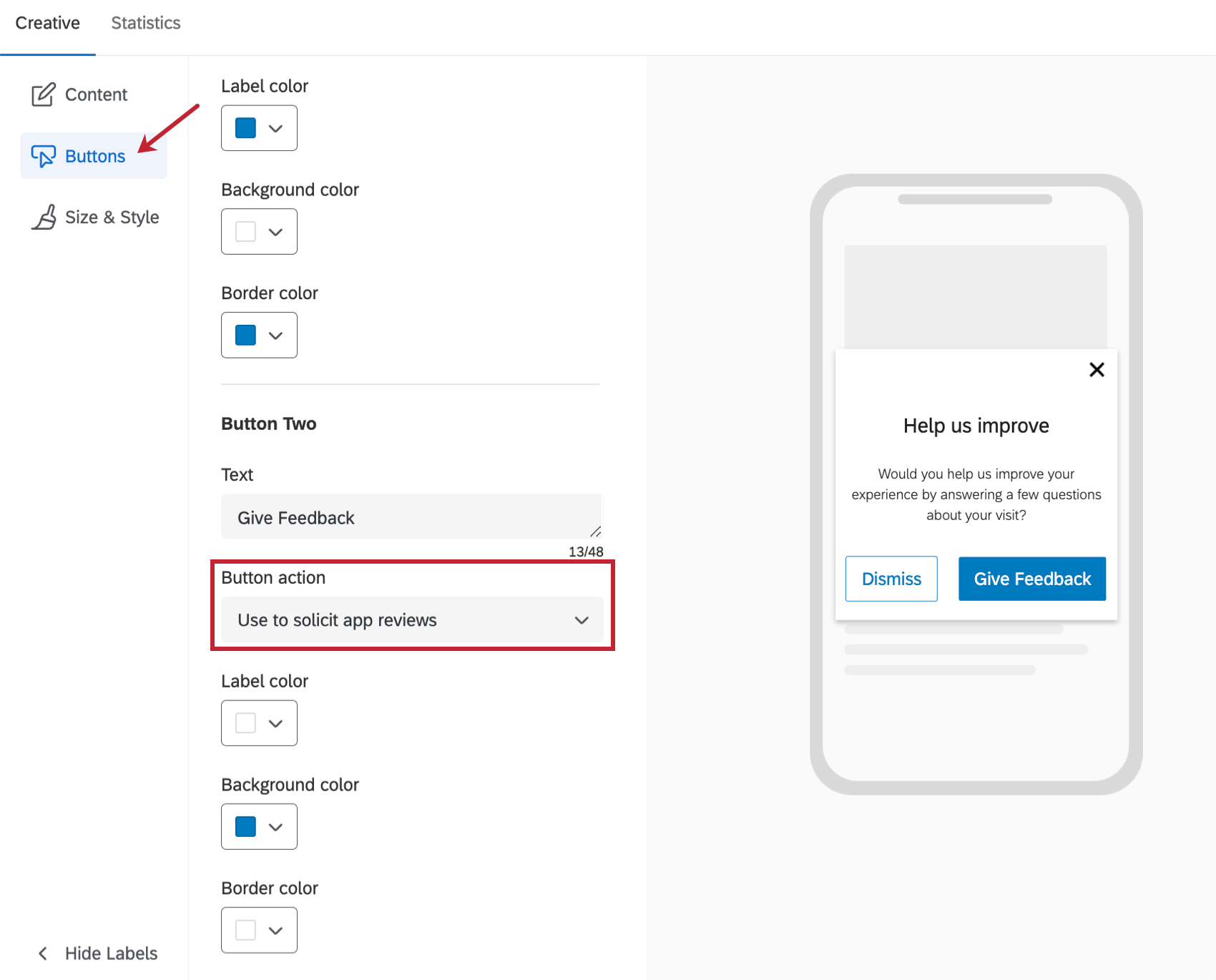
Dans la section Boutons, sous Action du bouton, vous devrez sélectionner Utiliser pour solliciter des Demande d’avis sur l’application.
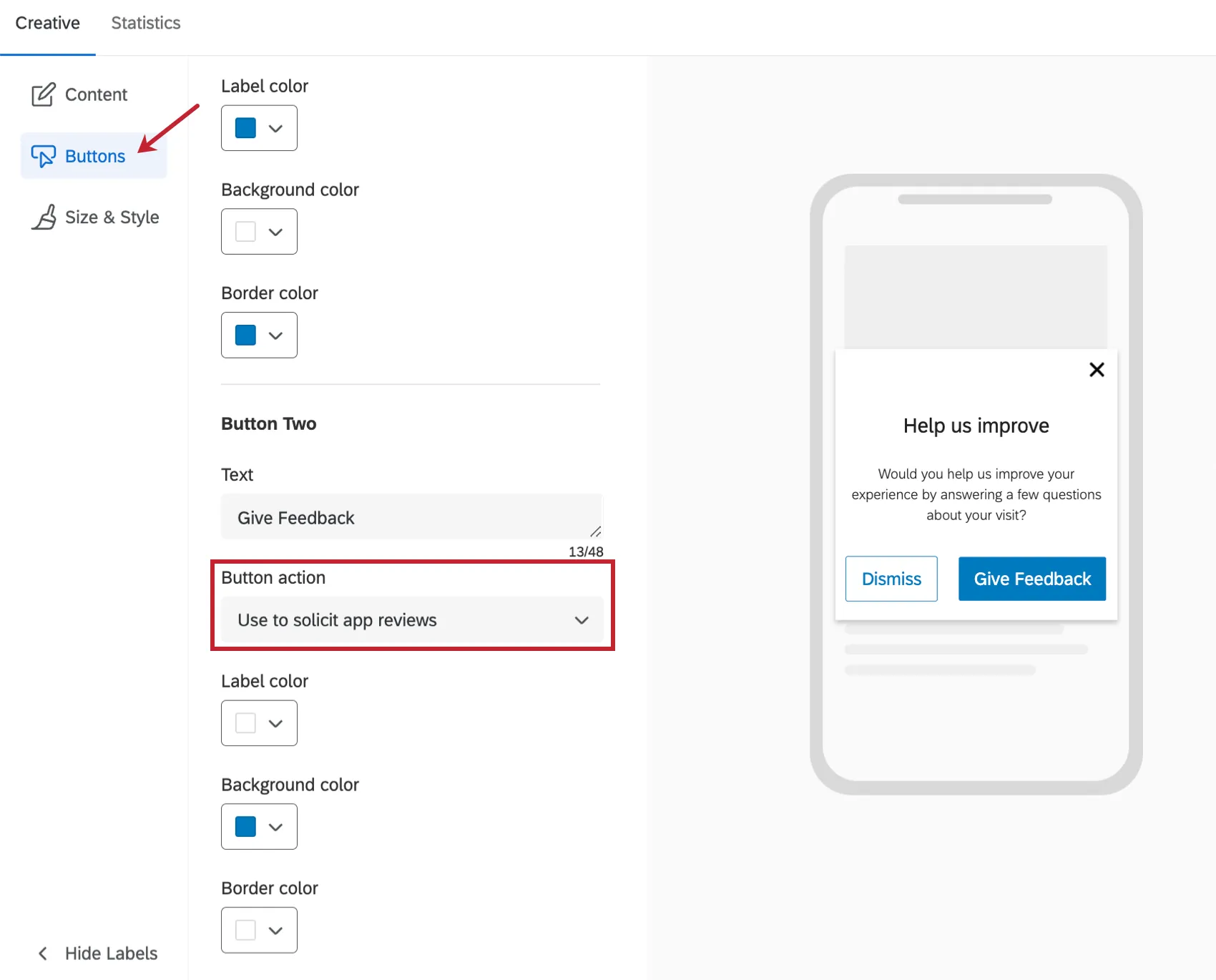
Exemple : Si vous cherchez de l’inspiration pour personnaliser votre invite d’application mobile, une configuration typique se présentera comme suit :

Astuce : Vous pourrez utiliser toutes les règles de ciblage d’Intercept qui sont prises en charge pour les Interceptions d’applications mobiles afin de choisir quand afficher cette invite.
Ce que voient les utilisateurs de l’application
Une fois que vous avez terminé la configuration décrite ci-dessus, l’invite d’application mobile sollicitera des avis de la part des utilisateurs de votre application. Vos utilisateurs auront alors les options suivantes :
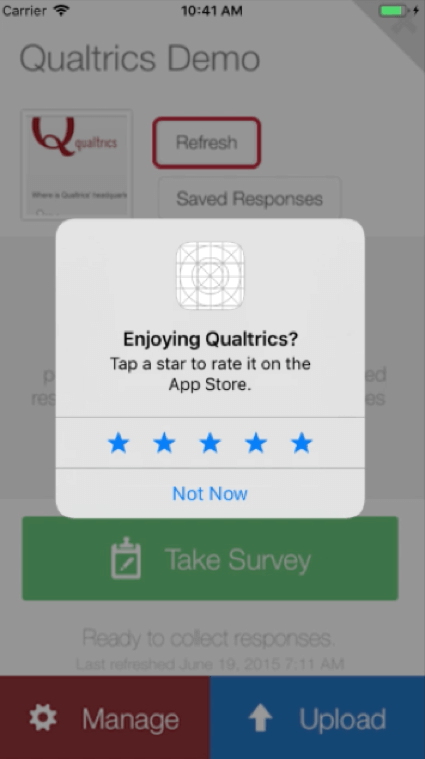
- Sur iOS (avec les évaluateurs activés pour l’application) : Afficher la boîte de dialogue de l’évaluateur de l’app iOS.
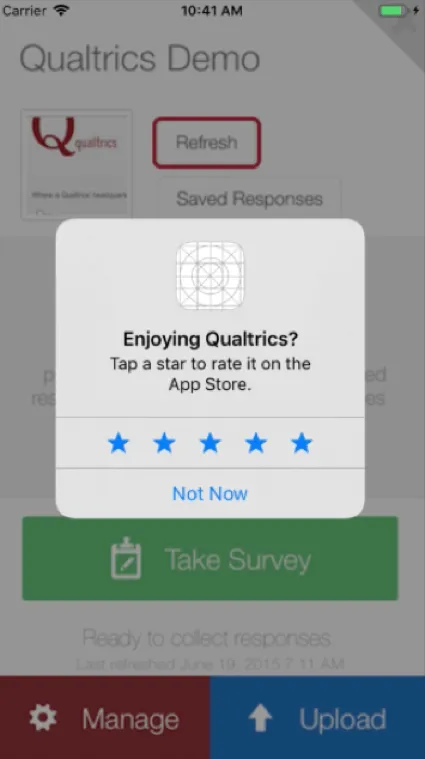
- Sur iOS (avec les invites d’évaluateurs désactivées pour l’app si l’utilisateur a dépassé son quota de soumissions d’évaluations d’apps pour la période) : Lien profond vers la page Écrire un retour d’expérience pour cette app particulière où l’utilisateur peut laisser un évaluateur.

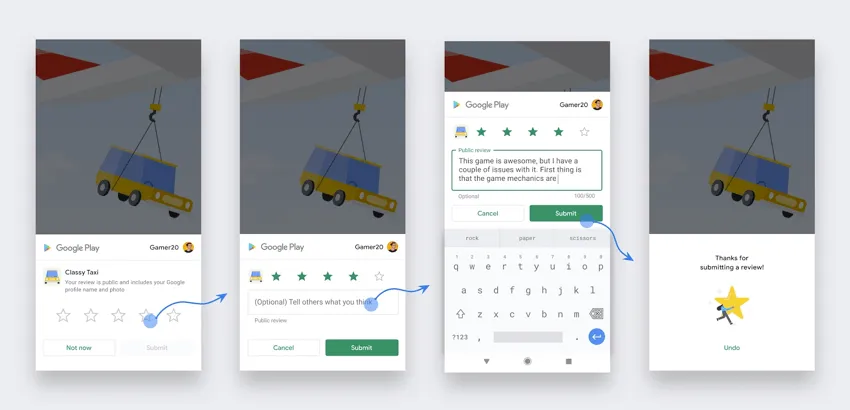
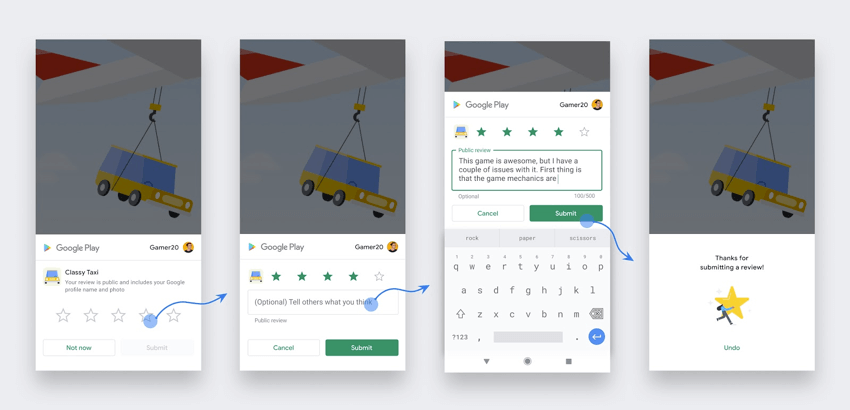
- Sur Android : Lien profond vers la page Google Play Store de l’application en question, où l’utilisateur peut laisser un évaluateur.

Contrôle de la fréquence de l’invite
Il y a un certain nombre de considérations à prendre en compte pour savoir quand solliciter des Demande d’avis sur les applis, notamment :
Ces deux facteurs doivent être fortement pris en compte lors de la conception de vos invites d’évaluateurs d’applis.
Voici quelques options qui vous permettent de contrôler la fréquence à laquelle vous présentez aux utilisateurs des invites à évaluer votre app :
Éviter un affichage répété
L’Intercept pour application mobile prend en charge la logique d’affichage préventif répété qui vous permettra de configurer la fréquence d’affichage d’un intercept aux utilisateurs.
Évènements liés au clic sur un bouton
Vous pouvez également choisir d’afficher l’invite d’évaluation de l’application en fonction du moment où l’utilisateur de l’application a cliqué pour la dernière fois sur les boutons Évaluer l’application ou Partager un avis dans votre invite. Cela est possible en ajoutant des critères de ciblage Intercept qui tiendront compte de la dernière fois que l’utilisateur de l’appli a cliqué sur Noter l’appli ou Partager un retour d’expérience. Pour ce faire, suivez les étapes ci-dessous :
- BOUTON DE DISPARITION : <intercept_id>_<creative_id>_dismiss
- BOUTON Cible (le bouton utilisé pour afficher l’enquête) : <intercept_id>_<creative_id>_target
- BOUTON APP REVIEWS : <intercept_id>_<creative_id>_appreviews
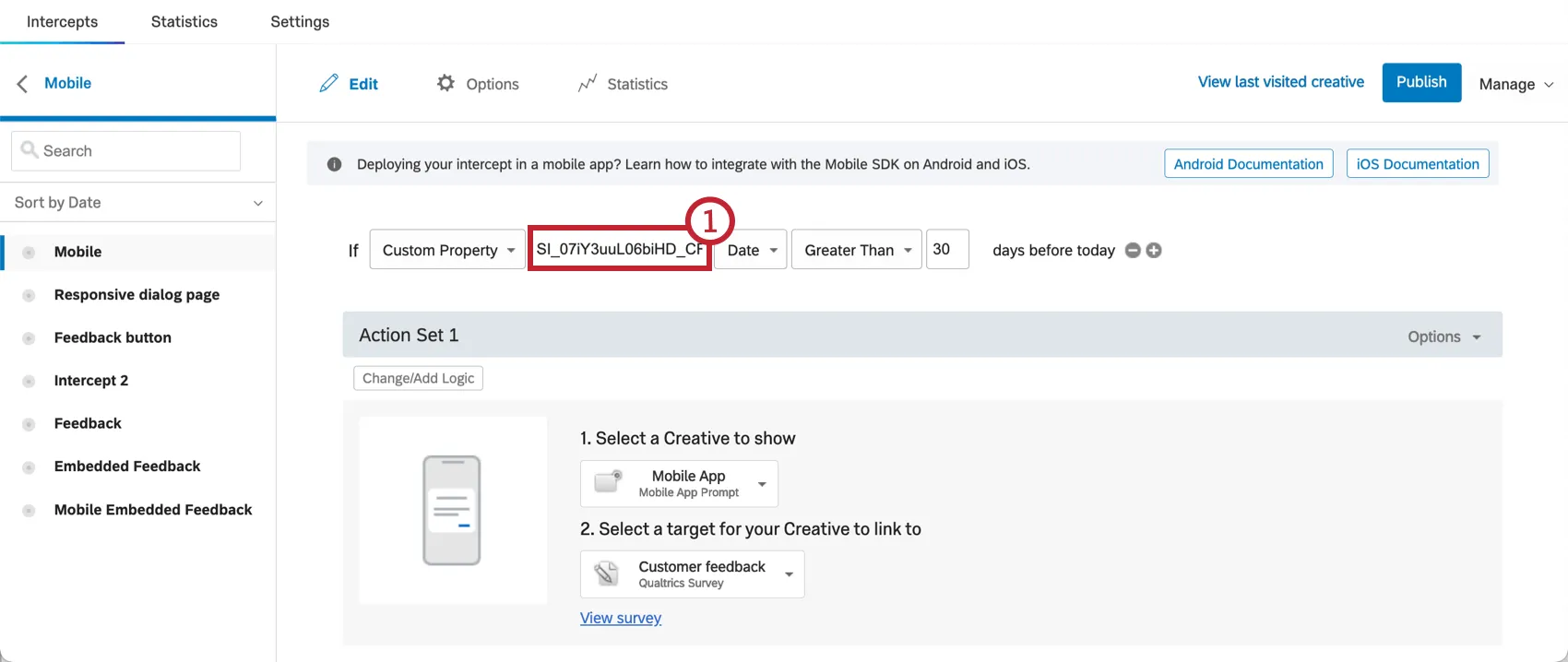
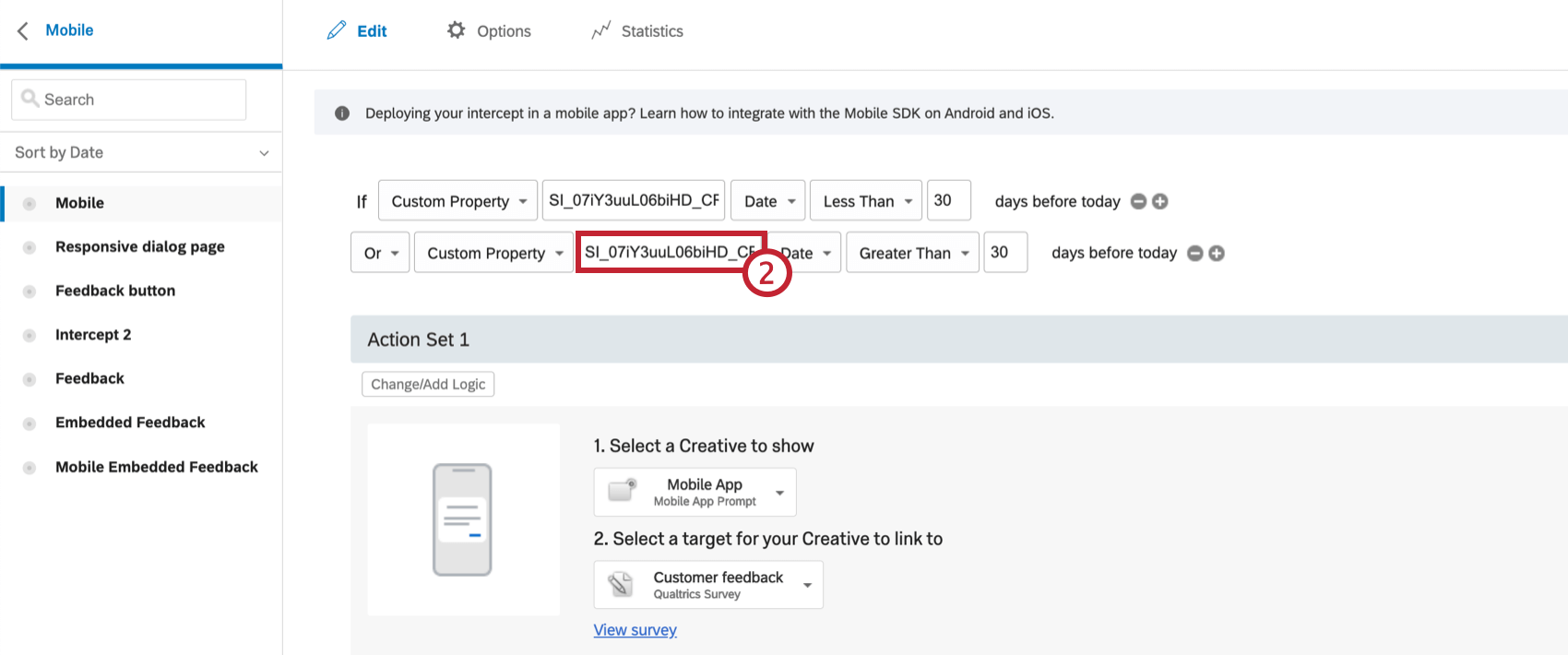
Astuce : Vous devrez également vérifier que la propriété personnalisée de votre bouton spécifique n’a pas encore été initialisée (c’est-à-dire qu’elle est vide) afin d’éviter de supprimer l’intercept la première fois (c’est-à-dire lorsque l’utilisateur n’a jamais vu l’invite d’évaluation de l’application auparavant). En effet, les propriétés personnalisées indiquant quand le bouton a été cliqué pour la dernière fois ne seront définies qu’après le premier clic sur le bouton.
Documentation sur l’API et le SDK
Il n’y a pas de nouvelles API à appeler pour permettre l’intégration de l’évaluateur d’applications. Vous devrez vous intégrer avec la dernière version du SDK qui dispose de la fonctionnalité d’évaluateur d’applis.
Bien qu’il n’y ait pas de nouvelles API, les utilisateurs doivent saisir une nouvelle entrée dans leur info.plist pour iOS. Cette nouvelle entrée doit avoir la clé : QualtricsAppStoreID et la valeur doit être l’identifiant de votre application dans l’AppStore. Sur Android, il n’y a pas d’étapes supplémentaires.
C'est génial! Merci pour votre avis!
Merci pour votre avis!