Planification des tâches
Contenus de cette page
À propos de la planification des tâches
Lorsque vous créez une tâche dans XM Discover, vous pouvez choisir le moment où elle sera exécutée. Certains travaux peuvent être programmés de manière récurrente, tandis que d’autres peuvent être programmés de manière ponctuelle.
Vous pouvez définir le calendrier du travail à deux endroits différents :
Astuce : Les tâches de téléchargement de fichiers ad hoc et de XM Discover Link ne peuvent pas être planifiées, car elles s’exécutent immédiatement après avoir été configurées.
Établissement d’un calendrier de travail
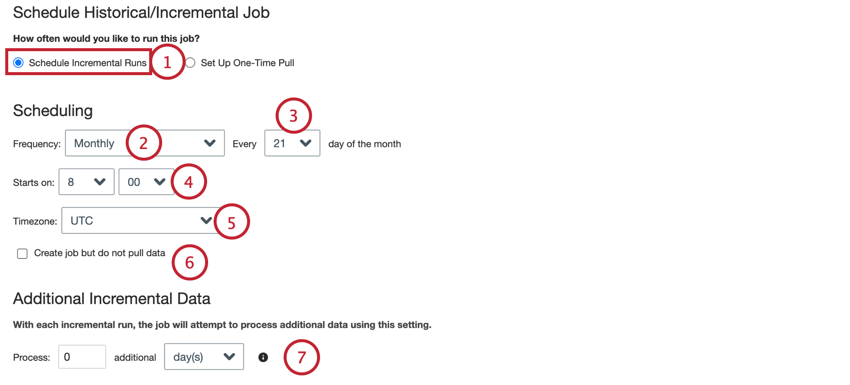
Suivez les instructions de cette section pour définir un programme de travaux récurrents :
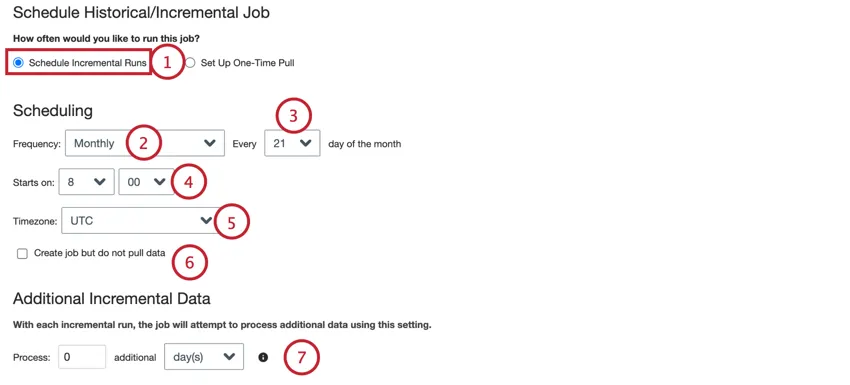
- Horaire: La tâche est exécutée toutes les X heures.
- Quotidiennement: Le travail est exécuté une fois par jour.
- Hebdomadaire: Le travail est exécuté chaque semaine aux jours que vous avez choisis.
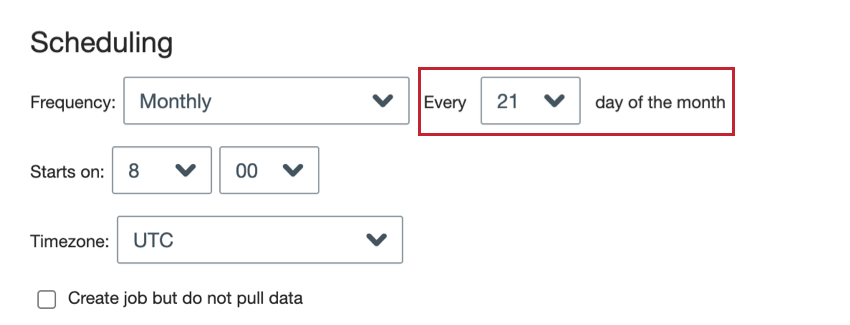
- Mensuel: La tâche est exécutée une fois par mois, le jour que vous avez choisi.
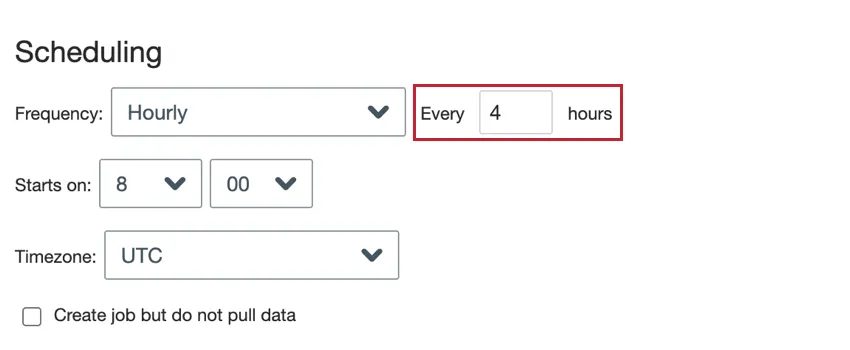
- Horaire: Saisir le nombre d’heures entre les exécutions de travaux.
- Quotidien: Il n’y a pas d’étape de configuration supplémentaire pour les horaires quotidiens. Passez à l’étape suivante.
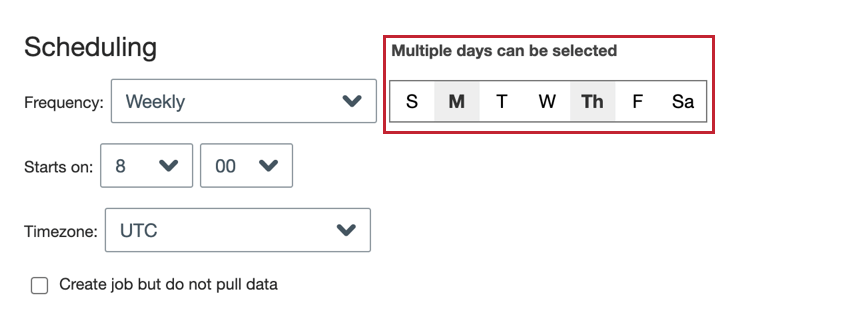
- Hebdomadaire: Choisissez le(s) jour(s) de la semaine où vous souhaitez que le travail soit exécuté.

- Mensuel: Choisissez le jour du mois où vous souhaitez que le travail soit exécuté.
 Astuce : choisissez 31 si vous souhaitez que la tâche soit exécutée le dernier jour du mois. Pour les mois sans 31 jours, le travail sera toujours exécuté le dernier jour du mois.
Chronomètre un travail ponctuel
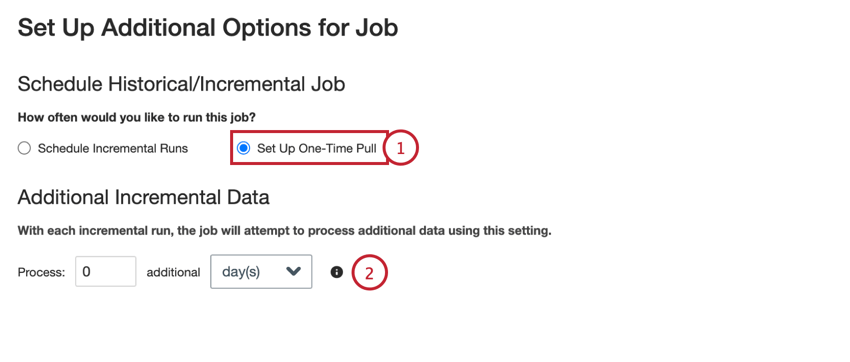
Lors de la création d’un travail, vous pouvez faire en sorte que ce travail soit exécuté immédiatement après sa création :

Chronomètre la durée d’exécution suivante
Lors de la création d’un programme de travail, vous choisissez la fréquence d’exécution du travail et le moment où il s’exécute. Cette section explique comment déterminer la prochaine heure d’exécution programmée de votre travail en fonction de vos paramètres.
Emplois horaires
Si vous configurez un travail pour qu’il s’exécute toutes les heures, il se déclenchera dès que possible au lieu d’attendre la prochaine occurrence disponible de l’heure de “Chronomètre”.
Par exemple, imaginons que vous créiez un nouveau travail qui s’exécute toutes les heures, à partir de 8h30. Lorsque vous enregistrez le travail, l’heure actuelle est 9:18 AM. Le travail n’attendra pas 8h30 le jour suivant pour commencer à fonctionner. Au lieu de cela, l’heure de passage suivante sera 9h30 plus tard dans la journée.
Emplois quotidiens, hebdomadaires et mensuels
Pour les travaux quotidiens, hebdomadaires et mensuels, l’exécution suivante est fixée à la première occurrence disponible de l’heure de “Chronomètre”.
Par exemple, supposons que vous créiez un nouvel emploi le 15 mars à 13 heures. Le tableau ci-dessous contient les heures d’exécution programmées suivantes pour différents paramètres de programmation :
| Planifier | Exécution suivante |
|---|---|
| Tous les jours, l’heure de début est antérieure à 13 heures | 16 mars |
| Tous les jours, l’heure de début est au plus tard à 13 heures | 15 mars (le même jour) |
| Tous les 4 jours du mois | 4 avril |
| Tous les 20 jours du mois | 20 mars |
| Tous les 15 jours du mois, l’heure de début est antérieure à 13 heures | 15 avril |
| Tous les 15 jours du mois, l’heure de début est au plus tard à 13 heures | 15 mars (le même jour) |
| Tous les 31 jours du mois | 31 mars (puis 30 avril, 31 mai, etc.) |
Paramètres avancés
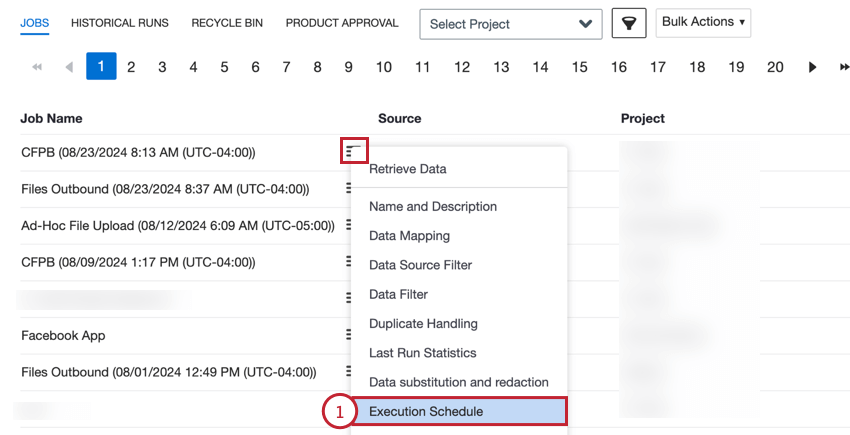
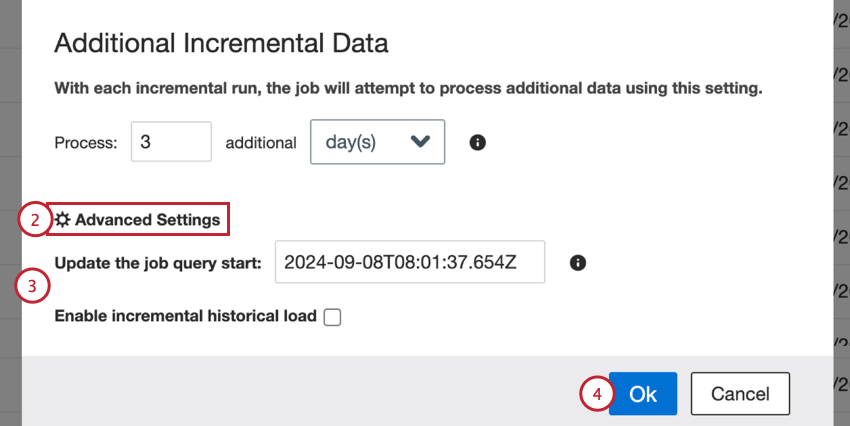
Pour les travaux qui s’exécutent selon un calendrier régulier, il existe deux paramètres avancés permettant de personnaliser le comportement du travail :
- Mettre à jour la requête de démarrage du travail: Lorsqu’un travail mis en pause est repris, il chargera toutes les informations à partir du moment où le travail a été désactivé. Pour de grandes quantités de données, cette action peut prendre du temps. Cette option permet de modifier la date de début du chargement des données.
- Activer le chargement incrémentiel de l’historique: Lors de la mise en place d’un connecteur, il est courant de charger des données historiques à la date du jour. Pour les grands ensembles de données, cette action peut prendre du temps. Pour résoudre ce problème, vous pouvez utiliser cette option pour charger vos données historiques par lots incrémentiels.
Pour accéder à ces paramètres :
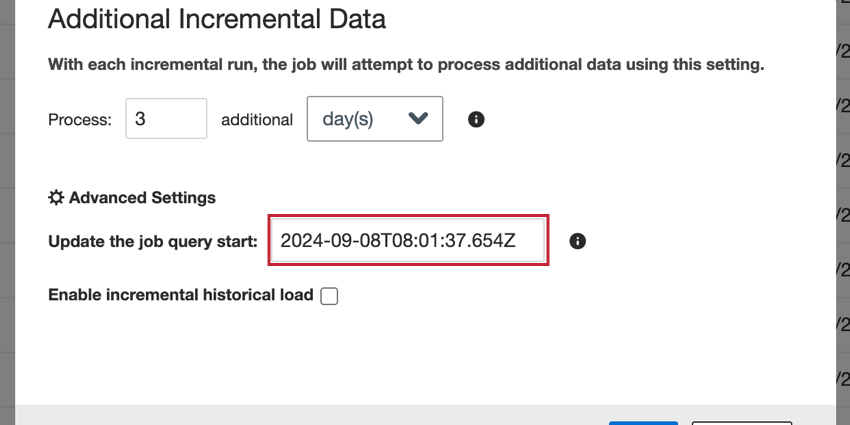
Mise à jour du début de la demande d’emploi
Les travaux incrémentiels sont configurés pour s’exécuter selon un calendrier régulier, en chargeant toutes les données disponibles depuis la fin de l’exécution précédente jusqu’à l’heure actuelle. Si un connecteur a été désactivé pendant un certain temps et qu’il est ensuite réactivé, il essaiera de charger toutes les informations depuis que le connecteur a été désactivé. Vous pouvez modifier la date de début utilisée pour le chargement des données lorsque le travail est réactivé.
Pour modifier la date, saisissez une nouvelle date dans la case Mettre à jour le début de la demande de travail.
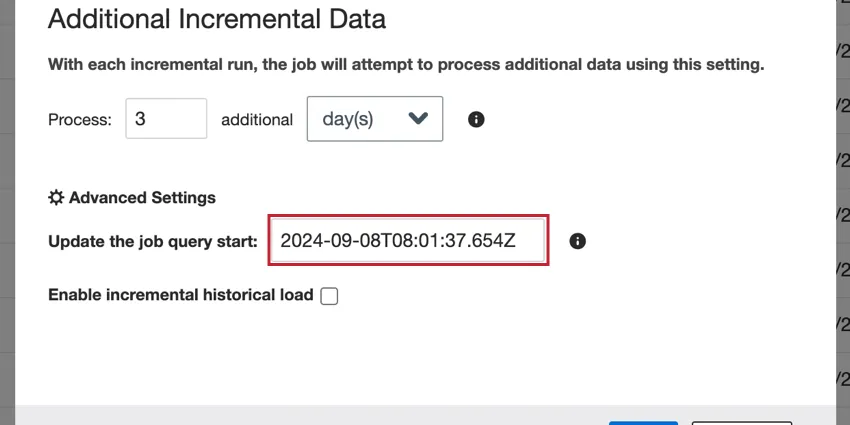
La date doit être au format suivant : YYYY-MM-DDTHH:mm:ss.SSSZ.
Exemple : 6AM le 1er septembre 2024 devient 2024-09-01T06:00:00.000Z.

Activer la charge historique incrémentale
Lors de la première mise en place d’un connecteur, il est courant de charger des données historiques jusqu’à la date du jour. Pour de grandes quantités de données, le travail peut s’interrompre avant d’être terminé. Vous pouvez charger les données de manière incrémentielle par lots, ce qui vous permet d’importer l’ensemble des données.
Attention : Une fois la date de fin atteinte, l’information est automatiquement désactivée. Lorsque vous configurez une tâche pour charger des données historiques, il est recommandé de créer une deuxième tâche pour charger les données réelles à venir (si nécessaire).

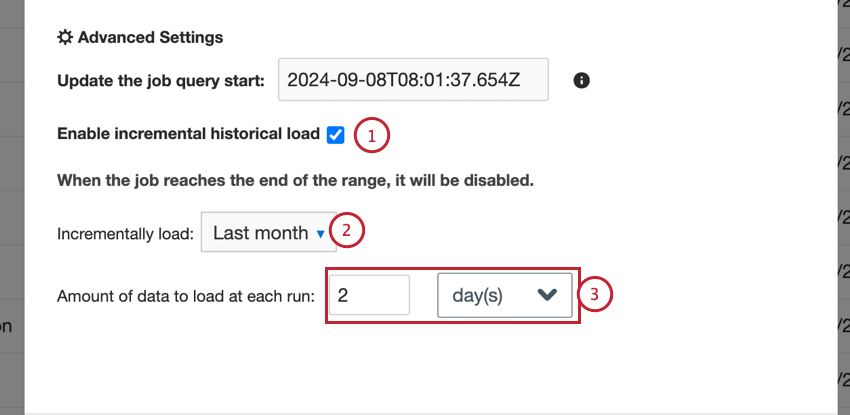
Pour charger les données historiques de manière incrémentielle :
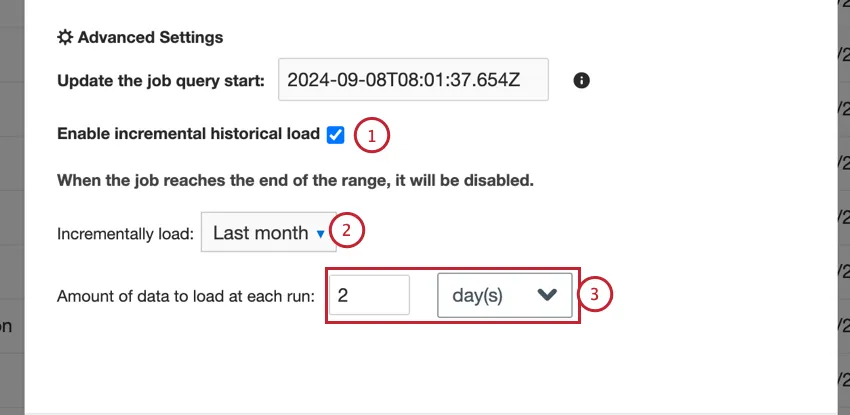
Astuce : Vous ne pouvez pas utiliser l’option “mettre à jour le début de la requête du travail” si le travail est incrémentiel, car la date de début est définie par l’option “Chargement incrémentiel”.
Astuce : si votre travail n’aboutit pas, essayez de réduire la quantité de données chargées.
Vous pouvez contrôler les travaux comme d’habitude sous l’onglet État de la dernière exécution ou dans le champ Exécutions historiques tabulation. Le type d’exécution sera Historique incrémentiel.
Exemple : Dans cette configuration, la tâche sera exécutée une fois par jour pour charger 30 jours de données. Étant donné qu’il est configuré pour charger les données de “l’année à la date”, la première exécution chargera les données de janvier. Le jour suivant, les données de février seront chargées. Lorsque l’emploi atteint le mois en cours, il est désactivé.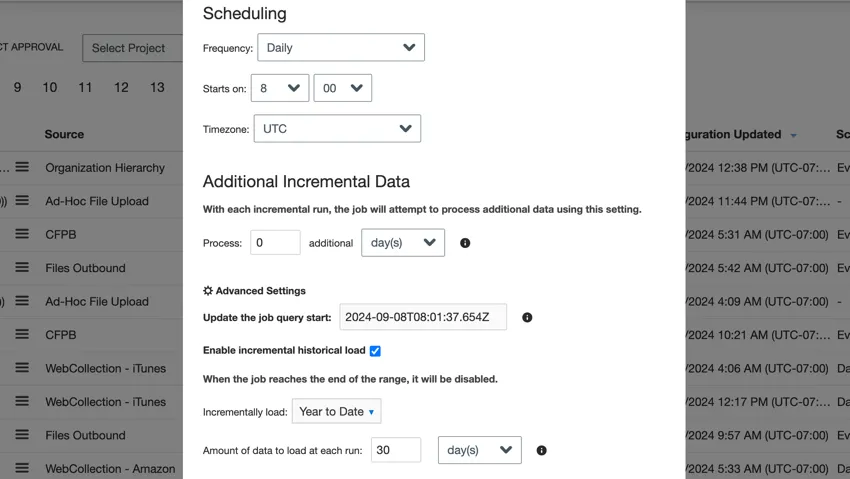
C'est génial! Merci pour votre avis!
Merci pour votre avis!