Calendriers personnalisés (Designer)
Contenus de cette page
À propos des calendriers personnalisés dans Designer
Vous pouvez créer des calendriers personnalisés dans XM Discover pour les utiliser dans les rapports. Les calendriers personnalisés vous permettent de faire correspondre les dates du calendrier à des calendriers hebdomadaires, mensuels, trimestriels et annuels personnalisés.
Exemple : Supposons que le nouvel exercice fiscal de votre entreprise commence en juin. Vous pouvez créer un calendrier personnalisé de sorte que le mois de juin soit le premier mois de votre année civile.

Naviguer vers les calendriers
Les calendriers sont créés et gérés au niveau du compte. Pour manager les calendriers de votre projet :
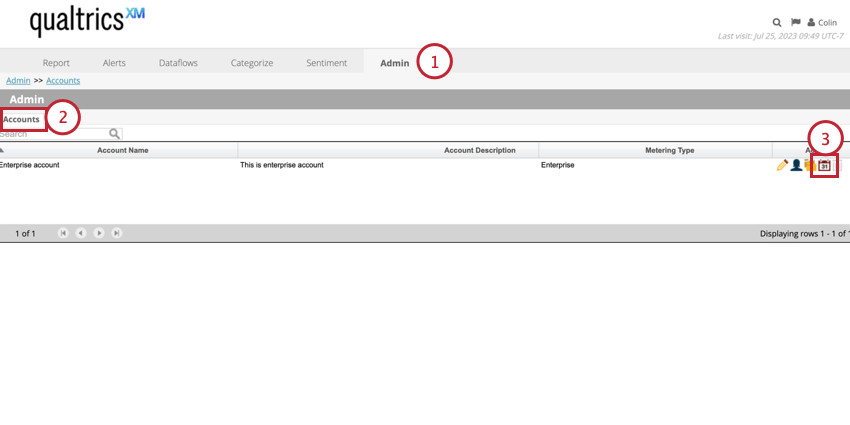
Calendriers par défaut
Les calendriers normalisés suivants sont disponibles par défaut dans tous les comptes :
- Calendrier standard: Le calendrier grégorien dans lequel la semaine commence le dimanche et se termine le samedi.
- Calendrier européen: Calendrier dans lequel la semaine commence le lundi et se termine le dimanche.
- Calendrier NRF: Un calendrier du commerce de détail créé par la National Retail Foundation.
Création d’un calendrier personnalisé
Suivez les étapes de cette section pour créer un calendrier personnalisé.
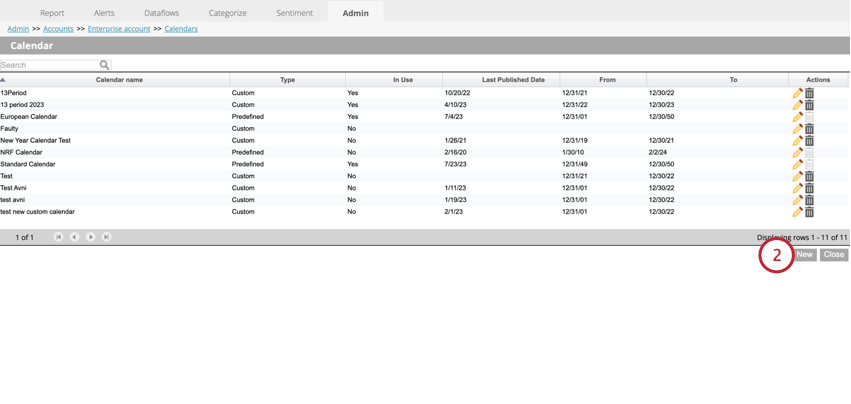
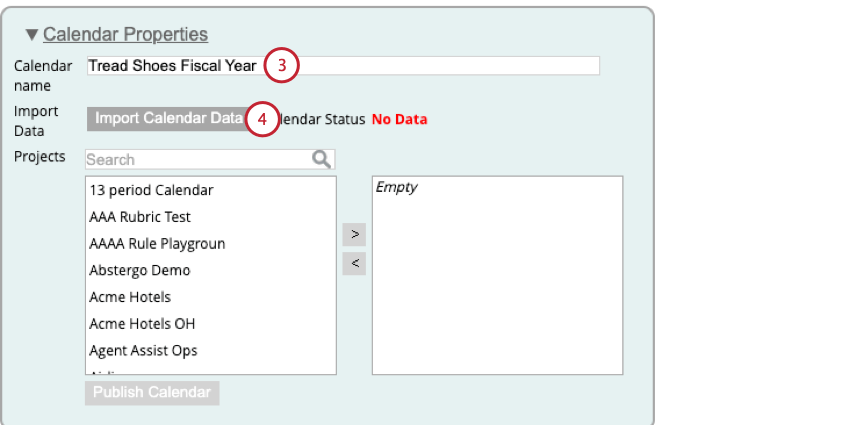
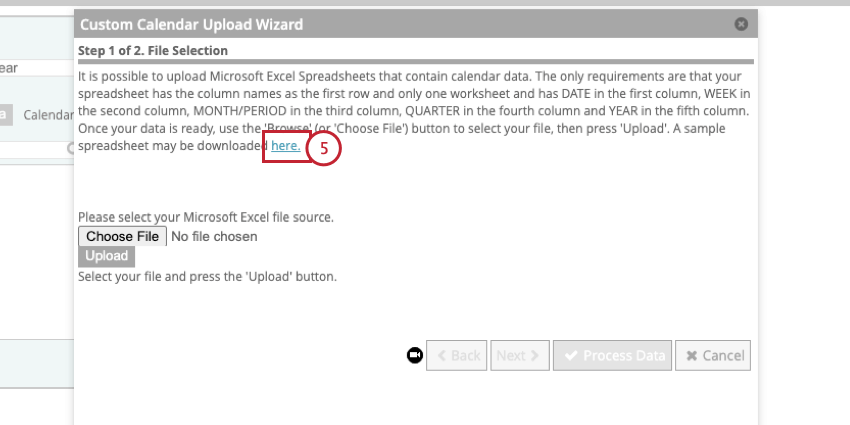
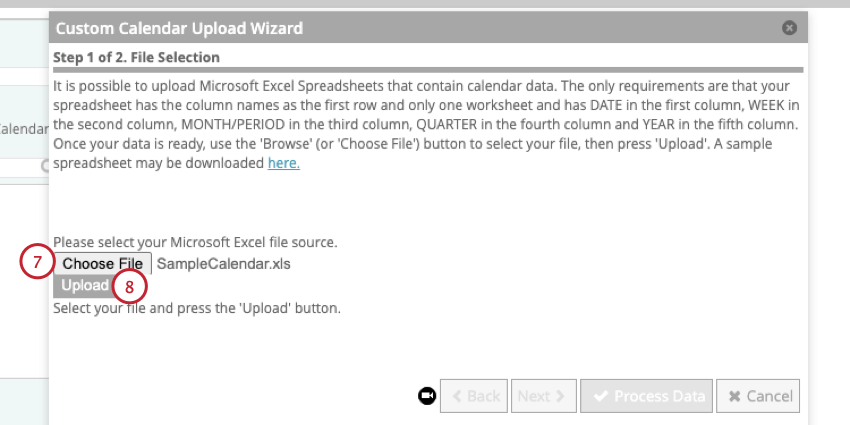
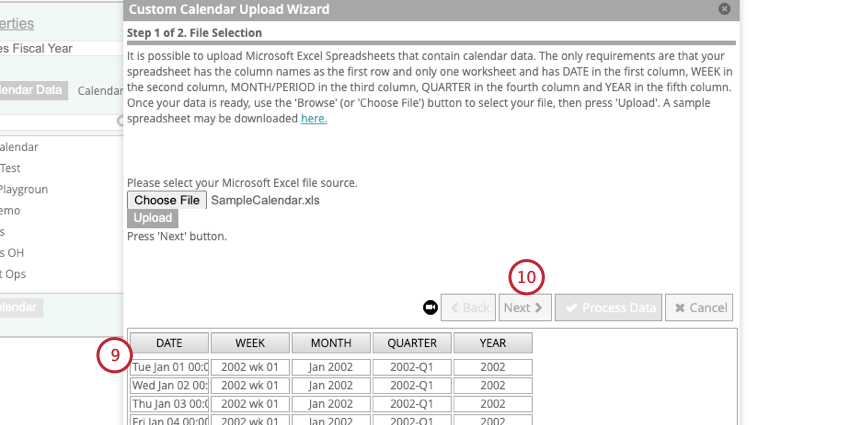
Astuce : si vos informations semblent incorrectes, modifiez votre fichier, puis téléchargez-le à nouveau.
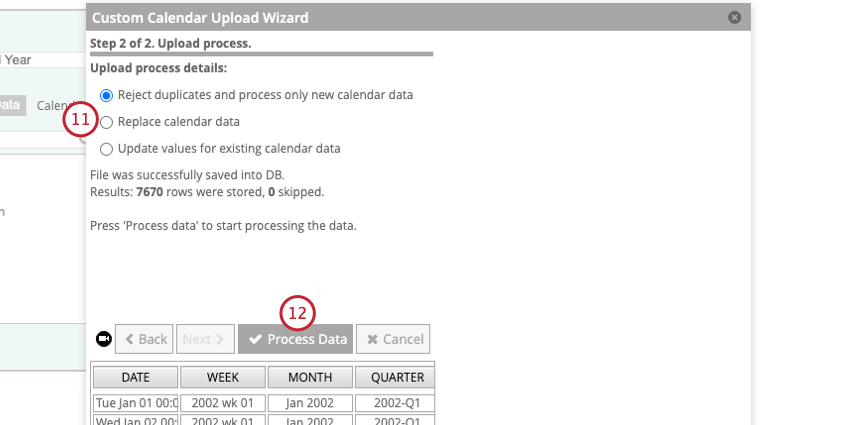
- Rejeter les dupliqués et ne traiter que les nouvelles données de calendrier : Sélectionnez cette option si vous souhaitez conserver toutes les données de calendrier téléchargées précédemment si elles chevauchent le nouveau fichier d’importation et ne traiter que les nouvelles données.
- Remplacer les données du calendrier : Sélectionnez cette option si vous souhaitez effacer toutes les données de calendrier téléchargées précédemment avant de traiter le fichier Excel.
- Mettre à jour les valeurs des données de calendrier existantes : Sélectionnez cette option si vous souhaitez écraser toutes les données de calendrier téléchargées précédemment si elles chevauchent le nouveau fichier d’importation.
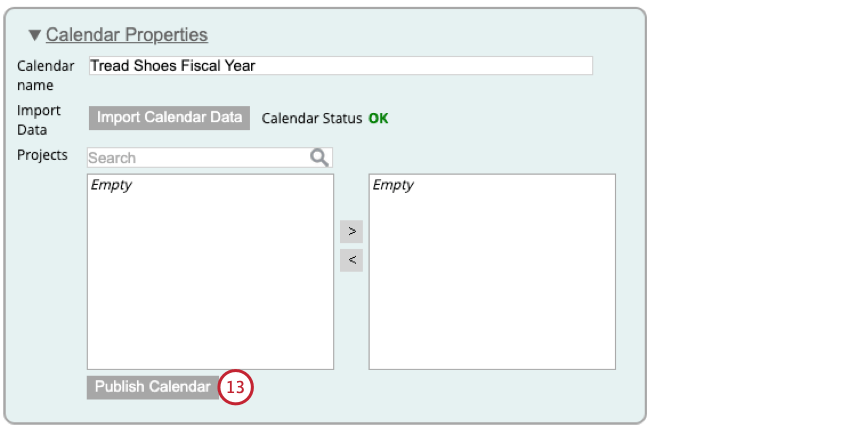
Préparation d’un fichier de données de calendrier personnalisé
Cette section explique comment créer un fichier pour importer des données de calendrier personnalisées.
- Colonne A: cette colonne doit contenir les dates de l’année civile standard que vous souhaitez affecter à un calendrier personnalisé.
- Colonne B: cette colonne doit contenir la définition de la semaine personnalisée que vous souhaitez appliquer à la date de la colonne A.
- Colonne C: cette colonne doit contenir la définition du mois personnalisé que vous souhaitez appliquer à la date de la colonne A. Astuce : La colonne des mois peut contenir jusqu’à 13 mois, au lieu de 12 mois calendaires, chaque cycle comptable étant généralement de quatre semaines (ou 28 jours). Il est ainsi plus facile d’établir des rapports et de comparer les indicateurs financiers clés d’une période à l’autre, ce qui est essentiel pour certains secteurs, tels que la finance, la vente au détail ou l’hôtellerie, où le gros des ventes a lieu pendant un week-end ou un jour férié spécifique.

- Colonne D: cette colonne doit contenir la définition du trimestre personnalisé que vous souhaitez appliquer à la date de la colonne A.
- Colonne E: cette colonne doit contenir l’année de la semaine personnalisée à laquelle vous souhaitez associer la date de la colonne A.
Astuce : veillez à respecter les formats utilisés dans le fichier modèle.
Appliquer un calendrier à un projet
Après avoir créé un calendrier, vous pouvez l’appliquer à un projet.
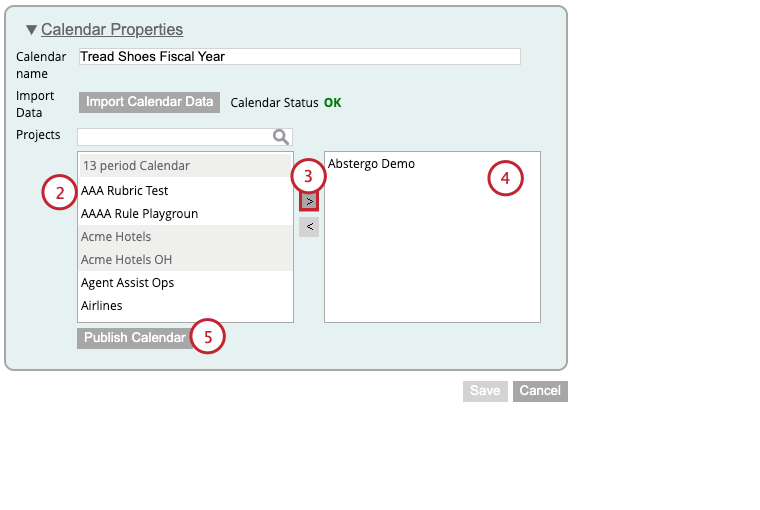
Astuce : sélectionnez plusieurs projets à la fois en maintenant la touche CMD sur Mac ou CTRL sur PC enfoncée tout en cliquant sur le nom des projets.
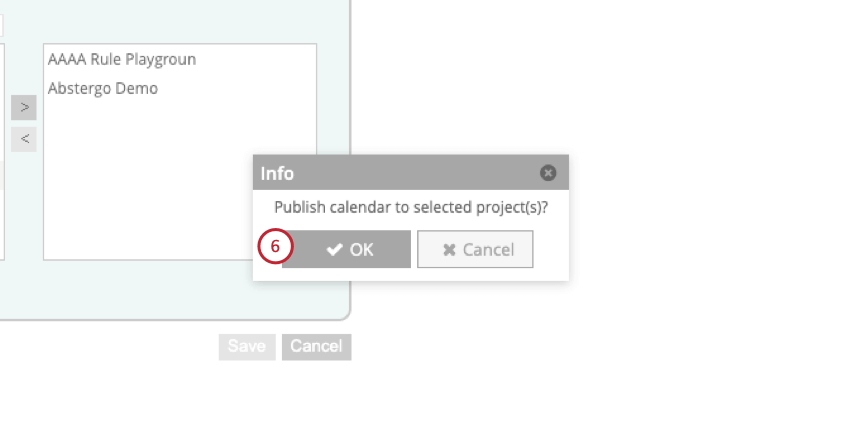
Vous pouvez suivre la progression de cette action dans l’onglet Flux de données.
Manager les calendriers
Dans la section des calendriers de votre compte, vous pouvez afficher un tableau contenant les informations suivantes sur chaque calendrier de votre compte :
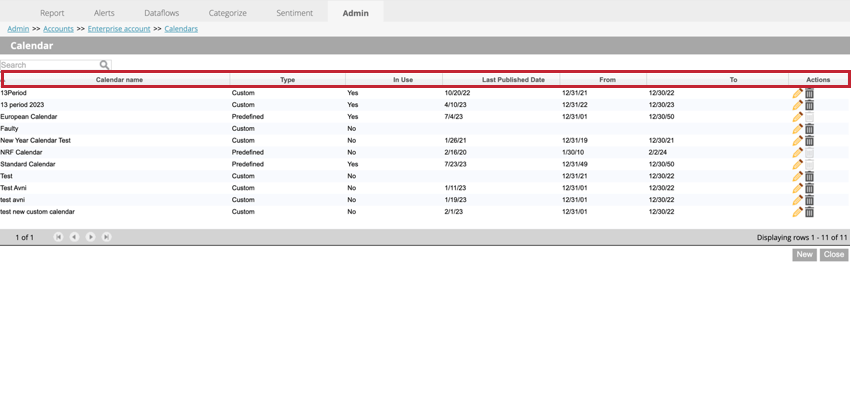
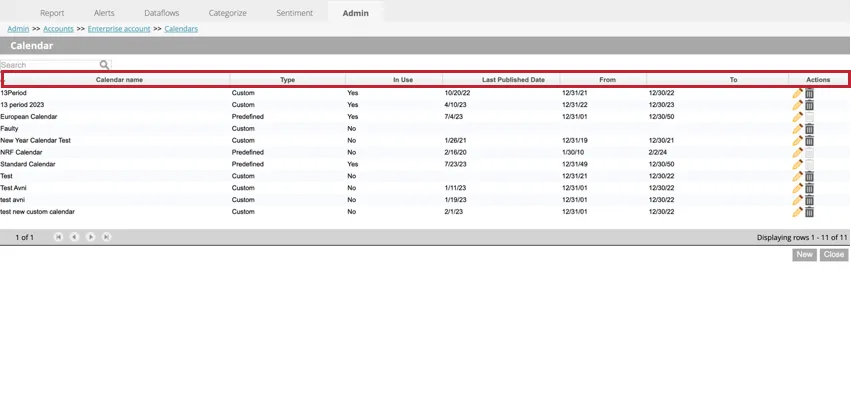
- Nom du calendrier: le nom du calendrier.
- Type: Indique si le calendrier est prédéfini ou personnalisé. Les calendriers prédéfinis sont des calendriers par défaut qui ne peuvent pas être modifiés. Les calendriers personnalisés sont créés par vous et peuvent être modifiés et supprimés.
- En cours d’utilisation: indique si le calendrier a été appliqué à des projets (Oui) ou non (Non).
- Dernière date publiée: La dernière date à laquelle les données du calendrier ont été appliquées aux projets associés.
- A partir de: La première date de l’année pour le calendrier.
- Jusqu’à: La dernière date de l’année pour le calendrier.
- Actions: Modifier ou supprimer des calendriers.
Modification des calendriers
Pour modifier un calendrier, accédez à la section des calendriers de votre compte, puis cliquez sur l’icône en forme de crayon située à côté du calendrier que vous souhaitez modifier. Voir Création d’un calendrier personnalisé pour plus d’informations sur les calendriers personnalisés.
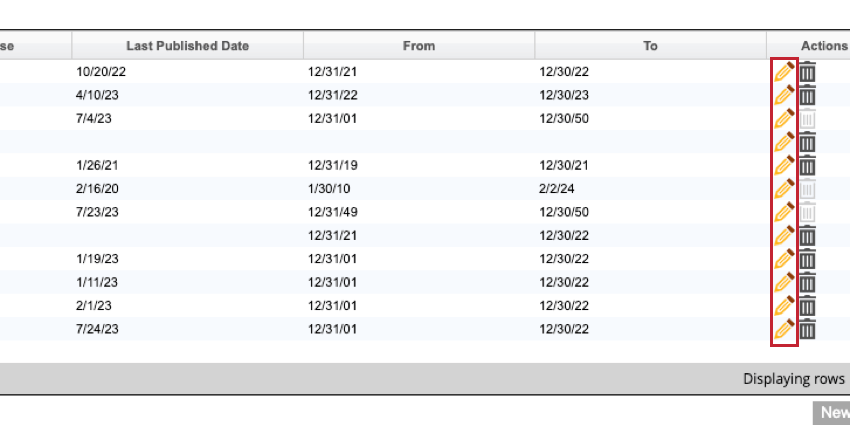

Astuce : Après avoir modifié votre calendrier, n’oubliez pas de cliquer sur Publier le calendrier pour que vos modifications soient prises en compte dans tous les projets qui utilisent le calendrier.
Astuce : Vous ne pouvez pas renommer ou modifier un calendrier prédéfini. Vous ne pouvez l’appliquer qu’à des projets.
Suppression de calendriers
Pour supprimer un calendrier, accédez à la section des calendriers de votre compte, puis cliquez sur l’icône de la corbeille située à côté du calendrier que vous souhaitez supprimer.
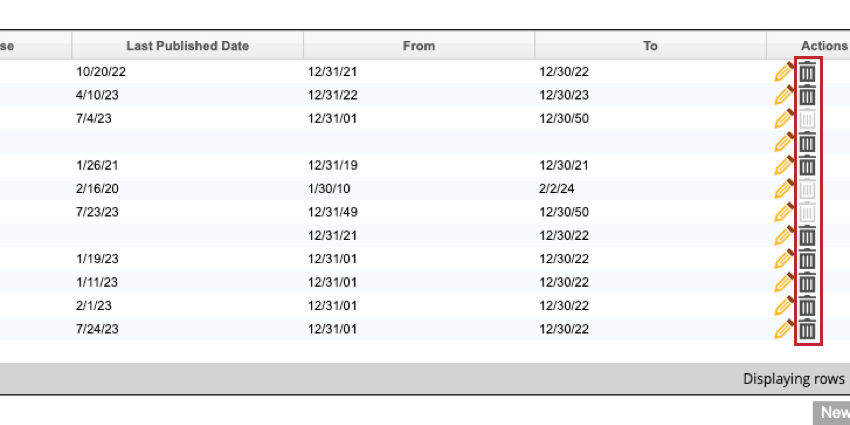

Cliquez ensuite sur OK dans la fenêtre contextuelle pour supprimer le calendrier.
Astuce : Si le calendrier est utilisé par au moins un projet, vous devez appliquer un autre calendrier au projet avant de pouvoir le supprimer.
Astuce : Les calendriers prédéfinis ne peuvent pas être supprimés.
C'est génial! Merci pour votre avis!
Merci pour votre avis!