Rôles et autorisations des utilisateurs (Designer)
Contenus de cette page
À propos des rôles et des autorisations des utilisateurs dans le Designer
Les autorisations et les rôles des utilisateurs dans Designer permettent de contrôler l’accès aux données et de limiter les actions qu’un utilisateur peut effectuer dans Designer.
Astuce : les autorisations d’un utilisateur sont initialement définies dans Studio et peuvent ensuite être modifiées dans Designer. Nous recommandons de maintenir autant que possible l’administration des utilisateurs dans Administration afin d’éviter tout accès non désiré aux projets. Pour plus d’informations, reportez-vous à la rubrique ” Licences XM Discover “.
Niveaux de permission
Il existe 3 niveaux d’accessibilité différents dans le Designer :
Astuce : Pour limiter l’accès des utilisateurs à des données spécifiques au sein d’un projet, utilisez des filtres obligatoires.
Rôles de l’utilisateur concepteur
Un rôle d’utilisateur est un ensemble d’actions prédéfinies qui déterminent les actions qu’un utilisateur peut effectuer dans Designer. Les rôles suivants sont disponibles dans le Designer :
- Administrateur de système: Peut exécuter un nombre illimité de fonctions administratives. Nécessite une licence d’analyste de configuration dans Studio.
- Administrateur de compte: Peut exécuter toutes les fonctions d’administration au sein d’un compte. Nécessite une licence d’analyste de configuration dans Studio.
- Manager de projets: Peut assurer toutes les fonctions administratives au sein d’un projet. Nécessite une licence d’analyste en configuration dans Studio avec un accès administrateur aux données du projet.
- Visualisateur de rapports: Permet d’exécuter des rapports Sentiment, de créer des filtres personnels et de visualiser les paramètres de sentiment (mais pas de les modifier). Nécessite une licence d’analyste de configuration dans Studio.
- Visualisateur de catégories: Peut exécuter des rapports Designer, créer des filtres personnels, visualiser des modèles de classification (sans les modifier) et afficher des paramètres de sentiment (sans les modifier). Nécessite une licence d’analyste de configuration dans Studio.
- Analyste: Peut exécuter des rapports Designer, créer des filtres personnels, afficher et modifier des modèles de classification et afficher les paramètres de sentiment (mais pas les modifier). Nécessite une licence d’analyste de configuration dans Studio.
- Power Analyst: Permet d’exécuter des rapports Designer, de créer des filtres personnels et partagés, d’afficher et de modifier des modèles de classification, et d’afficher et de modifier des paramètres de sentiment. Nécessite une licence d’analyste de configuration dans Studio.
Voir le tableau ci-dessous pour plus d’informations sur les autorisations spécifiques incluses dans chaque rôle d’utilisateur :
| Visualisateur de rapports | Visualisateur de catégories | Analyste | Analyste de puissance | |
|---|---|---|---|---|
| Accessibilité des projets | Lu | Lu | Lu | Écrire |
| Sentiments | Afficher | Afficher | Afficher | Calcul de l’exécution |
| Règles d’exception | Afficher | Afficher | Afficher | Afficher |
| Filtres partagés | Afficher | Afficher | Afficher | Mettre à jour |
| Ajouter des modèles | Non | Non | Non | Oui |
| Accessibilité du modèle | Non | Lu | Écrire | Exécuter |
| Supprimer les modèles | Non | Non | Non | Oui |
| Exclusion de la peine | Non | Non | Oui | Oui |
| Catégories d’écriture | Non | Non | Non | Oui |
| Exécuter les catégories | Non | Non | Non | Oui |
Astuce : Voir Permissions du concepteur pour plus d’informations sur les permissions listées dans cette liste.
Attribution des rôles au niveau des projets
En tant que manager de projets, vous pouvez attribuer des rôles de niveau projet à d’autres utilisateurs dans Manager.
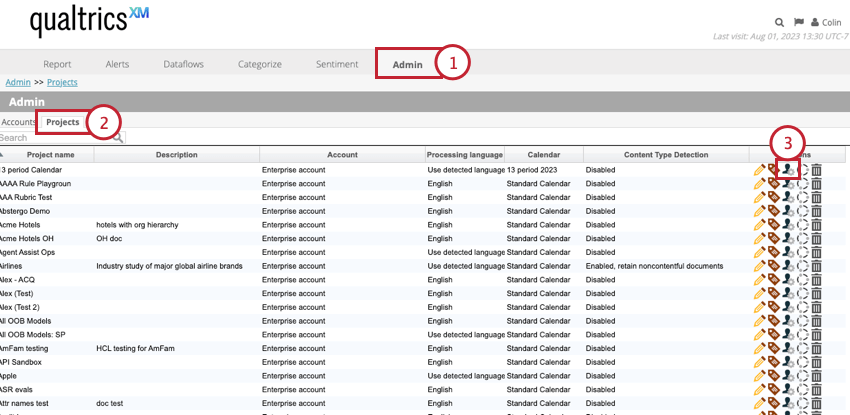
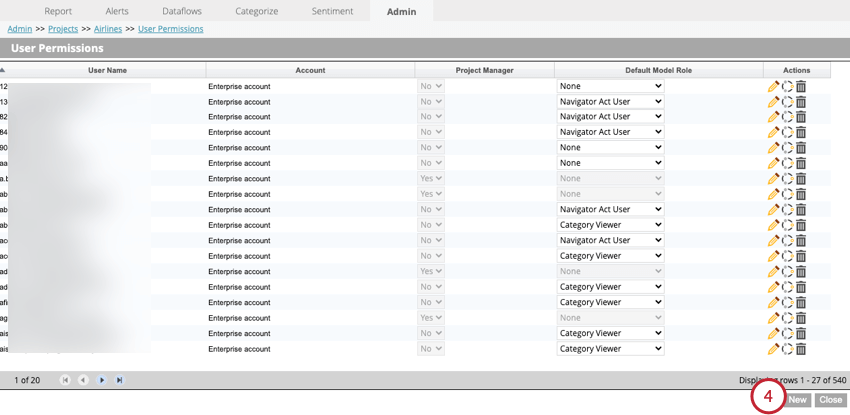
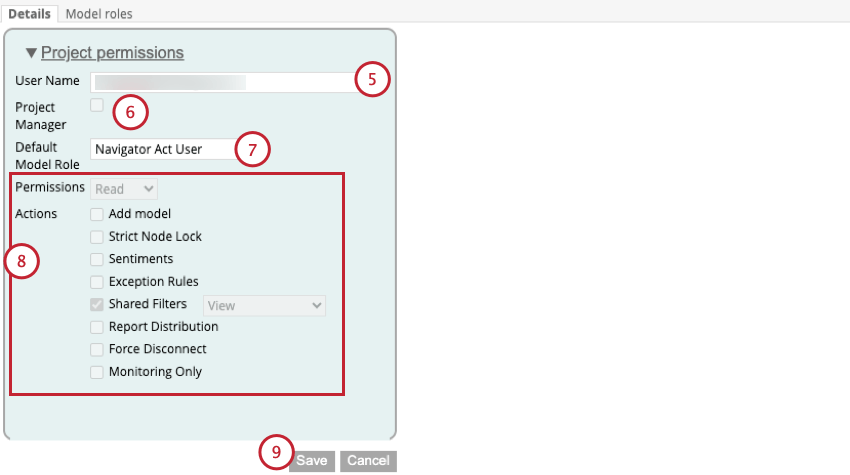
Astuce : Il y a deux raisons pour lesquelles un utilisateur peut être absent de ce menu déroulant :
- Si l’utilisateur n’existe pas encore dans votre compte, contactez votre Administration pour qu’il soit créé.
- Si l’utilisateur a déjà des autorisations pour ce projet, vous ne pouvez pas le sélectionner dans cette liste déroulante. Pour modifier les autorisations de l’utilisateur, sélectionnez l’utilisateur après avoir accédé à la page Autorisations de l’utilisateur.
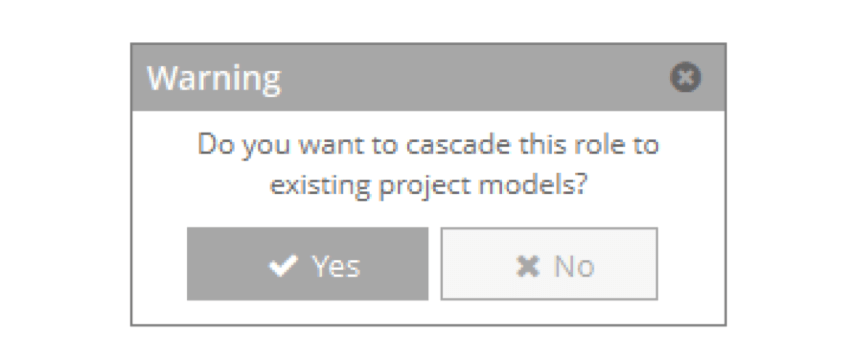
Astuce : Vous pouvez également appliquer ce rôle aux modèles existants en sélectionnant Oui dans la fenêtre contextuelle qui apparaît après avoir choisi un rôle.
Attribution des rôles au niveau du modèle
Si vous avez attribué des autorisations au niveau du projet à un utilisateur, vous pouvez lui attribuer des autorisations supplémentaires spécifiques à chaque modèle de ce projet.
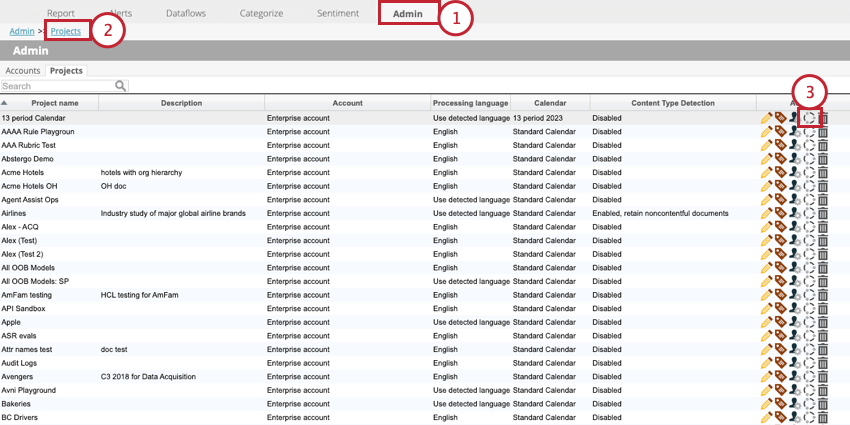
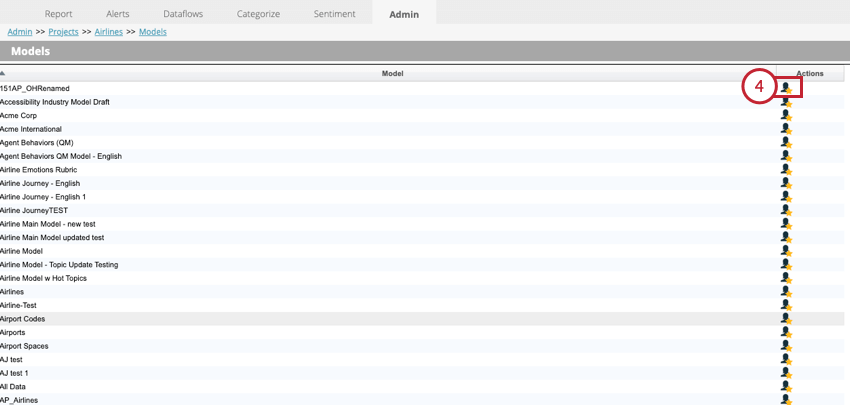
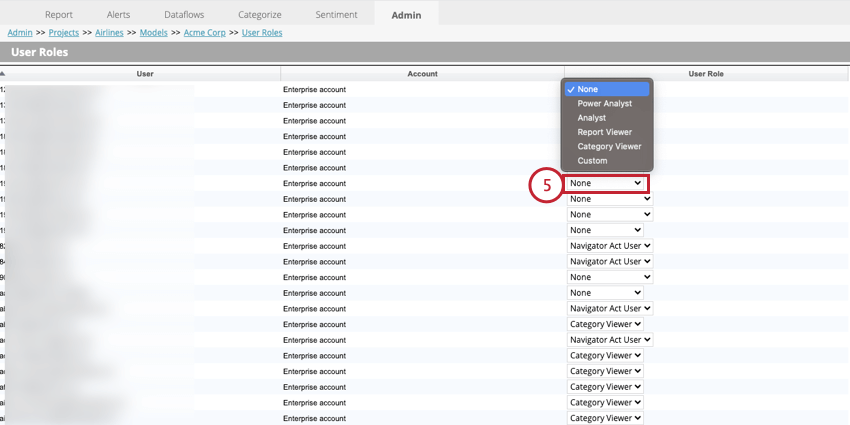
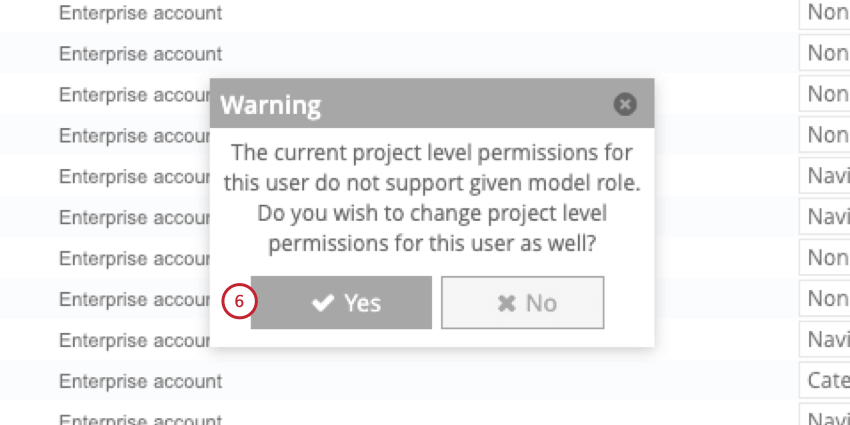
Astuce : Les autorisations accordées au niveau du projet par l’intermédiaire de cette fenêtre contextuelle ne s’appliquent pas aux futurs modèles tant que le “Rôle de modèle par défaut” est défini sur “Aucun” dans les paramètres du projet.
Permissions du concepteur
Astuce : Voir Modifier les informations et les autorisations de l’utilisateur pour savoir comment modifier ces autorisations.
Cette section présente les différentes autorisations disponibles pour les utilisateurs du Designer. Cette section est divisée en plusieurs sous-sections correspondant aux différents niveaux d’autorisation.
Autorisations au niveau du compte
- Ajouter un projet: L’utilisateur peut créer un projet. Lorsqu’un utilisateur crée un projet, il est automatiquement désigné comme Manager du projet.
- Paramètres: Donne des privilèges de niveau administration à tous les projets auxquels un utilisateur a accès.
- Taxonomie: L’utilisateur peut manager les taxonomies dans l’onglet Admin.
- Liste des bases de données: L’utilisateur peut spécifier une base de données par défaut pour le compte et sélectionner une autre base de données lors de la création d’un projet.
Accessibilité au niveau des projets
Astuce : Si un utilisateur n’a pas au moins le niveau d’accessibilité “Lecture” pour un projet, il ne pourra pas visualiser le projet.
- Aucun: L’utilisateur ne peut pas accéder au projet.
- Lire: L’utilisateur peut afficher des informations limitées sur le projet dans le Designer (telles que les statistiques du projet et les journaux de flux de données) et peut explorer les données du projet à l’aide d’une recherche ad hoc et de mots-clés dans l’onglet Catégoriser.
- Écrire: En plus des autorisations de lecture, l’utilisateur peut enregistrer les paramètres du projet. Astuce : l’autorisation “Paramètres du compte” doit également être activée au niveau du compte.

- Exécuter: Outre les autorisations de lecture et d’écriture, l’utilisateur peut supprimer un projet, nettoyer les données d’un projet et planifier des flux de données terminés.
Actions Permissions
Astuce : Ces autorisations apparaissent lorsque l’on modifie les autorisations d’un utilisateur au niveau du projet.
- Ajouter un modèle: L’utilisateur peut ajouter de nouveaux modèles de classification en utilisant n’importe quelle méthode, éditer des règles de catégorie, modifier des arbres de catégorie, exécuter des classifications et créer des rapports ad hoc.
- Verrouillage strict des nœuds: Peut verrouiller une catégorie.
- Téléchargement ad hoc: Cette autorisation est obsolète et n’est plus utilisée.
- Sentiments: Choisissez l’un des éléments suivants :
- Aucun: L’utilisateur ne peut pas accéder aux sentiments.
- Vue: L’utilisateur peut ouvrir l’onglet Sentiment, voir l’accord de sentiment existant mais pas le modifier, voir les règles d’exception et exporter les sentiments.
- Mise à jour: En plus de l’accès à la visualisation, l’utilisateur peut modifier le réglage des sentiments.
- Exécuter le calcul: En plus de l’accès à la visualisation et à la mise à jour, l’utilisateur peut effectuer un nouveau calcul des sentiments.
- Règles d’exception: Choisissez l’une des options suivantes :
- Visualiser: L’utilisateur peut visualiser les règles d’exception. Astuce : L’utilisateur doit également avoir l’autorisation “Sentiments” définie sur l’accès “Voir” ou un niveau supérieur.
- Mise à jour: En plus de l’accès à la vue, l’utilisateur peut activer et désactiver les règles d’exception, créer et modifier des règles d’exception et importer des sentiments.
- Simuler: En plus de l’accès à la visualisation et à la mise à jour, l’utilisateur peut effectuer une simulation de sentiment.
- Visualiser: L’utilisateur peut visualiser les règles d’exception.
- Filtres partagés: Choisissez l’une des options suivantes :
- Voir: Appliquer peut afficher et appliquer des filtres partagés créés par d’autres personnes.
- Mise à jour: En plus de l’accès à l’affichage, l’utilisateur peut créer et modifier ses propres filtres partagés.
- Modifier les filtres d’autres utilisateurs: En plus de l’accès à la visualisation et à la mise à jour, l’utilisateur peut modifier les filtres partagés créés par d’autres utilisateurs.
- Distribution des rapports (obsolète) : Cette autorisation est obsolète et n’est plus utilisée.
- Forcer la déconnexion : L’utilisateur peut forcer l’arrêt des flux de données.
Accessibilité au niveau du modèle
Astuce : Si un utilisateur n’a pas au moins le niveau d’accessibilité “Lecture” pour un modèle, il ne pourra pas visualiser le modèle.
- Permissions: Choisissez l’une des options suivantes :
- Aucun: L’utilisateur ne peut pas accéder au modèle.
- Lire: L’utilisateur peut visualiser l’arborescence du modèle de catégorie et les règles de catégorie, visualiser les nœuds supprimés, visualiser l’état des nœuds, visualiser l’historique des nœuds, prévisualiser les règles et copier le modèle.
- Écrire: En plus de l’accès en lecture, l’utilisateur peut supprimer des thèmes détectés.
- Exécuter: Outre l’accès en lecture et en écriture, l’utilisateur peut exécuter des classifications, lancer la détection de thèmes, exécuter des flux de données personnalisés et fusionner des modèles.
- Supprimer le modèle: L’utilisateur peut supprimer le modèle.
- Exclusion de la peine: Cette autorisation est obsolète et n’est plus utilisée.
- Écrire (catégorie): L’utilisateur peut modifier les règles relatives aux catégories, verrouiller une catégorie, copier une catégorie et supprimer une catégorie.
Astuce : L’autorisation de verrouiller des nœuds au niveau du projet est également requise pour verrouiller des catégories.
C'est génial! Merci pour votre avis!
Merci pour votre avis!