Exportation de données (Designer)
Contenus de cette page
À propos de l’exportation de données à partir du Designer
Vous pouvez exporter vos données au format CSV à partir du Designer pour les utiliser dans vos propres rapports ou dans des applications tierces.
Attention : XM Discover n’exporte pas les enregistrements Twitter afin de se conformer à la politique de redistribution de contenu de Twitter.

Mise en place d’une exportation de données
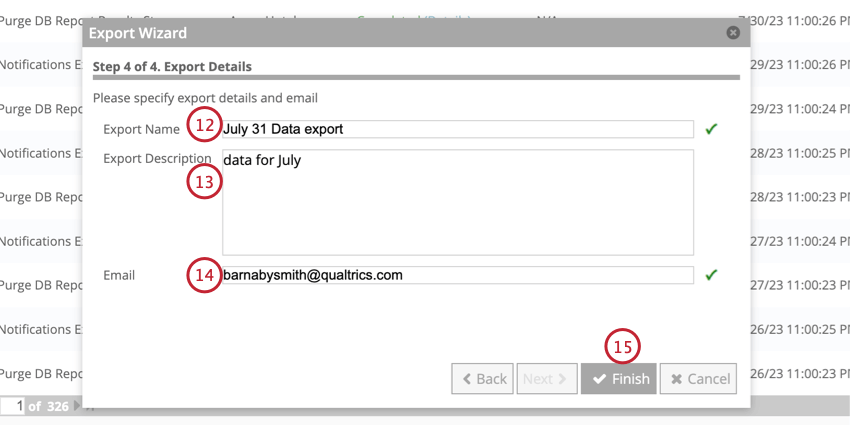
Suivez les instructions de cette section pour configurer une exportation de données dans Discover. Une fois l’exportation configurée, vous pouvez télécharger manuellement vos données ou établir un calendrier d’exportation récurrent.
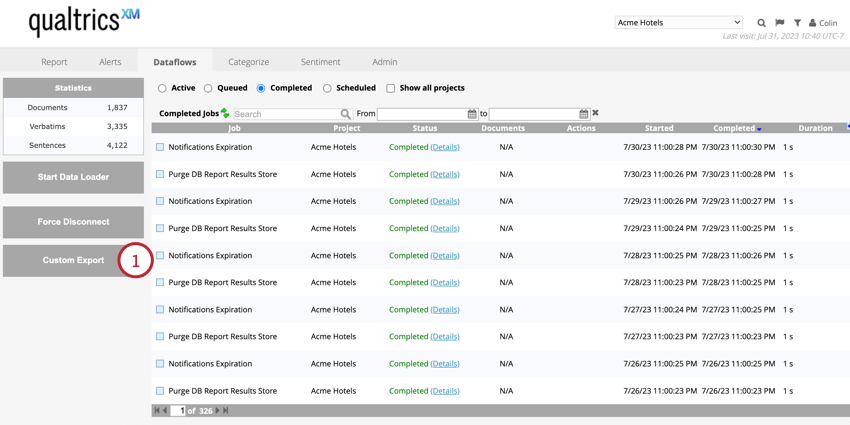
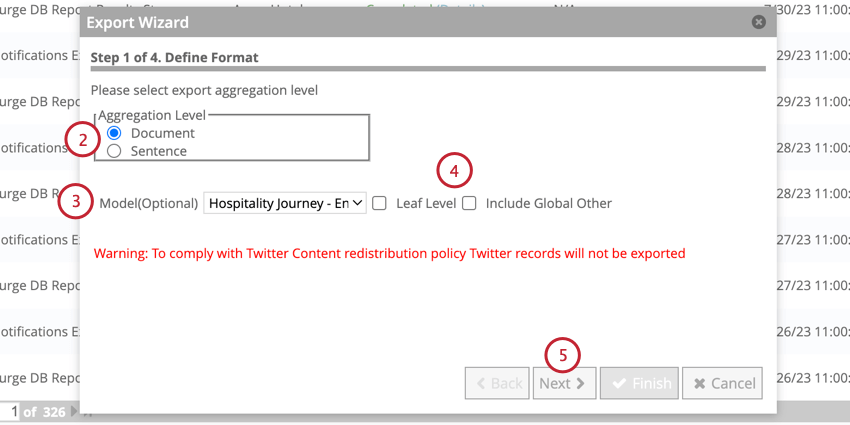
- Niveau des feuilles: Agréger les données par catégories de feuilles uniquement. Les groupes catégoriels seront exclus.
- Inclure Global Other: Agréger des informations non classées, à condition qu’elles répondent aux critères du nœud de niveau racine. Astuce : Les données de classification ne sont pas disponibles pour l’agrégation au niveau du document. Toutefois, le choix d’un modèle de catégorie a une incidence sur les documents inclus dans l’exportation. Voir Niveaux d’agrégation de l’exportation de données pour plus d’informations.

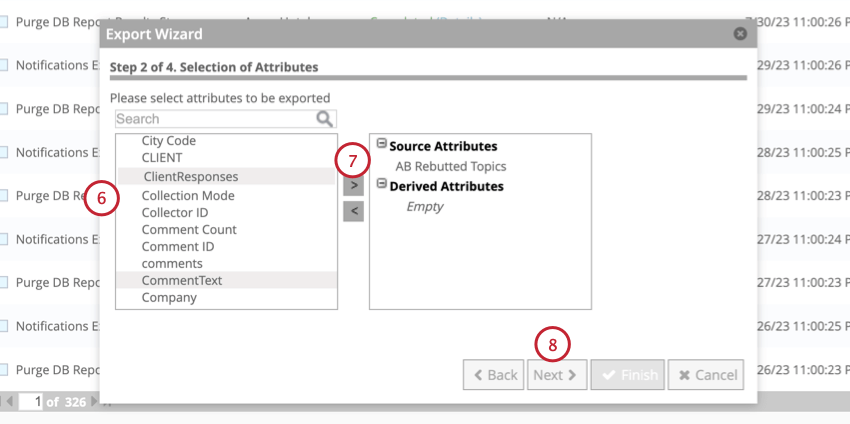
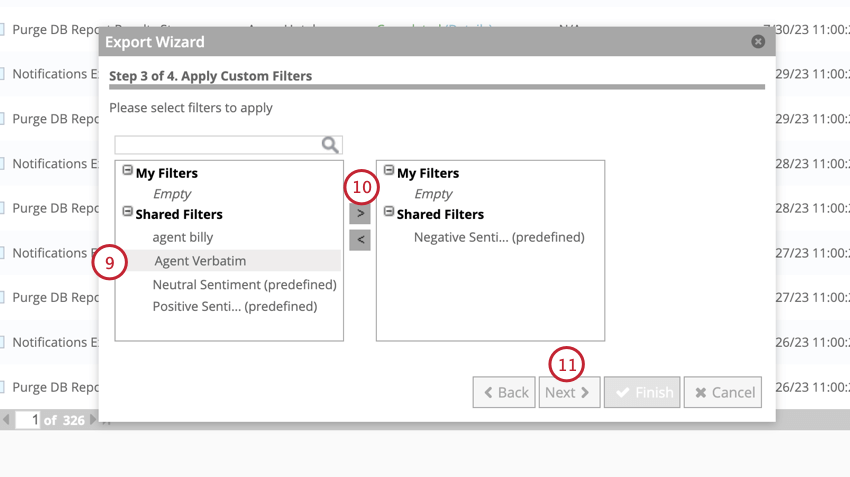
Niveaux d’agrégation des données exportées
Lorsque vous exportez des données, vous pouvez les agréger à différents niveaux, soit au niveau du document, soit au niveau de la phrase. Poursuivez votre lecture pour en savoir plus sur les informations incluses dans chaque niveau d’agrégation et sur la manière dont les différentes options d’exportation affectent les données incluses dans les exportations.
Agrégation au niveau du document
Lorsque les données sont agrégées au niveau du document, les colonnes suivantes sont incluses dans votre exportation de données :
- Document_ID: L’identifiant du document
- Attributs: Tous les attributs sélectionnés pour l’exportation Astuce : Si vous sélectionnez un modèle de catégorie pour l’exportation, les colonnes vides pour Category_Name et Category_Path seront incluses dans votre fichier d’exportation.
Les données relatives au sentiment et à la classification ne sont pas disponibles pour l’agrégation au niveau du document. Toutefois, le choix d’un modèle de catégorie dans votre exportation a une incidence sur les documents inclus dans l’exportation :
- Si un modèle de catégorie est sélectionné et que l’option Inclure global autre est désactivée, l’exportation est limitée aux documents qui contiennent au moins une phrase classée dans le modèle.
- Si un modèle de catégorie est sélectionné et que l’option Inclure global autre est activée, l’exportation inclut également les documents qui ne contiennent pas de phrases catégorisées, à condition qu’ils répondent aux critères spécifiés dans le nœud de niveau racine du modèle.
Agrégation au niveau de la phrase
Lorsque les données sont agrégées au niveau de la phrase, les colonnes suivantes sont incluses dans votre exportation de données :
- Document_ID: L’ID du document qui contient la phrase.
- Verbatim_ID: L’ID du verbatim qui contient la phrase.
- Sentence_ID: l’identifiant de la phrase.
- Verbatim_Type: Le type de verbatim de la phrase.
- Sentiment_Score: La notation du sentiment de la phrase.
- Nom_catégorie: Le sujet dans lequel la phrase est classée.
- Category_Path: Le chemin complet vers le sujet étiqueté de la phrase dans le modèle de catégorie. Astuce : Les colonnes Nom_catégorie et Chemin_catégorie pour les entrées exportées en raison de l’option “Inclure global autre” seront vides.
- Attributs: Tout attribut sélectionné pour l’agrégation.
Téléchargement manuel des données exportées
Après avoir créé votre exportation de données, vous pouvez télécharger les données incluses dans l’exportation.
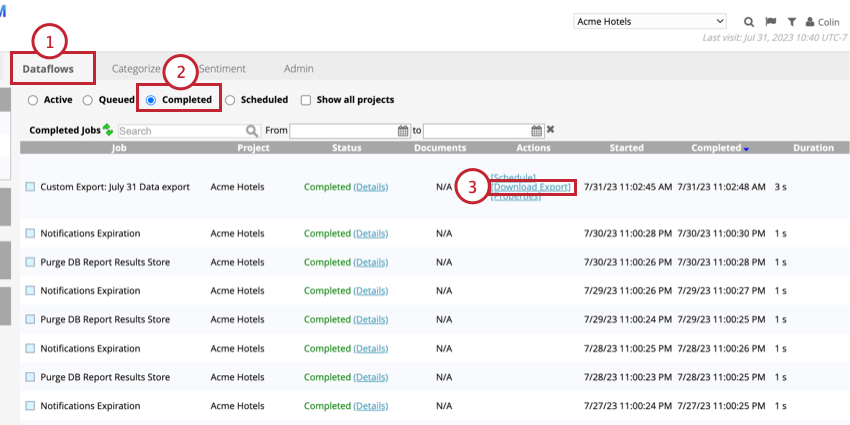
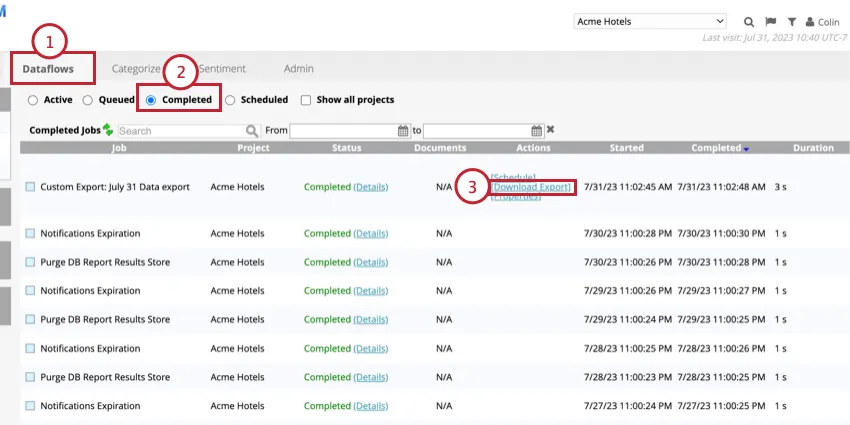
Le fichier sera téléchargé sur votre ordinateur et vous pourrez l’ouvrir dans un tableur.
Exportations de données récurrentes
Vous pouvez configurer des exportations de données récurrentes qui s’exécutent sur une base quotidienne, hebdomadaire ou périodique.
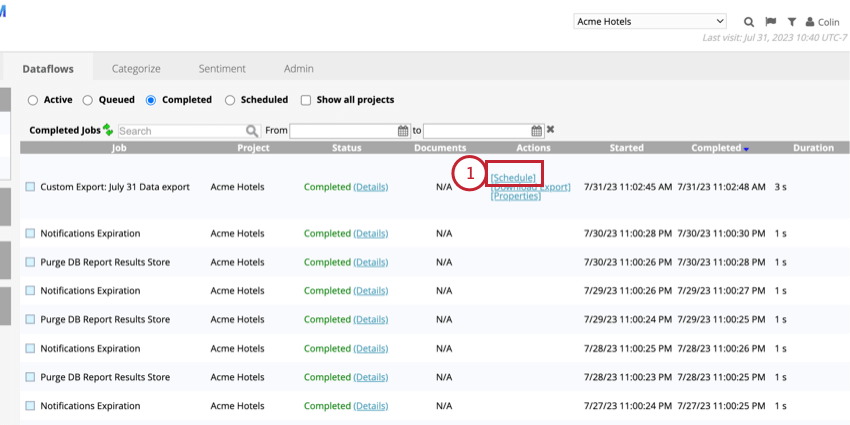
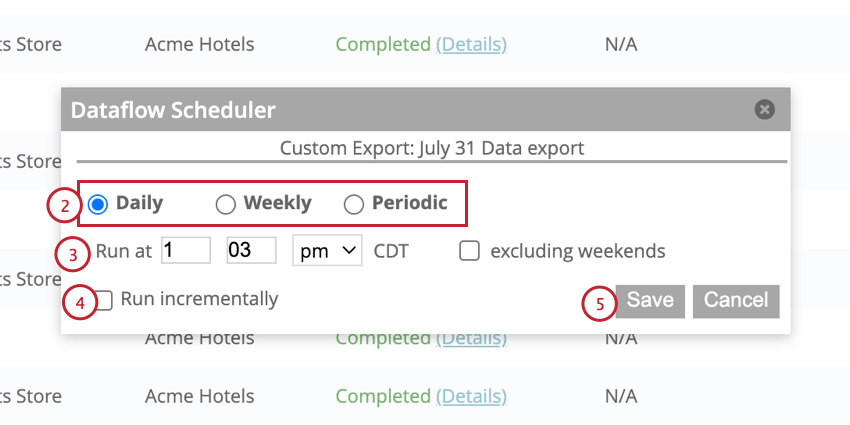
- Quotidien: Exporter les données chaque jour.
- Hebdomadaire: Exporter les données une fois par semaine.
- Périodique: exporte les données toutes les heures ou après un certain nombre de minutes.
Purger les exportations de données
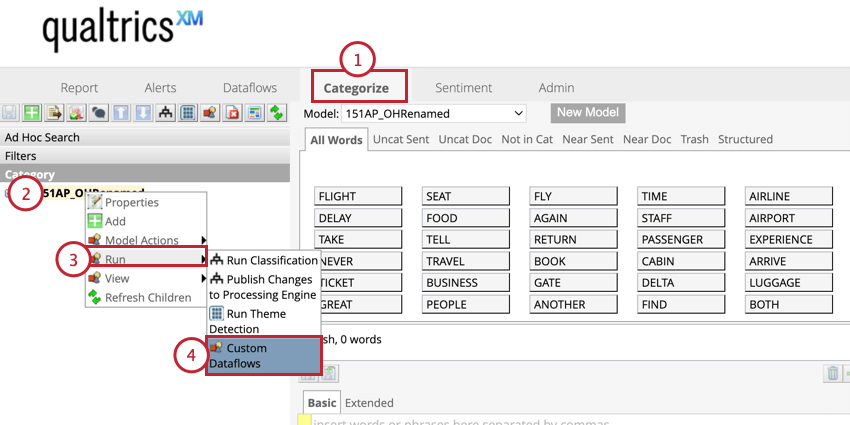
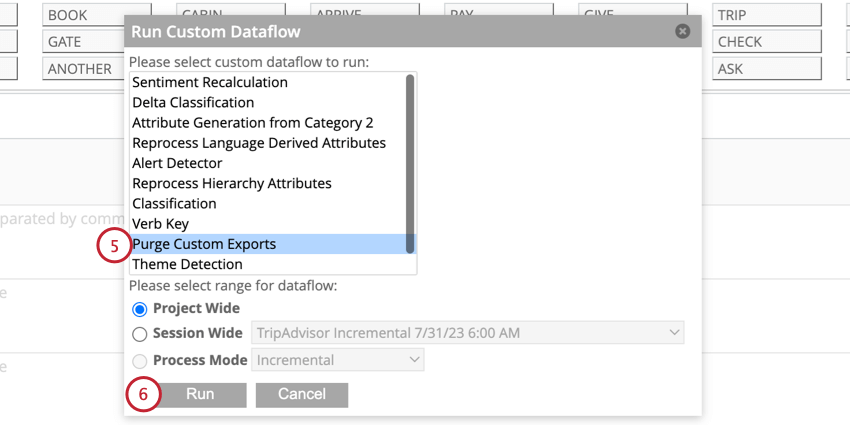
Vous pouvez purger, ou supprimer, toutes les exportations d’un projet.
C'est génial! Merci pour votre avis!
Merci pour votre avis!