Mise en cache des rapports (Designer)
Contenus de cette page
À propos de la mise en cache des rapports
La mise en cache des rapports permet de stocker les résultats des rapports fréquemment exécutés afin de les charger plus rapidement. Lorsqu’un utilisateur de votre projet exécute un rapport, ses résultats sont mis en cache.
Lorsqu’un utilisateur exécute un rapport précédemment mis en cache, les résultats s’affichent immédiatement avec un chronomètre indiquant la date ou l’heure à partir de laquelle le rapport est valide.
Astuce : Si vous consultez un sous-rapport qui a été mis en cache précédemment, les derniers résultats mis en cache seront affichés pendant que le rapport est automatiquement actualisé en arrière-plan. Il en va de même lors du filtrage d’un rapport.

Activation de la mise en cache des Rapports
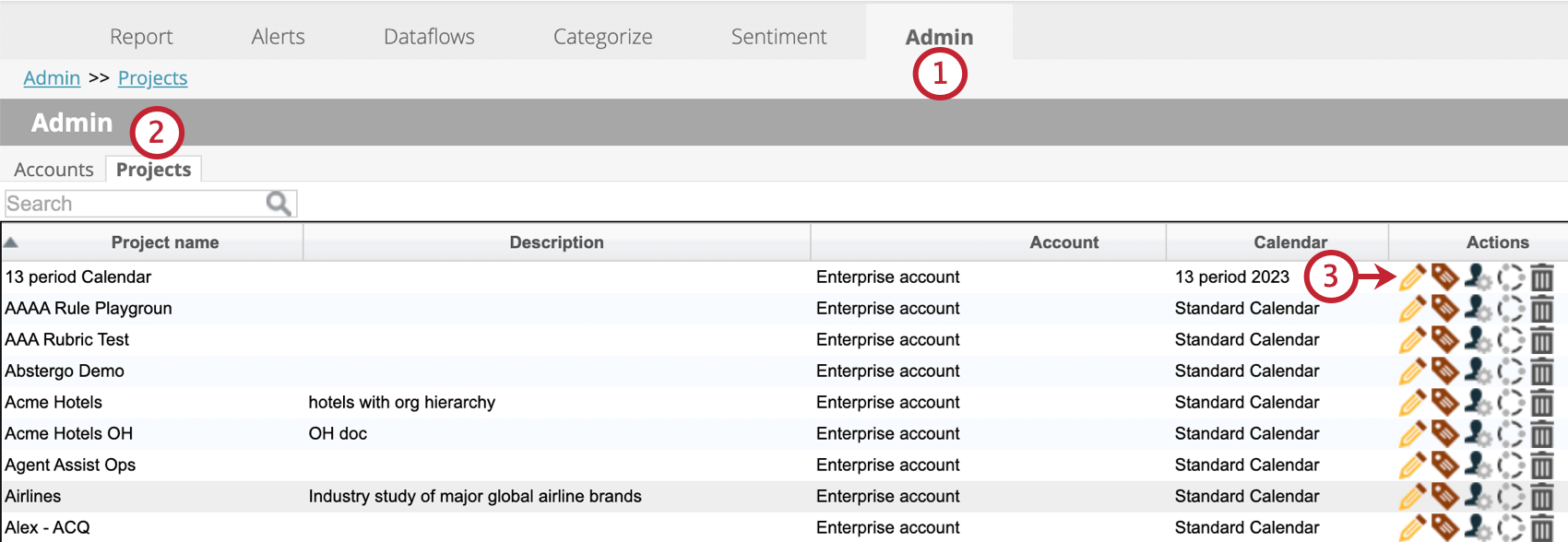
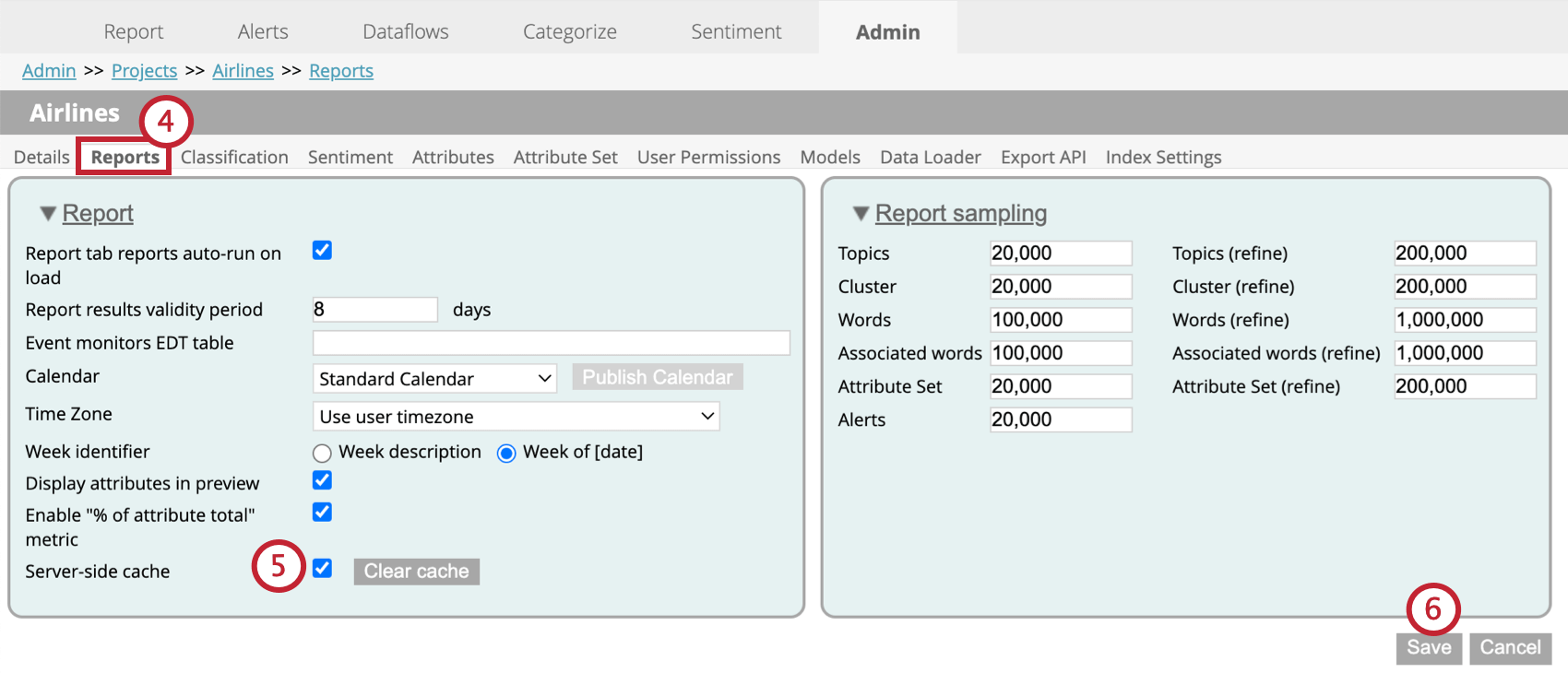
Suivez ces projets pour activer la mise en cache des rapports pour votre projet.
Effacer le cache
En cliquant sur le bouton Effacer le cache situé à côté du paramètre Cache côté serveur , vous effacez le cache du projet. Cette opération supprime tous les résultats des rapports précédemment mis en cache. Les rapports devront être réexécutés pour afficher les résultats actuels.
État de validité de la mémoire cache
Les résultats mis en cache auront l’un des statuts suivants :
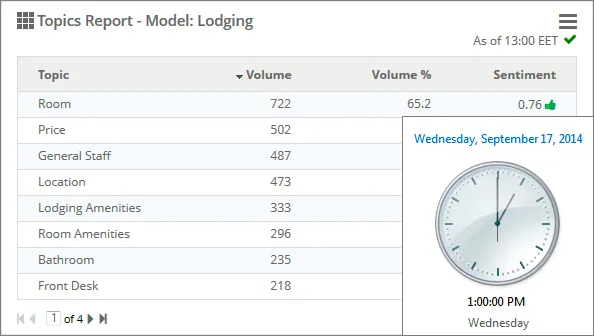
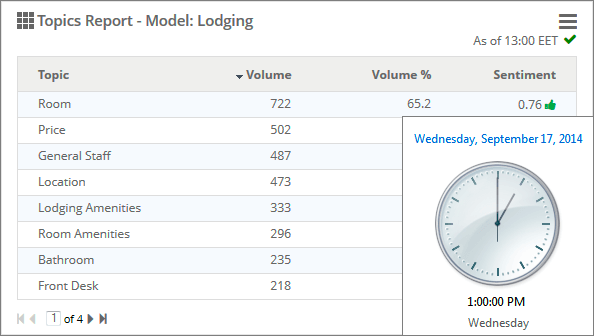
- Actuel : Les résultats mis en cache sont également les derniers résultats. Le Chronomètre de validité du rapport indique l’heure à laquelle le rapport a été demandé avec une coche verte. Exemple : Un utilisateur a demandé un rapport à 13h00 le 17 septembre, et le rapport est affiché à partir d’un cache actuel.

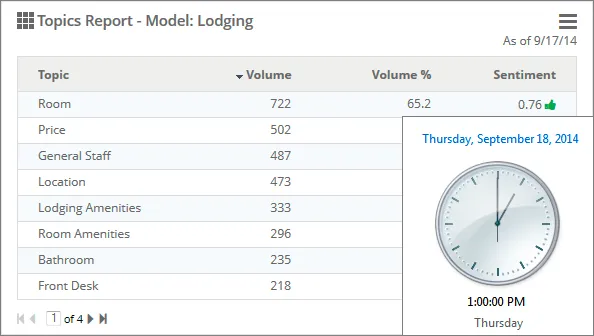
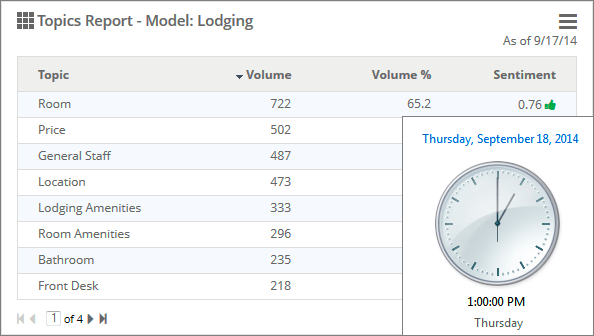
- Expiré : Les résultats mis en cache ont expiré, mais peuvent encore être utilisés. L’horodatage de la validité du rapport affiche la date ou l’heure de l’évènement le plus ancien ayant entraîné l’expiration du cache. Voir Expiration du cache. Exemple : Un utilisateur a demandé un rapport à 13h00 le 18 septembre, et le rapport est affiché à partir d’un cache qui a expiré le 17 septembre.
- Invalide : Les résultats mis en cache ne peuvent plus être utilisés. Voir Invalidation du cache.
Expiration du cache
Les résultats expirés du cache peuvent encore être utilisés pour afficher les rapports jusqu’à ce que de nouveaux résultats soient disponibles. L’affichage des résultats périmés peut s’avérer utile pour les rapports dans lesquels de nouvelles données sont constamment ajoutées.
Les résultats mis en cache expirent dans les cas suivants :
- Lorsque de nouvelles données sont chargées dans le projet.
- Lorsque le sentiment est recalculé.
- Lorsque des modèles de classification connexes sont modifiés.
Invalidation du cache
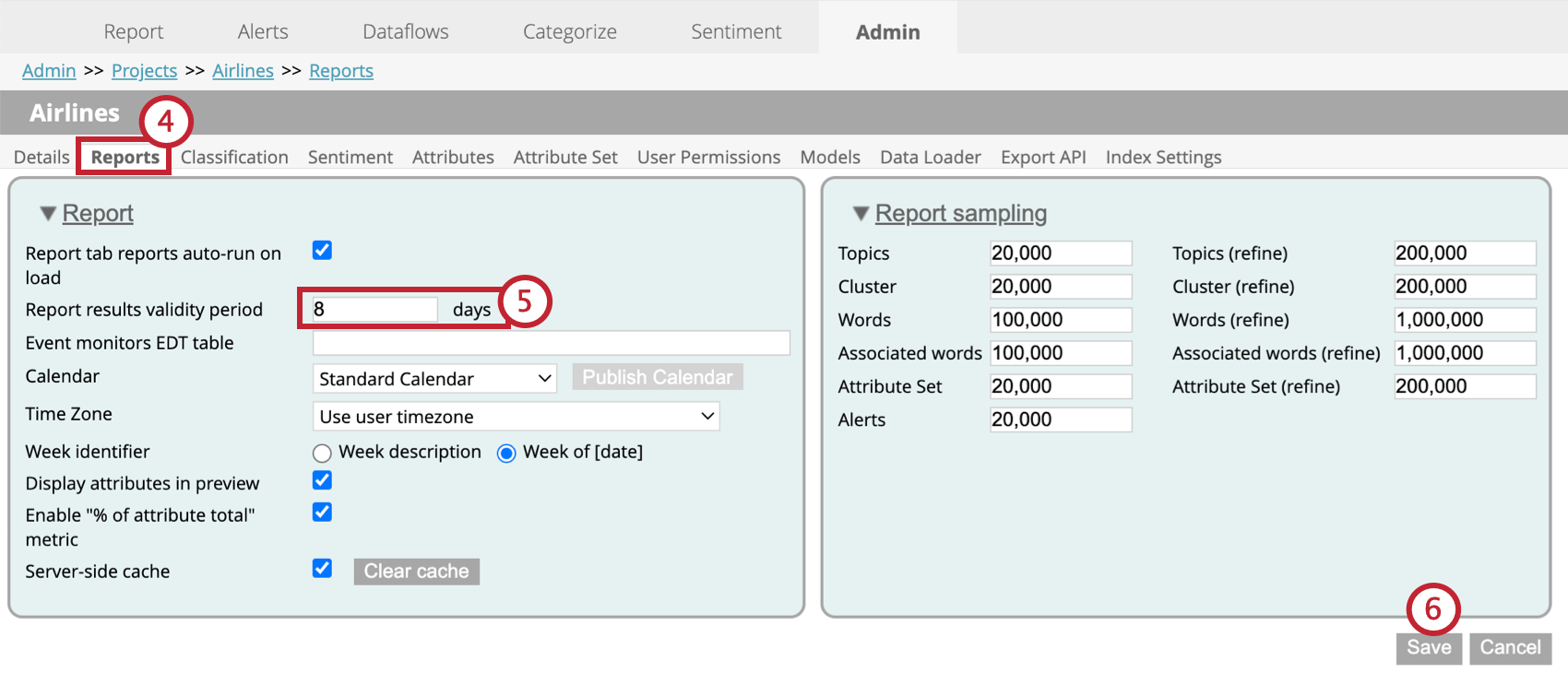
Les résultats invalides de la mémoire cache ne peuvent pas être utilisés dans les rapports. Pour déterminer à quel moment les résultats du cache deviennent invalides, vous pouvez définir une période de validité. Passé ce délai, les résultats du chronomètre ne peuvent plus être utilisés.
Lorsque les Résultats de la mémoire cache d’un rapport deviennent plus anciens que la période de validité, ce rapport est réexécuté.
Pour définir la période de validité des résultats d’un rapport, procédez comme suit :
Actualisation des rapports
L’actualisation des rapports permet de réexécuter en arrière-plan les rapports périmés, tout en conservant la possibilité de consulter les derniers résultats mis en cache.
Lorsque vous souhaitez actualiser votre rapport, vous pouvez ouvrir les options du rapport et cliquer sur Actualiser.
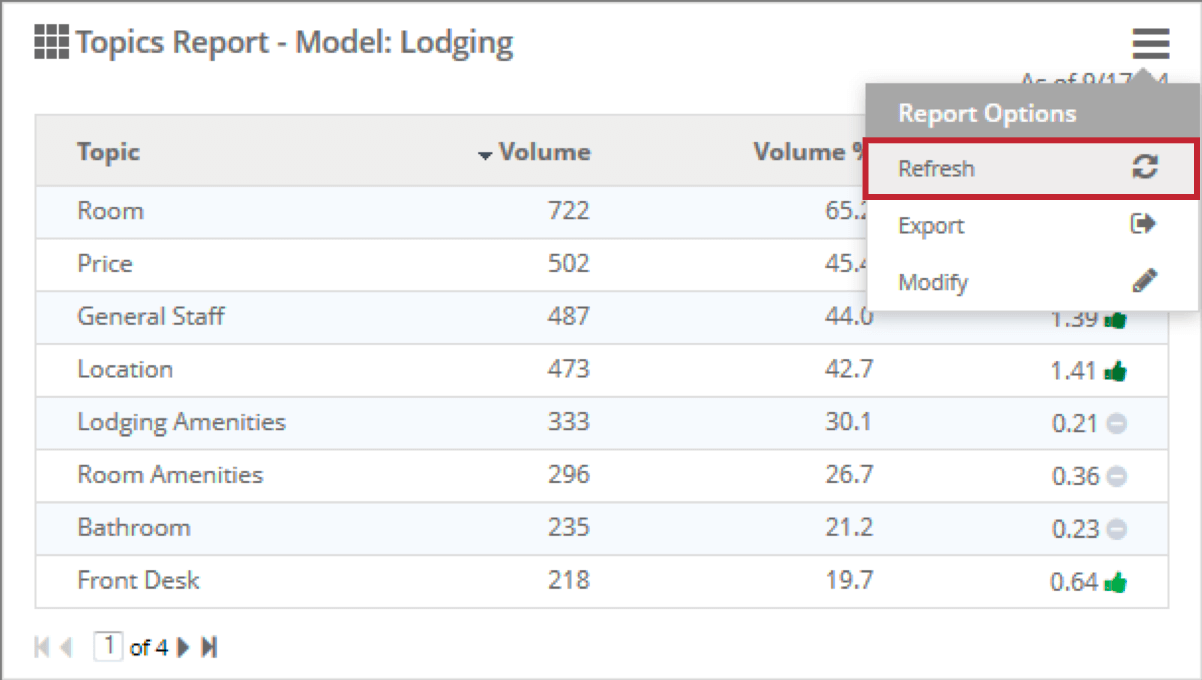

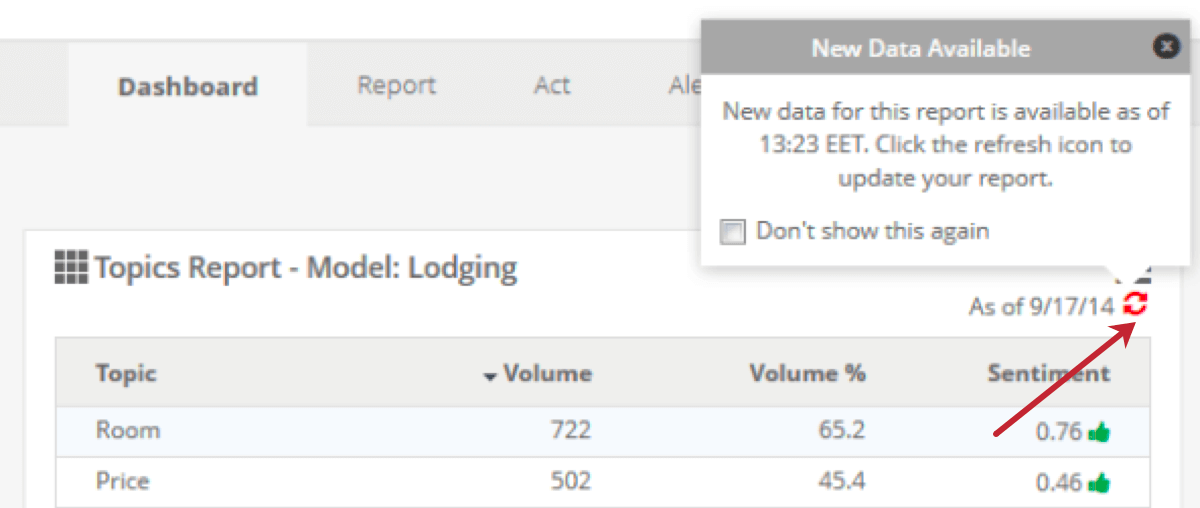
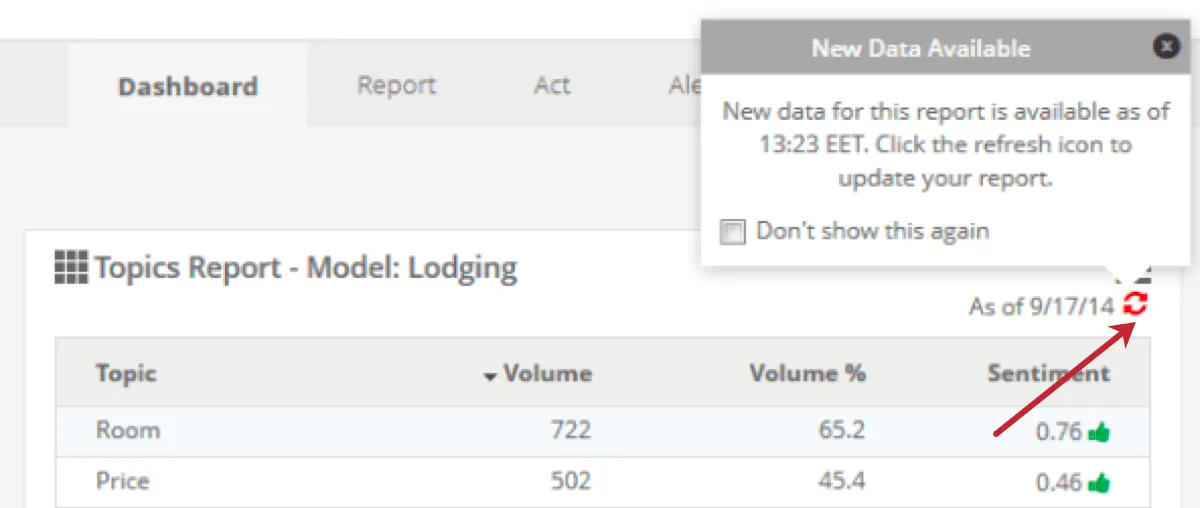
Le rapport sera réexécuté en arrière-plan. Lorsque les nouvelles données sont prêtes, une icône d’actualisation apparaît. Cliquez sur ce bouton pour mettre à jour le rapport.
C'est génial! Merci pour votre avis!
Merci pour votre avis!