Filtrer les données structurées (Designer)
Contenus de cette page
À propos du filtrage par données structurées
Utilisez les attributs de données structurées pour filtrer le retour d’information dans des modèles qui catégorisent et affichent les informations les plus pertinentes de votre ensemble de données. Pour plus d’informations sur la création et la modification des filtres, voir Filtrer les données (Designer).
Astuce: la plupart des filtres structurés sont créés à l’aide d’attributs. Pour plus d’informations sur la création et la modification d’attributs dans XM Discover, voir Attributs.
Filtre par Sentiment
XM Discover utilise l’analyse des sentiments pour déterminer le sentiment général des commentaires. Le sentiment est disponible en tant qu’attribut du système avec des bandes prédéfinies :
- Sentiment négatif: Notation avec un sentiment de -5.0 à -1.0
- Sentiment neutre: Notation du sentiment de -0,99 à 0,99
- Sentiment positif: Notations avec un sentiment de 1 à 5.0
Astuce: Vous pouvez créer des plages de sentiments personnalisées à l’aide de l’attribut sentiment system. Par exemple, _degreesentimentindex :[2.51 TO 5].
Filtrer par langue
Utilisez les attributs de système de découverte suivants pour filtrer par type de données :
- Langue détectée automatiquement par CB ( _languagedetected ) : Le feedback sur la langue a été soumis si votre projet utilise la détection automatique de la langue.
- Langue traitée par CB ( _language ) : Le retour d’information sur la langue a été soumis dans. Si la langue n’est pas prise en charge par XM Discover, elle sera marquée comme “OTHER”.
XM Discover est capable de reconnaître et de baliser les données dans plus de 150 langues grâce à la fonction de détection automatique de la langue. Sans détection automatique de la langue, les langues suivantes sont disponibles :
- Arabe
- Bengali
- Chinois (simplifié et traditionnel)
- Néerlandais
- Anglais
- Français
- Allemand
- Hindi
- Indonésien
- Italien
- Japonais
- Coréen
- Polonais
- Portugais
- Roumain
- Russe
- Espagnol
- Suédois
- Tagalog
- Thaï
- Turc
- Vietnamien
Attention: Les verbatims de moins de 10 caractères sont marqués comme étant en anglais.

Filtrer par type de données
Pour filtrer le retour d’information en fonction du type de données soumises, utilisez les attributs de système suivants :
- Source ID ( _id_source ) : La source de données des phrases.
- Type de verbatim ( _verbatimtype ) : Le nom du champ de verbatim sur lequel vous souhaitez filtrer. Ceci est utile si vous avez plusieurs colonnes de verbatim.
Exemple: Supposons que vous ayez deux colonnes de verbatim : Évaluateur et Réponses. Créez une règle pour _verbatimtype:reviewafin de renvoyer un modèle qui n’affiche que les données de la colonne verbatim évaluateur.

Filtrer par type de contenu
Pour les projets dont la détection du type de contenu est activée, utilisez les attributs système suivants pour filtrer le retour d’information des publicités, du spam et d’autres données ne pouvant donner lieu à une action :
- Type de contenu CB ( cb_content_type ) : Les documents sont marqués comme “contentful”, c’est-à-dire qu’ils contiennent du contenu, ou comme “non contentful”.
- Sous-type de contenu CB ( cb_content_subtype ) : Regroupe les documents marqués comme non-contenus dans les catégories suivantes : annonces, coupons, liens d’articles ou “non défini”.
Exemple: Si vous souhaitez créer un modèle qui catégorise uniquement les données contentful, créez une règle à l’aide de l’attribut système CB Content Type : cb_content_type:contentful.
Filtrer par type de phrase
XM Discover utilise l’analyse sémantique pour identifier les intentions pertinentes pour vos analyses. Ces catégories sont utilisées dans l’attribut du système au niveau de la phrase : CB Sentence Type ( cb_sentence_type ). L’analyse du type d’intention utilisé dans vos données peut aider à comprendre comment l’expérience client peut être améliorée.
Cliquez sur les types de phrases suivants pour voir ce qui est identifié à l’aide de l’attribut de type de phrase :
Astuce: Les phrases qui ne correspondent à aucun des types de phrases sont marquées comme NON DÉFINIES.
Filtrer par nombre de mots
Utilisez les attributs “nombre de mots de la phrase” ou “nombre de mots du document” pour filtrer vos données en fonction du nombre de mots de la phrase ou de l’enregistrement. La fourchette définie dans ces attributs est inclusive de valeurs. Si le nombre de mots est égal à zéro, la phrase/l’enregistrement ne contient pas de texte ou a été chargé(e) avant que la fonction ne soit activée.
- CB Sentence Word Count ( cb_sentence_word_count ) : L’attribut au niveau de la phrase vous permet de filtrer les données en fonction du nombre de mots dans une phrase. Astuce: Pour afficher les phrases de 10 mots ou moins, utilisez la plage cb_sentence_word_count : [1 TO 10].

- CB Document Word Count ( cb_document_word_count ) : Attribut au niveau de l’enregistrement qui permet de filtrer les données en fonction du nombre de mots dans un enregistrement. Il s’agit également de la somme de tous les mots de la phrase. Astuce: Pour afficher les documents contenant 50 mots ou plus, utilisez cb_document_word_count : [50 TO 200].
Filtre par quartile de phrase
L’attribut CB Sentence Quartile ( cb_sentence_quartile ) identifie la partie du verbatim dans laquelle une phrase s’inscrit. Les valeurs sont comprises entre 1 et 4, chaque section représentant 25 % de la longueur du verbatim. Si un enregistrement comporte plusieurs verbatims, il y aura des quartiles pour chaque verbatim de l’enregistrement.
Astuce : Cet attribut peut être utile si vous souhaitez vous concentrer sur les raisons pour lesquelles les clients appellent, ce qui est généralement abordé dans le premier quartile ( 1 ) du verbatim. Par ailleurs, si vous vous intéressez à la manière dont les représentants terminent leurs appels, vous pouvez limiter vos Rapports au dernier quartile ( 4 ).
Appliquer la phrase Quartile
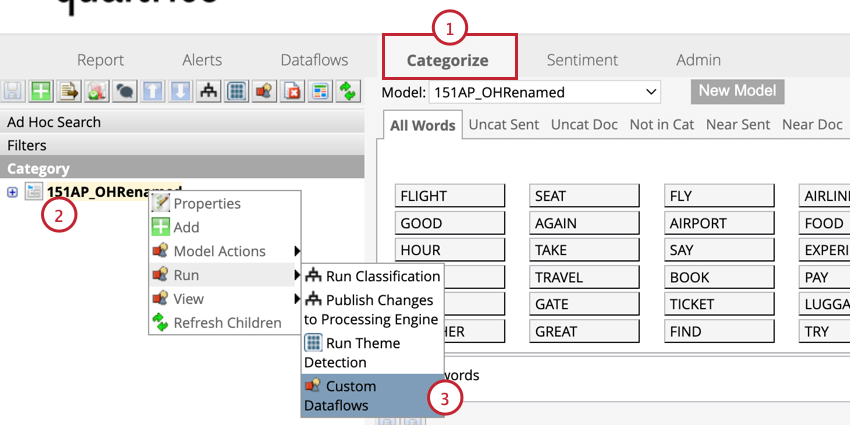
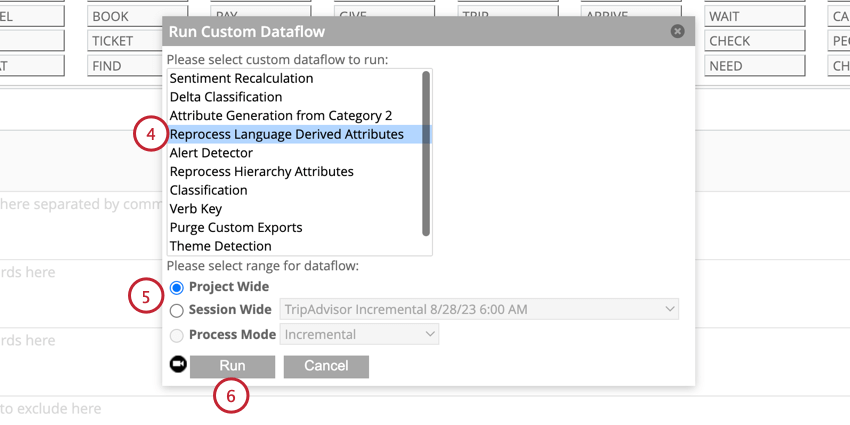
Si vos données historiques ne contiennent pas de données sur les quartiles de peine, vous pouvez les ajouter à vos données.
Filtrer par l’effort
L
‘effort CB mesure le niveau d’effort exprimé par les clients au cours de leur expérience. Cet attribut est disponible au niveau de la phrase sur une échelle de -5 à 5, -5 indiquant l’expérience la plus difficile et 5 l’expérience la plus facile. L’intervalle de valeurs est inclusif.
Astuce: Pour visualiser les phrases dans lesquelles le niveau d’effort exprimé est très élevé, vous pouvez utiliser l’intervalle : cb_sentence_ease_score:[-5 to -3].
Astuce: CB Effort n’est compatible qu’avec les nombres entiers.
Filtre sur la durée de la fidélité
CB Loyalty Tenure vous permet de filtrer les données en fonction de la durée, en années, pendant laquelle un client a utilisé un service ou possédé un produit. Cet attribut est disponible au niveau de la phrase dans les phrases ayant le type de phrase “tenure”. L’intervalle de valeurs est inclusif.
Exemple: La phrase “Je suis client depuis 10 ans” renverra une valeur d’ancienneté de 10. Pour visualiser les peines dont la durée est inférieure ou égale à 10 ans, utilisez la fourchette suivante : cb_loyalty_tenure:[1 TO 10].
Filtrer par type d’interaction
CB Interaction Type ( cb_interaction_type ) définit les données en fonction du type d’interaction XM, ce qui permet de distinguer le retour d’information régulier des données conversationnelles. Cet attribut est disponible au niveau du document, du verbatim et de la phrase.
Le type d’interaction peut avoir les valeurs suivantes :
- Chat: Données conversationnelles issues des canaux numériques.
- Retour d’information: Données de retour d’information régulières (telles que mentions en ligne, évaluations, etc.).
- Enquêtes: Données de réponses provenant d’une enquête.
- Voix: Données conversationnelles issues de conversations transcrites sur support audio.
C'est génial! Merci pour votre avis!
Merci pour votre avis!