Filtrer les données (Designer)
Contenus de cette page
À propos du filtrage des données (Designer)
Il se peut que vous souhaitiez analyser un sous-ensemble de données répondant à des critères spécifiques. L’élaboration de filtres vous permet de travailler avec des sous-ensembles de données affinées plutôt qu’avec l’ensemble des données collectées. Vous pouvez filtrer votre analyse personnelle ou créer des filtres utilisables par tous les utilisateurs de votre projet.
Création de filtres
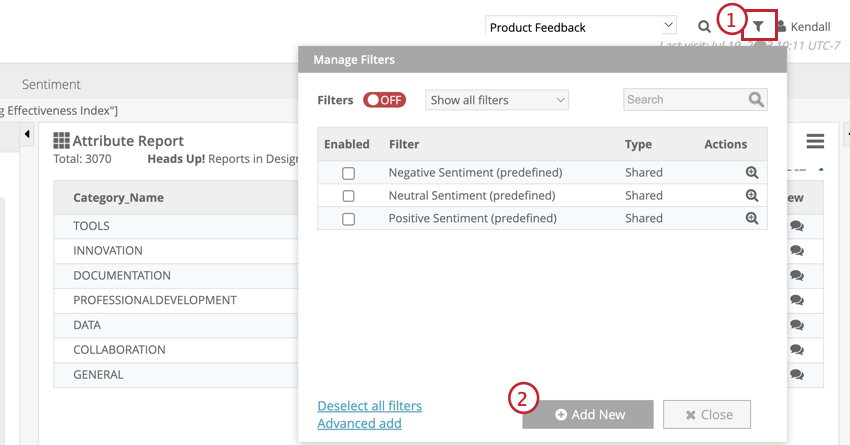
Vous pouvez créer un filtre à tout moment dans le panel Manage Filters (Gérer les filtres) situé en haut de la barre de navigation. Les filtres sont construits à partir de valeurs d’attributs structurés. Pour plus d’informations, voir Filtrer par des données structurées.
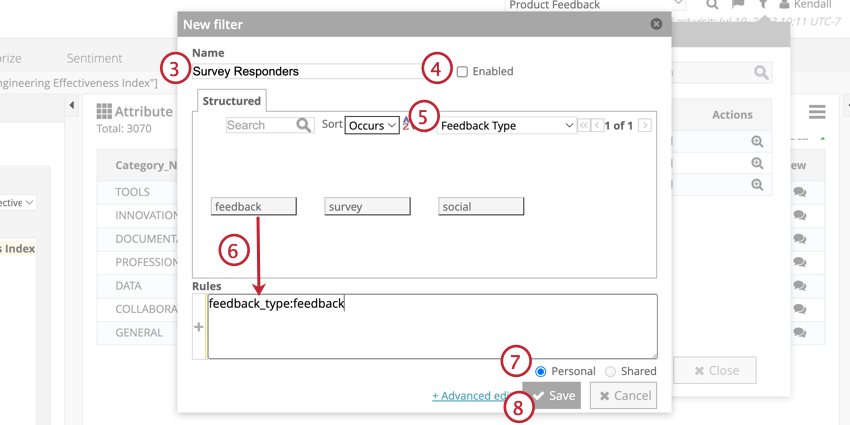
Attention: Lorsque vous filtrez pour des valeurs multiples, toutes les données qui correspondent aux valeurs de la boîte de règles sont incluses par défaut, c’est-à-dire que les données des utilisateurs qui répondent à l’un des critères sont incluses. Voir Règles de catégorie (Designer) pour plus d’informations.

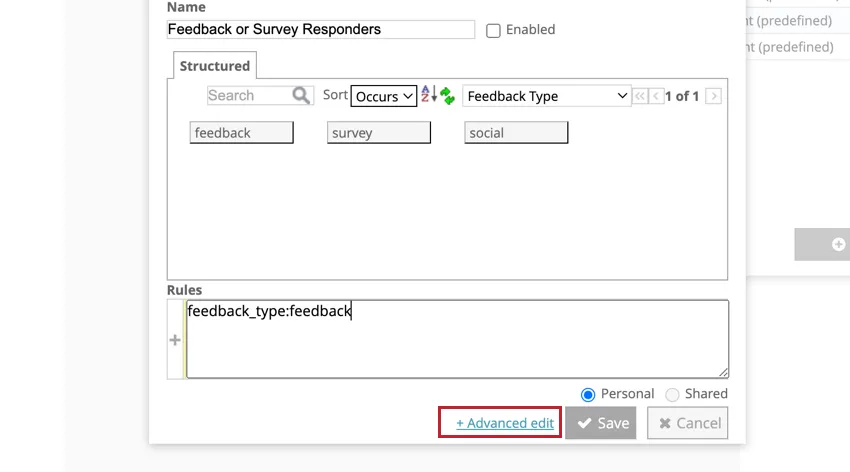
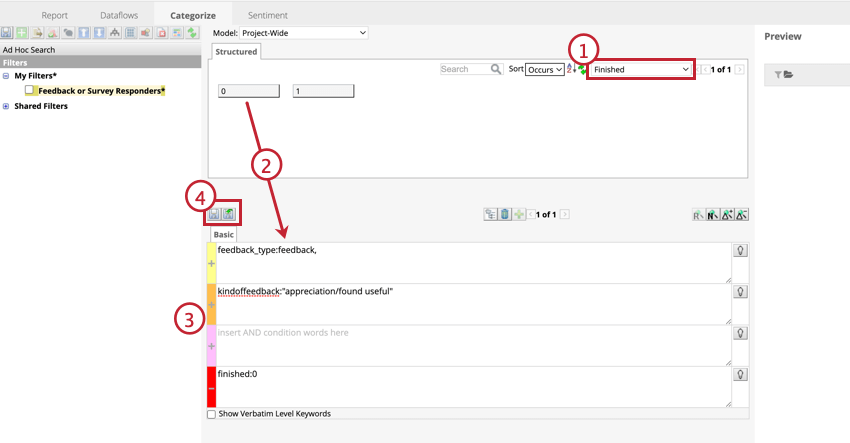
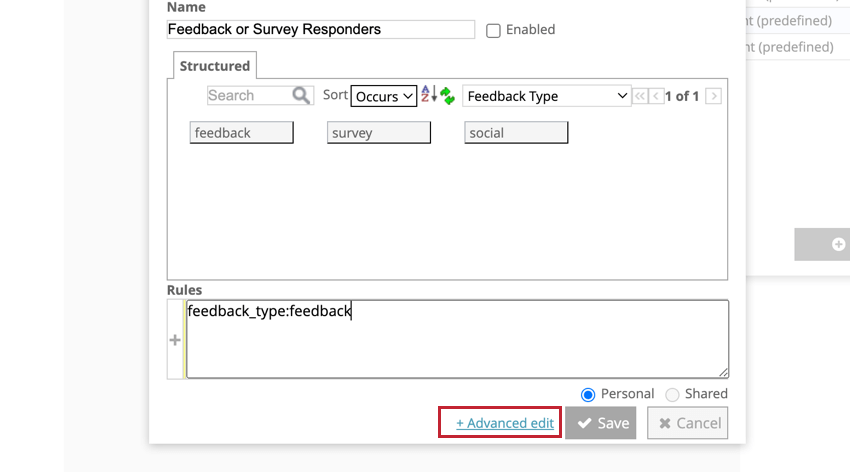
Vous pouvez également créer des filtres avancés afin d’utiliser davantage de voies de règles et de mots-clés au niveau du verbatim. Pour créer un filtre avancé, cliquez sur Modifications avancées dans le panel Nouveau filtre lors de la création d’un filtre ou accédez à l’onglet Catégoriser.
FILTRER PAR ÉLÉMENT DE RAPPORT
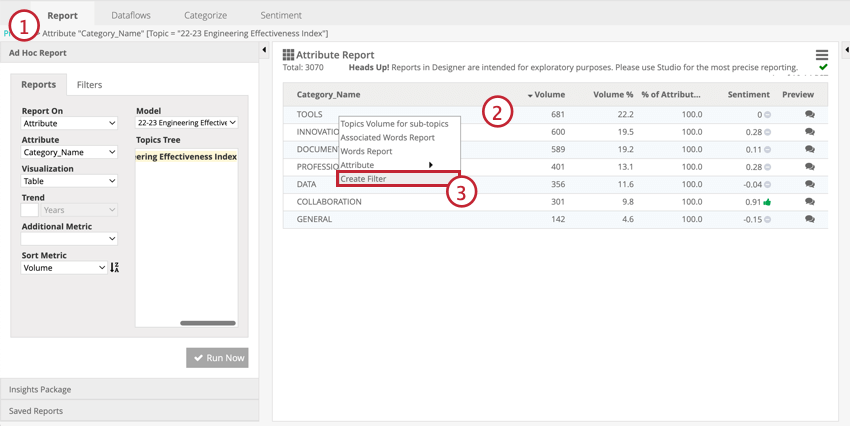
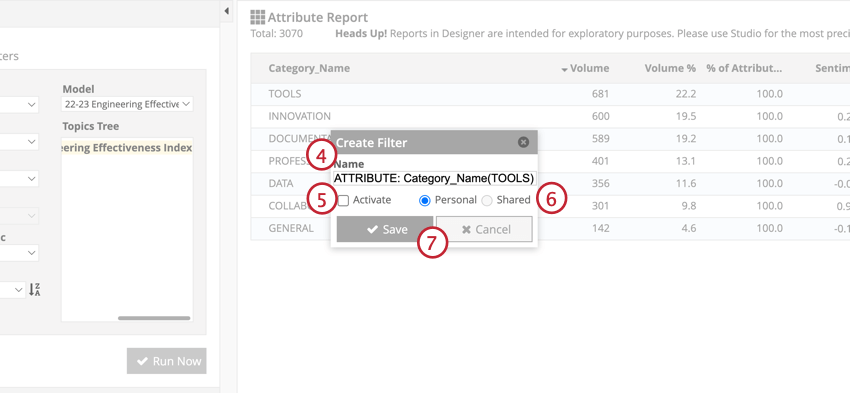
Vous pouvez utiliser des éléments de rapport tels que des catégories, des attributs, des mots ou des liens pour créer des filtres dans l’onglet Rapport.
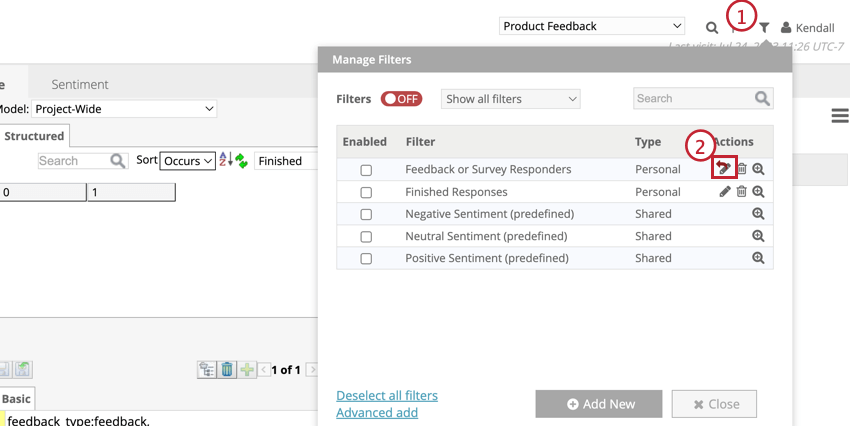
Modification des filtres
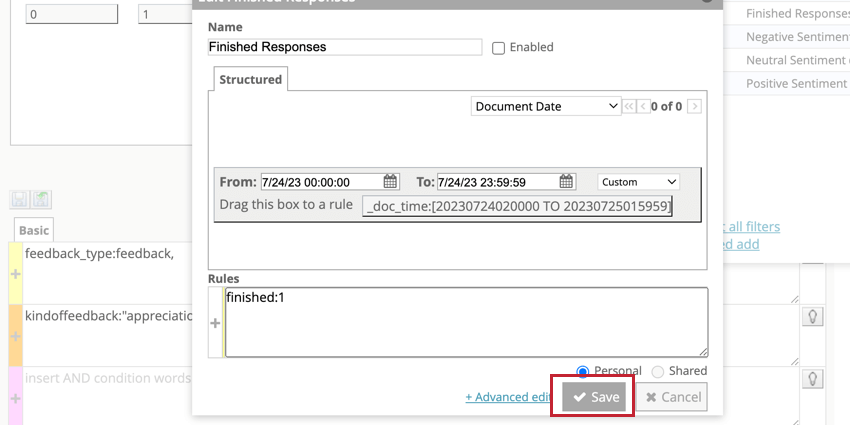
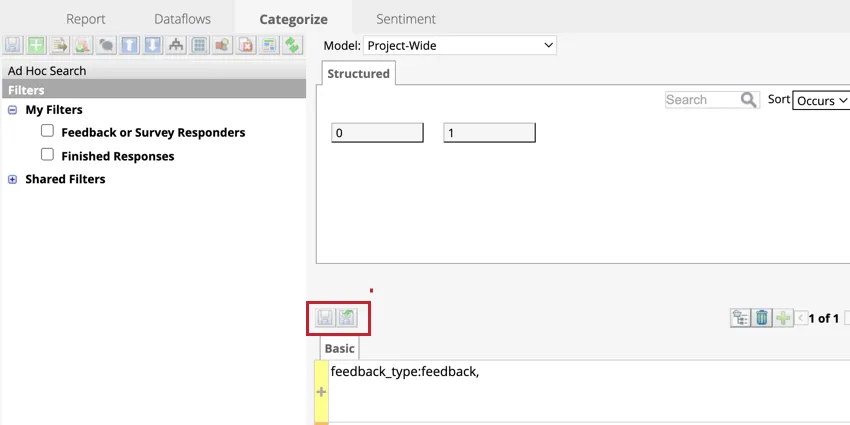
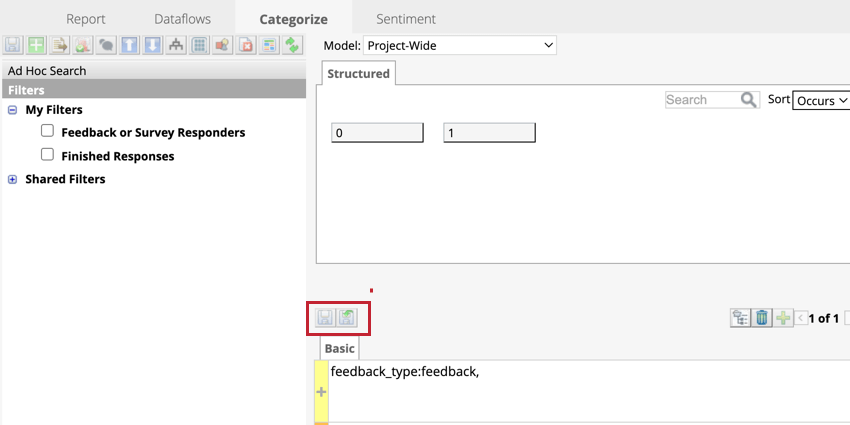
Astuce: Si vous modifiez un filtre avancé, les modifications doivent être effectuées dans l’onglet “Catégoriser”. Cliquez sur le bouton situé au-dessus des couloirs de règles pour enregistrer ces filtres.

Suppression des filtres
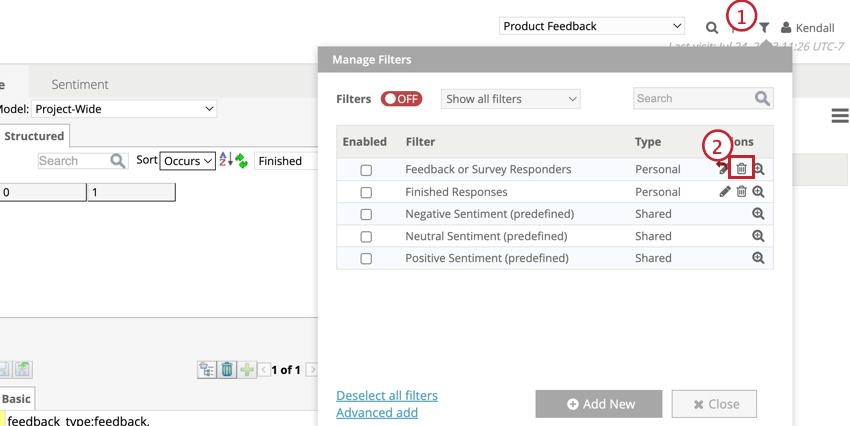
Attention: Les trois filtres de sentiment prédéfinis et tous les filtres partagés utilisés dans les règles d’exception ne peuvent pas être supprimés.
Appliquer des filtres globaux
Le filtrage global applique les filtres activés à l’ensemble du projet :
- L’onglet Catégoriser n’affichera que les mots des phrases qui correspondent aux filtres globaux. Le panel de prévisualisation sera également filtré.
- L’onglet Rapports n’affiche que les données correspondant au filtre global et aux éventuels filtres locaux sélectionnés dans les paramètres du rapport.
- Le panel de prévisualisation de l’onglet Sentiment n’affichera que les sentiments qui correspondent au filtre global.
Pour appliquer des filtres de manière globale, activez le filtrage global et activez les filtres que vous souhaitez appliquer.
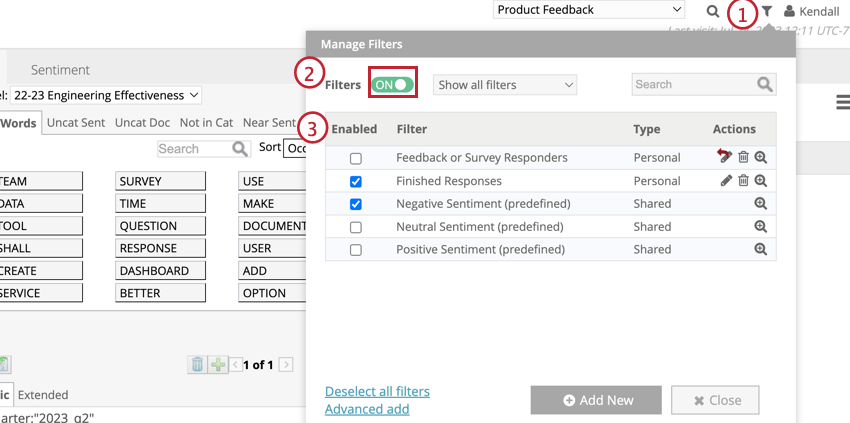
Astuce: Si plusieurs filtres sont activés, l’ensemble de données n’affichera que les données qui satisfont aux deux filtres. Pour l’exemple ci-dessus, seules les réponses terminées avec un sentiment négatif seront affichées.
Partage des filtres
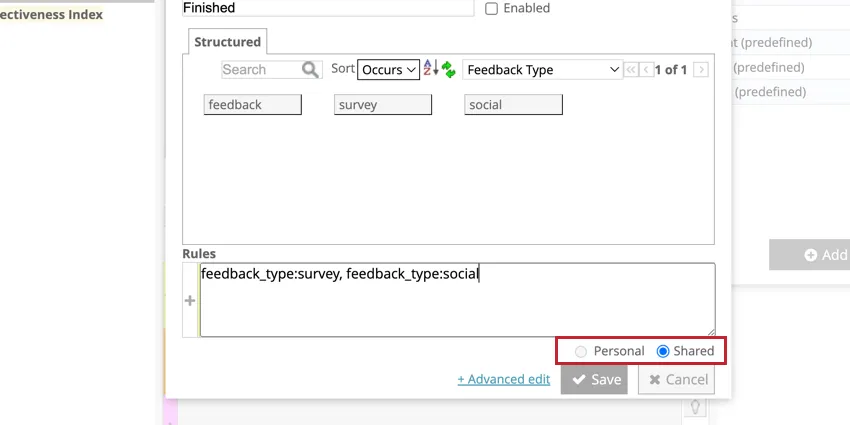
Les filtres partagés sont accessibles à tous les utilisateurs d’un projet. Lorsque vous créez un filtre à partir du menu “Manager les filtres”, cliquez sur l’option ” Partagé” sous le couloir de la règle.
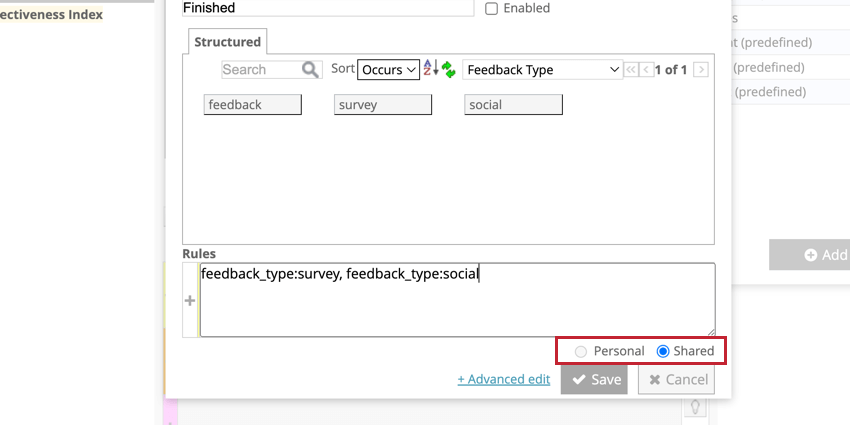
Si vous créez un filtre avancé à partir de l’onglet Catégoriser, cliquez avec le bouton droit de la souris sur le filtre et survolez Actions du nœud, puis cliquez sur Partager. Le filtre est alors placé dans la liste des filtres partagés, où il est accessible aux utilisateurs du projet.
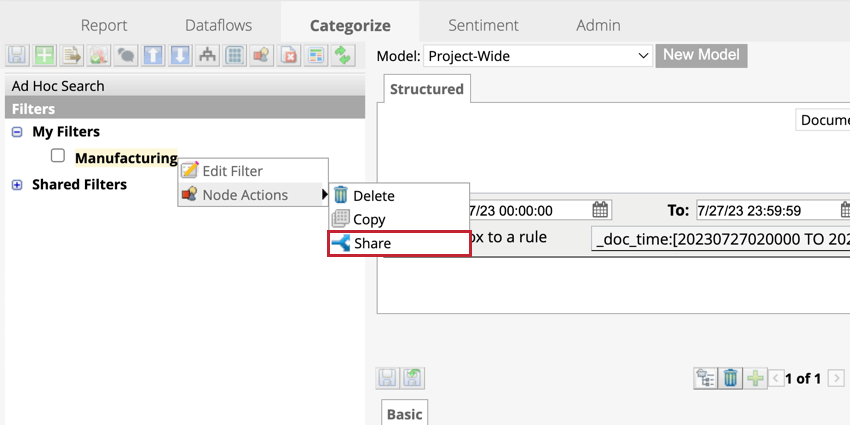
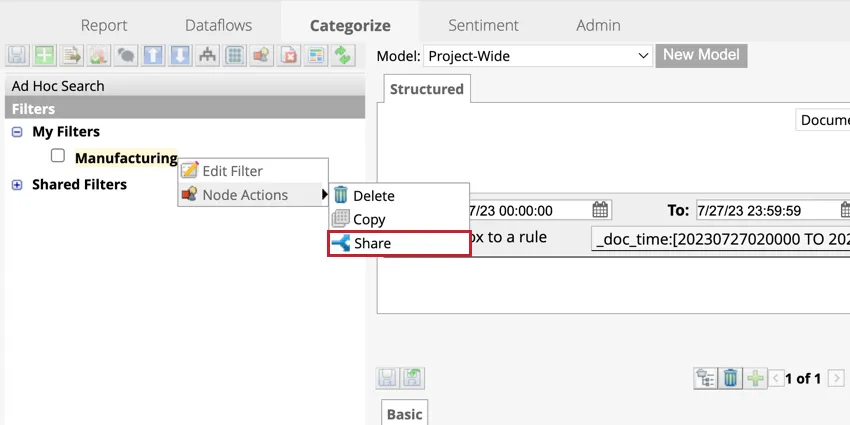
Attention: Si un utilisateur modifie un filtre partagé, ses modifications seront appliquées à tous les utilisateurs ayant accès à ce filtre.
Attribution de filtres obligatoires
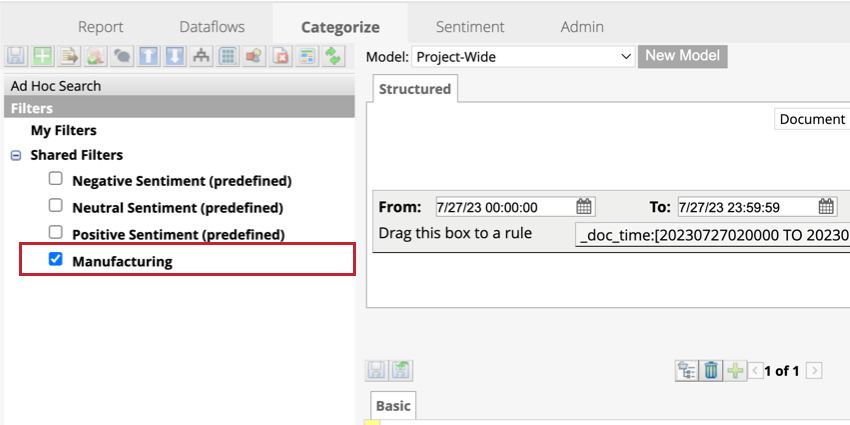
Des filtres obligatoires peuvent être utilisés pour limiter les données et l’analyse des utilisateurs. Cette fonction est particulièrement utile lorsque plusieurs divisions, régions ou projets sont chargés dans le même projet.
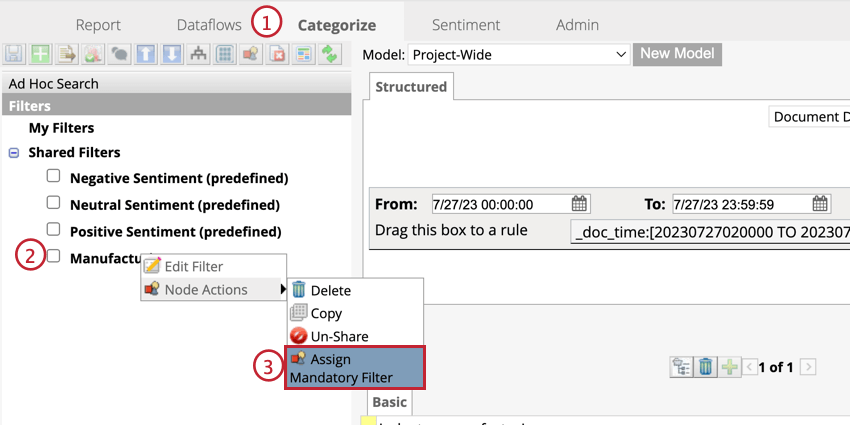
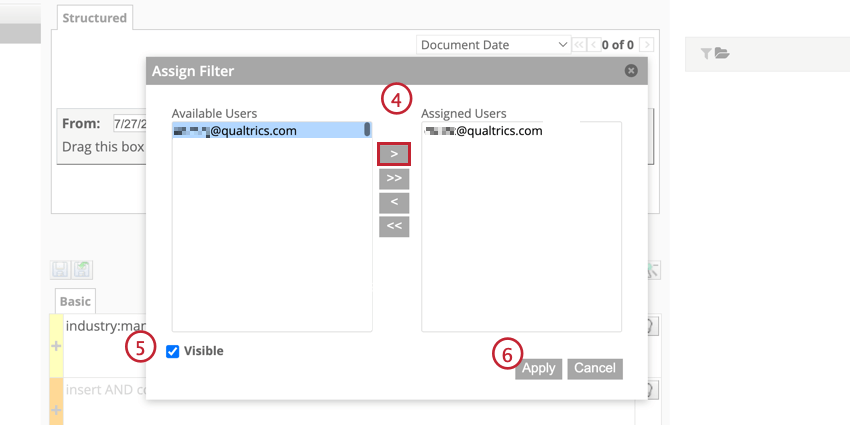
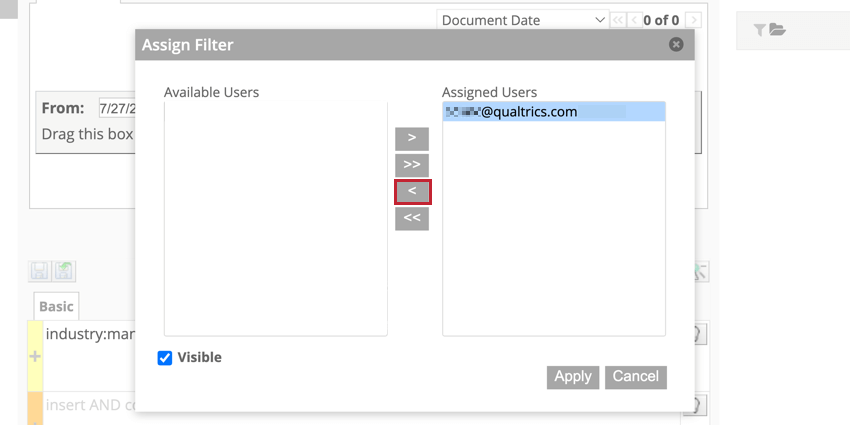
Pour annuler l’affectation d’un utilisateur à un filtre obligatoire, suivez les étapes ci-dessus pour accéder au Panel d’affectation des filtres, sélectionnez l’utilisateur que vous souhaitez annuler et cliquez sur la flèche orientée vers la gauche ( < ) pour déplacer l’utilisateur dans la boîte Utilisateurs disponibles.
C'est génial! Merci pour votre avis!
Merci pour votre avis!