Esportazione dei dati grezzi di MaxDiff
Cosa puoi trovare in questa pagina
Informazioni sull’esportazione dei dati grezzi di MaxDiff
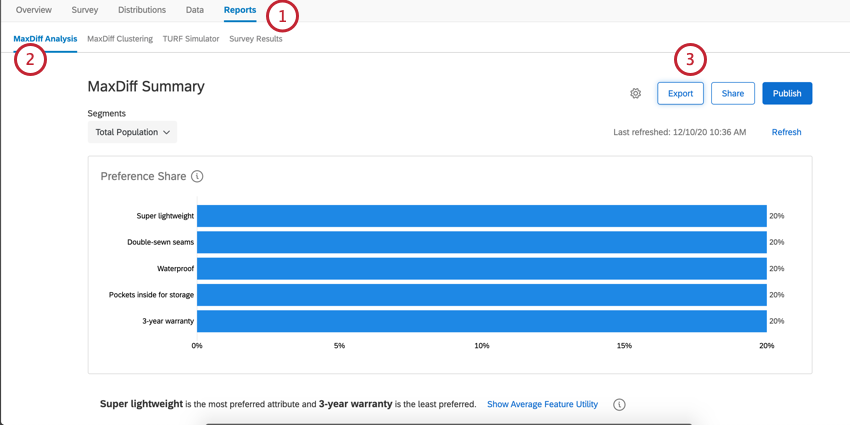
La scheda Rapporti di un progetto MaxDiff fornisce molti utili grafici che aiutano a decidere cosa fare con i risultati dell’analisi MaxDiff. Tuttavia, è possibile utilizzare questa scheda anche per esportare i dati grezzi dell’analisi MaxDiff.
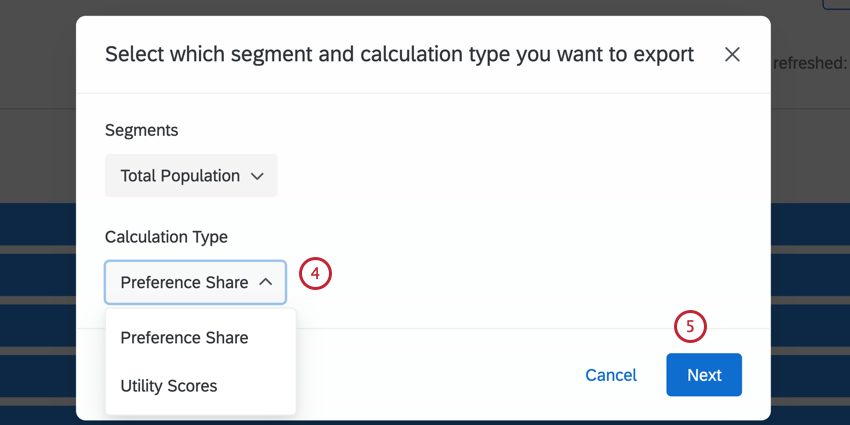
Con questo strumento è possibile esportare il punteggio di utilità di ogni rispondente per ciascuna funzione. È inoltre possibile esportare l’utilità media per ciascuna funzione.
Consiglio Q: tutte le esportazioni sono in formato CSV. Questo tipo di file è compatibile con Microsoft Excel, con gli editor di testo e con molti altri programmi.

Servizi pubblici individuali
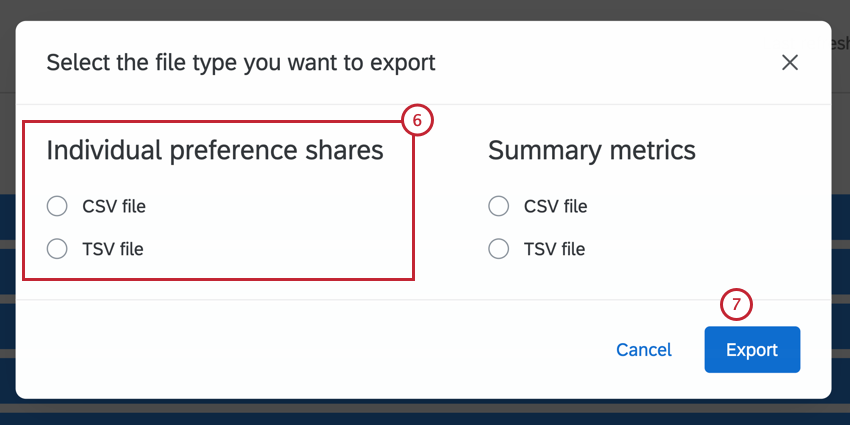
È possibile esportare i punteggi medi di utilità per ciascun rispondente. Le utilità medie sono il calcolo medio dei punteggi delle singole utilità degli intervistati. In questa esportazione si vedrà come l’intervistato ha valutato ciascuna funzione.
Ogni riga rappresenta un diverso rispondente, identificato da un ResponseID. Questo campo è un ID randomizzatore che può essere utilizzato per collegare i dati MaxDiff ai dati non MaxDiff esportati nella scheda Dati.
Per ogni rispondente, si ottiene un punteggio medio di utilità per ciascuna funzione. In questo esempio, il nostro MaxDiff riguarda i prodotti di un negozio di scarpe. Quindi c’è una colonna per ogni funzione, tra cui “Prezzi ragionevoli”, “Possibilità di abbigliamento formale”, “Resistenza alle intemperie”, “Molte opzioni di colore” e così via.
Esportazione di singole utilità
Metriche di riepilogo
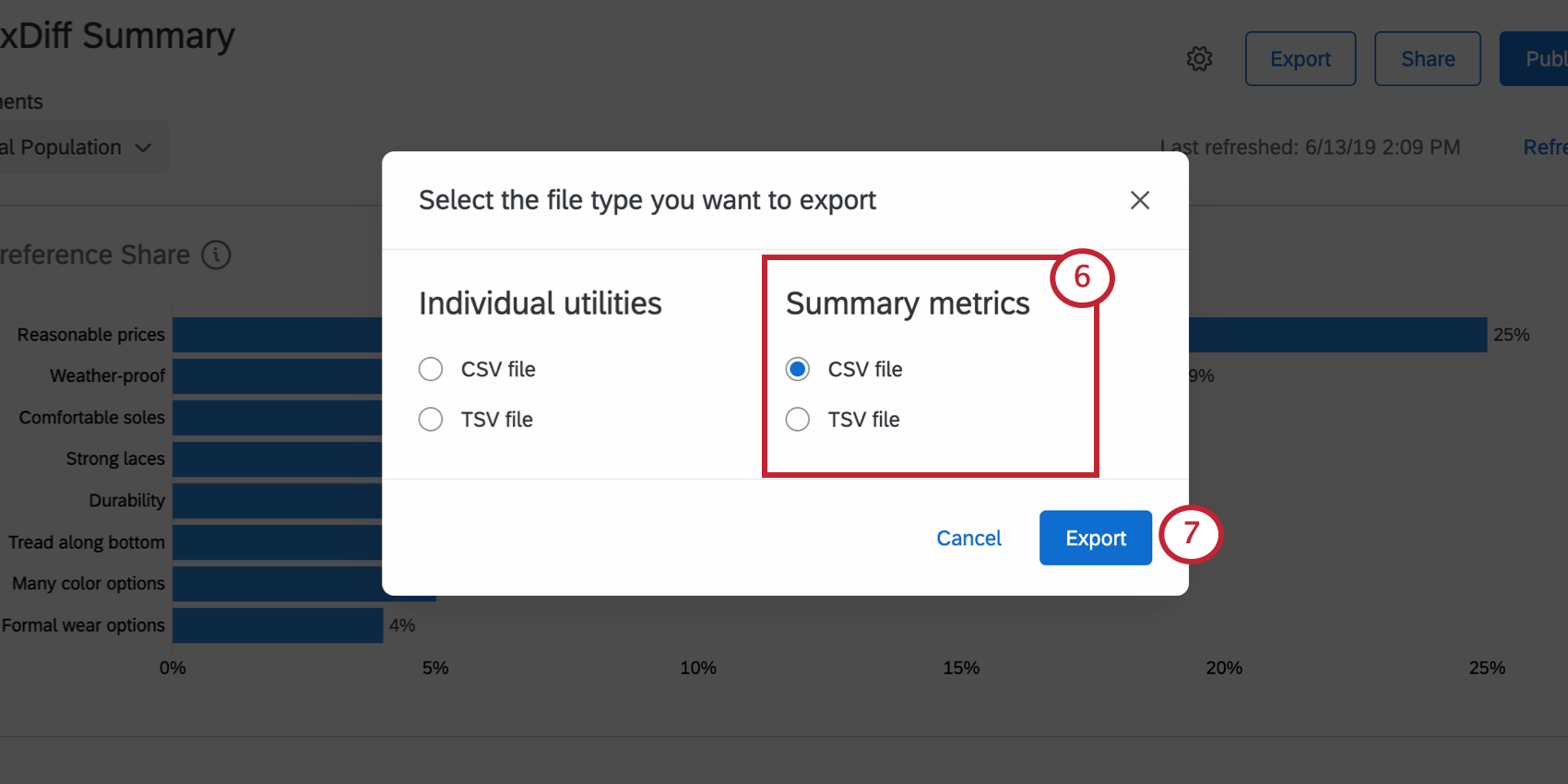
Quando si esportano le metriche di riepilogo, non si esportano i dati dei singoli intervistati, ma i dati aggregati che aiutano a determinare i compromessi da fare.
Questa esportazione è un file CSV contenente i punteggi medi di utilità per ogni funzione.
Esportazione di metriche di riepilogo
Segmentazione ed esportazione dei dati
Se si ha accesso alla funzione di segmentazione, è possibile utilizzare i dati raccolti sui dati demografici dei rispondenti per filtrare le esportazioni. Fare clic sul menu a tendina Popolazione totale e selezionare un segmento creato per filtrare i dati. Quindi, quando si esporta, i dati saranno solo per il segmento selezionato.
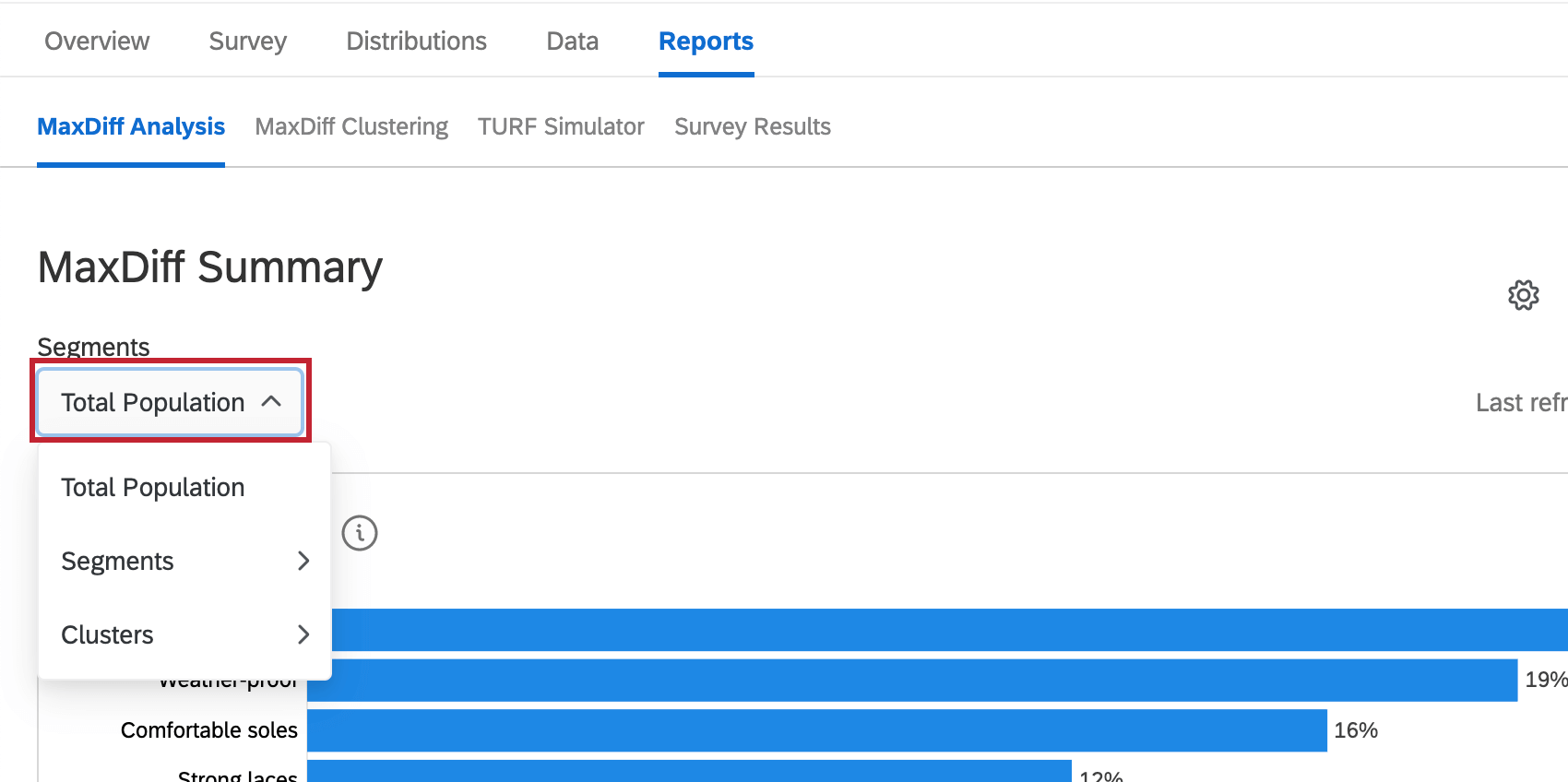

Per ulteriori informazioni sull’impostazione dei segmenti, consultare la pagina di supporto sulla segmentazione.
È fantastico! Grazie per il tuo feedback!
Grazie per il tuo feedback!