Traduzione di Conjoints e MaxDiff
Cosa puoi trovare in questa pagina
Informazioni sulla traduzione di Conjoints e MaxDiff
È importante raccogliere feedback da molte popolazioni diverse e rivolgersi ai rispondenti nella loro lingua madre. È possibile tradurre i progetti di analisi congiunta e MaxDiff in modo che siano accessibili ai partecipanti di tutto il mondo.
Consiglio Q: il salvataggio delle modifiche alla traduzione (sia manuali che importate) in un progetto di analisi congiunta o di MaxDiff attivo cancella i dati esistenti dall’analisi. Per maggiori dettagli, vedere Modifica di un Conjoint attivo o Modifica di un MaxDiff attivo.

Modifica manuale delle traduzioni
Questa sezione spiega come tradurre ciascun attributo inserendo la traduzione nel campo. Questo tipo di traduzione è preferibile se si dispone di pochi attributi e deve sempre essere completata prima di raccogliere le risposte.
Attenzione: Se nel sondaggio sono presenti domande demografiche o altre domande aggiuntive, è necessario tradurle nello strumento di traduzione del sondaggio. Questa sezione tratta solo di come tradurre i contenuti specifici di conjoint e MaxDiff.

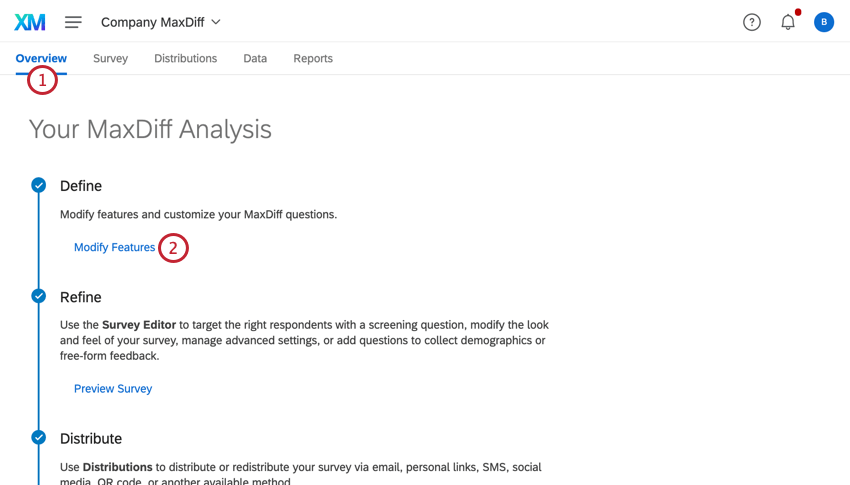
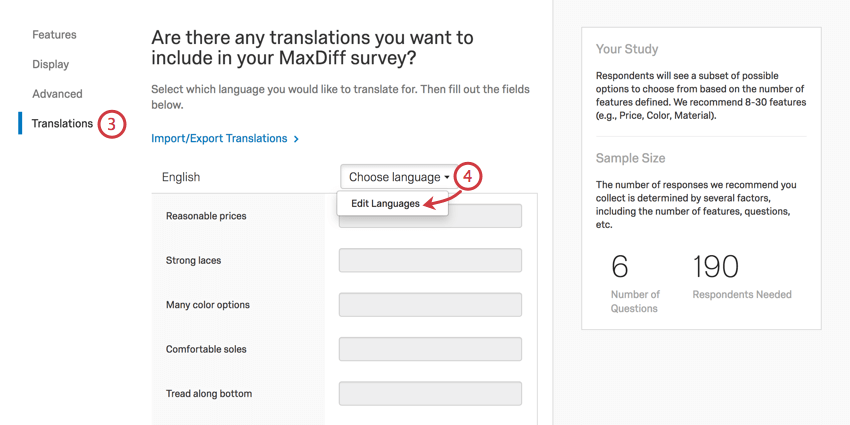
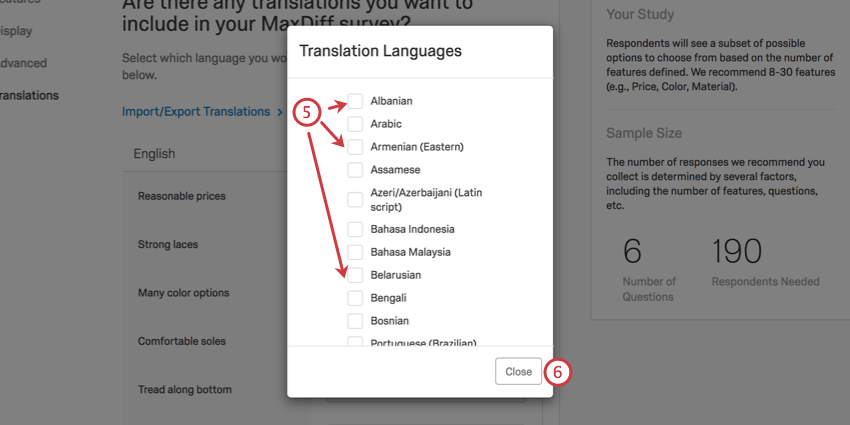
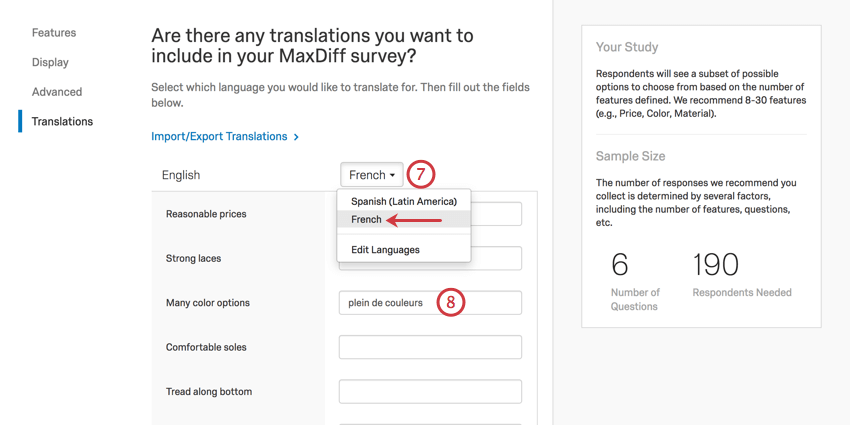
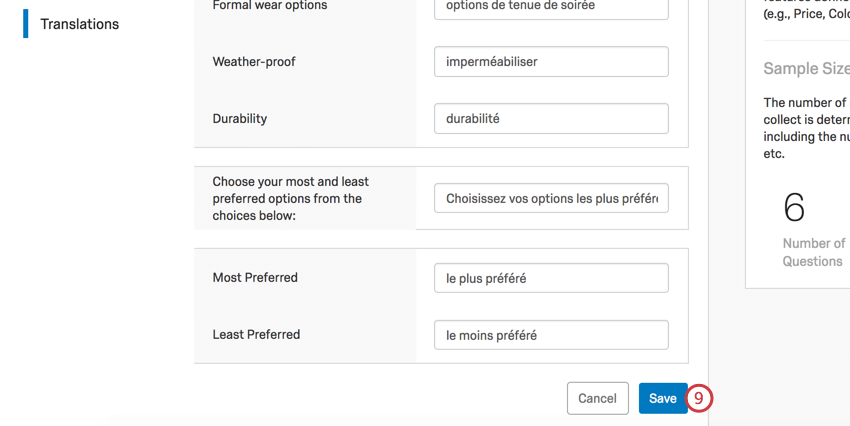
Consiglio Q: I campi lasciati vuoti saranno impostati sulla lingua predefinita del sondaggio. Se si scrive il sondaggio in inglese e non si inserisce una traduzione francese per “rosso”, l’opzione sarà “rosso” in francese.
Importazione di traduzioni
È possibile importare più traduzioni in una sola volta come foglio di calcolo, invece di inserirle manualmente in Qualtrics. Quando si importa una traduzione, si importa la traduzione sia per le domande standard del sondaggio sia per il contenuto unico di conjoint / MaxDiff. Come per le traduzioni manuali, le traduzioni importate devono essere aggiunte prima di raccogliere i dati.
Consiglio Q: se siete già nella sezione Traduzioni del vostro Attributo, potete anche fare clic su Importazione/Esportazione di traduzioni per completare i passaggi seguenti.

Esportazione di un file di traduzione
Questo passaggio è importante perché fornisce un modello di file per le traduzioni.
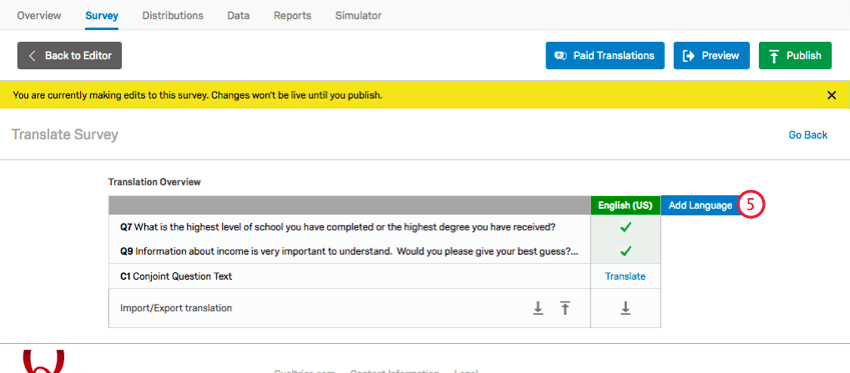
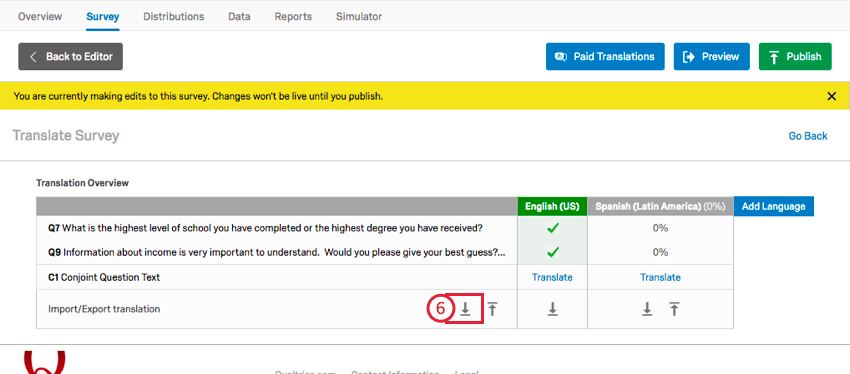
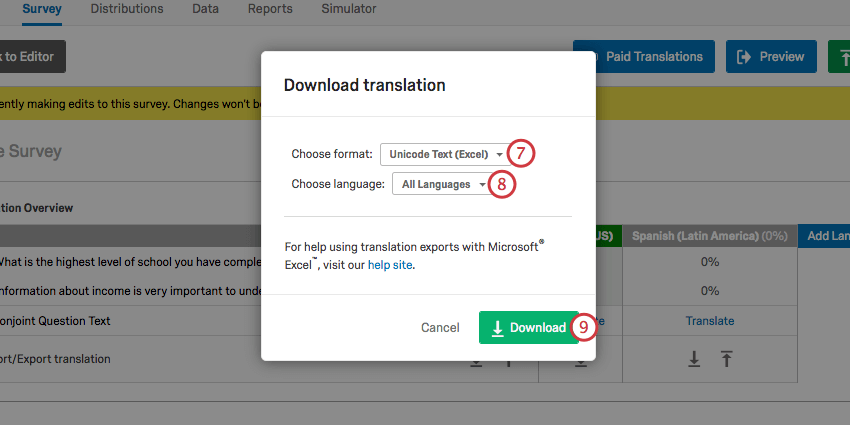
Consiglio Q: nella maggior parte dei casi, si consiglia il formato di Testo Unicode (Excel). Come Unicode CSV, anche questo può essere aperto in Excel. Tuttavia, a differenza di Unicode CSV, Unicode Text comprende e conserva caratteri non ASCII (ad esempio, 是 o ñ) se salvati in formato Excel. Per maggiori informazioni sui caratteri non ASCII nei file CSV/TSV e suggerimenti per la risoluzione dei problemi, vai alla pagina di supporto Problemi di caricamento CSV/TSV.
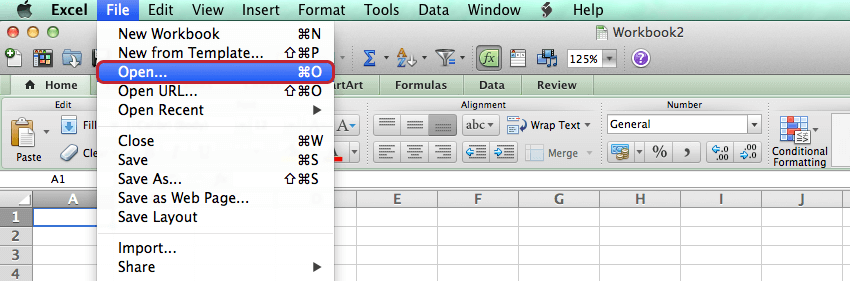
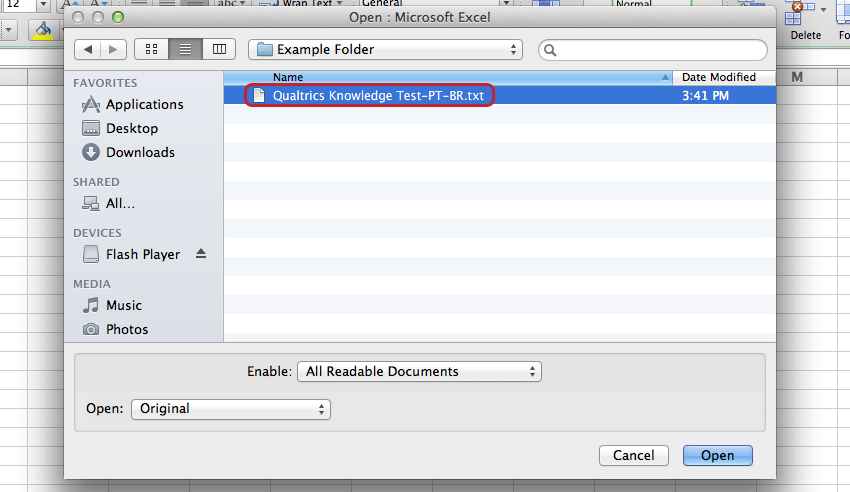
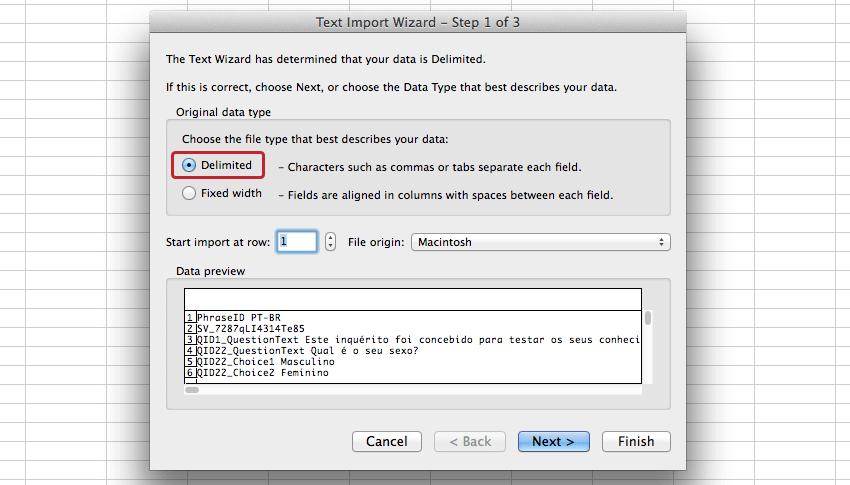
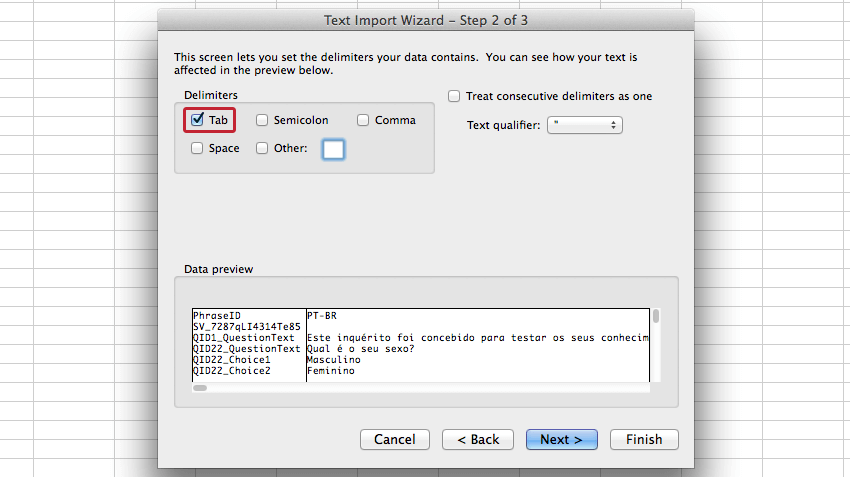
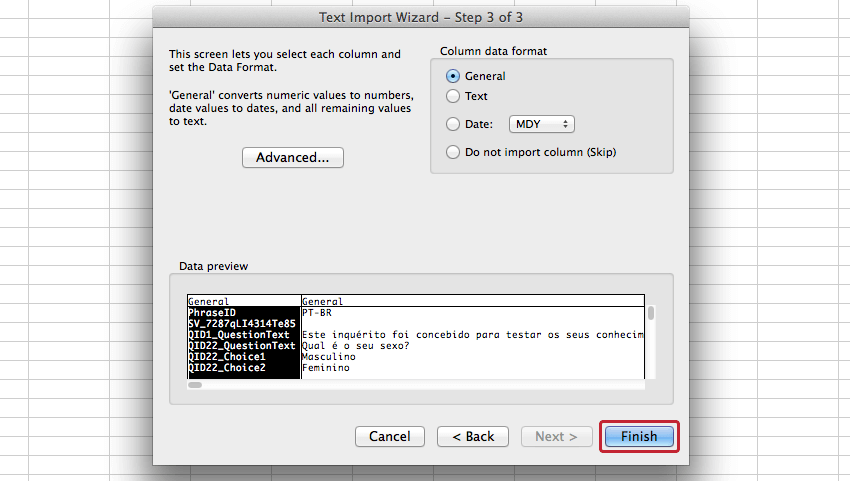
Consiglio Q: il testo Unicode (Excel) si aprirà in un editor di testo per impostazione predefinita. Per aprire correttamente il file in Excel, seguite i passaggi indicati di seguito, oppure fate semplicemente clic con il pulsante destro del mouse sul file e scegliete di aprirlo in Excel.
Apertura di un file di traduzione in Excel
Modifica dei file di traduzione scaricati
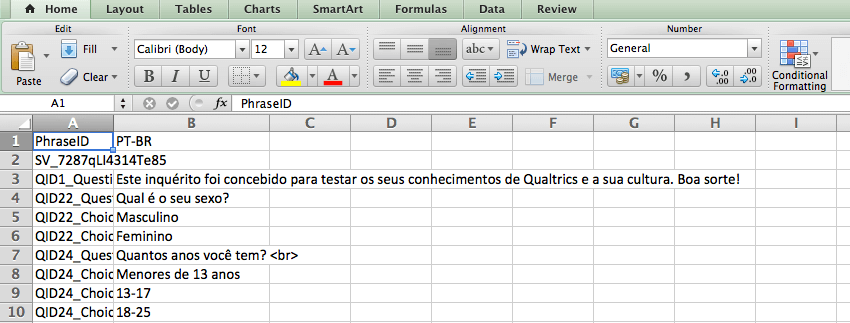
Unicode Text (Excel) e Unicode CSV possiedono entrambi il seguente layout in Excel:
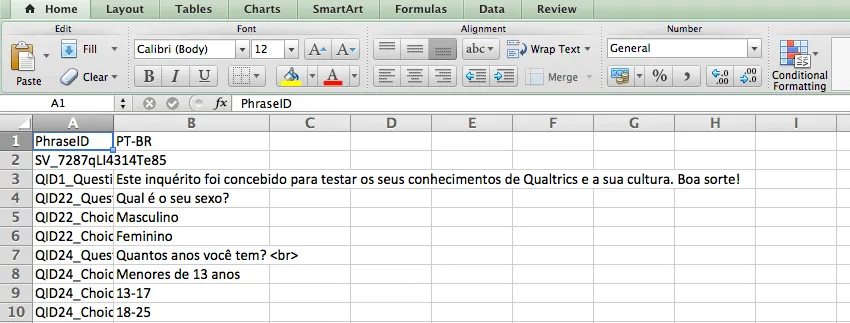
In questi file, viene fornita una riga per ogni elemento da tradurre e una colonna per la lingua scaricata.
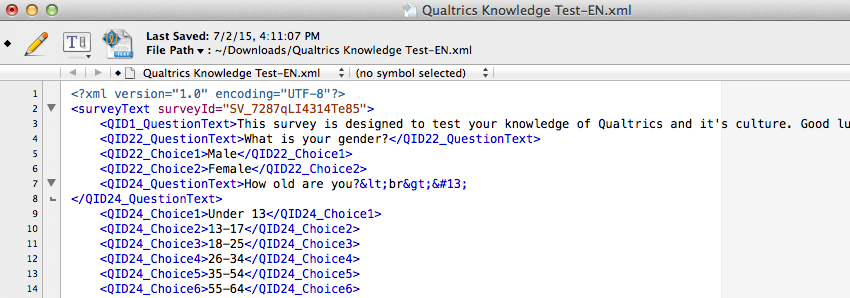
L’XML può essere aperto nell’editor di testo preferito e avrà il seguente layout:

Nell’XML, viene fornito un elemento per ogni voce da tradurre. Per ciascuna lingua scaricata viene fornito un elemento figlio.
Importare un file di traduzione
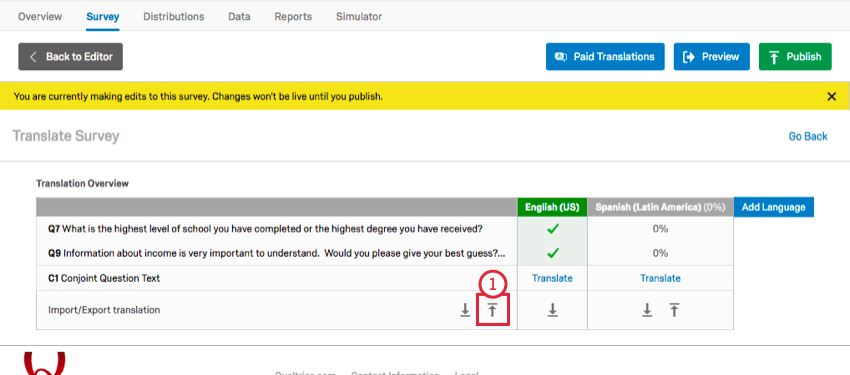
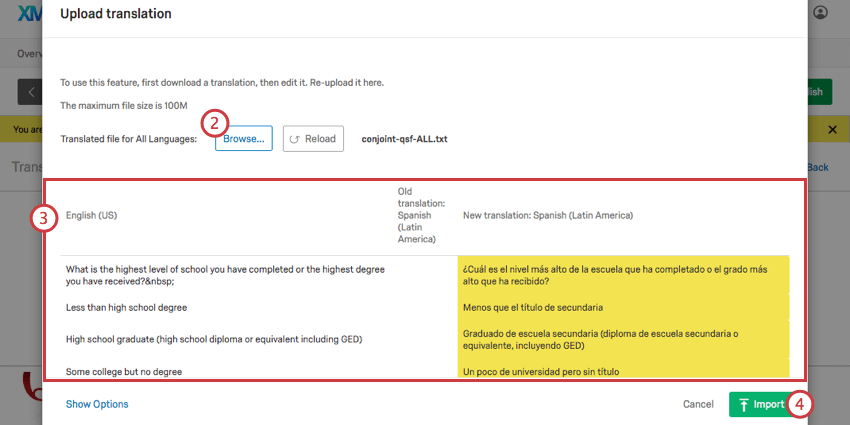
Consiglio Q: la schermata di importazione potrebbe mostrare solo la lingua attualmente selezionata in Translate Sondaggio.
Unire le traduzioni
Quando si importa una traduzione, la rimozione delle righe rimuove le traduzioni.
Esempio: La domanda 1 è tradotta, ma la domanda 2 no. Si esporta il file per la traduzione e si eliminano le righe che contengono la traduzione della domanda 1. Poi si traduce la domanda 2. Si importa il file, ma al termine del caricamento la domanda 2 è tradotta nel sondaggio, mentre la domanda 1 non lo è!

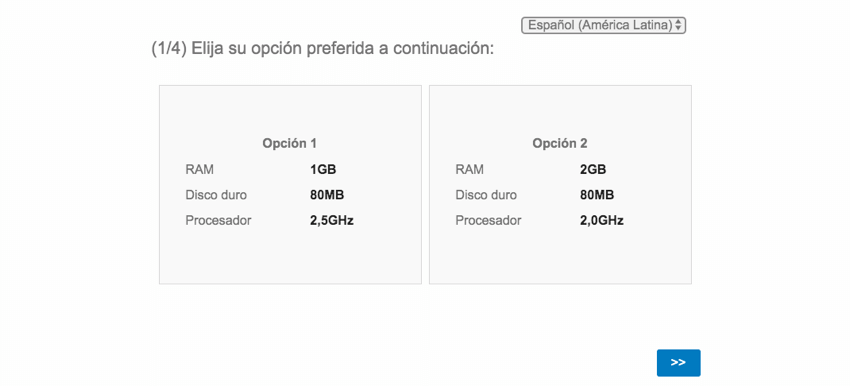

Tuttavia, se il sondaggio è già parzialmente tradotto, probabilmente non si vuole importare tutto il contenuto già tradotto e si preferisce escludere quelle righe. Fortunatamente è possibile farlo: basta caricare le nuove traduzioni e unirle insieme.
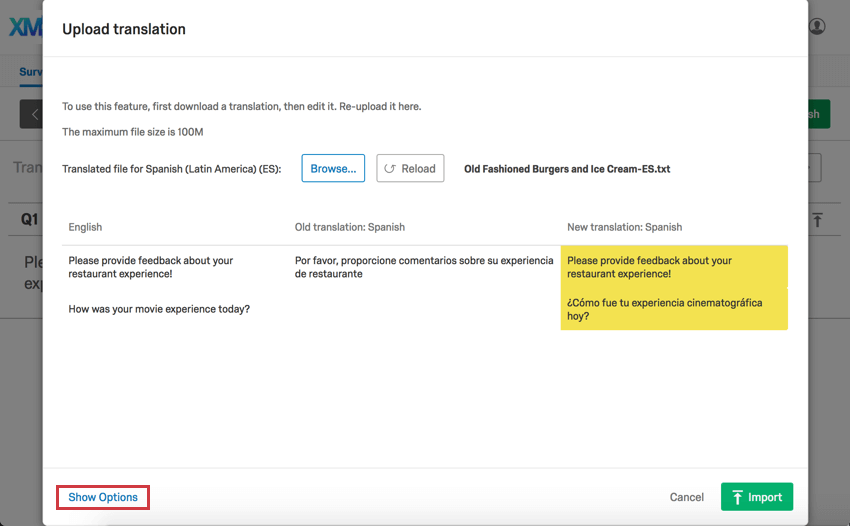
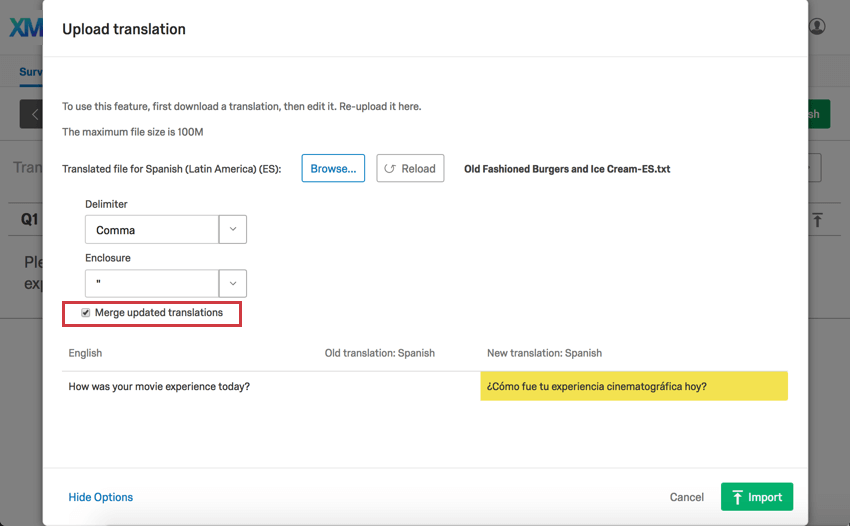
Si noti che nel passaggio 1, la domanda 1 (in giallo) viene ripristinata in inglese. Ma dopo aver selezionato Unisci traduzioni aggiornate nel passaggio 2, viene visualizzata solo la traduzione della domanda 2, ovvero l’unica domanda che sarà interessata da questa importazione di traduzioni.
Codici linguistici disponibili
Ogni volta che è necessario specificare la lingua di un partecipante, sia in un elenco di contatti, che in una stringa query o come intestazione di colonna in un caricamento di traduzione, è necessario utilizzare i codici lingua corretti.
Vedere la pagina di supporto Codici lingua disponibili.
Navigazione verso la traduzione di Conjoint & MaxDiff
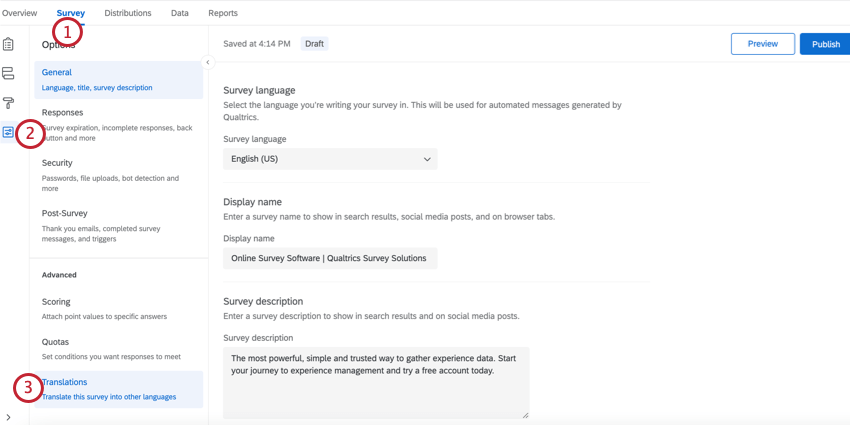
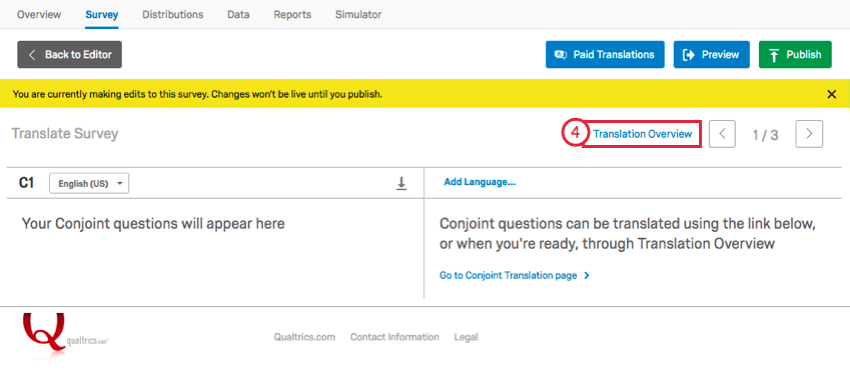
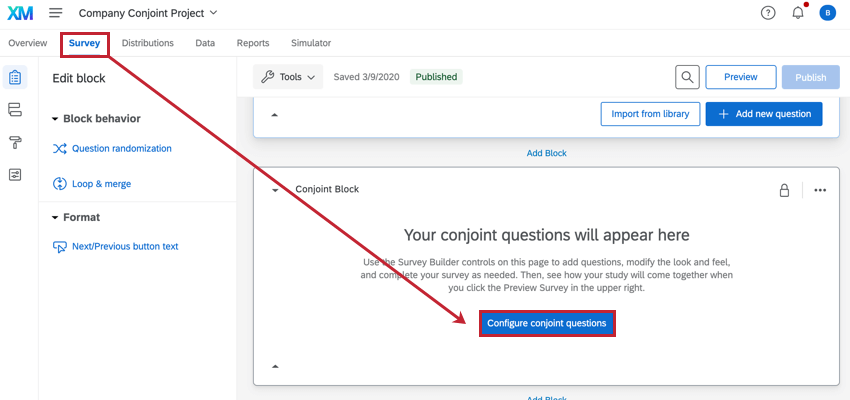
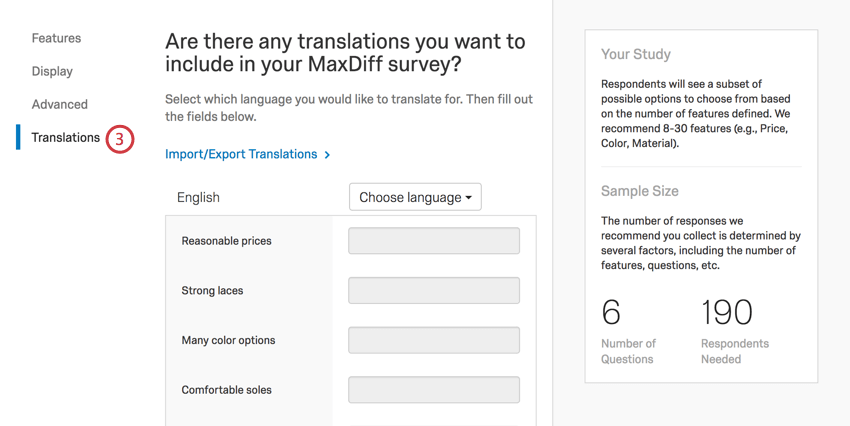
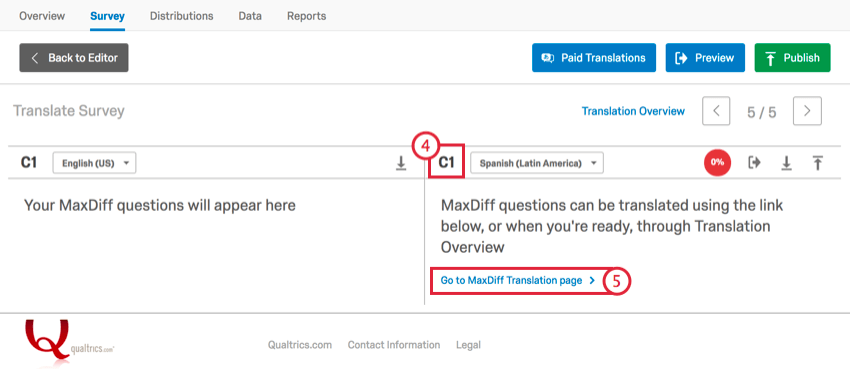
Oltre alla scheda Panoramica, esistono diversi altri modi per accedere allo strumento di traduzione. In sostanza, è sufficiente spostarsi nella sezione in cui si modificano gli Attributi e da lì andare alla sezione Traduzioni .
Scheda SONDAGGIO
Opzioni sondaggio
È fantastico! Grazie per il tuo feedback!
Grazie per il tuo feedback!