Rigenerazione dei rapporti 360
Cosa puoi trovare in questa pagina
Informazioni sui rapporti Regenerating 360
Se hai apportato modifiche al tuo progetto 360 e non le vedi riportate nel rapporto dei soggetti di valutazione, puoi rigenerare i tuoi rapporti. A seconda delle dimensioni del progetto e del numero di partecipanti, la rigenerazione dei rapporti potrebbe richiedere alcune ore.
La pagina "Generazione report" è utile anche agli amministratori EX come strumento per monitorare e risolvere i problemi relativi alla generazione dei rapporti. Non è necessario aspettare che i partecipanti segnalino eventuali problemi, poiché è possibile vedere quali rapporti specifici non sono stati generati.
Consiglio Q: Non è possibile modificare i rapporti dei soggetti di valutazione mentre questi sono in fase di generazione.

Quando vengono generati i rapporti
Una volta conclusoil progetto, vengono generati immediatamente i rapporti per tutti i 360 partecipanti .
Se un destinatario del feedback non ha fornito alcuna risposta, il relativo rapporto non verrà generato.
Avviso: assicurati che tutte le modifiche siano definitive prima di chiudere il progetto. Una volta chiuso il progetto, vengono generati dei rapporti. Eventuali modifiche apportate al report dopo la sua generazione non saranno visibili nel portale dei partecipanti finché non si rigenereranno i rapporti.

Suggerimento: gli strumenti per la rigenerazione dei rapporti non saranno disponibili finché il progetto 360 non avrà lo stato “Chiuso”.
Disponibilità della Funzione
Questa pagina di assistenza descrive le funzionalità di 360. Ciò significa che questa funzionalità è disponibile solo in:
- Progetti Standard 360
- Con dipendente 360
Inoltre, la scheda “Rigenerazione del rapporto”, completa di Riepilogo della generazione del report, è disponibile solo per la versione standard di 360.
Sia per il 360 standard che per il 360 guidato dai dipendenti, è possibile generare rapporti all’indirizzo i scheda "Partecipanti".
Rigenerazione dei RAPPORTI
È possibile generare un solo rapporto, una selezione di rapporti oppure tutti i rapporti relativi a tutti i partecipanti al progetto.
Vai a un progetto progetto a 360°.

- Vai a Rapporti.
- Vai a Generazione di rapporti.
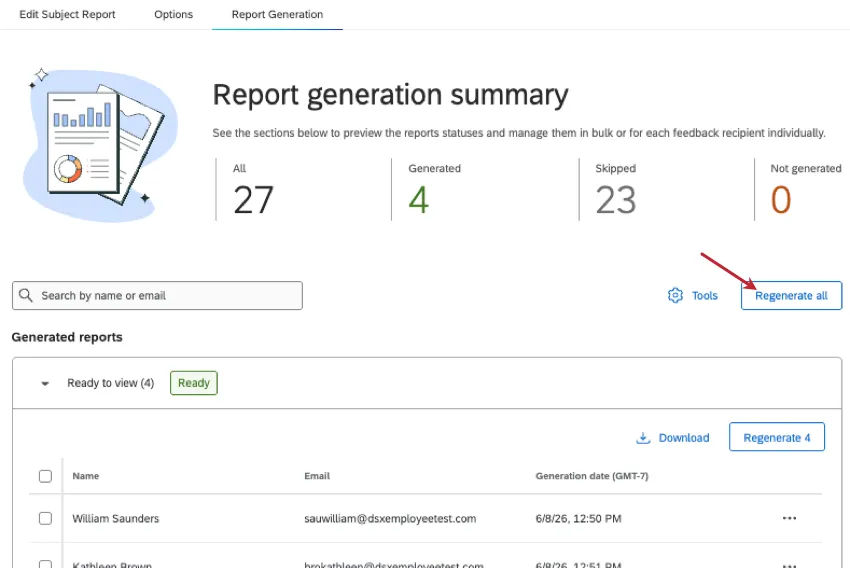
Da qui, puoi selezionarel'opzione " Rigenera tutto" in alto a destra. In questo modo si tenterà di rigenerare il rapporto di ogni destinatario del feedback.
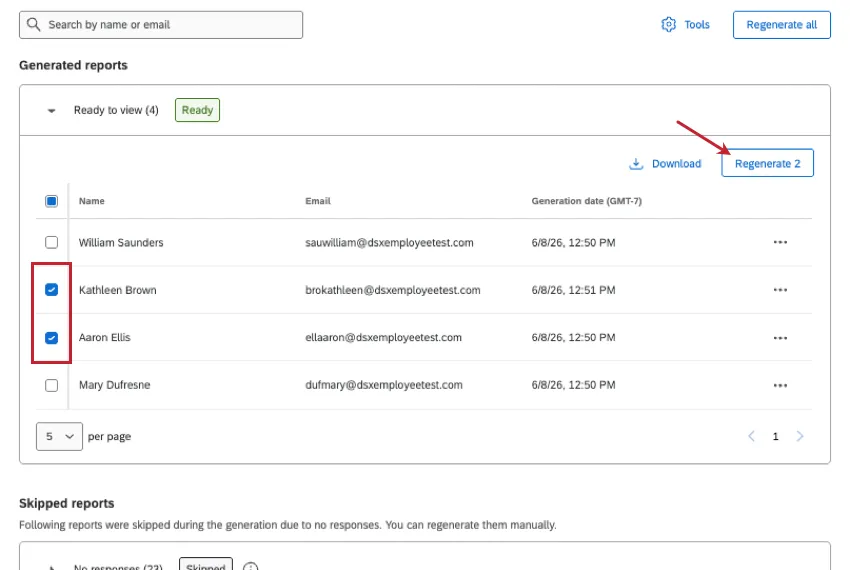
È inoltre possibile selezionare partecipanti specifici, quindi selezionare Rigenera (Numero).
Consiglio Q: È possibile provare a rigenerare i rapporti di qualsiasi stato, inclusi quelli generati, saltati o non generati (non riusciti).
Consiglio Q: Per ulteriori informazioni sui rapporti saltati e su come rigenerarli, consultare la sezione " " (Generazione dei rapporti) nel report riassuntivo.
Infine, puoi cliccare sui 3 puntini accanto al nome di un singolo destinatario del feedback, quindi selezionare Rigenera.

Riepilogo della generazione dei rapporti
Nella parte superiore della pagina "Generazione report" è riportato un riepilogo dei rapporti generati con successo, di quelli saltati e di quelli che non è stato possibile generare.
Consiglio Q: In generale, sono ammessi solo i progetti per i quali tutti i rapporti siano stati generati dopo il 2 settembre 2026 avranno accesso al Riepilogo sulla generazione dei report.
Consiglio Q: questi stati sono aggiornati in base all'ultima generazione di rapporti effettuata nel progetto. Gli stati vengono aggiornati indipendentemente dal fatto che si selezioni "Genera tutto", "Genera alcuni" o "Genera un singolo rapporto". Anche lo strumento di rigenerazione della scheda "Partecipanti " aggiorna questi stati. Lo stato può cambiare anche se un partecipante accede al proprio rapporto nel portale.
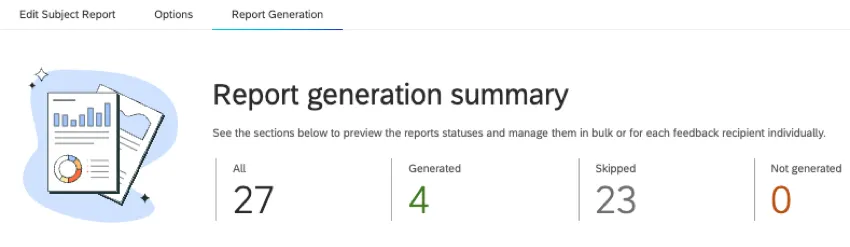
- “Tutti”: Quanti rapporti potenziali ci sono in totale? Si tratta della somma di "Generato" + "Saltato" + "Non generato", ovvero il numero totale di destinatari del feedback nel tuo progetto.
- Generato: Quanti rapporti sono stati generati con successo. Questi sono anche chiamati “Ready to view” perché tali rapporti possono essere visualizzati nei portali dei partecipanti.
- Saltato: Quanti destinatari del feedback avevano nessuna risposta. Questi rapporti sono accessibili ai partecipanti, anche se verranno generati al momento della visualizzazione. Quando si scaricano i rapporti in blocco, quelli saltati non verranno inclusi.
Consiglio Q: molti rapporti contengono sintesi e altre informazioni utili, indipendentemente dal fatto che siano stati raccolti dati. Se desideri generare in anticipo questi rapporti per ottenere risultati più rapidi, rigenera i rapporti saltati.
- Non generati: quanti rapporti non sono stati generati. Di solito ciò è dovuto a un problema relativo a un widget o a un modello.
Sotto questo riepilogo, la pagina è suddivisa negli stessi gruppi: Generati, Ignorati e Non generati.
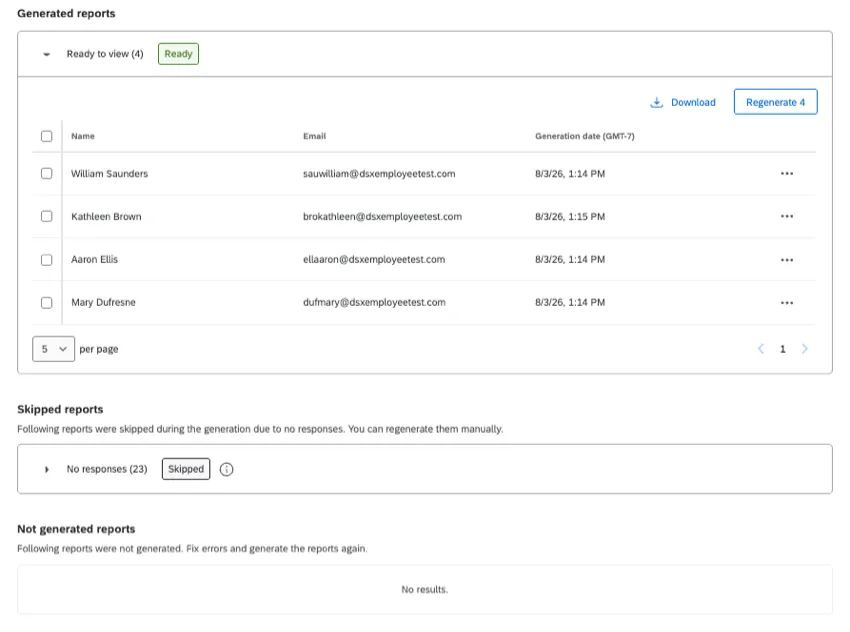
Per ogni rapporto è possibile visualizzare il nome del destinatario del feedback, il suo indirizzo e-mail e la data e l'ora esatte dell'ultima generazione del rapporto.
Risoluzione dei problemi relativi ai rapporti non generati correttamente
Quando i rapporti non vengono generati, la lista dei rapporti contrassegnati come "Non generati" apparirà in cima alla lista per attirare la tua attenzione. La lista dei rapporti non riusciti include alcuni strumenti che facilitano la risoluzione dei problemi.
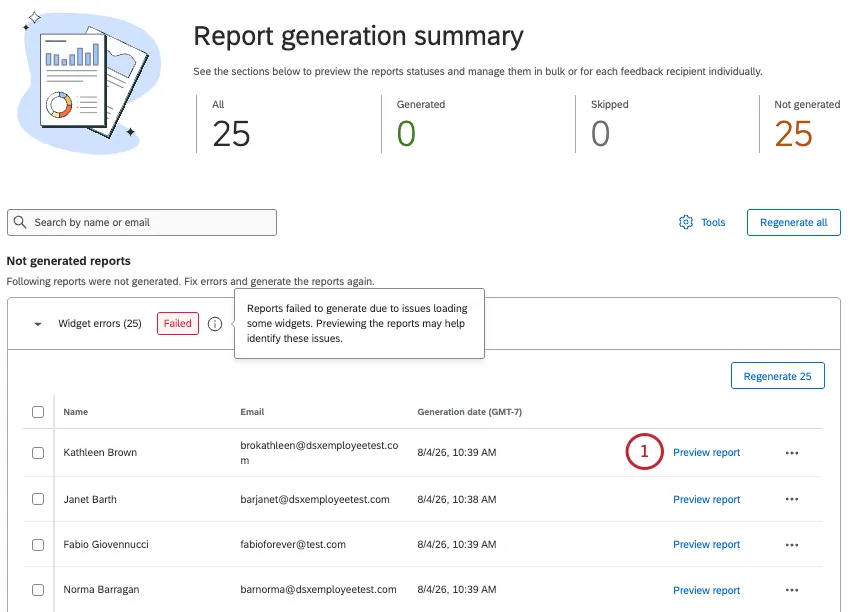
Clicca Anteprima rapporto per visualizzare uno dei rapporti non riusciti.
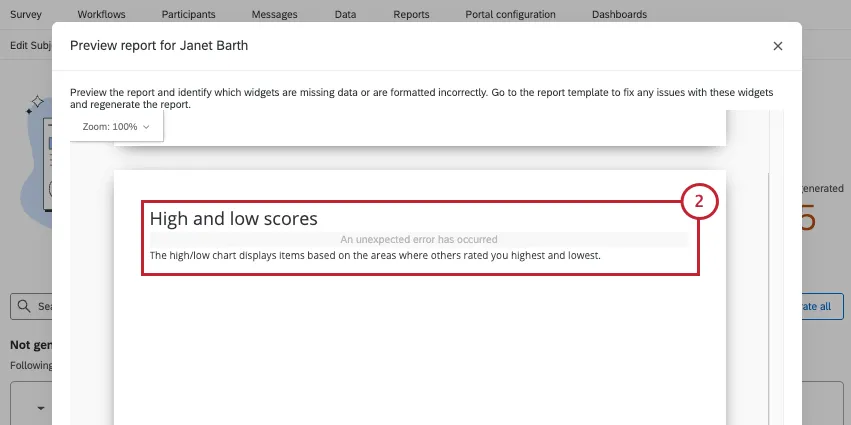
Mentre scorri la pagina, cerca eventuali messaggi di errore. In questo esempio, possiamo notare che il nostro grafico dei punteggi massimi e minimi presenta un “errore imprevisto”.
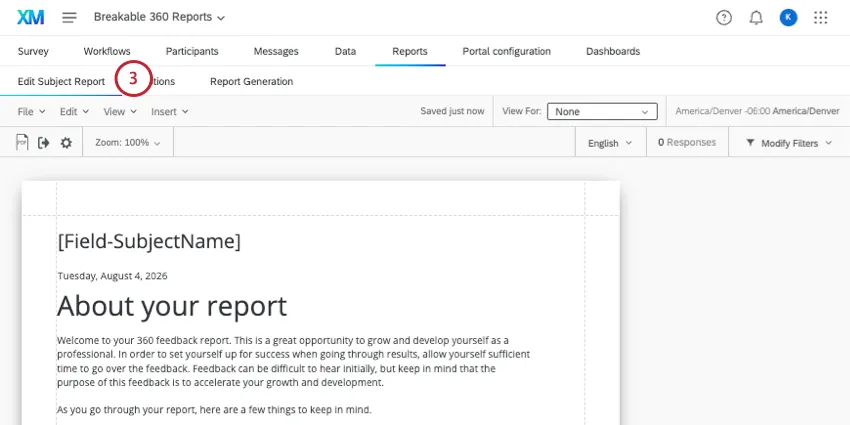
Torna alla pagina "Modifica rapporto dei soggetti divalutazione " e controlla i problemi che hai individuato. Assicurati di controllare tutte le impostazioni della visualizzazione, comprese la fonte, la metrica e i filtri.
Esempio: In questo esempio, la visualizzazione non è stata generata perché il filtro applicato utilizza una domanda che è stata eliminata.

Se ritieni di aver risolto il problema, torna a Generazione dei rapporti.
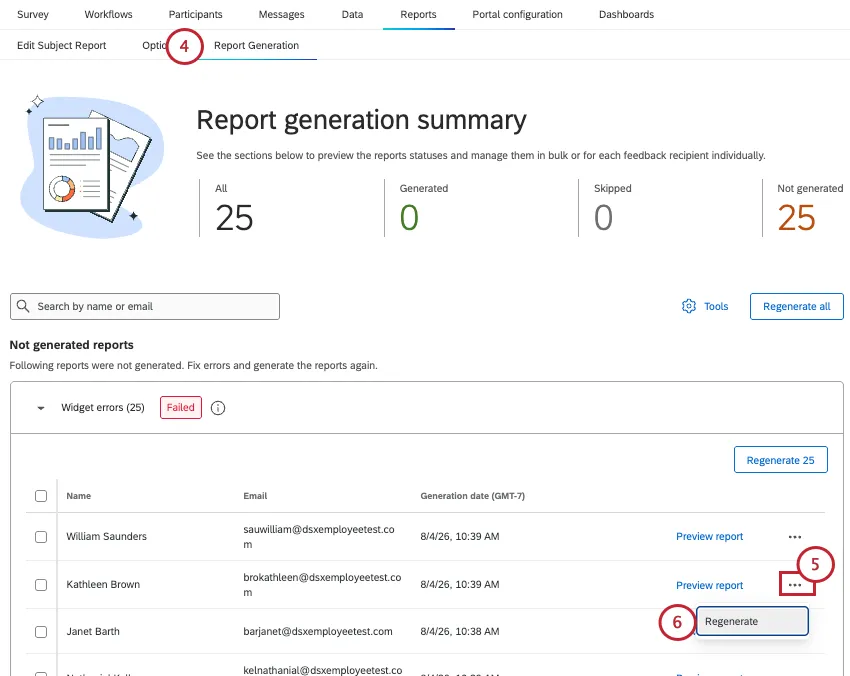
Fai clic sui 3 puntini accanto alla segnalazione che hai selezionato in precedenza.
Clicca Rigenera.
Se il report viene rigenerato correttamente, prova a rigenerare gli altri rapporti che non sono stati generati correttamente.
Ripetere i passaggi di risoluzione dei problemi secondo necessità fino a quando gli errori non saranno stati risolti.
Strumenti aggiuntivi
Cerca: Cerca i rapporti generati, ignorati e non riusciti in base al nome o all'indirizzo e-mail del destinatario del feedback.
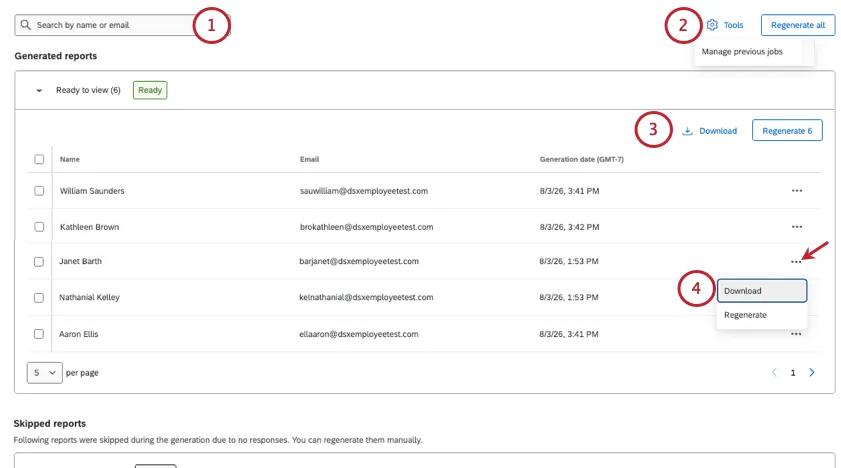
Gestisci i lavori precedenti:nella sezione "Strumenti" è possibile selezionare" Gestisci i lavori precedenti" per visualizzare le rigenerazioni effettuate di recente e i rapporti scaricati. È possibile visualizzare l'ID utente della persona che ha eseguito l'attività e fare clic sull'icona del cestino per annullare un'attività in corso.
Consiglio Q: se annulli un tentativo di rigenerare tutti i rapporti, non sarà disponibile alcun rapporto. Dovrai provare a generarli tutti di nuovo.
Scarica tutti i rapporti generati: utilizza il pulsante "Scarica" in alto a destra nella sezione "Rapporti generati " per esportare contemporaneamente tutti i rapporti generati con esito positivo. Questi saranno disponibili in un file zip contenente dei PDF.
Scarica i singoli rapporti: Nella sezione "Rapporti generati" , clicca sui 3 puntini accanto a un partecipante, quindi clicca su Scarica per esportare il rapporto individuale.
Consiglio Q: è possibile scaricare solo i rapporti generati correttamente. Non è possibile scaricare i rapporti saltati o non generati correttamente. Prova i nostri strumenti per la risoluzione dei problemi relativi ai rapporti non riusciti.
Rigenerazione dei rapporti dei soggetti di valutazione dalla scheda "Partecipanti"
Se hai apportato modifiche al tuo progetto e non le vedi riportate nel report, puoi rigenerare i rapporti qui, nella scheda “Partecipanti”. A seconda delle dimensioni del progetto e del numero di partecipanti, la rigenerazione dei rapporti potrebbe richiedere alcune ore.
Questo strumento è disponibile sia nei progetti 360 standard che a 360° guidati dai dipendenti.
Consiglio Q: Scopri di più su quando vengono generati i rapporti.
Consiglio Q: puoi anche selezionare i partecipanti specifici di cui desideri rigenerare i rapporti.
Vai ai Partecipanti.
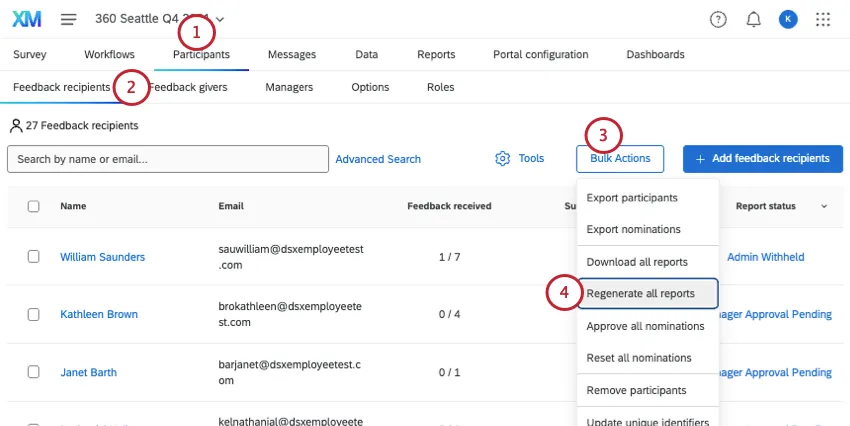
- Seleziona i destinatari del feedback.
- Fare clic su Azioni cumulative.
- Selezionare " Rigenera tutti i rapporti".
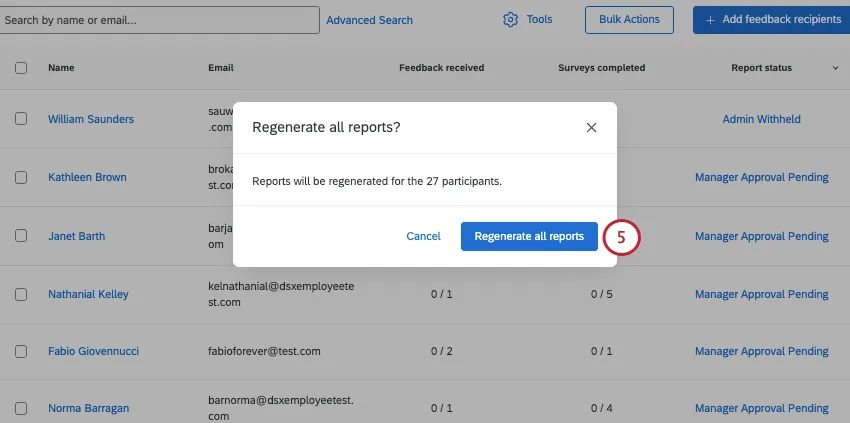
Conferma la rigenerazione di tutti i rapporti.
FAQs
Posso utilizzare il “Riepilogo generazione report” su un progetto 360 meno recente?
Posso utilizzare il “Riepilogo generazione report” su un progetto 360 meno recente?
In generale, solo i progetti per i quali tutti i rapporti sono stati generati dopo il 2 settembre 2026 avranno accesso al Riepilogo della generazione dei rapporti. Se il tuo progetto non soddisfa questi requisiti, potrai accedere al pulsante per la generazione del report dalla sezione "Opzioni report".
Il contenuto di questa pagina rimane disponibile mentre genero i rapporti?
Il contenuto di questa pagina rimane disponibile mentre genero i rapporti?
Dipende. Se si stanno generando tutti i rapporti, la pagina "Generazione report" non sarà disponibile e le consuete statistiche di riepilogo non verranno visualizzate. Se si generano rapporti singoli (uno alla volta o alcuni selezionati), la pagina e le statistiche rimarranno comunque accessibili.
Se sono stati saltati molti rapporti, posso invitare nuovamente quegli utenti a partecipare al sondaggio?
Se sono stati saltati molti rapporti, posso invitare nuovamente quegli utenti a partecipare al sondaggio?
Dovrai riaprire il tuo progetto 360 se desideri raccogliere altre risposte.
È fantastico! Grazie per il tuo feedback!
Grazie per il tuo feedback!