Grafico di accordo (360)
Cosa puoi trovare in questa pagina
Informazioni sul diagramma di accordo
Il grafico di accordo indica la somiglianza dei punteggi. Ogni punto rappresenta la valutazione del soggetto per ogni voce elencata. La dimensione del punto indica il numero di valutatori che hanno assegnato al soggetto una determinata valutazione.
L’asse delle ascisse del grafico rappresenta il punteggio medio.
Consiglio Q: i grafici di accordo possono essere utilizzati solo in Rapporti 360.

Origine dati
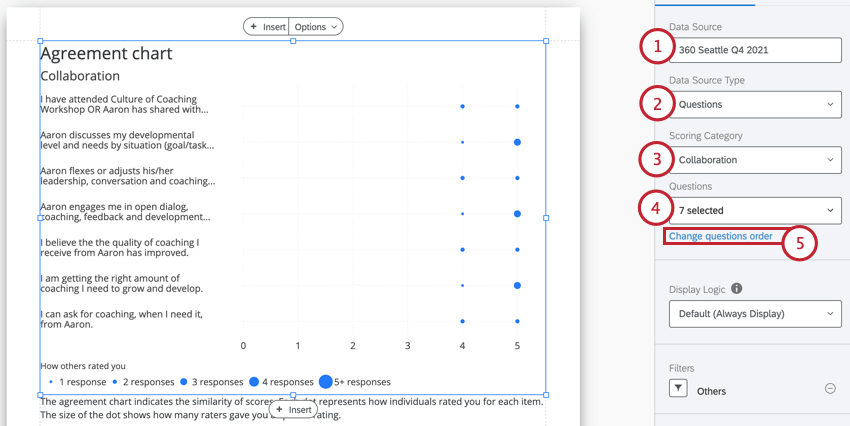
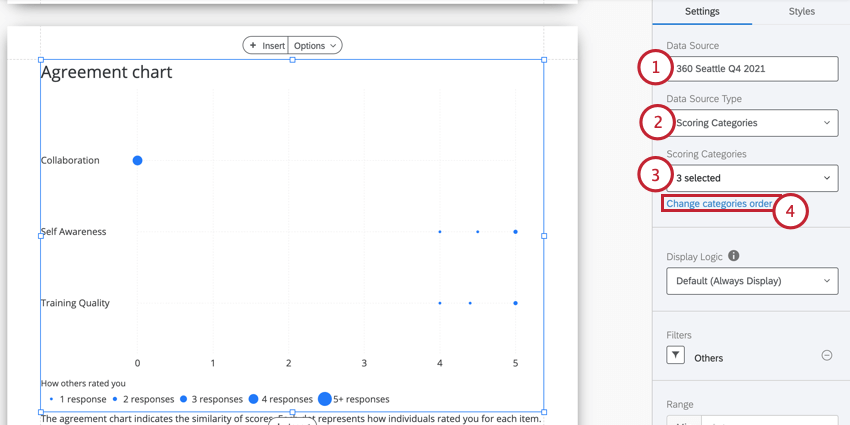
È necessario impostare le categorie di punteggio prima di utilizzare un grafico di accordo nel rapporto. Il diagramma di concordanza può mostrare i dati in due modi diversi:
Consiglio Q: i grafici dei Progetti mostrano solo i dati di un progetto 360 alla volta. Se si desidera confrontare i dati tra progetti diversi, è necessario aggiungere un grafico separato per ogni sondaggio che si desidera confrontare.
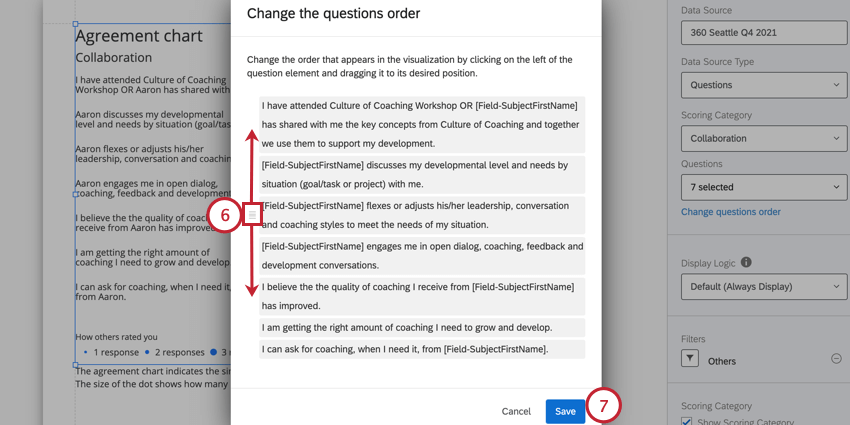
Confronto di domande in una categoria di punteggio
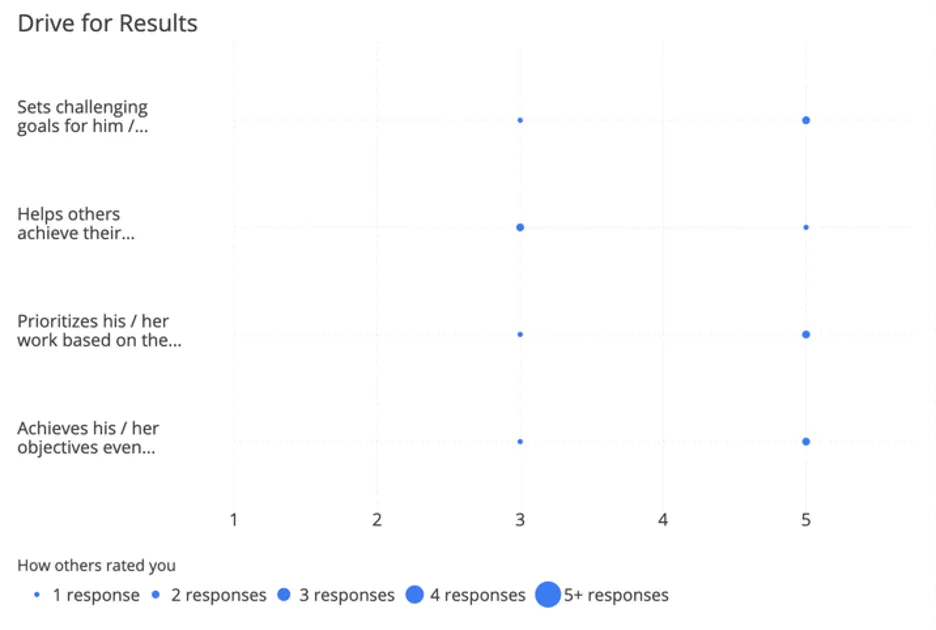
Esempio: Sull’item “Si pone obiettivi impegnativi per sé”, due valutatori (come si vede dalla dimensione del punto) assegnano al soggetto una valutazione perfetta di 5/5 (come si vede dalla posizione del punto sull’asse x). Un valutatore ha assegnato al soggetto un punteggio di 3/5 su questa voce.

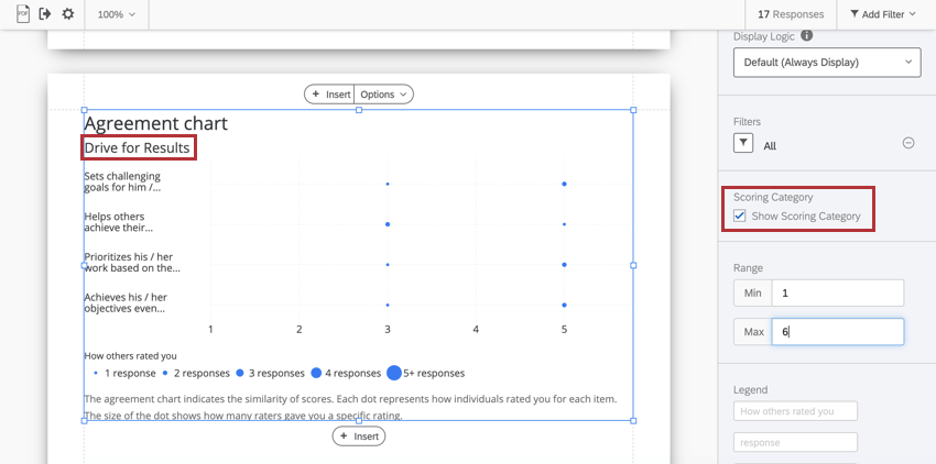
Consiglio Q: è possibile scegliere se includere nel grafico il nome della categoria di punteggio a cui appartengono gli elementi. Selezionare Mostra categoria punteggio per regolarla.
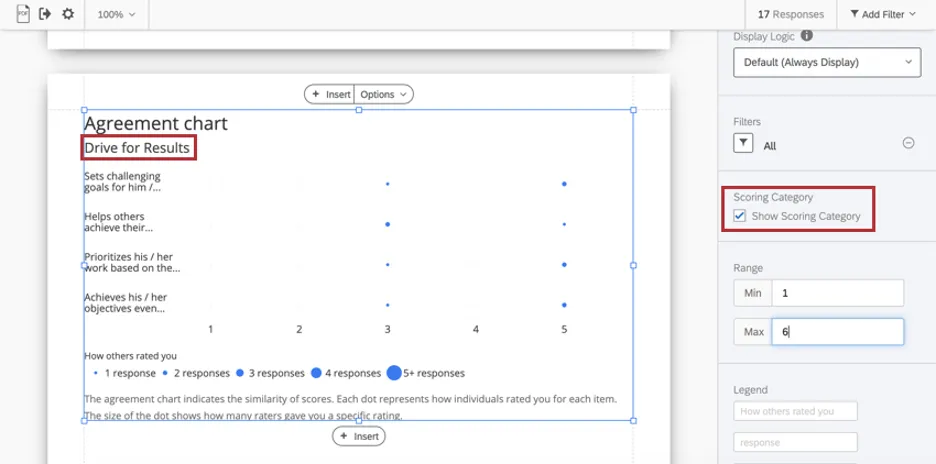
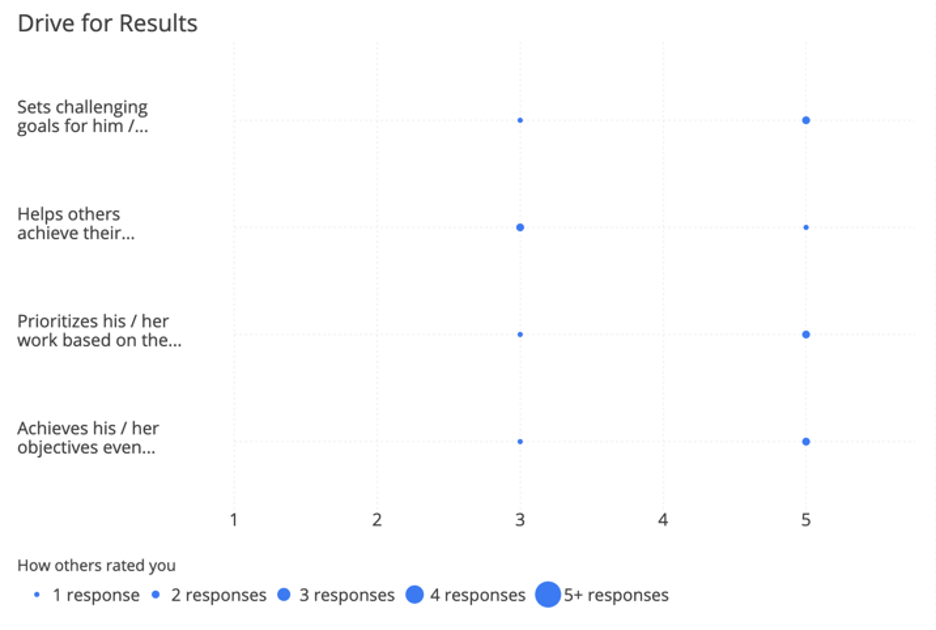
Consiglio q: se i valori dell’asse x sembrano più grandi di quanto ci si aspetterebbe da un punteggio medio, controllare i valori di ricodifica delle domande del sondaggio. Questi possono essere modificati in qualsiasi momento durante, prima o dopo la raccolta dei dati.
Confronto delle categorie di punteggio
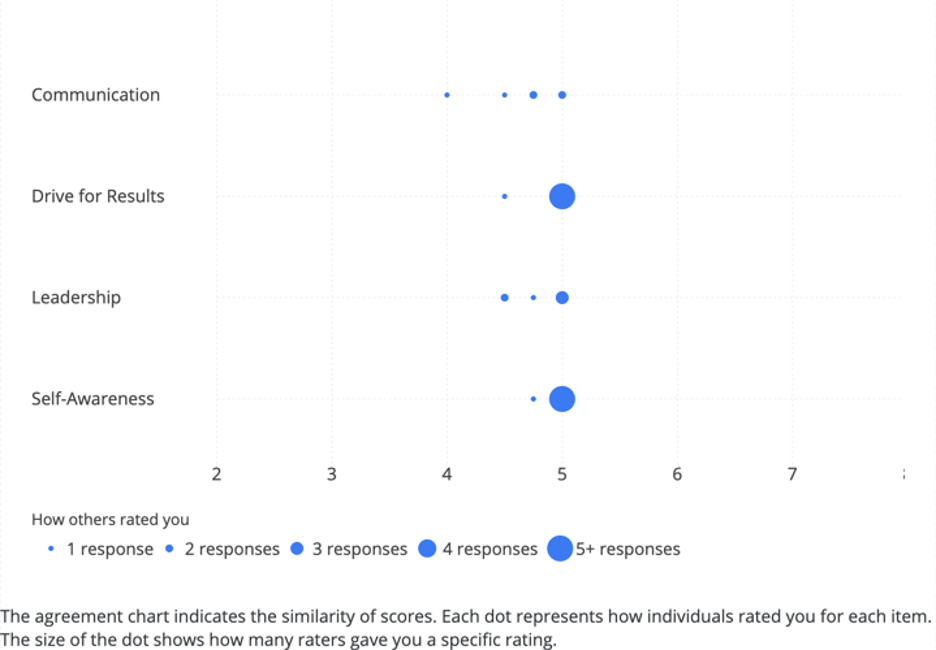

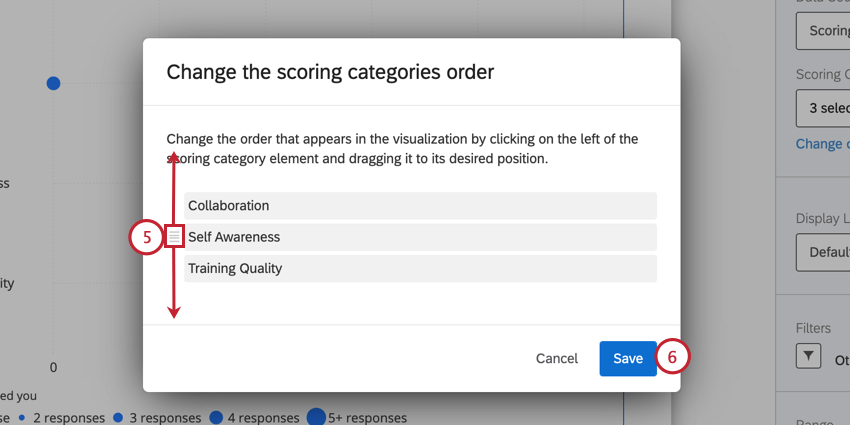
Esempio: Nella schermata precedente, cinque o più valutatori (come indicato dalla dimensione del punto) hanno assegnato al soggetto una media di 5 su 5 nella categoria “Sforzo di risultati” (come indicato dalla posizione del punto sull’asse x). Solo un valutatore ha assegnato al soggetto un punteggio medio di circa 4,5, il che suggerisce che c’era almeno un elemento della categoria punteggio su cui il valutatore riteneva che il soggetto non avesse ottenuto prestazioni perfette.
Logica di visualizzazione
La
logica di visualizzazione è un mezzo per nascondere un grafico o una tabella se non sono state raccolte ancora abbastanza risposte. In questa visualizzazione funziona allo stesso modo di tutte le altre VISUALIZZAZIONI A 360. Per maggiori dettagli, consulta la pagina collegata.
Filtri
Per impostazione predefinita, il diagramma di accordo filtra per “Tutte” le valutazioni del soggetto. Questo per assicurarsi che i dati riguardino solo il soggetto selezionato, ma anche per garantire che non sia un singolo gruppo di relazioni o di valutatori a determinare i dati, ma che si utilizzino tutti i dati disponibili sul soggetto per confrontare le medie.
Se lo desiderate, potete selezionare un altro gruppo di filtri, ma assicuratevi di comunicare al soggetto il tipo di dati che state visualizzando e perché. Vedere 360 Gruppi di valutatori per una guida su come creare diversi gruppi di valutatori e 360 Filtro di base per una guida su filtri più generali.
Intervallo
L’intervallo regolerà l’asse x del grafico. È possibile cancellare il valore inserito per consentire al grafico di impostare automaticamente un valore minimo e massimo.
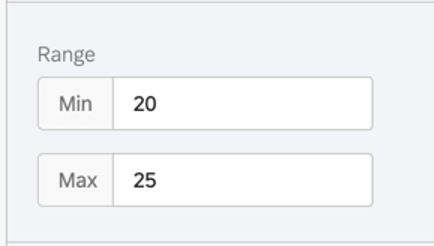
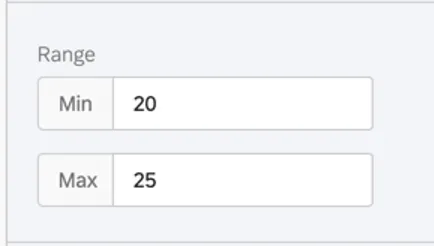
Consiglio Q: ricordate che le modifiche sono applicabili a tutti i rapporti dei soggetti di valutazione; se l’intervallo è troppo ristretto, il grafico potrebbe apparire buono per alcuni soggetti e non per altri.
Etichette con legenda
In questa sezione è possibile modificare il testo della legenda del grafico:
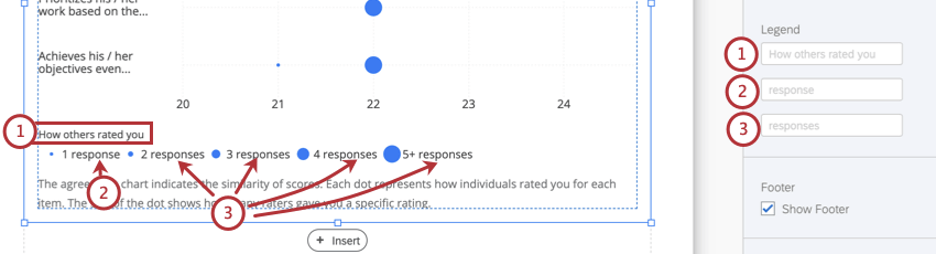
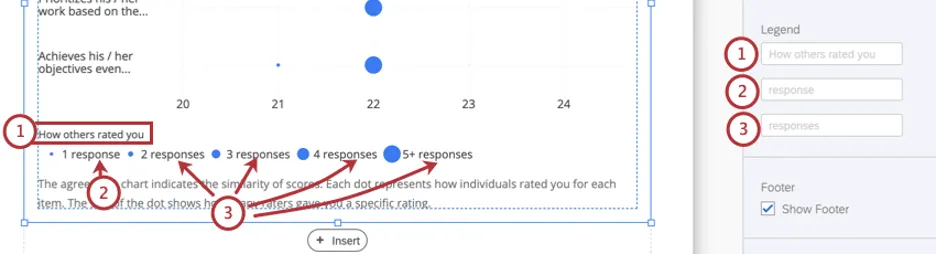
Cancellare i valori inseriti per tornare alle impostazioni predefinite.
Piè di pagina
Il piè di pagina contiene il seguente testo, che spiega il funzionamento del diagramma di accordo in modo che i soggetti possano comprendere meglio i loro rapporti. Selezionare o deselezionare la casella di controllo Piè di pagina per nascondere o visualizzare il piè di pagina.
Il grafico di accordo indica la somiglianza dei punteggi. Ogni punto rappresenta la valutazione dei singoli per ogni voce. La dimensione del punto indica il numero di valutatori che hanno assegnato una valutazione specifica. Consiglio Q: è possibile aggiungere un testo personalizzato utilizzando un’area di testo.
Stili


Passare alla scheda Stili per regolare i margini intorno al bordo del grafico. Passare ad Avanzate per regolare i margini di ogni lato indipendentemente l’uno dall’altro.
È fantastico! Grazie per il tuo feedback!
Grazie per il tuo feedback!