Tabella punteggi alti e bassi (360)
Cosa puoi trovare in questa pagina
Informazioni sui punteggi alti e bassi
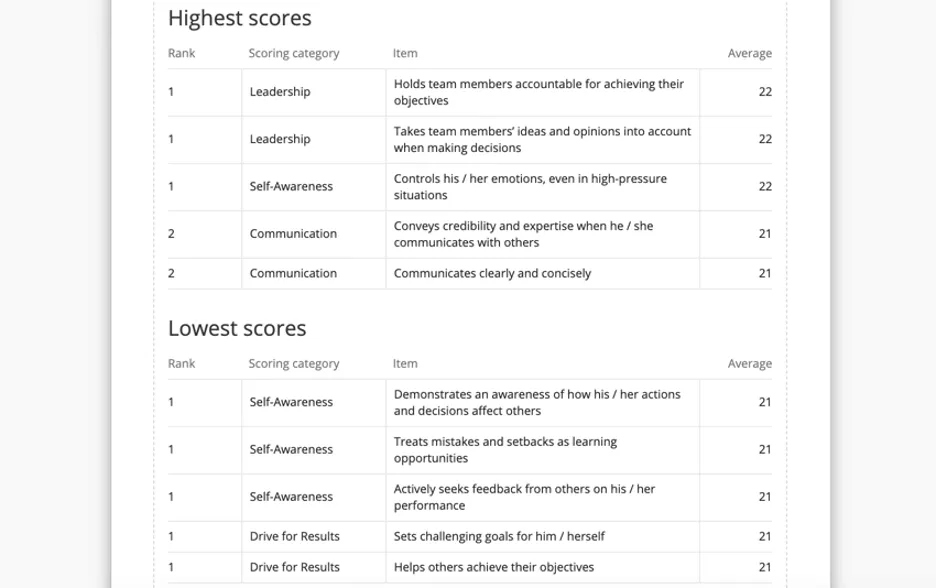
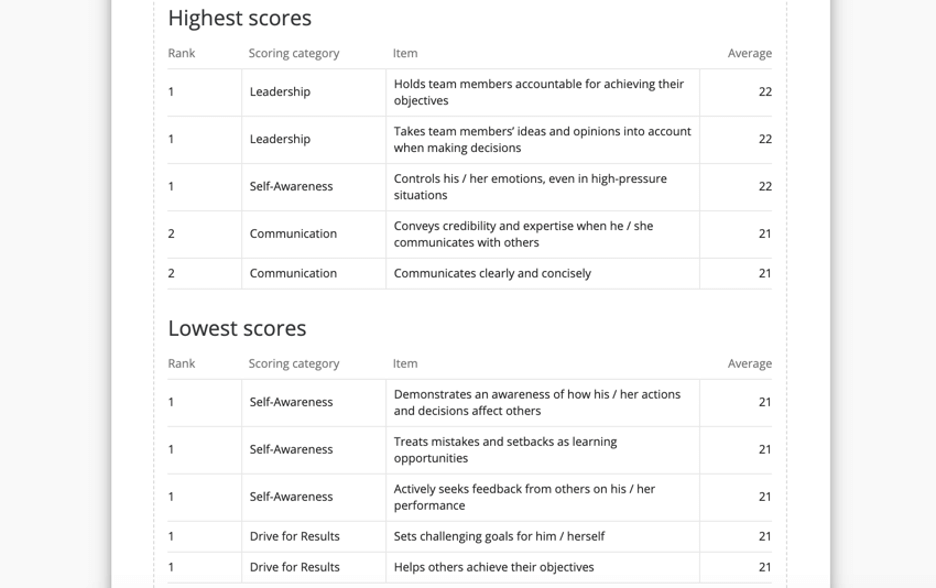
La tabella Punteggi alti e bassi mostra i punteggi o le voci più alte e più basse delle categorie di punteggio a cui il soggetto è stato sottoposto. È possibile decidere quanti punteggi alti o bassi visualizzare nella tabella.
Consiglio Q: per ottenere il massimo dai punteggi alti e bassi, è utile osservare le tendenze emergenti. Ad esempio, se la maggior parte dei comportamenti valutati più bassi proviene da una categoria di punteggio, ciò indica un’area che necessita di essere sviluppata. I comportamenti più votati indicano punti di forza che possono essere sfruttati in altre aree del lavoro del soggetto.

Consiglio Q: La tabella Punteggi più alti e più bassi è un miglioramento rispetto alla tabella Punteggi più alti e più bassi dei vecchi Rapporti 360.
Origine dati
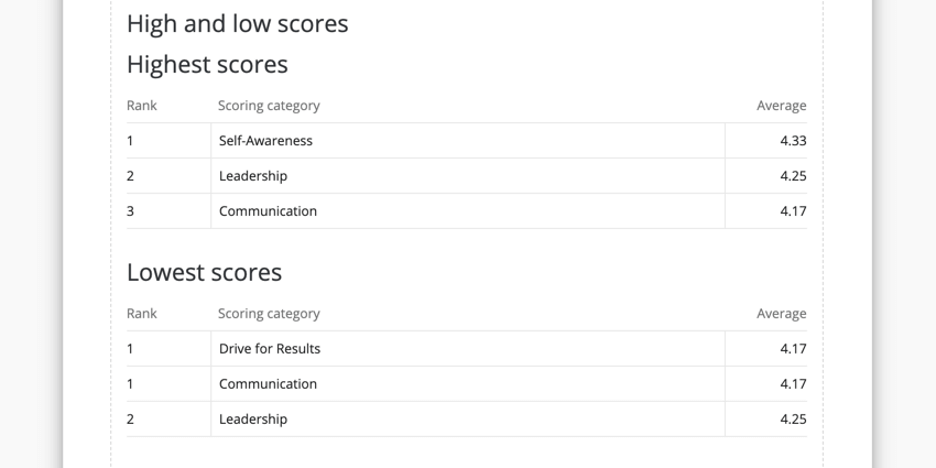
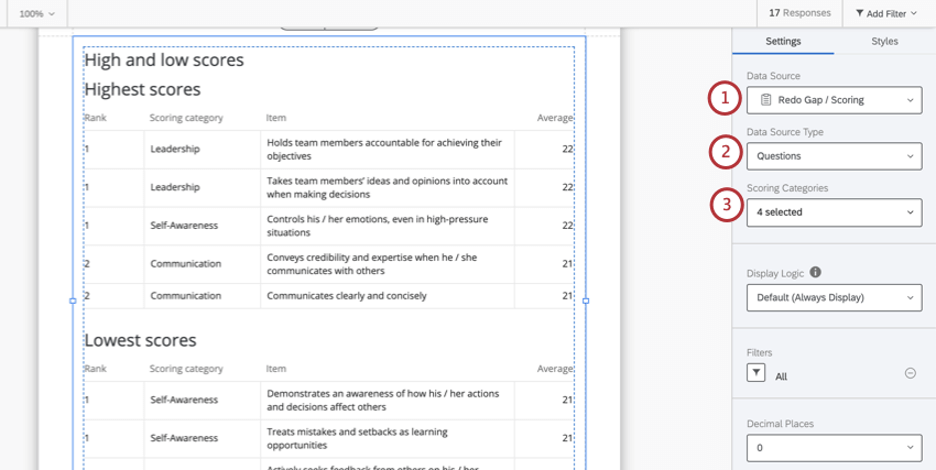
È necessario impostare le categorie di punteggio prima di utilizzare una tabella dei punteggi alti e bassi nel rapporto. Questa tabella può mostrare i punteggi alti e bassi in due modi diversi: confrontando tutte le domande di una categoria di punteggio o confrontando le categorie di punteggio stesse.
Consiglio Q: le tabelle dei punteggi alti e bassi mostrano solo i dati di un progetto 360 alla volta. Se si desidera confrontare i punteggi o gli elementi di diversi sondaggi, è necessario aggiungere una tabella separata di punteggi alti e bassi per ogni sondaggio che si desidera confrontare.

- Domande: Classifica i punteggi delle singole domande (“item”) in una categoria punteggio.
- Categorie punteggio: Classifica i punteggi solo per categorie di punteggio di livello superiore.

Logica di visualizzazione
La
logica di visualizzazione è un mezzo per nascondere un grafico o una tabella se non sono state raccolte ancora abbastanza risposte. In questa visualizzazione funziona allo stesso modo di tutte le altre VISUALIZZAZIONI A 360. Per maggiori dettagli, consulta la pagina collegata.
Filtri
Per impostazione predefinita, la tabella dei punteggi alti e bassi filtra per le valutazioni “Tutte” del soggetto. Questo per assicurarsi che i dati riguardino solo il soggetto selezionato, ma anche per garantire che non sia una singola relazione/gruppo di valutatori a determinare i punteggi più alti e quelli più bassi, utilizzando invece tutti i dati disponibili sul soggetto per confrontare le medie.
Se lo desiderate, potete selezionare un altro gruppo di filtri, ma assicuratevi di comunicare al soggetto il tipo di dati che state visualizzando e perché. Vedere 360 Gruppi di valutatori per una guida su come creare diversi gruppi di valutatori e 360 Filtro di base per una guida sui filtri più generali.
Posizioni decimali
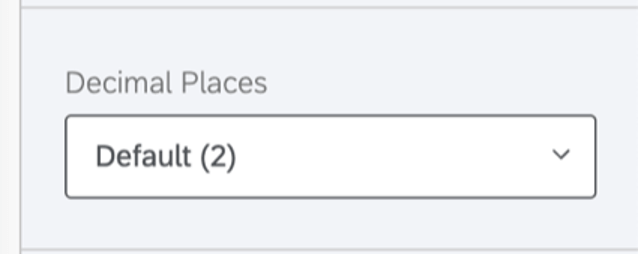

Regolare il numero di cifre decimali visualizzate nei numeri della tabella. Scegliere da 0 a 5.
Numero di righe alte e basse
Determinare il numero di righe alte e basse da includere nella tabella. È possibile digitare un valore nel campo o utilizzare i segni più ( + ) e meno ( – ) per regolare i numeri. Il numero di righe alte e basse che si possono avere è limitato dal numero di categorie o voci di punteggio presenti nel sondaggio.
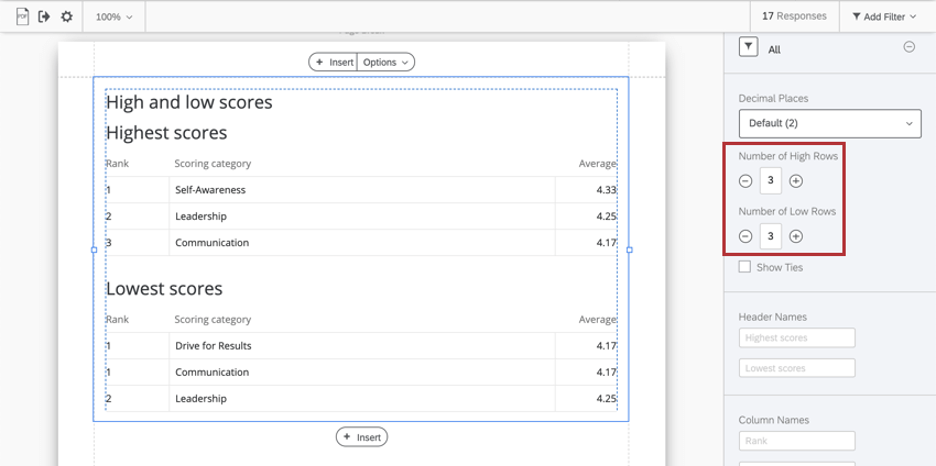

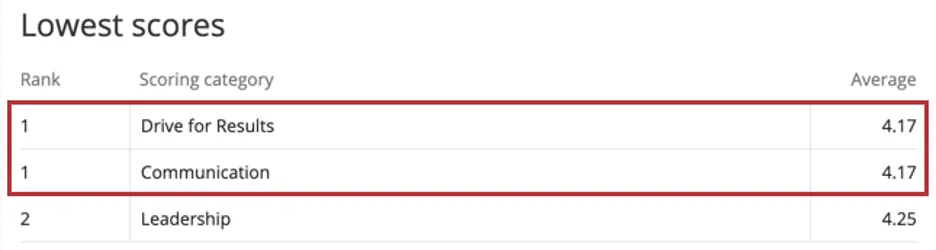
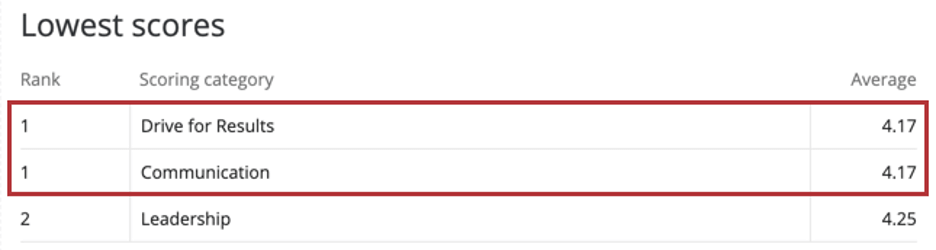
Consiglio Q: a volte i punteggi in una tabella di punteggi alti e bassi si duplicano. Se sia “Sforzo per i risultati” che “Comunicazione” sono classificati come 1 per i punteggi più bassi, significa che i loro punteggi erano perfettamente in linea.
Mostra pareggi
Supponiamo che la tabella sia impostata per mostrare i tre punteggi più alti e più bassi. Per impostazione predefinita, la tabella mostra solo i tre punteggi più alti. Se il terzo punteggio visualizzato è “a pari merito” con un altro punteggio, questo verrà escluso per ridurre la lunghezza della tabella.
Tuttavia, è possibile mostrare questi legami attivando Mostra legami.
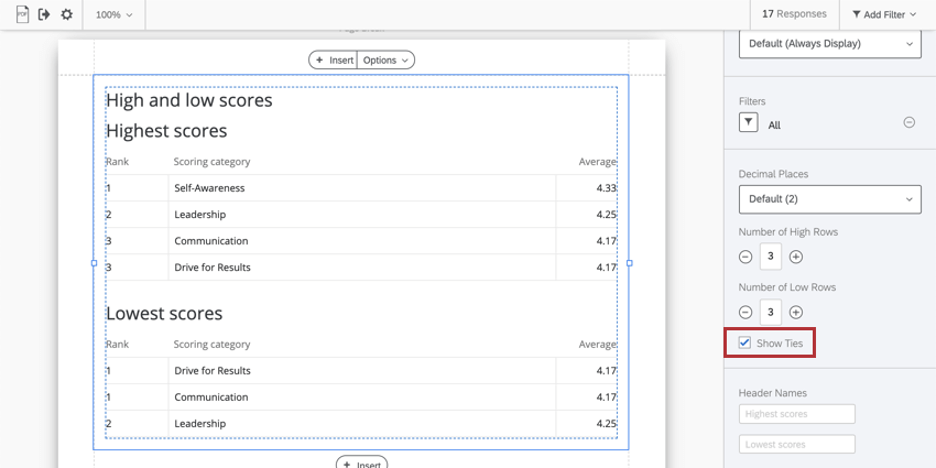

Consiglio Q: si noti che nella schermata precedente la tabella è impostata su 3 punteggi alti, ma poiché Mostra pareggi è abilitata, tecnicamente si vedono 4 punteggi alti, poiché gli ultimi due sono in parità.
Quando la funzione Mostra pareggi è disattivata, il grafico controlla fino alla dodicesima cifra decimale di ogni punteggio medio per determinare quale punteggio “pareggiato” è tecnicamente più alto o più basso. Il valore più alto o più basso viene quindi visualizzato nel grafico.
Nomi di intestazione e di colonna
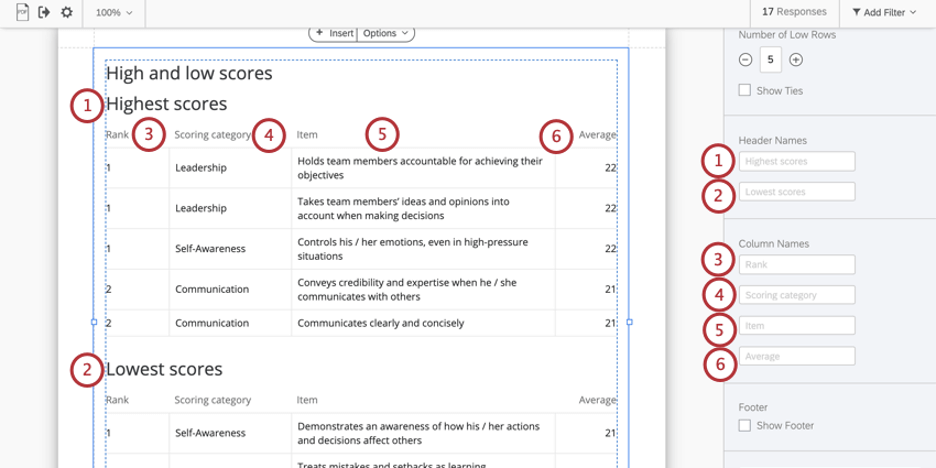

È possibile modificare i seguenti nomi di intestazioni e colonne. È sempre possibile tornare ai nomi predefiniti cancellando tutto ciò che è stato digitato nel campo. Non è possibile nascondere o rimuovere queste intestazioni e colonne.
Piè di pagina
Il piè di pagina contiene il seguente testo, che spiega il funzionamento della tabella in modo che i soggetti possano comprendere meglio i loro rapporti. Selezionare o deselezionare la casella di controllo Piè di pagina per nascondere o visualizzare il piè di pagina.
Questa sezione mostra i cinque comportamenti valutati più alti e più bassi (per tutti i comportamenti) dalle medie delle categorie di valutatori applicabili. Per trarre il massimo da questa pagina, è utile individuare le tendenze che possono emergere. Ad esempio, se la maggior parte dei comportamenti valutati più bassi si concentra in una o due categorie, queste potrebbero essere aree da sviluppare. I comportamenti più votati possono identificare i punti di forza che possono essere sfruttati in altre aree. Consiglio Q: è possibile aggiungere un testo personalizzato utilizzando un’area di testo.
Stili


Passare alla scheda Stili per regolare i margini intorno al bordo del grafico. Passare ad Avanzate per regolare i margini di ogni lato indipendentemente l’uno dall’altro.
È fantastico! Grazie per il tuo feedback!
Grazie per il tuo feedback!