Passo 4: Impostazione dei messaggi
Cosa puoi trovare in questa pagina
Informazioni sui messaggi
Impostare messaggi chiari e non ambigui è la chiave per un progetto 360 di successo. Una forte strategia di comunicazione interna precedente al lancio può aiutare a migliorare i tassi di risposte. Inoltre, la comunicazione chiara in messaggi e-mail e messaggi di sistema è particolarmente importante, specialmente per certi flussi di lavoro, come quelli in cui possono essere nominati i valutatori.
Il primo passaggio è quello di adottare misure per garantire la consegna di successo delle e-mail. Consulta la pagina di supporto " Utilizzo di un indirizzo mittente personalizzato " per scoprire le opzioni disponibili per personalizzare l'indirizzo "Da" delle tue e-mail. Contatta il Supporto Qualtrics qualora dovesse essere richiesta qualsiasi configurazione.
Opzioni del messaggio
Prima di inviare i primi inviti, è necessario configurare diverse opzioni. Queste opzioni si trovano nella sezione "Opzioni " della scheda " Messaggi " e comprendono quanto segue:
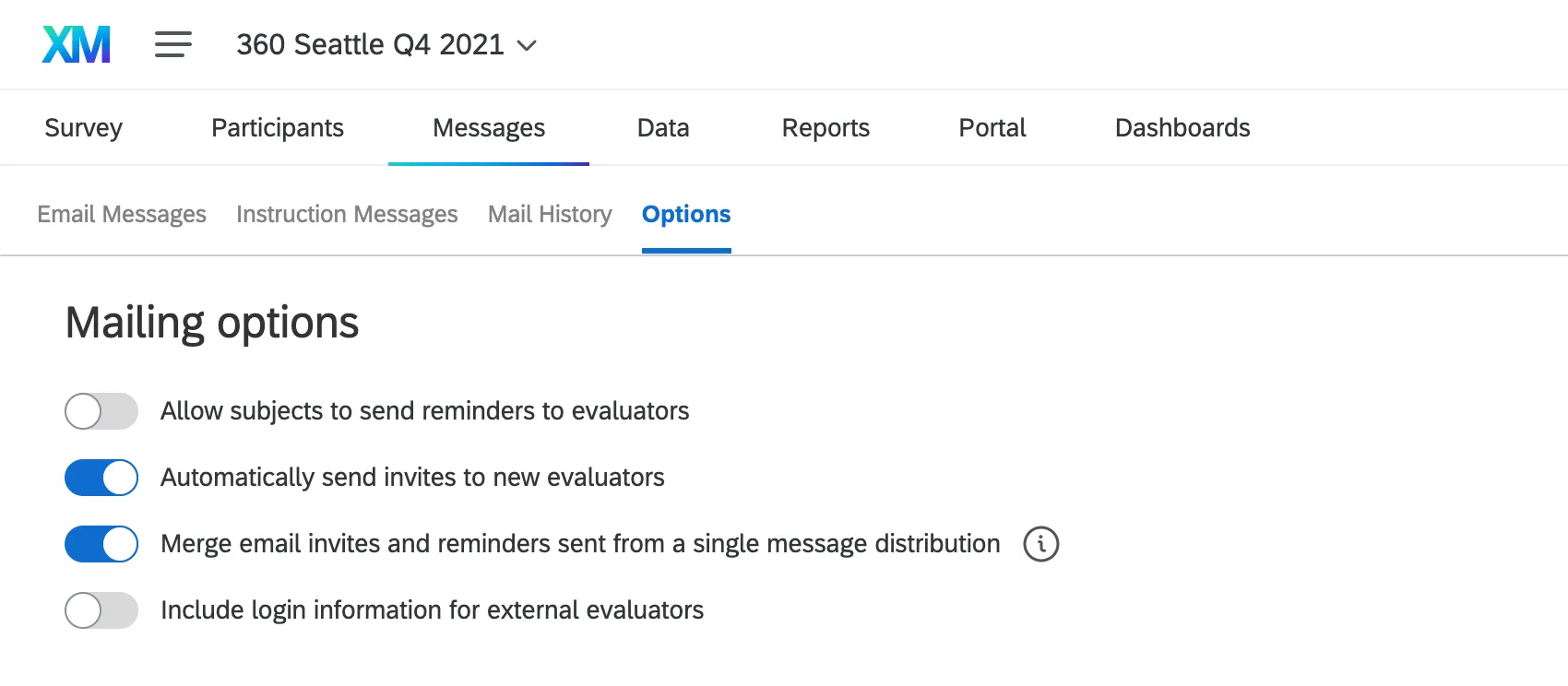
- Consentire ai soggetti di inviare promemoria ai valutatori.
- Invia automaticamente gli inviti ai nuovi valutatori.
- Unire gli inviti e i promemoria inviati tramite e-mail da un’unica distribuzione di messaggi.
- Includere le credenziali di accesso per i valutatori esterni.
Per ulteriori informazioni su queste impostazioni, consultare la sezione " Opzioni dei messaggi".
Inviti e messaggi di promemoria
Le e-mail più comunemente usate per almeno tutti i flussi di lavoro sono Invito del soggetto, Invito del valutatore e promemoria associati. Consulta questo documento per trovare modelli utili che ti aiutino a trovare spunti per i tuoi messaggi.
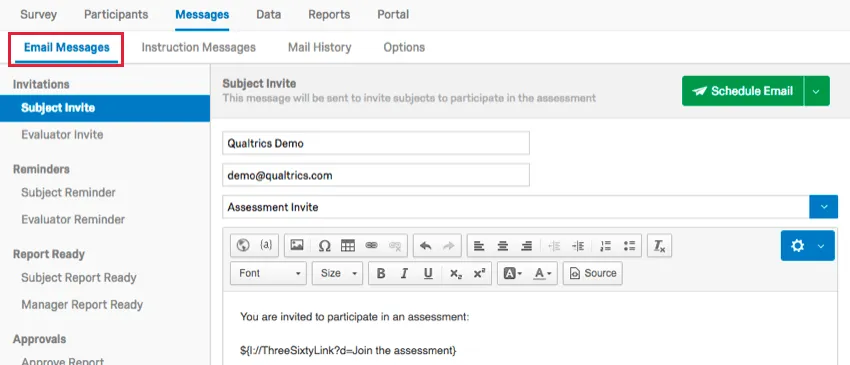
Le componenti chiave di questi messaggi dovrebbero includere
- Scadenze per completare il sondaggio
- Requisiti specifici del flusso di lavoro (ad esempio, “Devi nominare ‘X’ valutatori.”)
- Link per accedere al sondaggio
- Qualsiasi informazione specifica relativa all’accesso al sondaggio (ad esempio, link o password unici)
- Dove andare se i partecipanti hanno domande
Consiglio Q: se includi le credenziali di accesso nei tuoi messaggi, per motivi di sicurezza la password non verrà visualizzata dai partecipanti che hanno effettuato l'accesso al proprio portale e hanno modificato la password. Ti consigliamo di inserire una breve nota nella tua e-mail per spiegare questa situazione, ad esempio: “Nota: se hai già effettuato l’accesso al tuo portale partecipante e hai modificato la password, quest’ultima verrà omessa da questa e-mail per motivi di sicurezza.” Se non ricordi la password, vai alla pagina di accesso e seleziona “Hai dimenticato la password? ” per reimpostarla.”

Per informazioni complete su tutti gli elementi della scheda Messaggi, consulta la pagina di supporto dedicata ai messaggi e-mail.
Consiglio Q: si noti che sono disponibili ulteriori messaggi legati a diverse opzioni nei flussi di lavoro di approvazione delle nomine e di accessibilità dei rapporti. Una volta attivata nelle Opzioni PARTECIPANTI, accanto all'opzione apparirà l'icona Modifica e-mail che, una volta cliccata, reindirizzerà alla sezione Messaggi e-mail per la configurazione.
FAQs
Come posso rimanere aggiornato sulle nuove funzioni Qualtrics?
Come posso rimanere aggiornato sulle nuove funzioni Qualtrics?
Per accedere a queste note di rilascio, è necessario disporre di un account XM Community. Questi account sono gratuiti per tutti gli utenti che dispongono di un account Qualtrics. Questa pagina di assistenza contiene informazioni su come registrare un account sulla Community di XM.
Una volta effettuato l'accesso alla Community di XM, vai al post introduttivo sugli aggiornamenti settimanali dei prodotti. Questo post contiene tutte le informazioni necessarie per iniziare a ricevere gli aggiornamenti sui prodotti!
È fantastico! Grazie per il tuo feedback!
Grazie per il tuo feedback!