Attività di caricamento dei dati su Amazon S3
Cosa puoi trovare in questa pagina
Informazioni sul caricamento dei dati in Amazon S3
Amazon Simple Storage Service (noto anche come Amazon S3) è un servizio che consente di memorizzare i dati. È possibile importare dati da Qualtrics in raggruppamenti Amazon S3. Questa importazione può avvenire a cadenza regolare, consentendo di automatizzare il caricamento dei dati dei sondaggi, dei dipendenti, dei contatti o anche dei dati estratti da altri servizi di terze parti.
Esempio:Caricare regolarmente i dati del sondaggio su Amazon S3 in blocco.

Esempio:Estrarre regolarmente i dipendenti da Workday e caricarli su Amazon S3.
Consiglio Q: Per informazioni sui limiti generali che si applicano ai flussi di lavoro ETL, vedere Limiti del flusso di lavoro. Per i limiti specifici dell'attività, fare riferimento alle informazioni riportate in questa pagina.

Collegamento di Qualtrics ad AWS
È possibile collegare Qualtrics ad AWS seguendo la procedura descritta nella pagina "Estrai dati da Amazon S3". L'unica differenza è che quando si seleziona un'estensione, si deve scegliere Carica dati su Amazon S3.
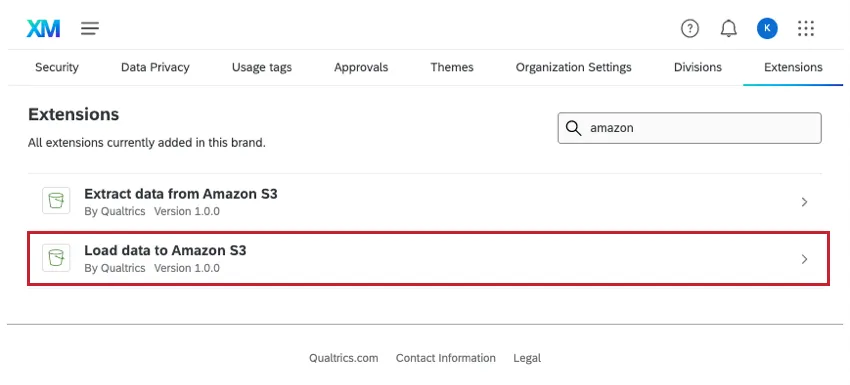
Estrarre i dati per caricarli su Amazon S3
Prima di poter caricare i dati sul proprio bucket S3, è necessario estrarli da qualche parte. Considerate dove risiedono attualmente i vostri dati: sono all'interno di un sondaggio o di una Directory XM? Oppure non è affatto all'interno di Qualtrics, ma di una terza parte, come Salesforce o Google Drive?
Crea un flusso di lavoro ETL e aggiungi un'attività di estrazione dati. Per una guida alla creazione di questo tipo di flusso di lavoro, vedere Creazione di flussi di lavoro ETL.
Consiglio Q: se desideri importare le risposte ai sondaggi su Amazon S3, ti consigliamo di utilizzare l'attività di estrazione delle risposte ai sondaggi.
Caricare i dati su Amazon S3
Una volta creato un flusso di lavoro e aggiunta l'attività di estrazione dei dati, è il momento di caricare i dati su Amazon S3.
Attenzione: questa attività supporta solo file in formato CSV.

Consiglio Q: Questa attività è ideale per spostare i dati in blocco piuttosto che uno alla volta.
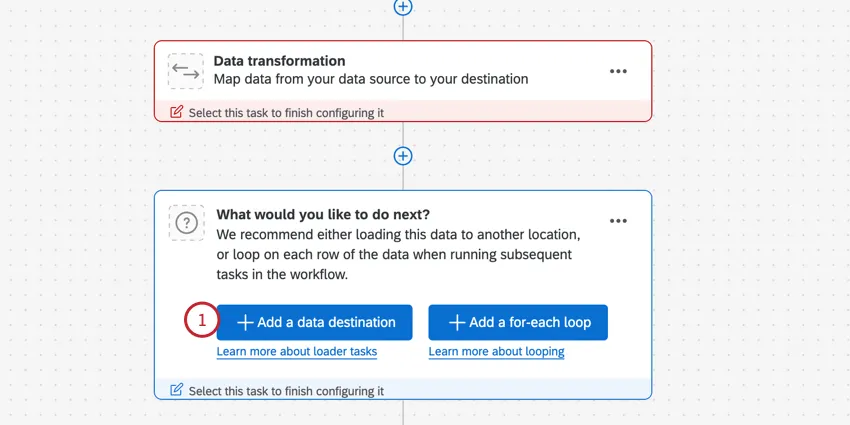
Fai clic su "Aggiungi una destinazione dati".
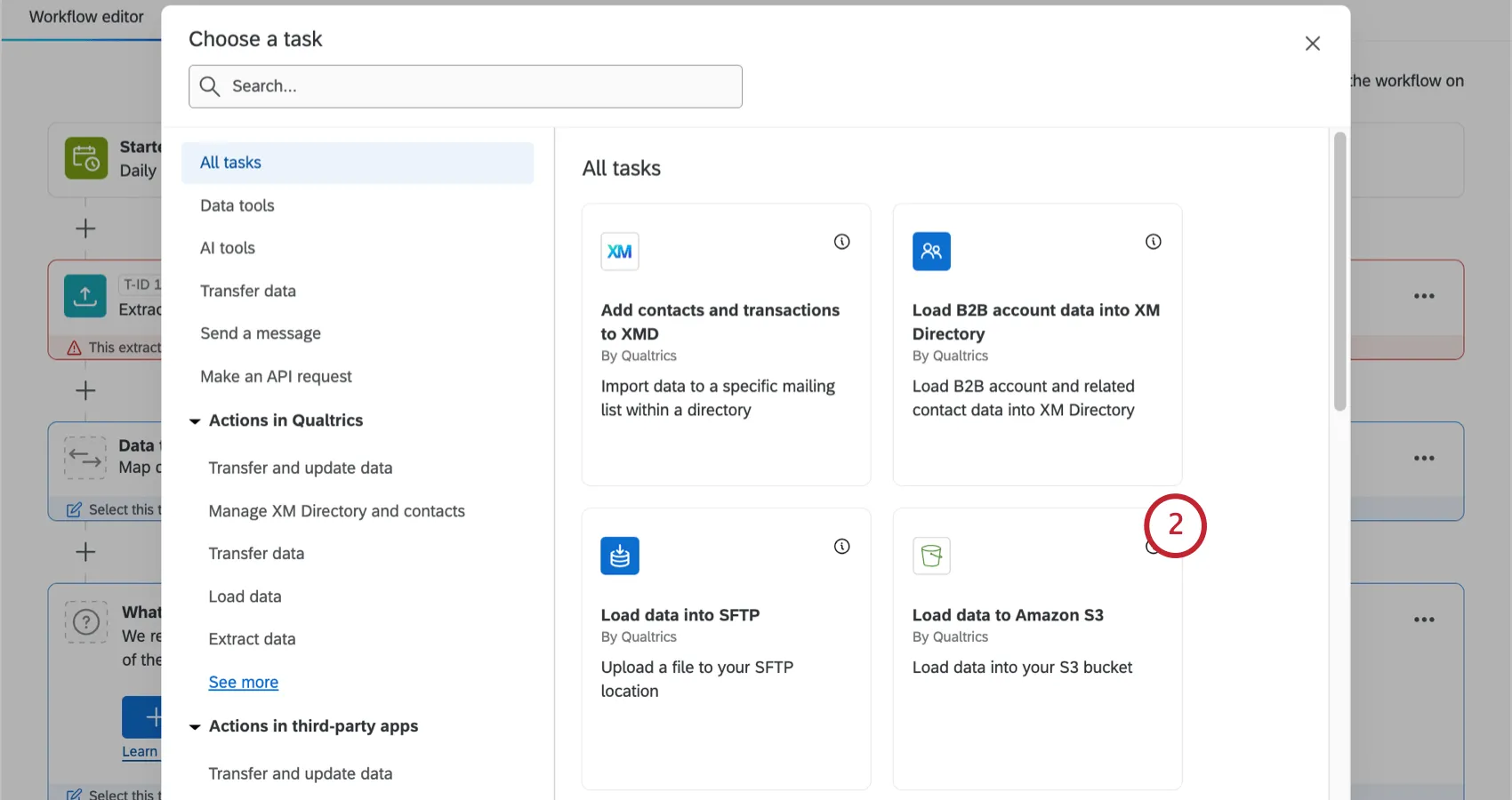
Cerca e seleziona “Carica dati su Amazon S3”.
Scegliere l'account Amazon Web Services (AWS) da cui estrarre i file. Gli account aggiunti dai BRAND ADMINISTRATOR, così come quelli aggiunti dall'utente, saranno elencati qui.
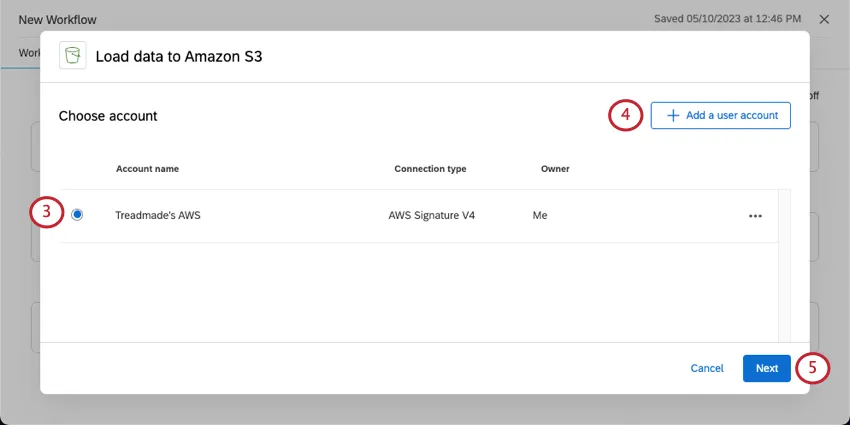
Se si desidera aggiungere le credenziali di un nuovo account AWS, fare clic su Aggiungi un account utente e seguire i passaggi della sezione Collegamento di un account AWS.
Fare clic su Successivo.
Scegliere un'Origine dati. Si tratta dell'attività di estrazione dei dati impostata in precedenza.
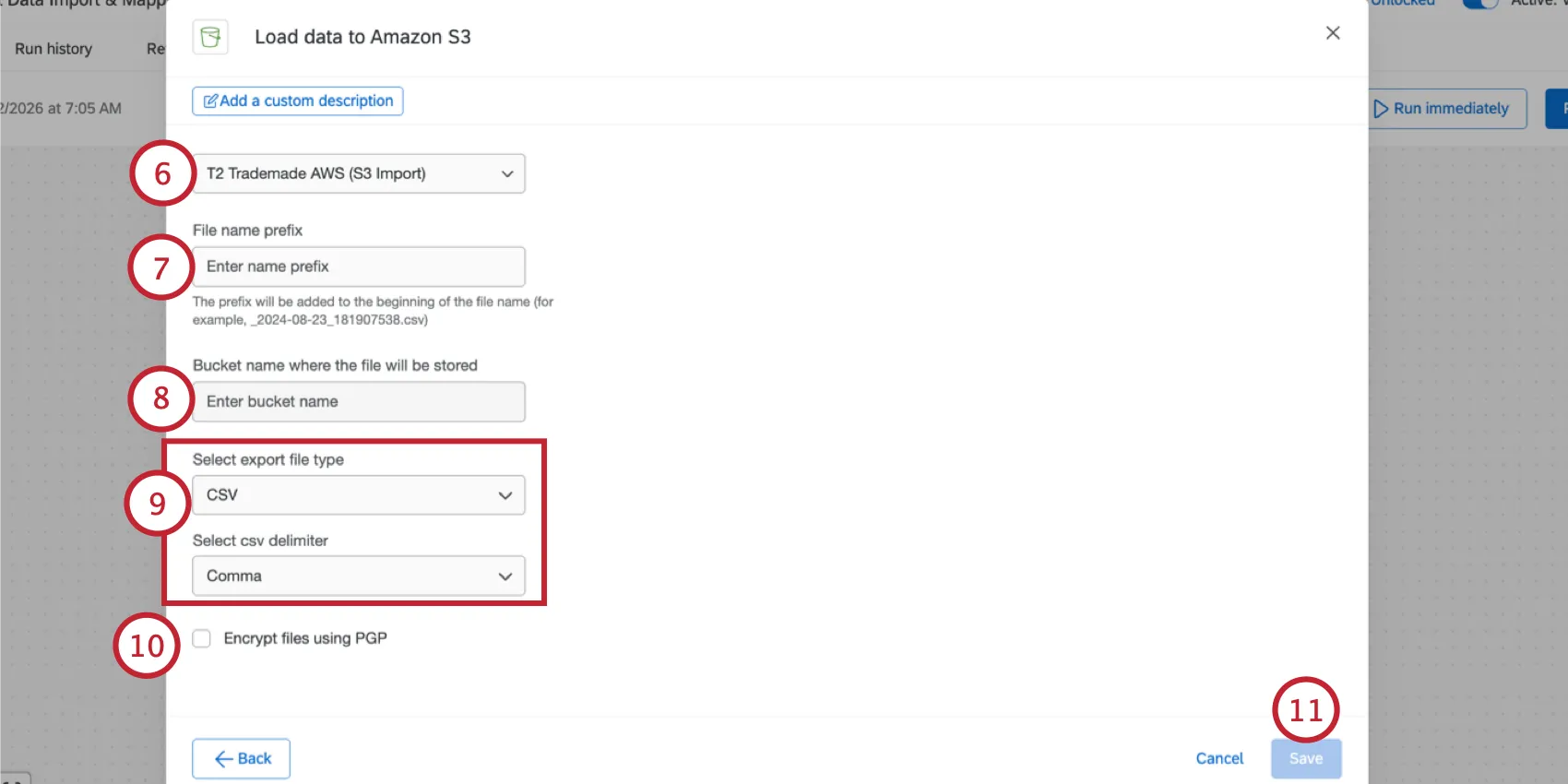
In S3, le cartelle dei bucket sono chiamate "prefissi". Nella casella "Prefisso nome file ", inserisci il prefisso completo del bucket, oltre al prefisso del file stesso.
Attenzione:Non iniziare il prefisso del nome del file con una barra ( / ). Il prefisso “example” andrebbe bene, ma “/example” non funzionerebbe. Per informazioni sui caratteri supportati e non supportati, consultare la documentazione di Amazon S3 relativa alla denominazione delle chiavi degli oggetti.
Esempio: per salvare il file in questa posizione: bucketname/QualtricsPrefix/ con il prefisso del nome file “example”, inserisci QualtricsPrefix/example nella casella del prefisso del nome file.
Consiglio Q: se la tua policy IAM specifica che Qualtrics può scrivere solo in un prefisso specifico del bucket S3 (ad esempio, “arn:aws:s3:::s3bucketname/QualtricsPrefix/*”), assicurati che il prefisso corrisponda a quello indicato qui.
Digitare il nome del Raggruppamenti in cui verrà memorizzato il file.
Attenzione: Per le linee guida sulla denominazione dei bucket, consultare la documentazione AWS.
Scegli il formato del file di esportazione tra CSV, TSV o JSON.
Consiglio Q: per i file CSV, è anche possibile scegliere il delimitatore: virgola, punto e virgola, tabulazione o barra verticale.
Attenzione: se si modifica il tipo di file (ad esempio, selezionando TSV o JSON anziché CSV), ciò potrebbe comportare un aumento del numero di file caricati su Amazon S3. Il flusso di lavoro potrebbe quindi fallire se i file risultanti superano i limiti previsti per il flusso di lavoro ETL.
Seleziona questa opzione se desideri crittografare i file utilizzando PGP. A questo punto, inserisci una chiave di crittografia.
Al termine, fare clic su Salva.
È fantastico! Grazie per il tuo feedback!
Grazie per il tuo feedback!