Codifica R in Stats iQ
Cosa puoi trovare in questa pagina
Attenzione: State leggendo una funzione a cui non tutti gli utenti di Stats iq hanno accesso. Se siete interessati a questa funzione, contattate il vostro Account Executive per verificare se avete i requisiti necessari.

Informazioni su R Coding in Stats iq
R è un linguaggio di programmazione statistica ampiamente utilizzato per analisi flessibili e potenti. Questa pagina spiega come iniziare a codificare in R direttamente da Stats iq.
Attenzione: Purtroppo, mentre il Supporto Qualtrics può aiutarvi con l’impostazione delle variabili del codice R e con altre nozioni di base descritte in questa pagina, non può fornirvi assistenza per la codifica personalizzata in R. Tuttavia, potete sempre consultare l’Angolo dello Sviluppatore sulla Community di Qualtrics se avete domande sulla codifica in R.
Selezione delle variabili del dataframe per il codice R
Prima di iniziare la codifica in R, è necessario selezionare le variabili che faranno parte del “dataframe” Il dataframe è l’insieme di variabili su cui si desidera eseguire l’analisi. Queste variabili possono essere di qualsiasi tipo.
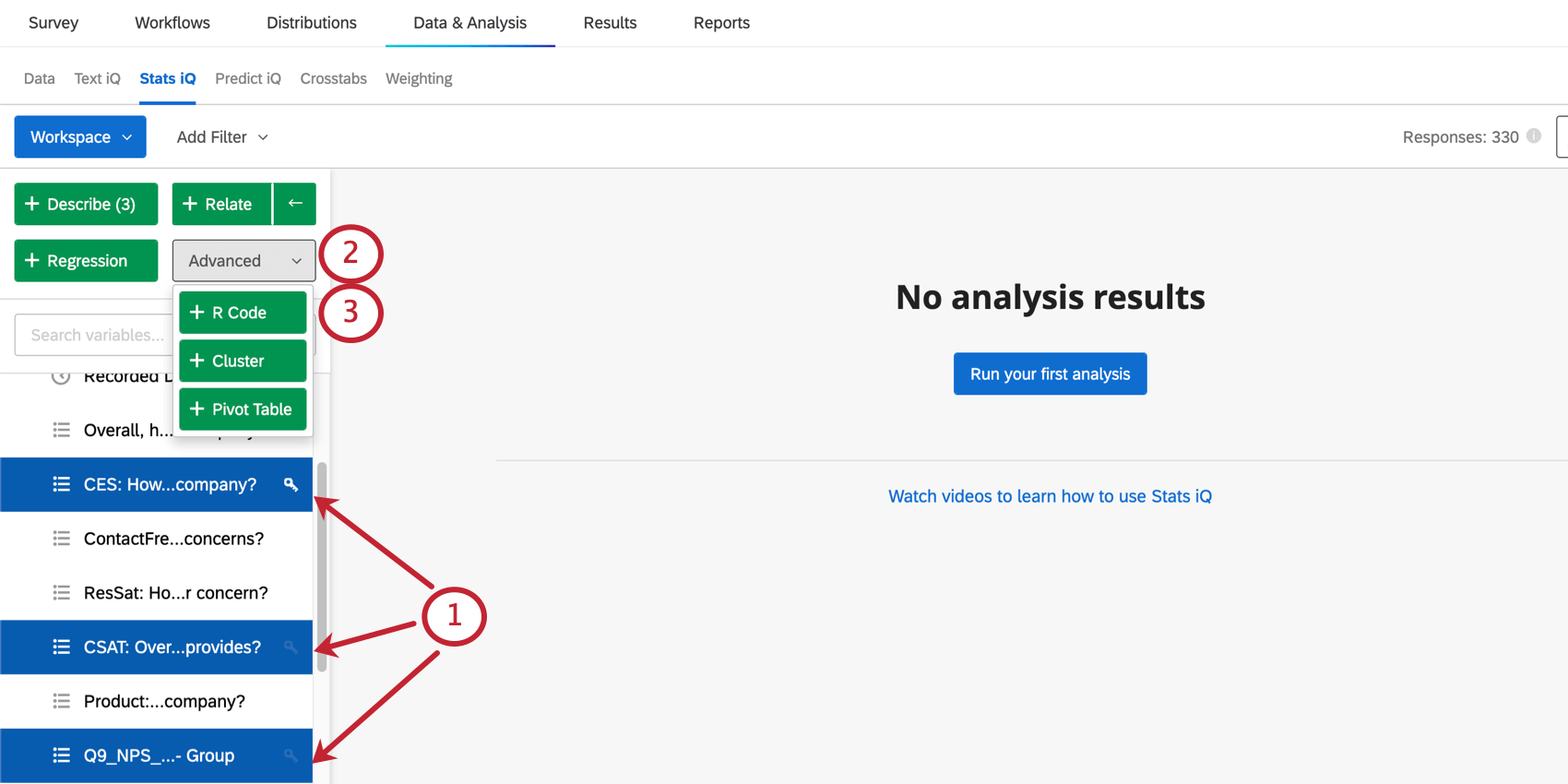
Consiglio Q: È possibile selezionare più variabili, ma i limiti variano in base alla dimensione dei dati. Per maggiori dettagli, vedere Dimensione del dataframe di seguito.

Una volta fatto questo, il passo avanti sarà quello di dare un nome alle variabili.
Attenzione: Se avete familiarità con R, potreste essere abituati ad avere l’intero set di dati come dataframe per il vostro codice R. Selezionare le variabili in anticipo può sembrare strano, ma si avrà comunque la possibilità di modificare il dataframe durante la scrittura del codice.
Linee guida per le dimensioni dei dataframe
Esistono alcune limitazioni alle dimensioni del dataframe che è possibile utilizzare quando si codifica con R in Stats iq. A seconda del tipo di variabili incluse nel dataframe, è possibile analizzare un numero maggiore di variabili o un numero minore di variabili in base alle dimensioni di una singola cella.
Per “cella” si intende la visualizzazione dei dati come tabella o foglio di calcolo. Il numero di celle del dataset è il numero di righe (singoli punti dati/risposte) moltiplicato per il numero di colonne (i campi del dataset). La dimensione di ogni singola cella (cioè la quantità di memoria occupata) dipende dal tipo di variabile.
Esempio: È possibile analizzare un dataframe con 30 variabili numeriche e 20 milioni di righe (cioè 600 milioni di punti dati).

Esempio: Se si dispone di 15 variabili categoriali e tutte le variabili hanno categorie lunghe al massimo 10 caratteri, si possono avere 20 milioni di righe di dati (cioè 300 milioni di punti dati). D’altra parte, supponiamo di avere una variabile categorica denominata Reparto, con le categorie “Vendite”, “Successo del cliente” e “Assistenza”. La categoria “Successo del cliente” è lunga più di 10 caratteri. È possibile includere nel dataframe altre variabili categoriali simili a quelle del Reparto con categorie di lunghezza superiore a 10 caratteri, ma il numero di righe del dataframe dovrà diminuire per ogni variabile aggiunta. Le categorie più lunghe di 10 caratteri occupano più memoria.
La dimensione massima dei dataframe è di 512 MB. Si noti che il dataframe non comprende l’intero set di dati, ma solo le variabili selezionate.
Denominazione delle variabili dei dataframe per il codice R
Una volta scegliere le variabili e fare clic su Codice Rvi verrà chiesto di dare un nome alle vostre variabili. Questa sezione illustra come assegnare alle variabili nomi compatibili con il codice R.
Consiglio q: se una variabile ha un nome con meno di 50 caratteri, Stats iQ ne creerà automaticamente uno compatibile con R. Sentitevi liberi di modificare questo nome se necessario.
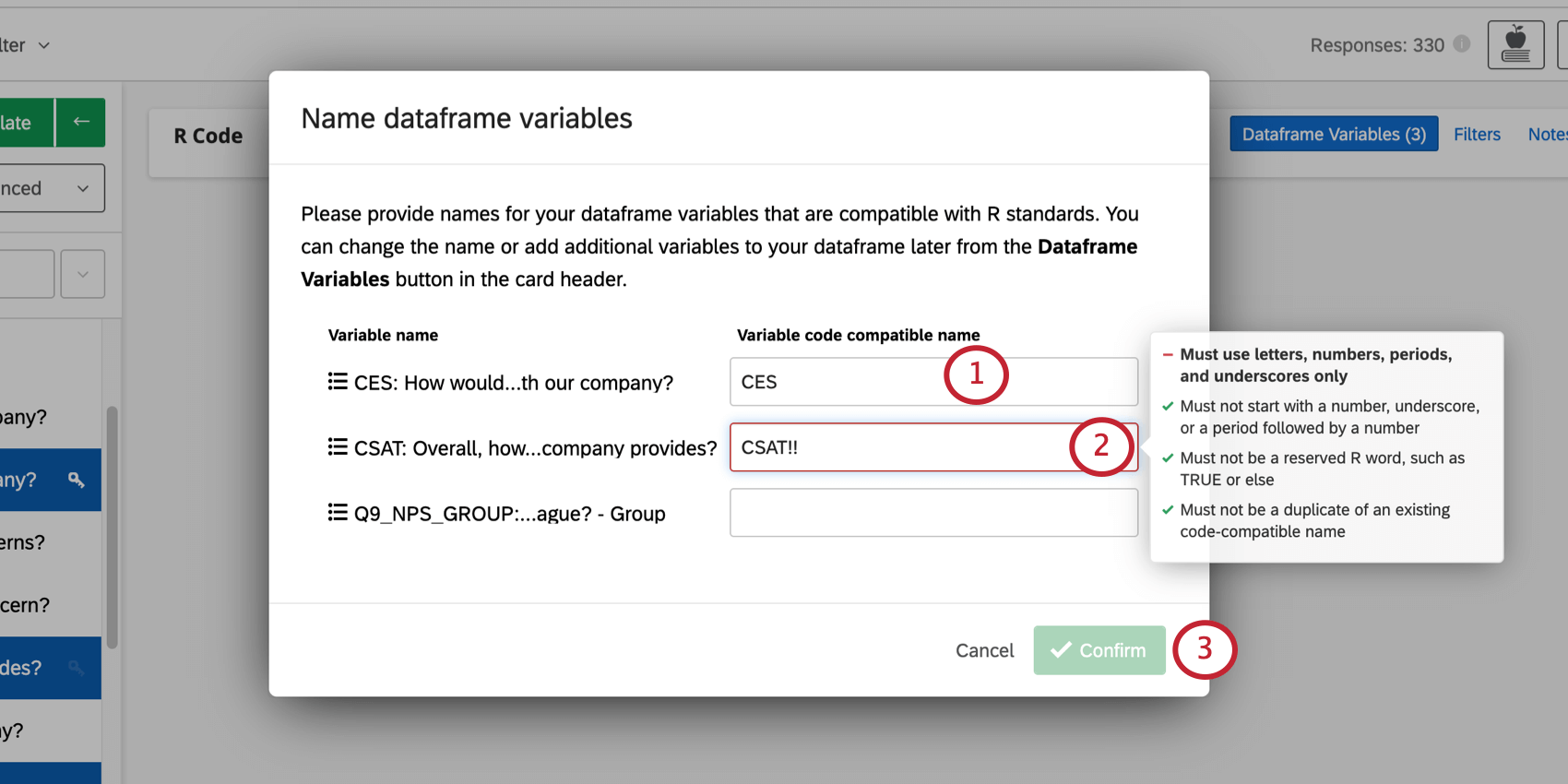
- Deve utilizzare solo lettere, numeri, punti ( . ) e trattini bassi ( _ ).
- Non deve iniziare con un numero, un trattino basso o un punto seguito da un numero.
- Non deve essere una parola riservata R, come TRUE o else.
- Non deve essere una duplica di un nome compatibile con il codice esistente all’interno della stessa scheda di codice R.
Consiglio Q: non sarà possibile confermare finché tutti i nomi non saranno compatibili con il codice.
Qtp: i nomi compatibili con il codice R per le variabili non vengono trasferiti tra le schede del codice R.
Modifica delle variabili dei dataframe nella scheda del codice R
Dopo aver scelto le prime variabili del dataframe, è possibile modificarle o rinominarle secondo le necessità.
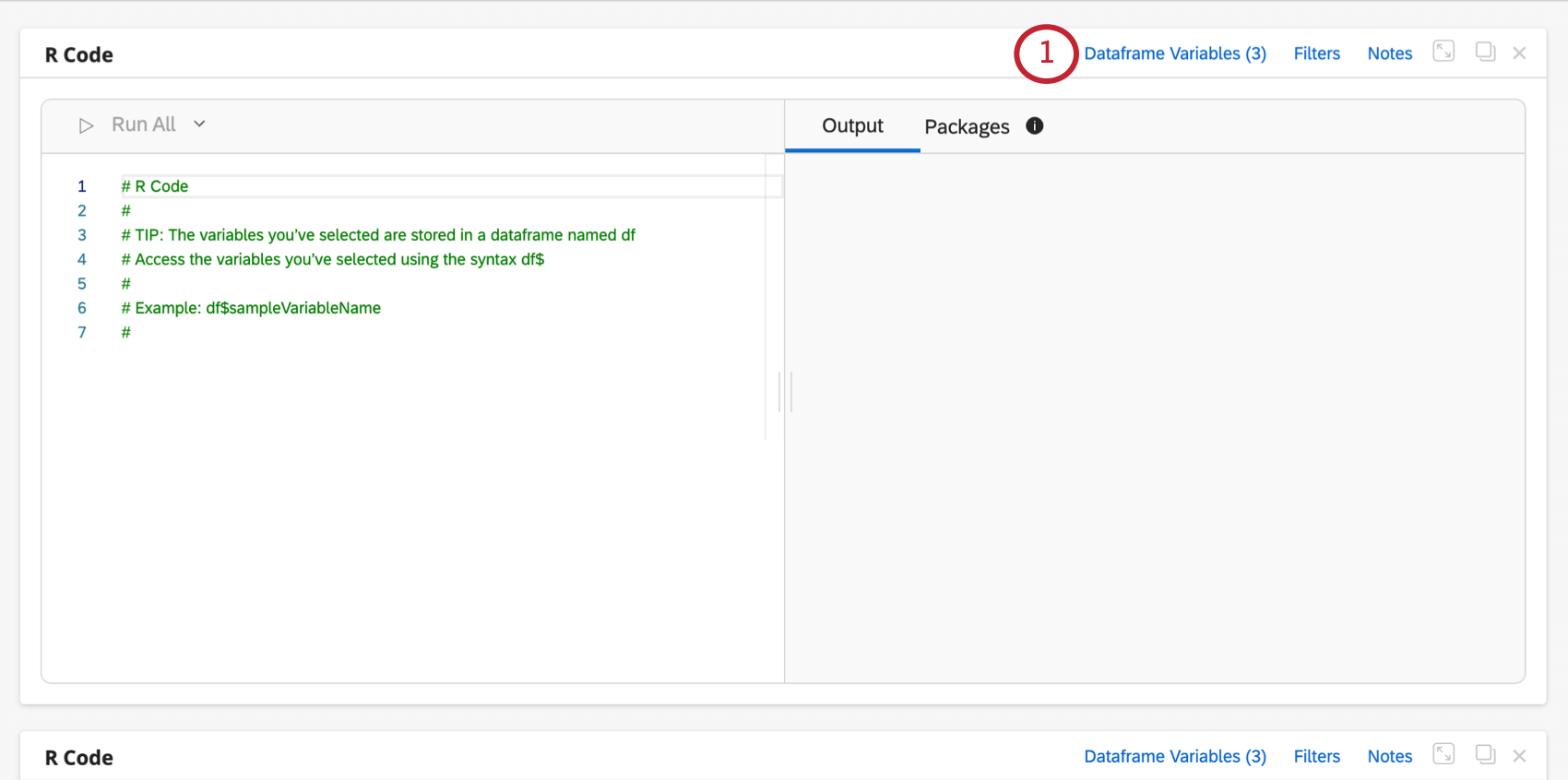
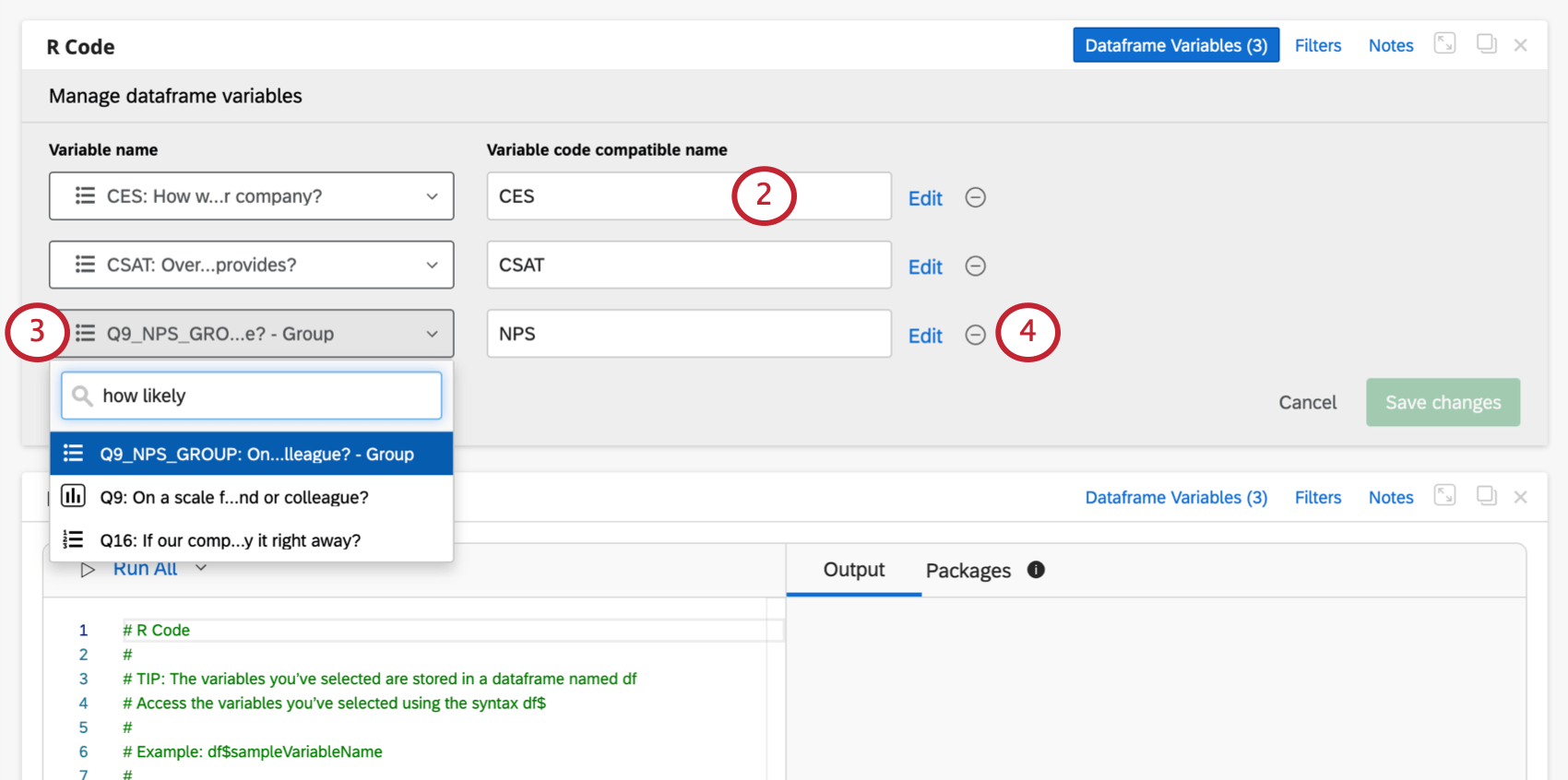
Consiglio Q: se si modificano i nomi delle variabili, assicurarsi di soddisfare i requisiti.
Esempio: Abbiamo aggiunto il gruppo Nps, ma vogliamo cambiarlo con il valore numerico Nps (0-10).
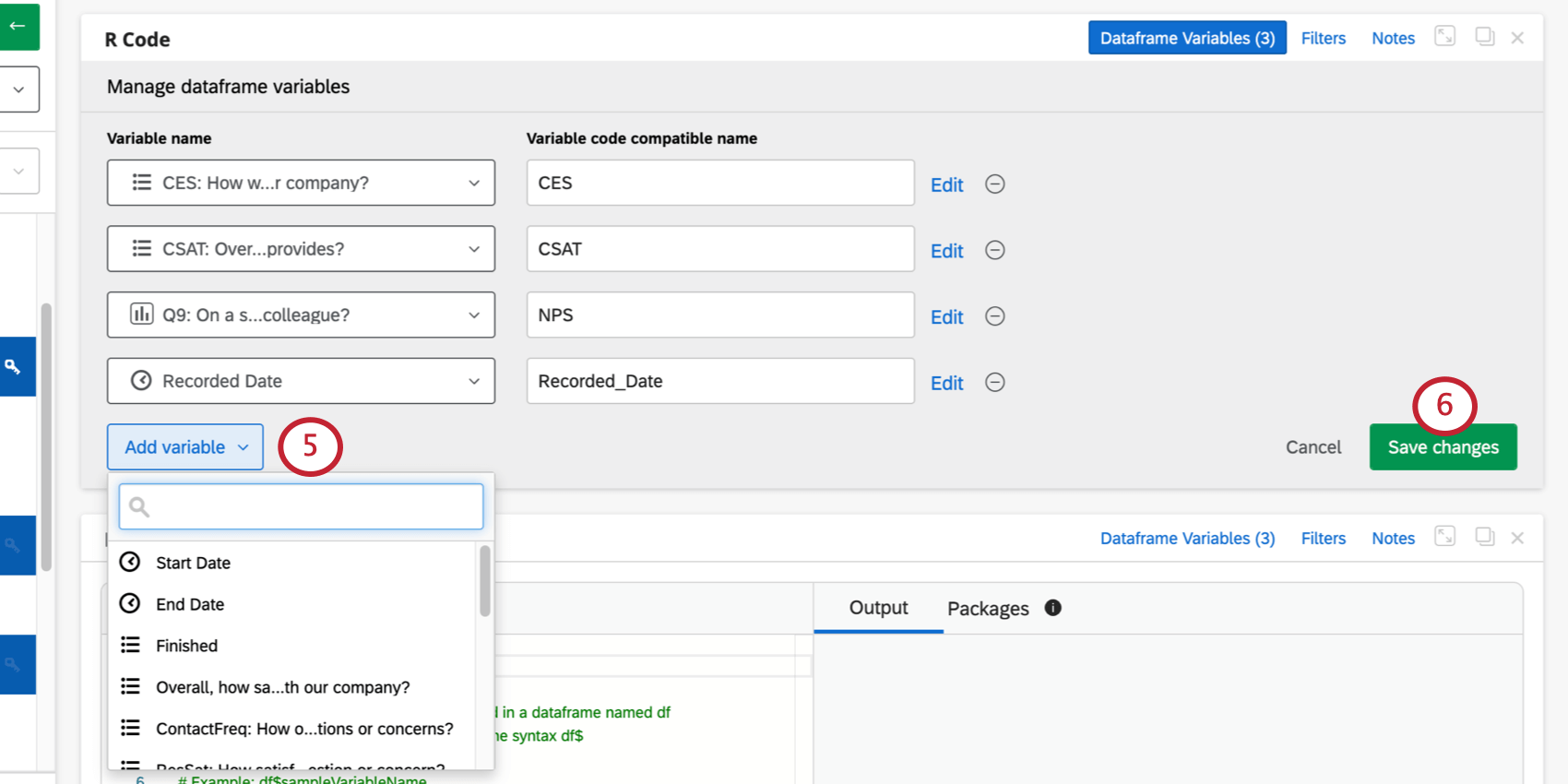
CONSIGLIO Q: Il pulsante Modifica, avanti a ciascuna variabile, consente di regolare i valori di ricodifica o i raggruppamenti. I Raggruppamenti consentono di regolare la casella superiore/inferiore.
Scrivere ed eseguire codice R
La carta del Codice R è divisa a metà al centro. Nella parte sinistra è possibile modificare il codice. La parte destra è quella in cui vengono visualizzati i risultati dell’esecuzione del codice.
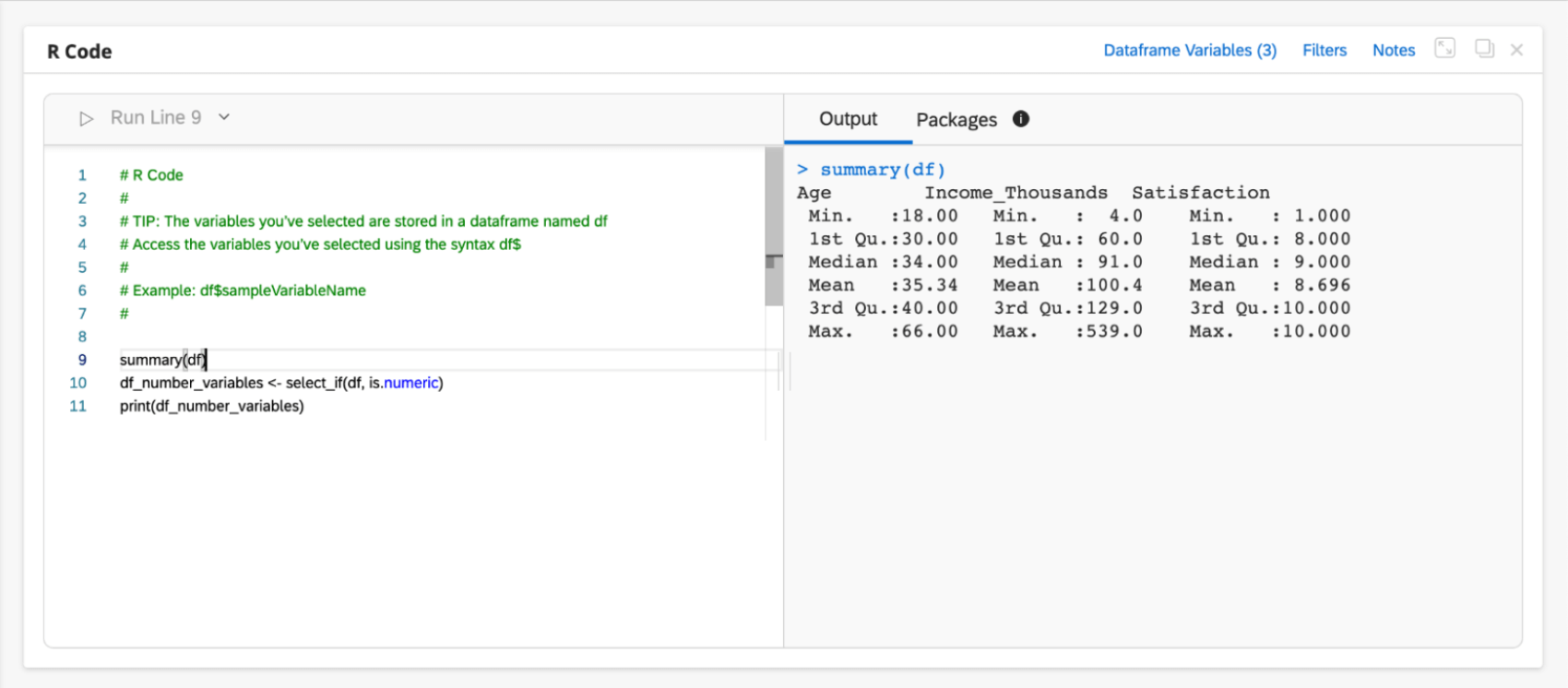

È possibile eseguire una singola riga di codice facendo clic sul pulsante Esegui riga in alto o utilizzando le scorciatoie da tastiera Cmd + Invio (per Mac) o Ctrl + Invio (per PC) quando il cursore si trova su una riga specifica.
Una volta triggerata l’esecuzione di una riga, l’output associato alla riga viene visualizzato nella scheda Output della metà destra della scheda. La scheda Output visualizza la riga di codice eseguita in blu e il risultato dell’esecuzione sotto di essa.
Attenzione: L’integrazione R di Stats iQ non utilizza lo stesso meccanismo di esecuzione del codice di RStudio. Nell’integrazione Stats iQ R, se si attiva l’esecuzione del codice alla riga 15, verrà eseguito tutto il codice dalle righe 1 a 15 e quindi verrà visualizzato solo l’output della riga 15. In questo modo, se si esegue il codice per una particolare riga, verranno eseguite tutte le righe fino a quella selezionata e verrà visualizzato solo l’output della riga selezionata.
Completamento automatico per le variabili del dataframe
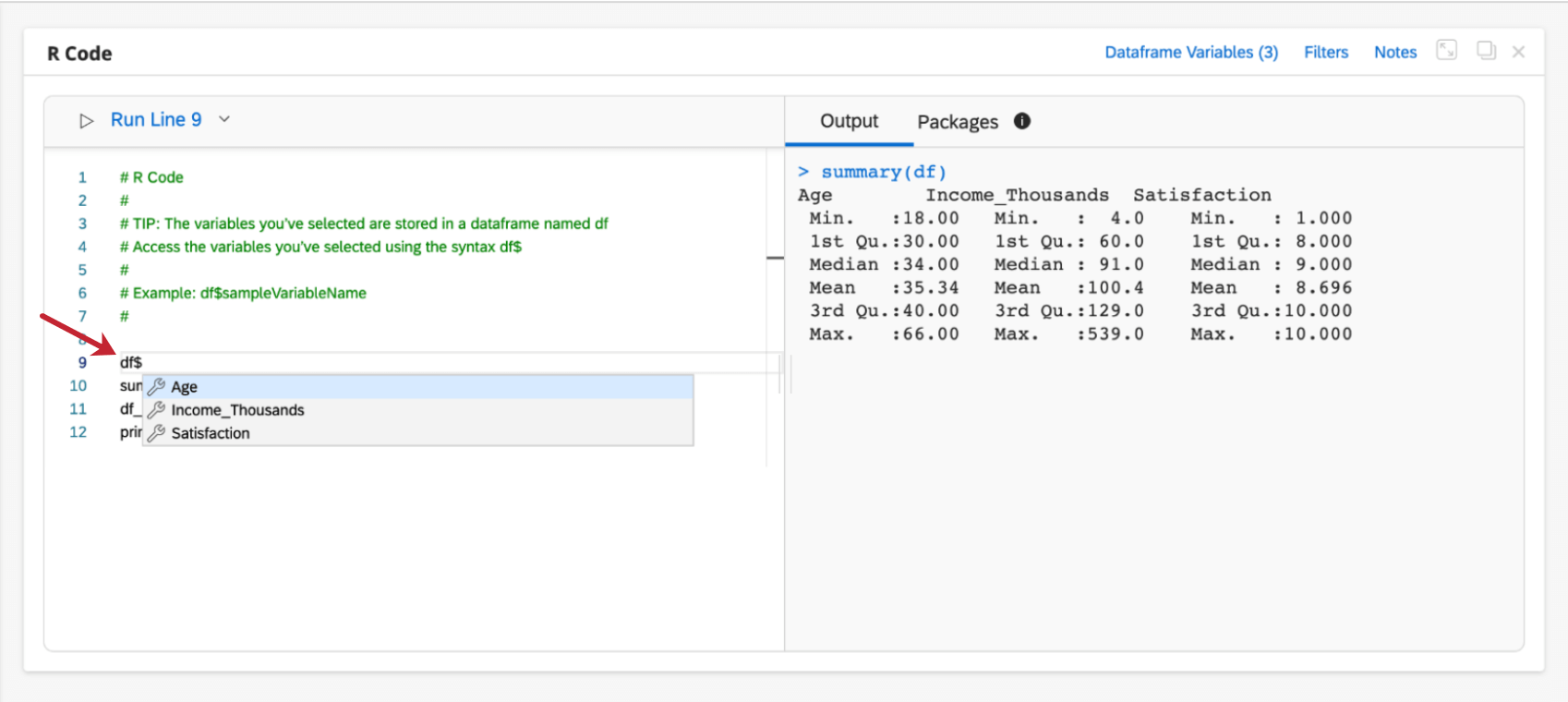
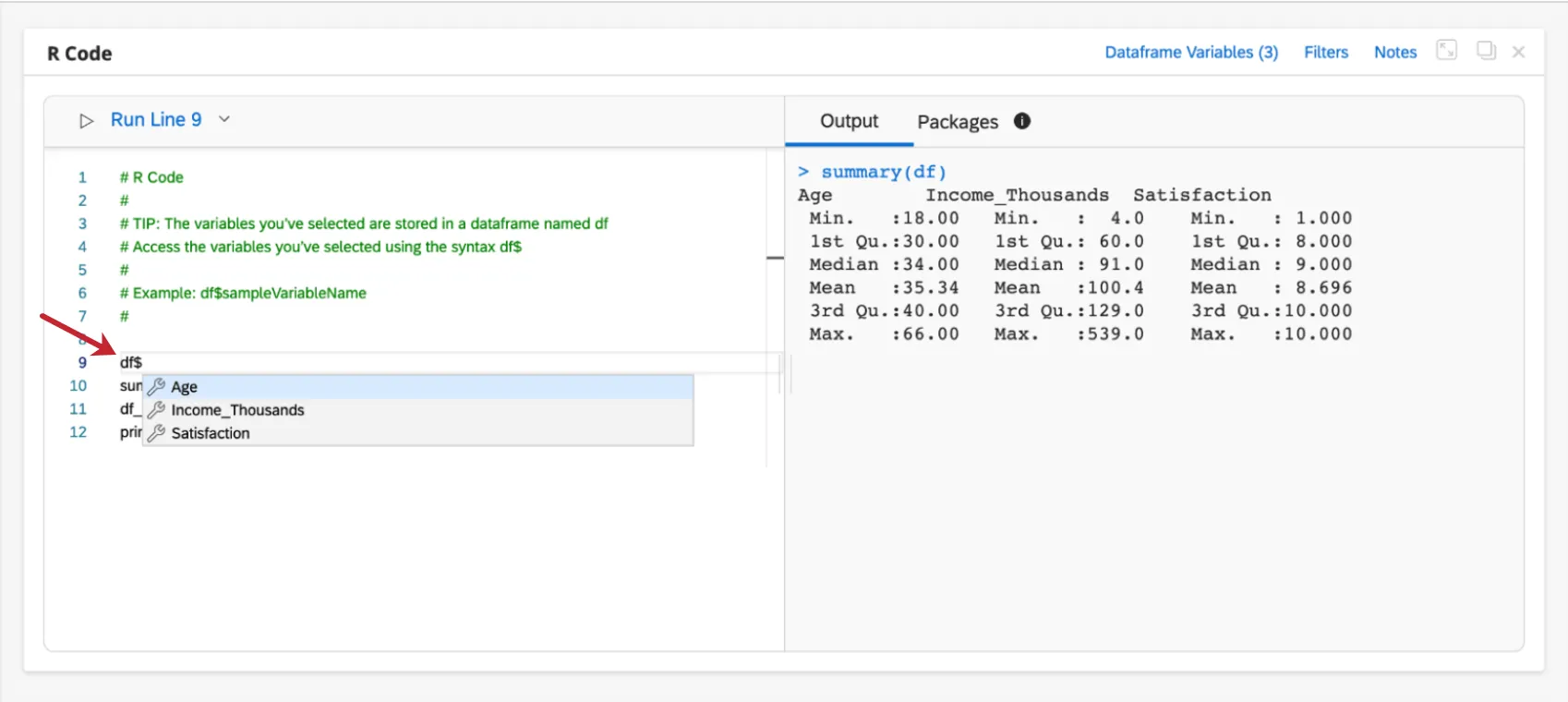
Se si digita df$ nell’editor, si vedranno suggerimenti di completamento automatico per le variabili del dataframe.
Utilizzo dei pacchetti R
La codifica R in Stats iq è preinstallata con centinaia dei più popolari pacchetti R utilizzati per l’analisi. Fare clic sulla scheda Pacchetti nella metà destra della scheda per visualizzare la lista dei pacchetti disponibili. È possibile utilizzare la barra di ricerca in alto per cercare pacchetti specifici.
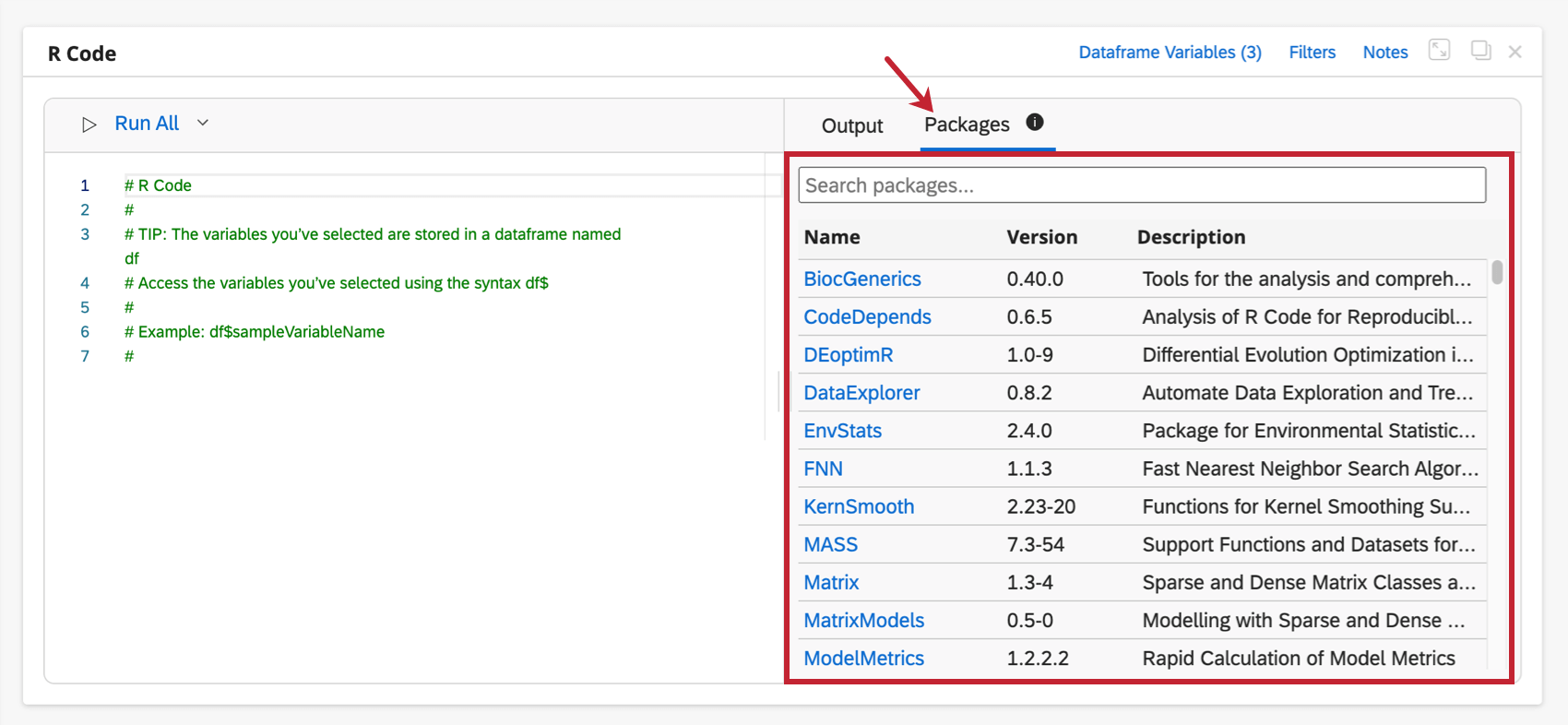

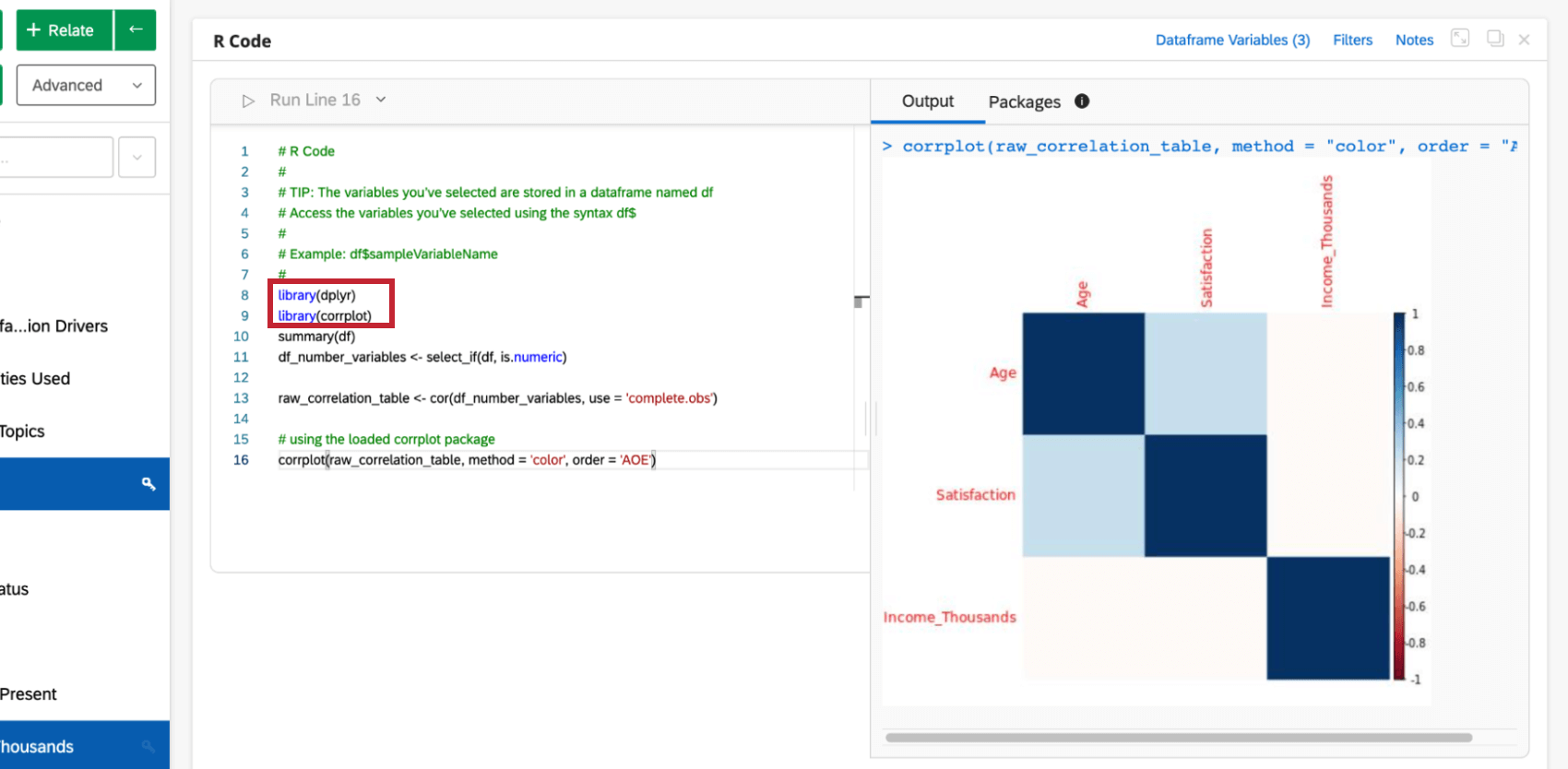
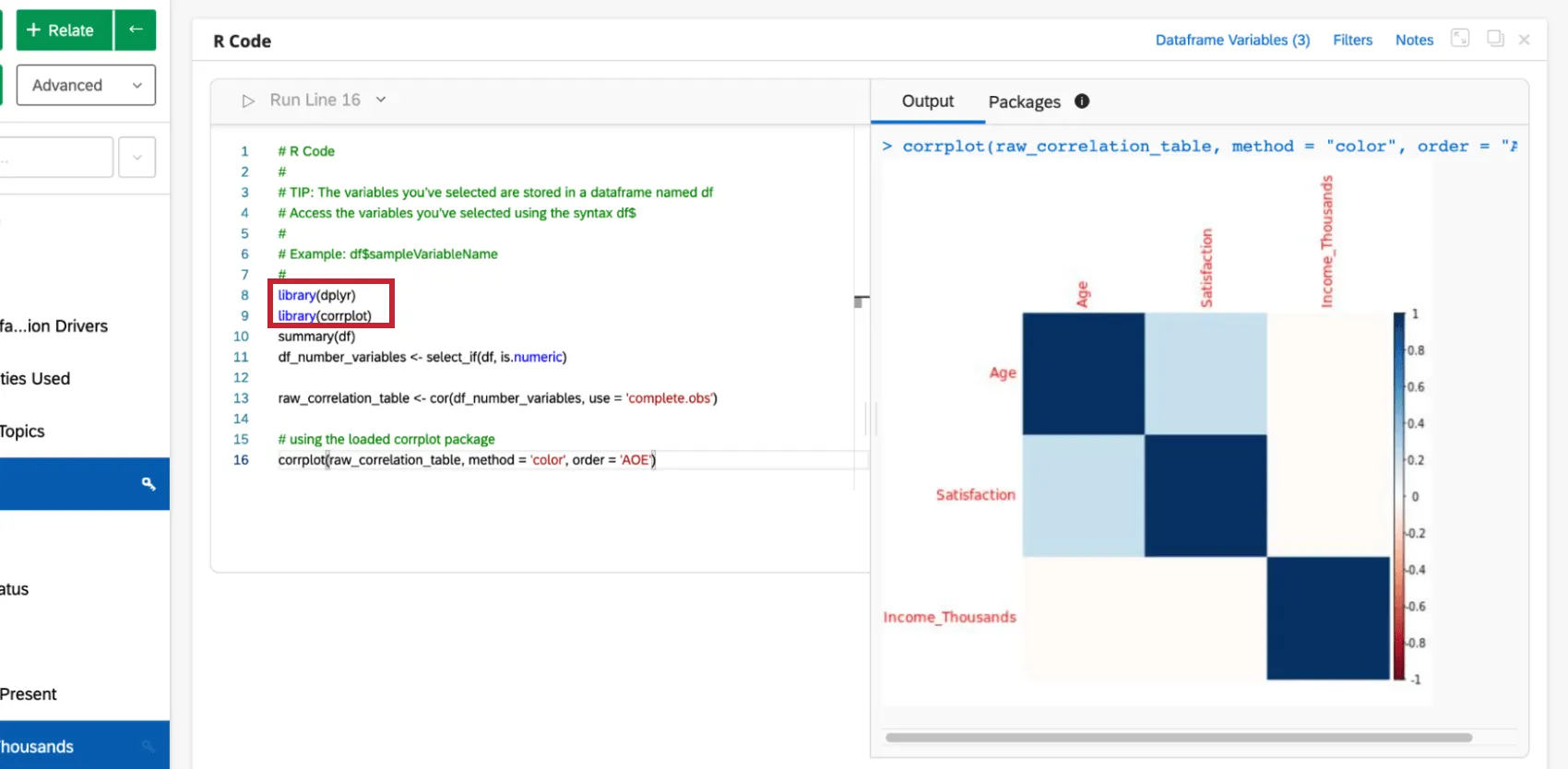
Per utilizzare un pacchetto, utilizzare il comando libreria() nell’editor di codice a sinistra. Inserite il nome del pacchetto tra le parentesi e poi eseguite il codice.
Richiesta di nuovi pacchetti
È possibile richiedere l’aggiunta di pacchetti di codice R a Stats iQ se non li si trova nella lista dei pacchetti disponibili. Quando si effettua una ricerca nella scheda Pacchetti , se non vengono trovate corrispondenze, viene visualizzata un’opzione per richiedere nuovi pacchetti.
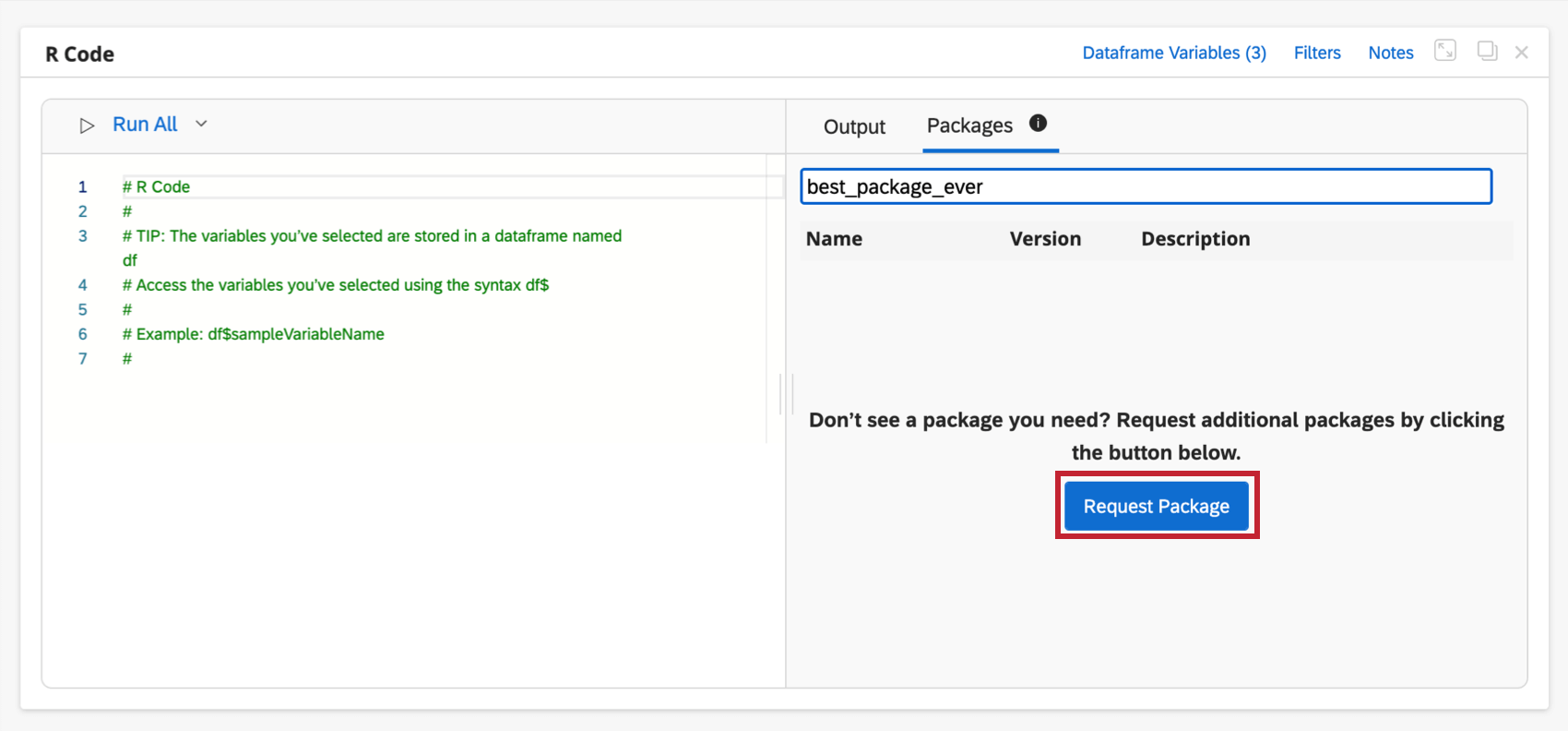
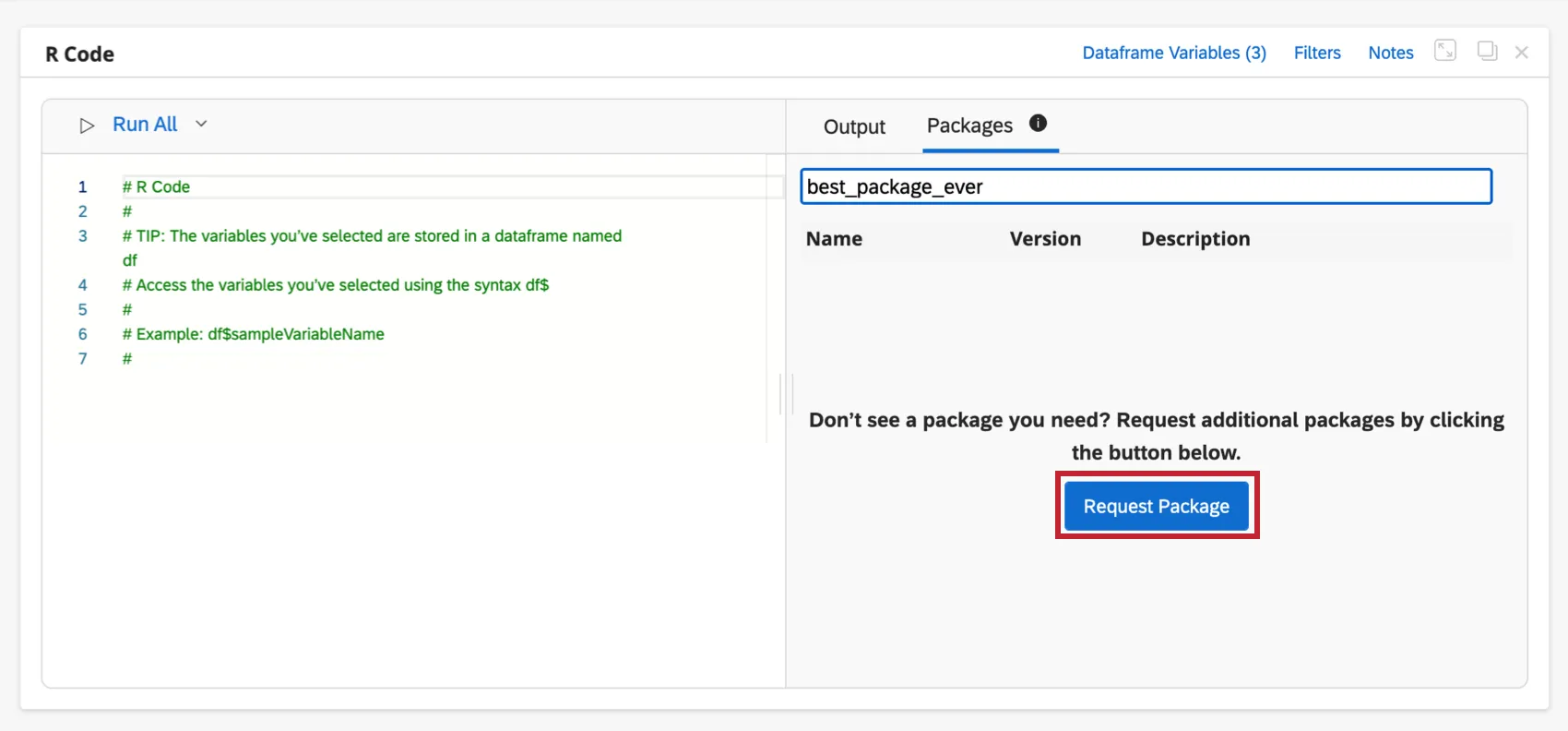
Facendo clic sul pulsante Richiedi pacchetto si accede a un rapido sondaggio in cui è possibile inserire i dettagli dei pacchetti che si desidera utilizzare.
Attenzione: Le richieste di pacchetti possono richiedere diversi giorni lavorativi per essere valutate e completate. Qualtrics può contattarvi se sono necessari chiarimenti su pacchetti specifici. Si prega di non inviare richieste di pacchetti a Qualtrics attraverso altri canali di comunicazione se non il pulsante Richiedi pacchetto all’interno del prodotto.
Download dei grafici e delle immagini generate
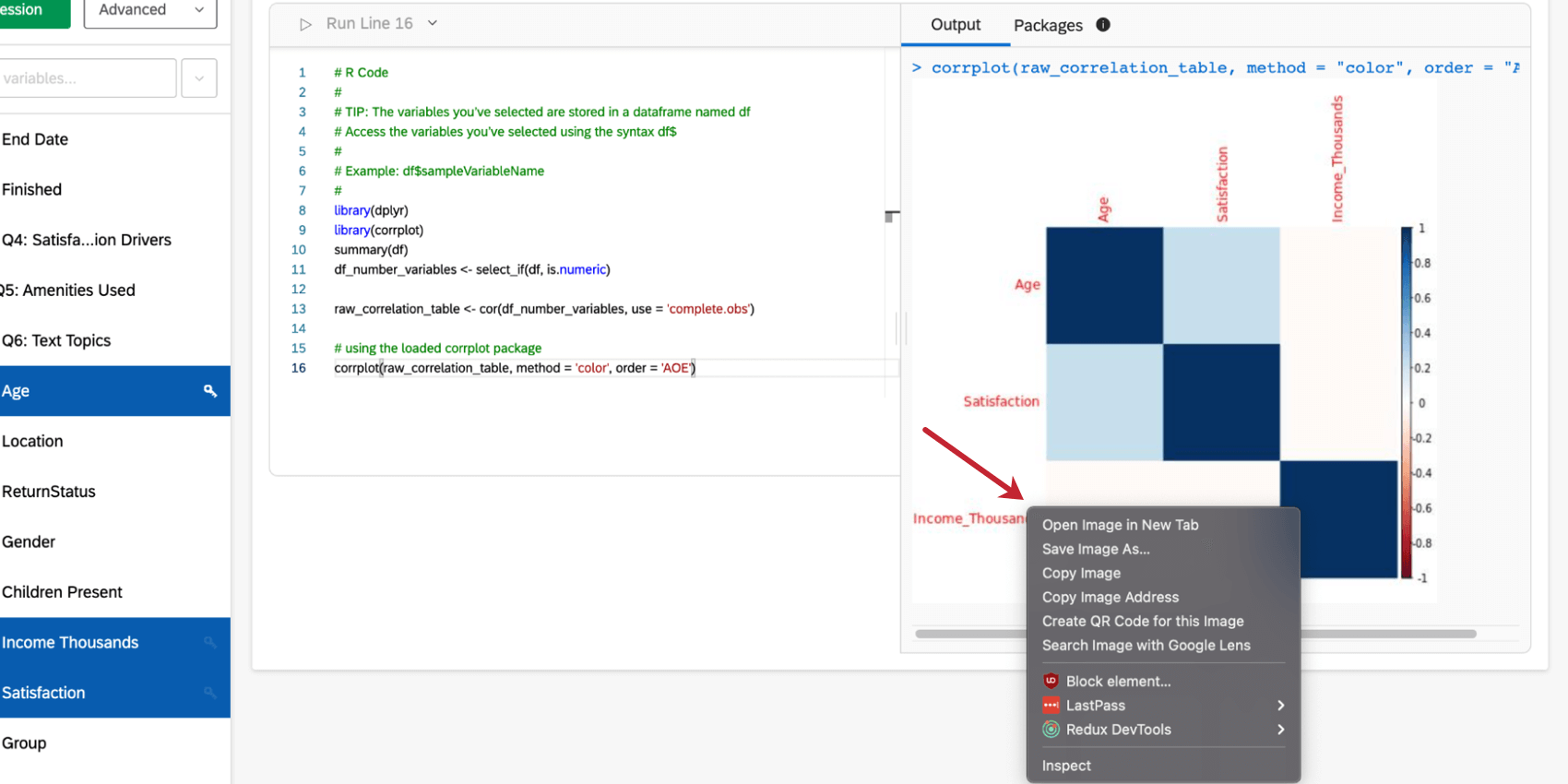
Le trame o le immagini generate con il codice possono essere scaricate con estrema facilità. È sufficiente scorrere fino alla trama o all’immagine specifica e fare clic con il tasto destro del mouse sull’immagine per visualizzare le opzioni di copia o salvataggio.

Comandi R incompatibili
Il comando view è incompatibile con le Schede di codice R.
Attenzione: I comandi R compatibili possono cambiare nel tempo.
FAQs
Come faccio a far comparire le mie nuove risposte in Stats iQ?
Come faccio a far comparire le mie nuove risposte in Stats iQ?
Cosa fare se i dati non vengono caricati correttamente?
Cosa fare se i dati non vengono caricati correttamente?
È fantastico! Grazie per il tuo feedback!
Grazie per il tuo feedback!