Filtro dei dati di Stats iQ
Cosa puoi trovare in questa pagina
Filtri dell’area di lavoro
I filtri dell’area di lavoro si applicano a tutti i risultati dell’analisi in quell’area di lavoro.

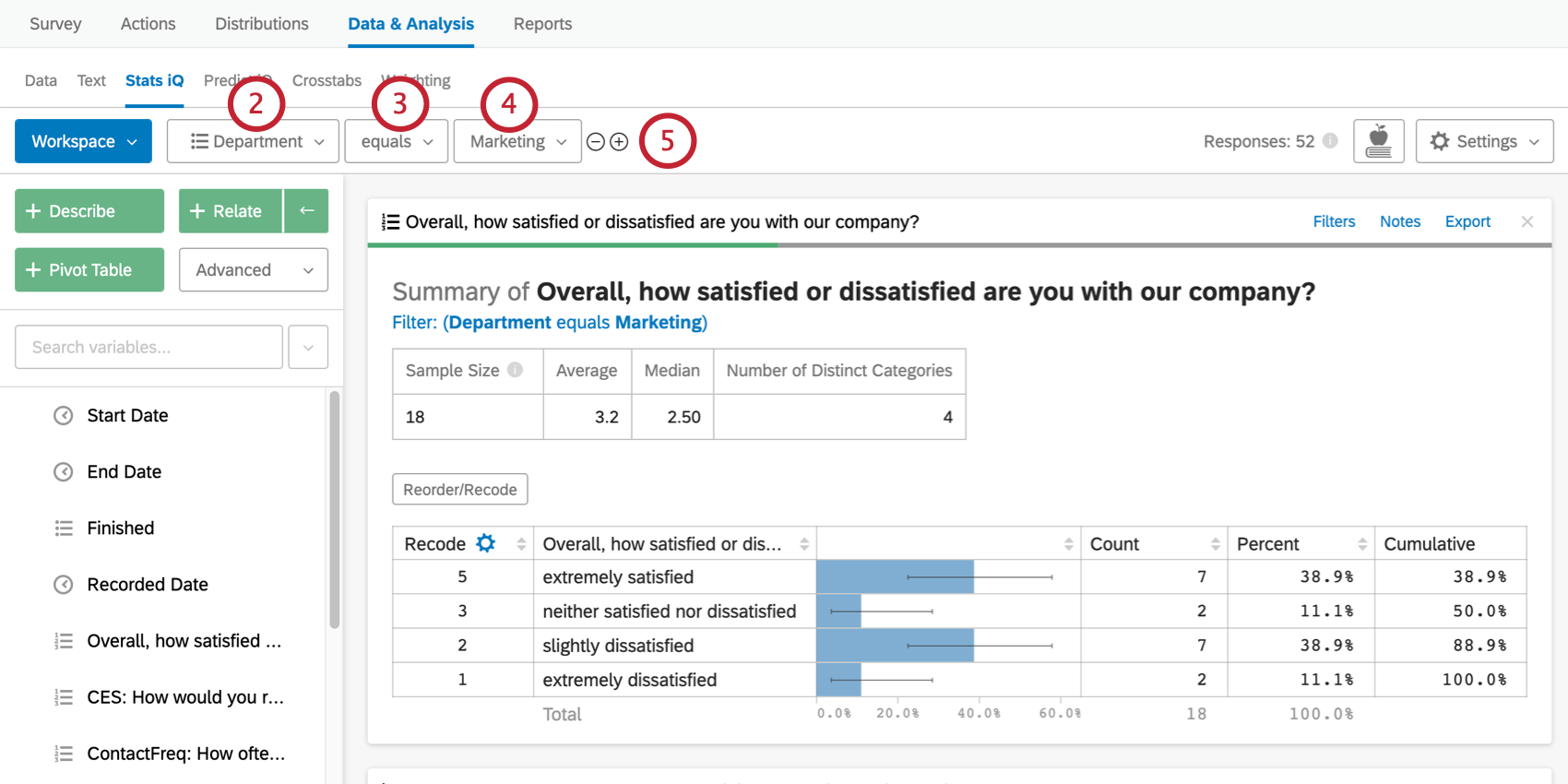
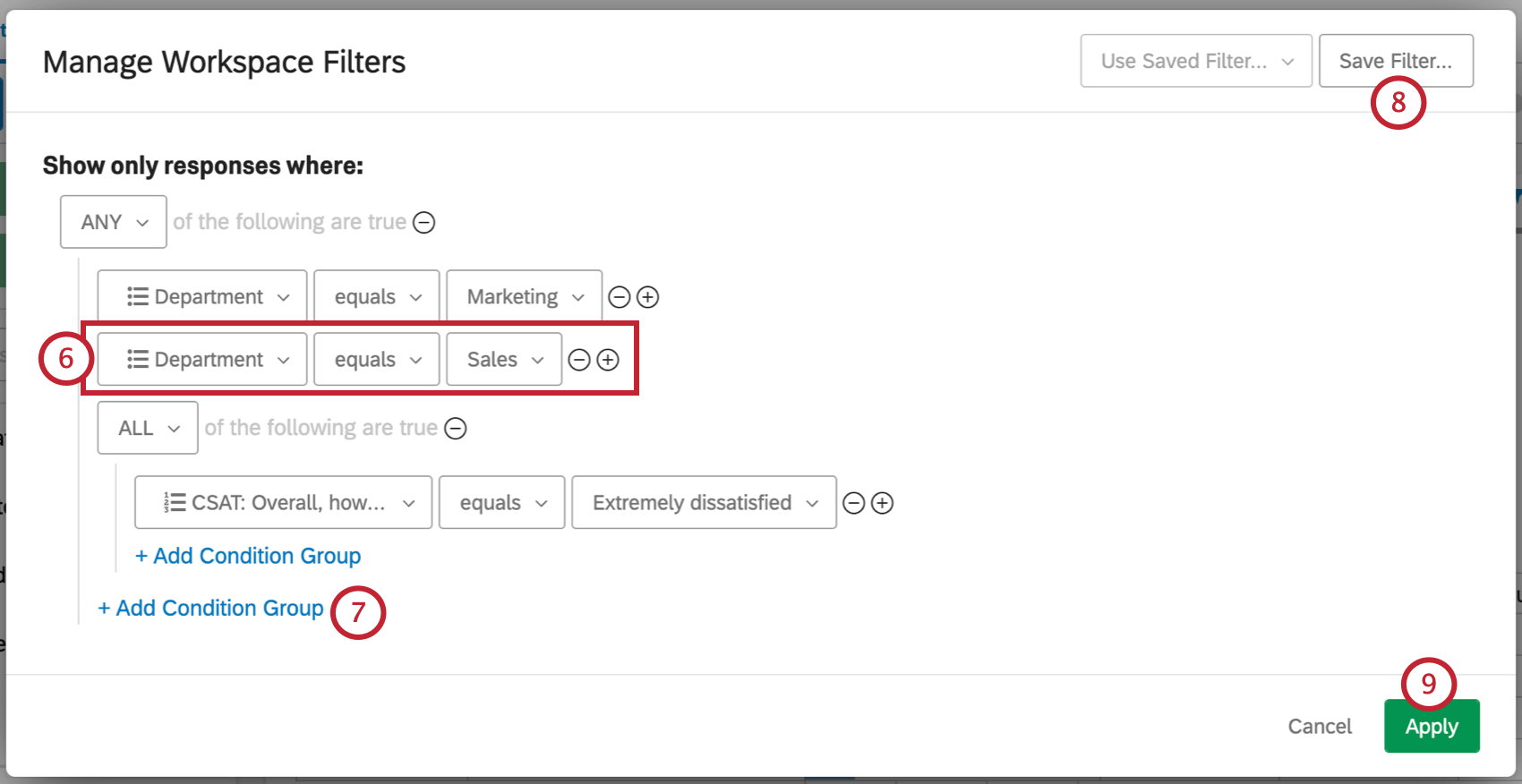
Consiglio: i Gruppi di condizioni sono simili alle Serie DI CONDIZIONI di altri filtri di Qualtrics. Per ulteriori informazioni su All vs. All, consultare le seguenti pagine collegate. Qualsiasi e logica di annidamento.

Filtri per le schede
Oltre ai filtri a livello di area di lavoro, è possibile aggiungere filtri ai risultati delle singole analisi. Questi filtri si applicano solo all’analisi a cui vengono aggiunti. Per aggiungere un filtro a livello di analisi, fare clic sul pulsante Filtri nell’angolo superiore destro dell’analisi. Il menu dei filtri visualizzato consente di aggiungere condizioni di filtro e gruppi di condizioni nello stesso modo in cui è possibile aggiungere un’area di lavoro.
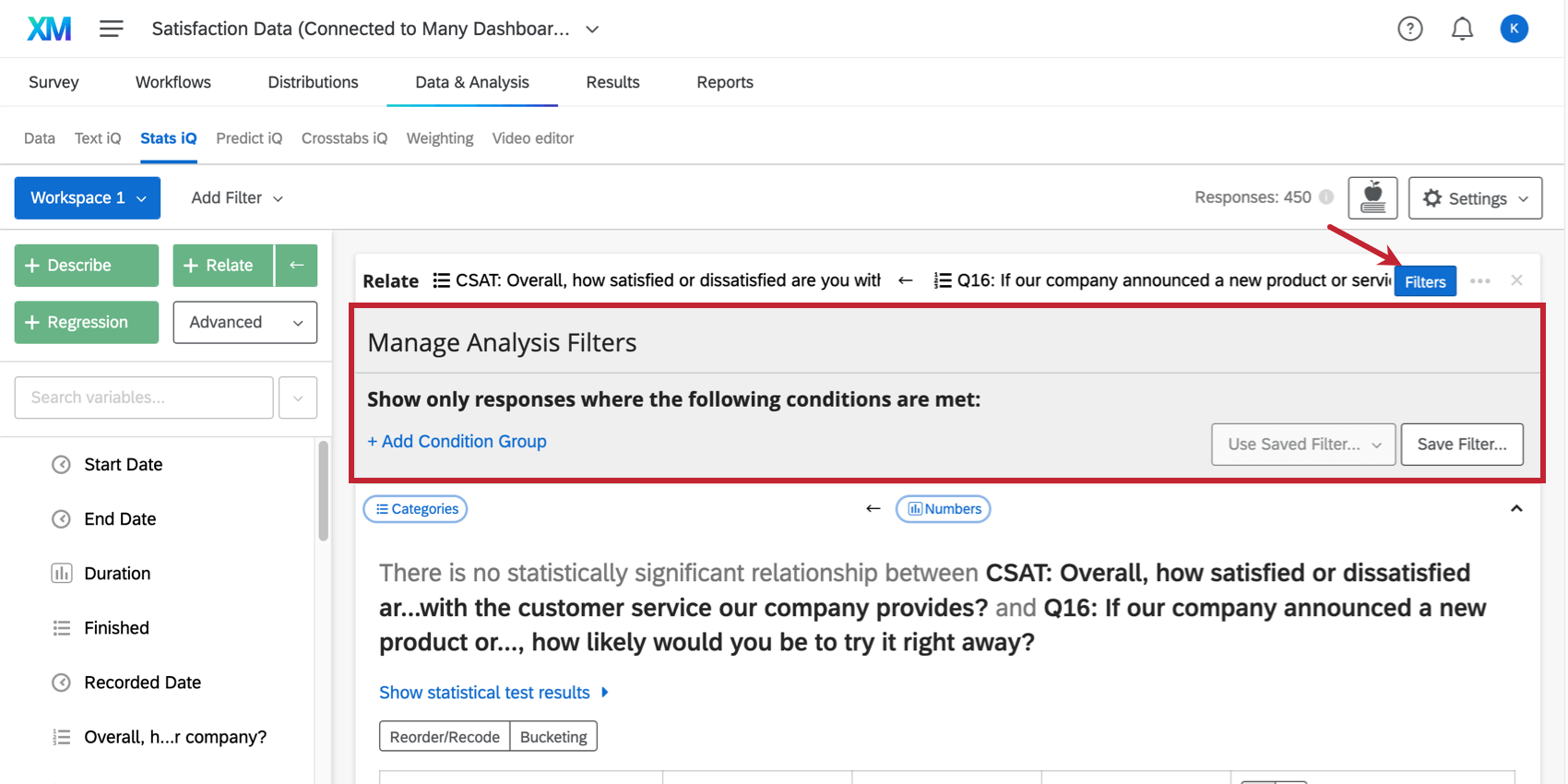

Facendo clic su Usa filtro salvato in basso a destra è possibile applicare tutti i filtri salvati in precedenza.
Consiglio Q: se è già stato aggiunto un filtro a livello di area di lavoro, questo filtro apparirà anche su tutti i filtri a livello di scheda. Per essere inclusi nell’analisi, i dati devono soddisfare i filtri dell’area di lavoro e dell’analisi.
Gruppi di condizioni
I gruppi di condizioni consentono di aggiungere logica ai filtri per creare condizioni più complesse. Ci sono due parole di collegamento che si possono usare tra gruppi di condizioni.
- “Qualsiasi” si comporta come un “OR” logico; solo una condizione in un gruppo “Qualsiasi” deve essere vera perché una risposta sia inclusa nell’analisi, e saranno incluse anche le risposte che soddisfano più di una condizione.
- “Tutti” si comporta come un “AND” logico Tutte le condizioni di un gruppo “Tutti” devono essere soddisfatte perché una risposta sia inclusa nell’analisi.
FAQs
Quali tipi di domande sono compatibili con Stats iQ?
Quali tipi di domande sono compatibili con Stats iQ?
Come posso filtrare i dati visualizzati in Stats iQ?
Come posso filtrare i dati visualizzati in Stats iQ?
Come faccio a far comparire le mie nuove risposte in Stats iQ?
Come faccio a far comparire le mie nuove risposte in Stats iQ?
Non vedo Stats iQ nel mio account. Come posso accedere a Stats iQ?
Non vedo Stats iQ nel mio account. Come posso accedere a Stats iQ?
Che cos'è Stats iQ? / Dov'è Statwing?
Che cos'è Stats iQ? / Dov'è Statwing?
Cosa succede se ricevo il messaggio "Nessun dato disponibile"?
Cosa succede se ricevo il messaggio "Nessun dato disponibile"?
Come posso rimanere aggiornato sulle nuove funzioni di Qualtrics?
Come posso rimanere aggiornato sulle nuove funzioni di Qualtrics?
Per accedere a queste note di rilascio, è necessario un account Community XM. Questi account sono gratuiti per tutti gli utenti con un account Qualtrics. Questa pagina di supporto contiene informazioni su come registrare un account della community XM.
Una volta effettuato l'accesso alla community XM, passa al post di introduzione agli aggiornamenti settimanali dei prodotti. Questo post contiene tutte le informazioni necessarie per iniziare a sottoscrivere gli aggiornamenti del prodotto.
Cosa fare se i dati non vengono caricati correttamente?
Cosa fare se i dati non vengono caricati correttamente?
È fantastico! Grazie per il tuo feedback!
Grazie per il tuo feedback!