Modelli di Stats iQ
Cosa puoi trovare in questa pagina
Informazioni sui modelli Stats iQ
I modelli consentono di salvare i calcoli, le variabili e le impostazioni effettuate in un’area di lavoro e di riutilizzarli nei sondaggi di tutto l’account. In questo modo, se in Stats iQ si eseguono regolarmente analisi con una formattazione simile, è possibile applicare dei modelli per ridurre la quantità di tempo da dedicare alla ricostruzione di queste analisi.
Consiglio Q: i modelli si applicano meglio a insiemi di dati simili. Ad esempio, è possibile riutilizzare i modelli Stats iQ se si esegue lo stesso sondaggio sulla soddisfazione dei clienti ogni anno o se si esegue lo stesso sondaggio sull’inserimento dei dipendenti ogni trimestre.

Salvataggio di nuovi modelli
Prima di salvare un modello, configurare l’area di lavoro come desiderato per il modello. Eseguire analisi, configurare variabili e personalizzare l’area di lavoro come desiderato.
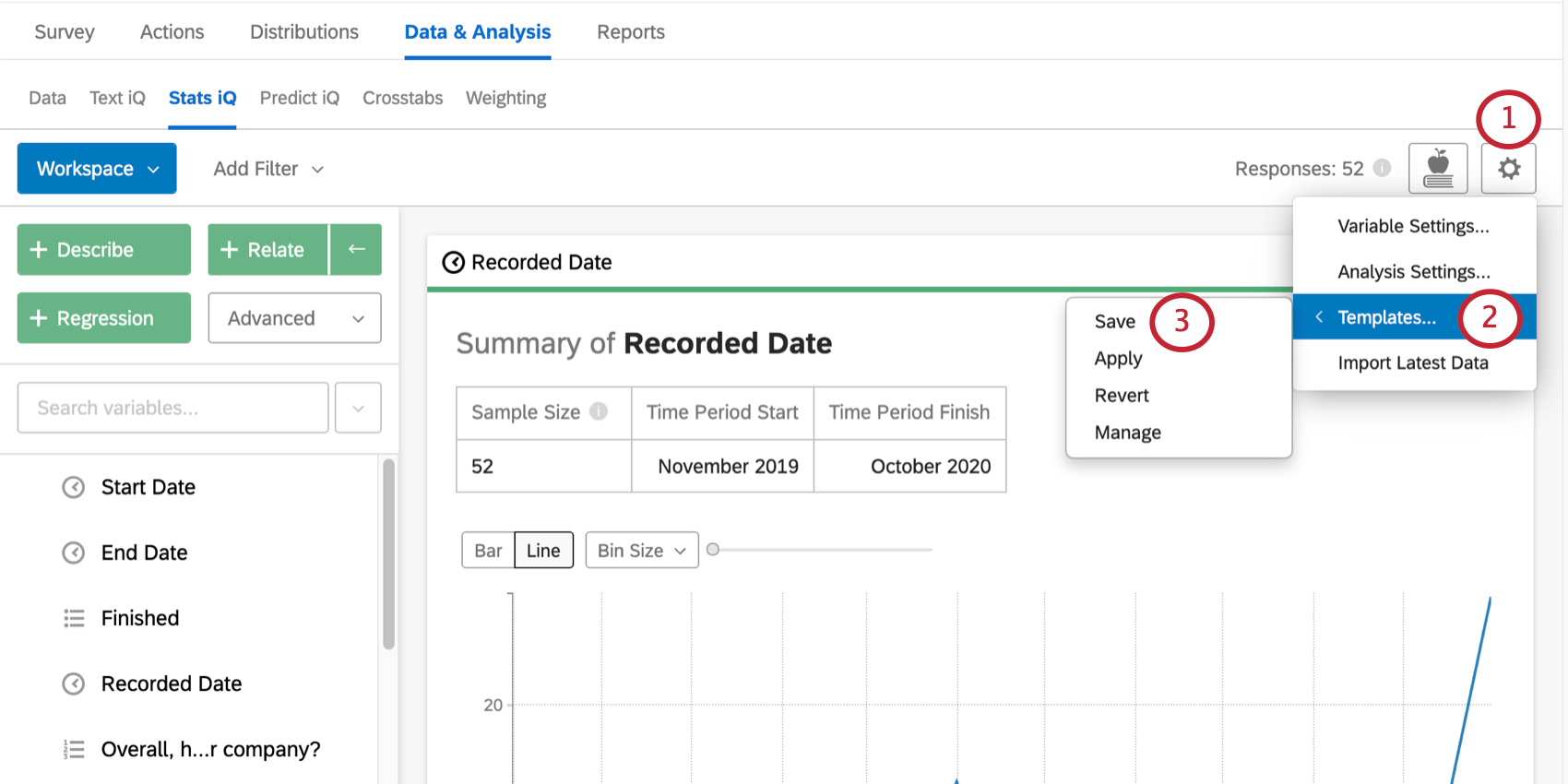
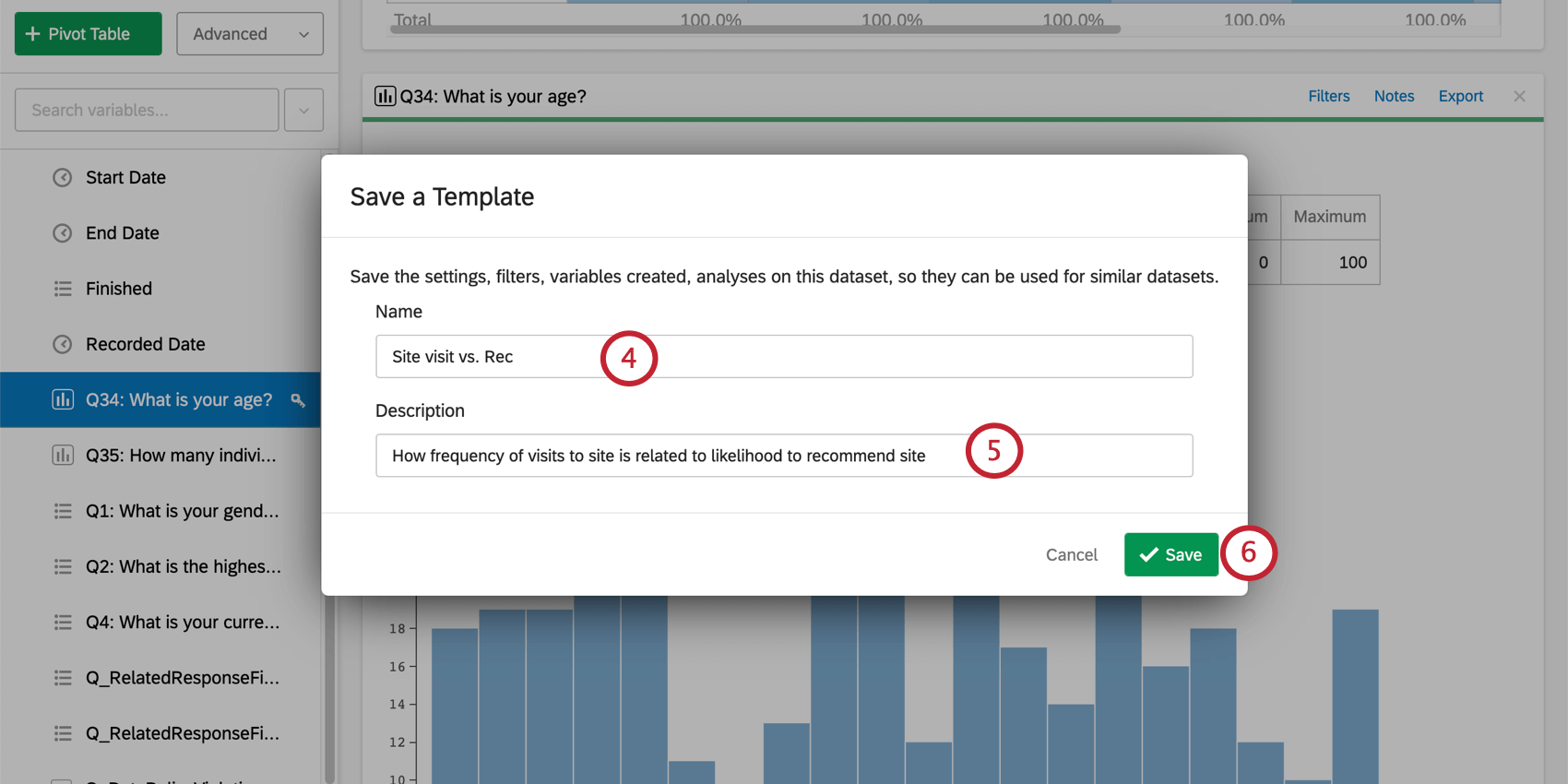
Consiglio Q: non è possibile salvare le modifiche ai modelli. Per sostituire un modello, salvarne uno nuovo e quindi eliminare quello vecchio.
Applicare i modelli
Una volta salvati, i modelli sono accessibili in tutti i sondaggi del vostro account.
Consiglio Q: l ‘applicazione di un modello non sostituisce le aree di lavoro create nel proprio account. Si creerà invece una nuova area di lavoro che corrisponde al modello scelto. Queste nuove aree di lavoro avranno il nome “Template”.
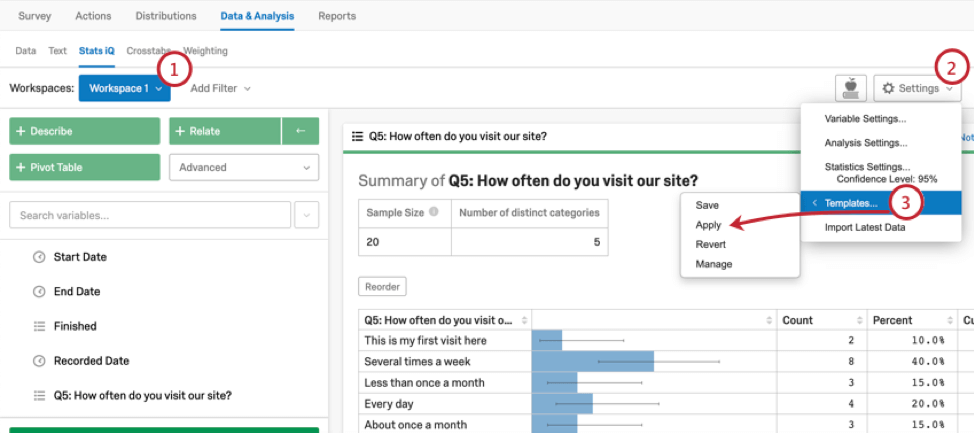
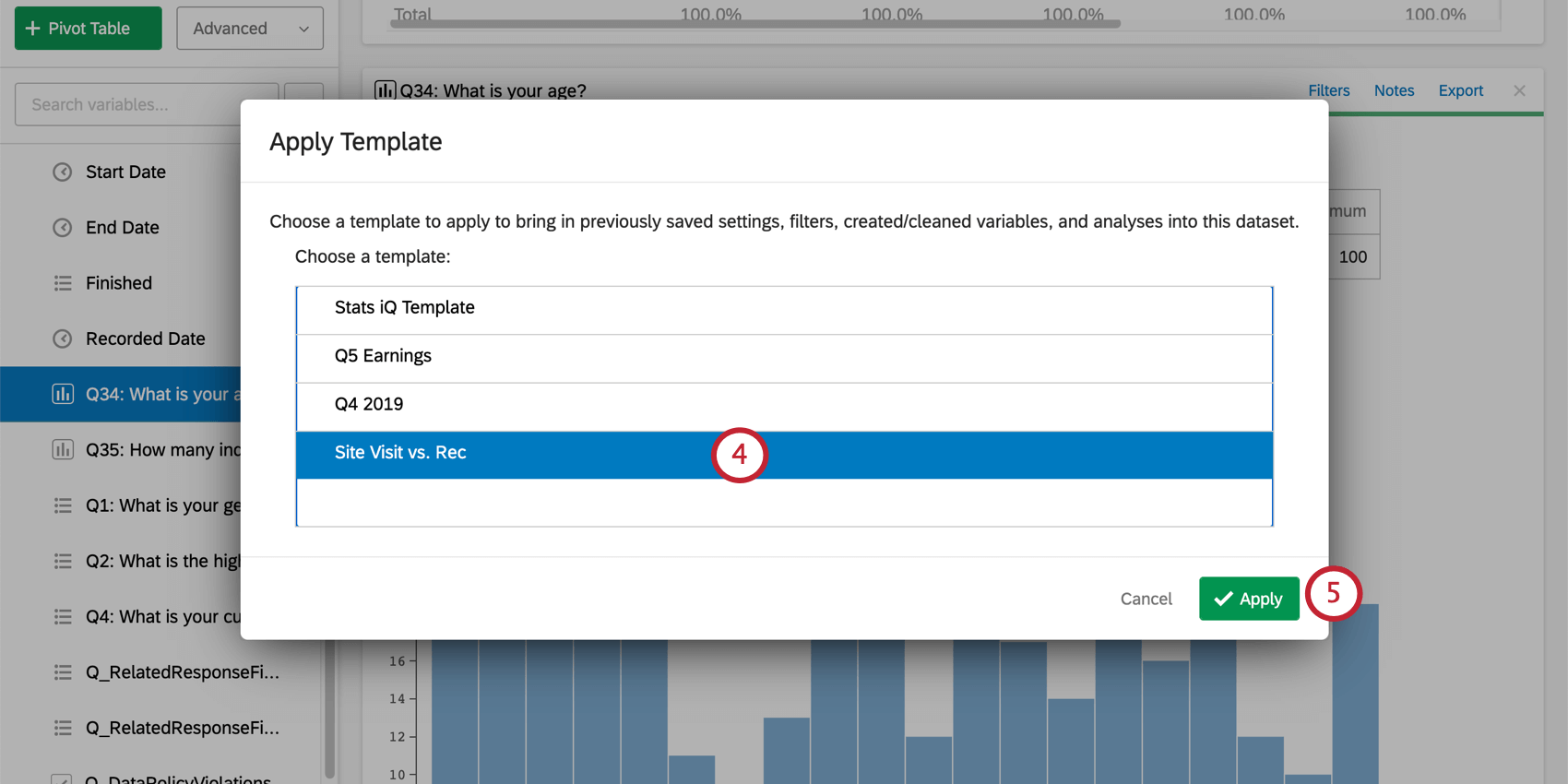
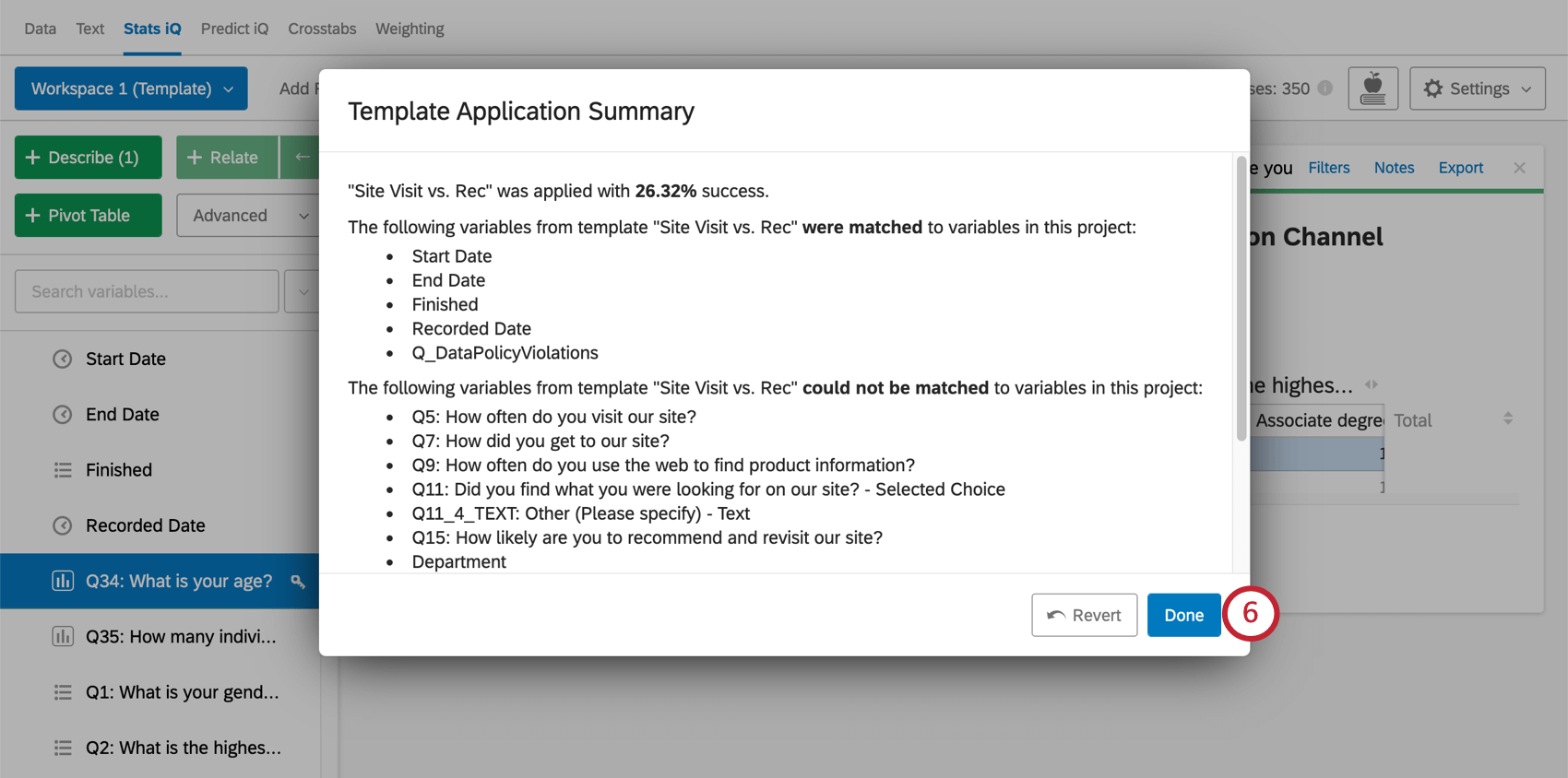
Consiglio Q: per annullare le modifiche, fare clic su Ripristina.
Consiglio Q: se si tenta di applicare un modello e non si riesce, il riepilogo dell’applicazione del modello alla fine spiegherà quali variabili non sono state abbinate (ad esempio, non soddisfano il formato del modello).
Ripristina delle modifiche ai modelli
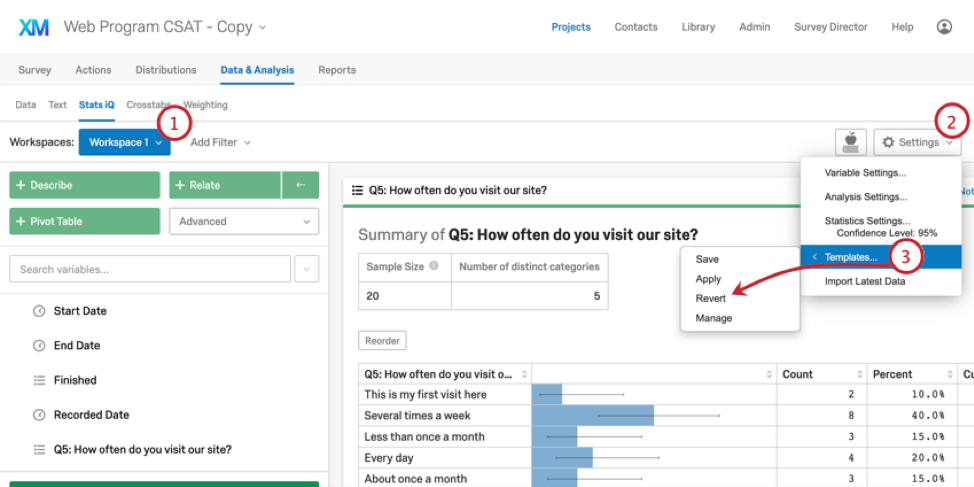
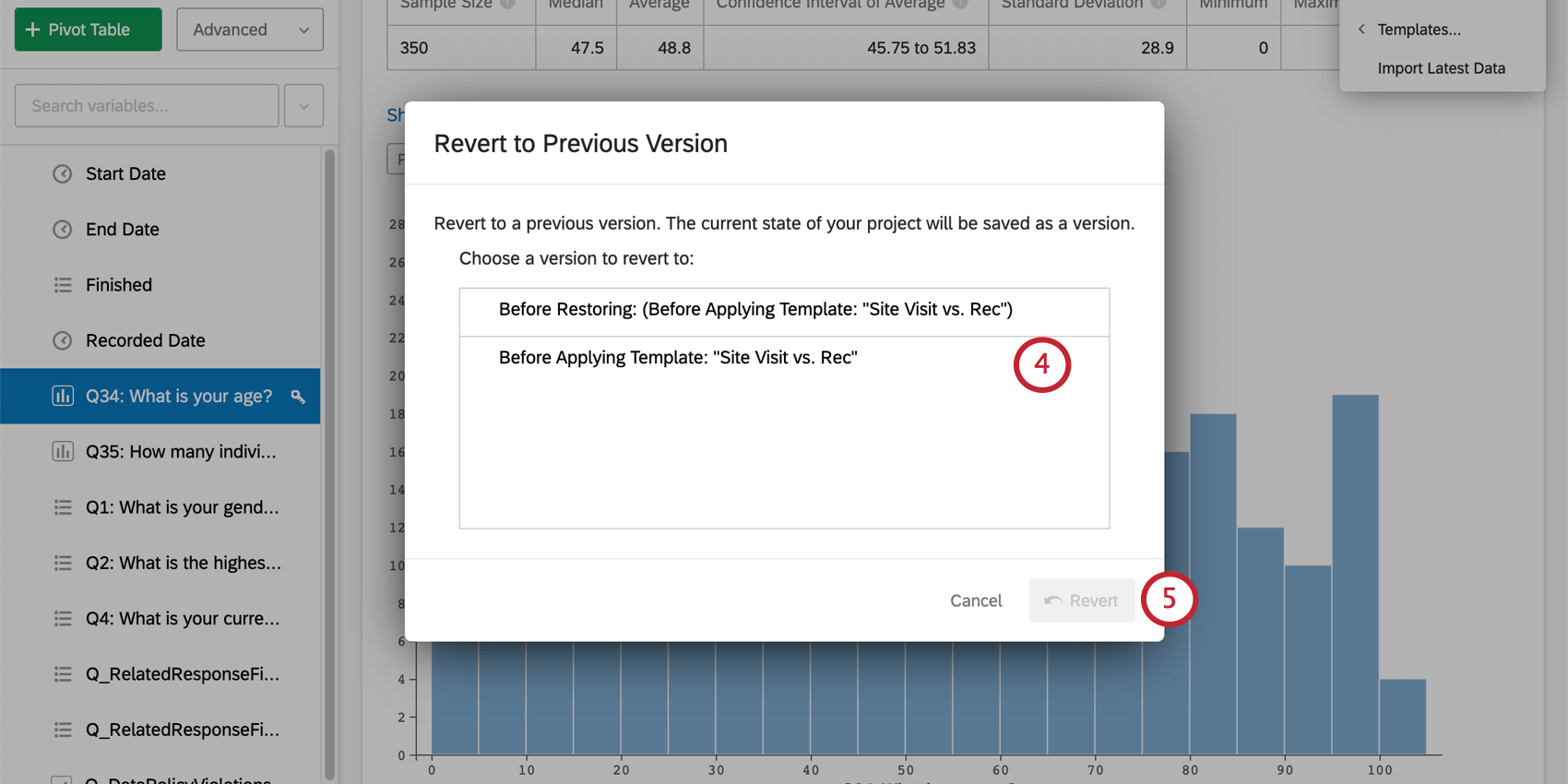
Può capitare di provare diversi modelli creati in passato prima di trovarne uno che si desidera utilizzare, oppure di applicare per sbaglio un nuovo modello a quello vecchio che in realtà non si desidera utilizzare. Ripristina la possibilità di ripristinare le modifiche ai modelli.
Consiglio Q: non è possibile ripristinare le impostazioni predefinite o annullare le modifiche manuali apportate dopo aver applicato un modello. È possibile annullare solo l’applicazione di un modello su un altro modello.
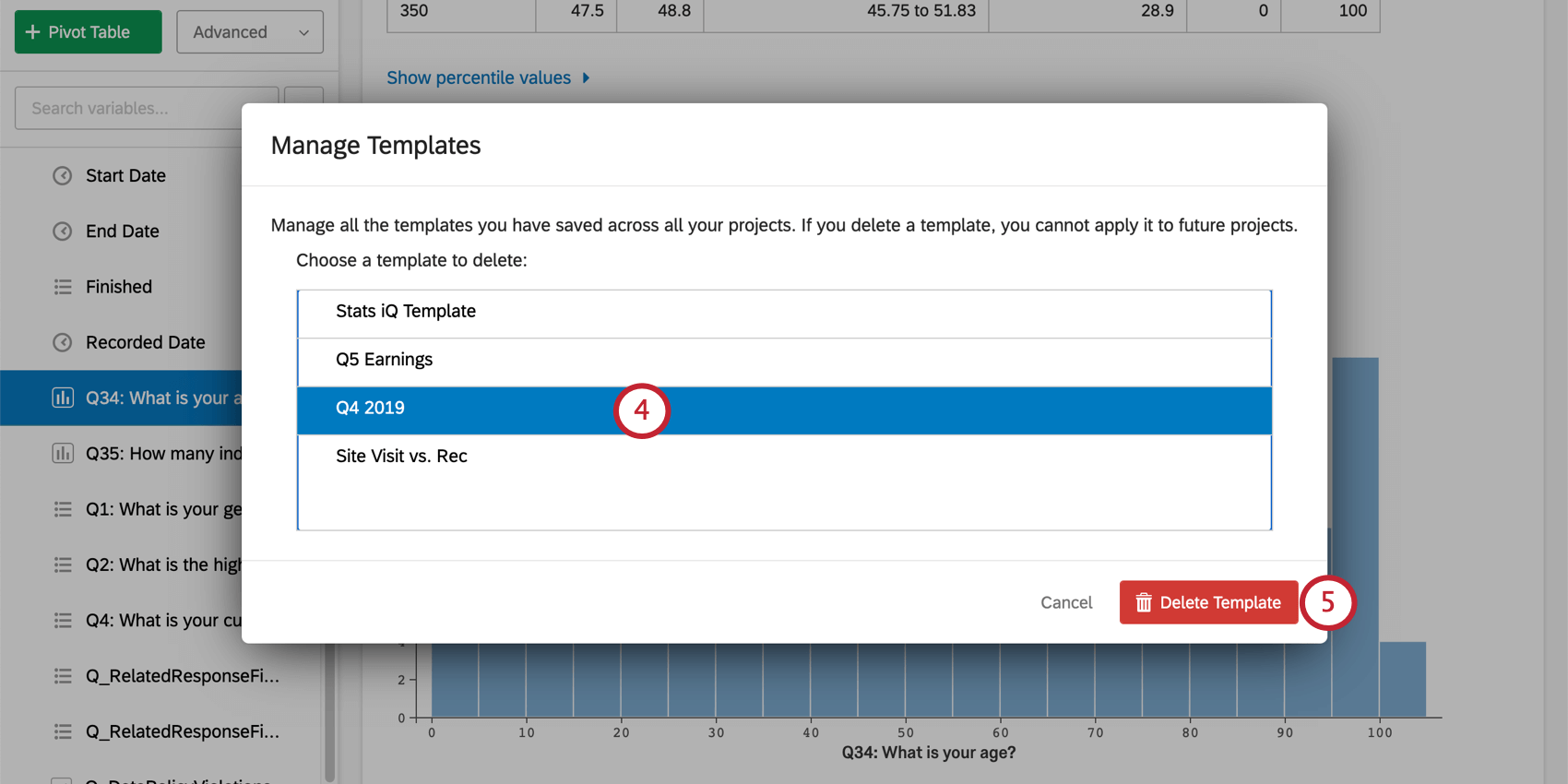
Eliminazione dei modelli
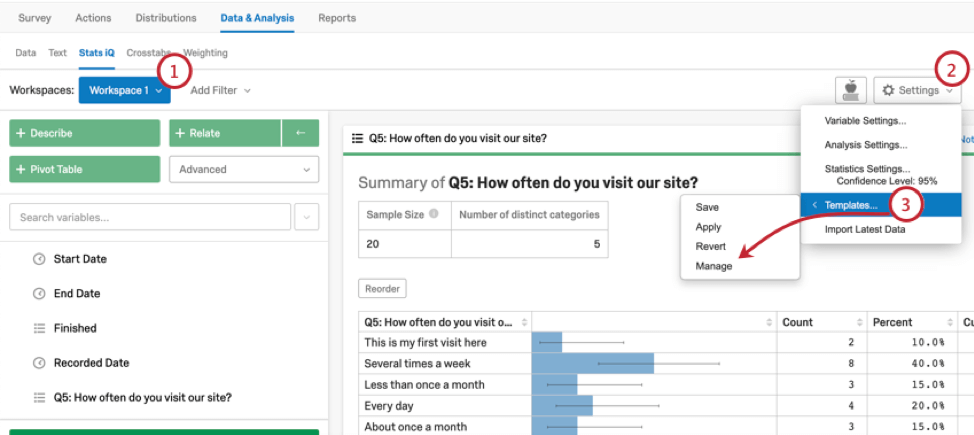
Attenzione: Una volta cancellato, un modello è irrecuperabile. È necessario essere sicuri al 100% di voler eliminare un modello prima di farlo.

FAQs
Come faccio a far comparire le mie nuove risposte in Stats iQ?
Come faccio a far comparire le mie nuove risposte in Stats iQ?
Cosa fare se i dati non vengono caricati correttamente?
Cosa fare se i dati non vengono caricati correttamente?
È fantastico! Grazie per il tuo feedback!
Grazie per il tuo feedback!